Guide d’installation de l’Oculus Quest 3 : tutoriel complet étape par étape pour les débutants en VR
Introduction
L’Oculus Quest 3 transforme votre salon en terrain de jeu virtuel, mais seulement si vous le configurez correctement. Un processus clair, étape par étape, vous aide à éviter les visuels flous, les problèmes de suivi et les soucis de compte qui peuvent gâcher votre première session VR.
Ce guide vous accompagne dans chaque partie de la configuration de l’Oculus Quest 3, du déballage à votre première partie en VR, et même jusqu’à la connexion à un PC pour de la VR avancée. Vous apprendrez à ajuster le casque pour plus de confort, à créer un espace de jeu sécurisé, à appairer les manettes et à corriger les problèmes courants avant qu’ils ne deviennent gênants.
À la fin, votre Quest 3 sera entièrement configuré, confortable à porter et prêt pour les jeux, les applications de fitness et les expériences de réalité mixte. Gardez votre casque à portée de main et suivez les étapes pour passer de la boîte à un système VR entièrement opérationnel.
Avant d’allumer le casque, il est utile de préparer vos appareils et votre zone de jeu afin que le reste de la configuration se déroule sans interruption.
Ce dont vous avez besoin avant de configurer votre Oculus Quest 3
Quelques minutes de préparation rendent la configuration de l’Oculus Quest 3 plus fluide et plus fiable. Vous n’avez pas besoin de beaucoup de matériel, mais disposer des bons éléments de base évite la plupart des problèmes du début.
Appareils nécessaires et connexion Internet
Vous n’avez pas besoin d’un PC pour utiliser le Quest 3, mais vous avez besoin de :
- Une connexion Wi-Fi stable (de préférence 5 GHz)
- Un smartphone avec Bluetooth (iOS ou Android)
- L’application Meta Quest (gratuite sur l’App Store et Google Play)
- Une prise de courant près de votre zone de jeu
Si vous prévoyez d’utiliser la VR sur PC plus tard avec Quest Link ou Air Link, vous aurez également besoin d’un PC capable de faire tourner des jeux et d’un réseau domestique performant, mais vous pourrez vous en occuper après avoir terminé la configuration de base.
Liste de contrôle pour l’espace, l’éclairage et la sécurité
Préparez ensuite l’espace physique où vous utiliserez le casque :
- Dégagez au moins 2 m x 2 m pour le mode roomscale, si possible
- Retirez les obstacles comme les chaises, câbles, bords tranchants et tables basses
- Assurez un éclairage modéré et uniforme (pas trop sombre, sans être face à des fenêtres très lumineuses)
- Éloignez les animaux et les enfants de votre zone de jeu active
Cette zone sûre et bien éclairée offre aux caméras du Quest 3 une vue dégagée et réduit le risque de heurter des objets réels pendant que vous explorez la VR.
Une fois votre espace et votre matériel prêts, vous pouvez ouvrir la boîte et commencer la configuration physique de votre nouveau casque.
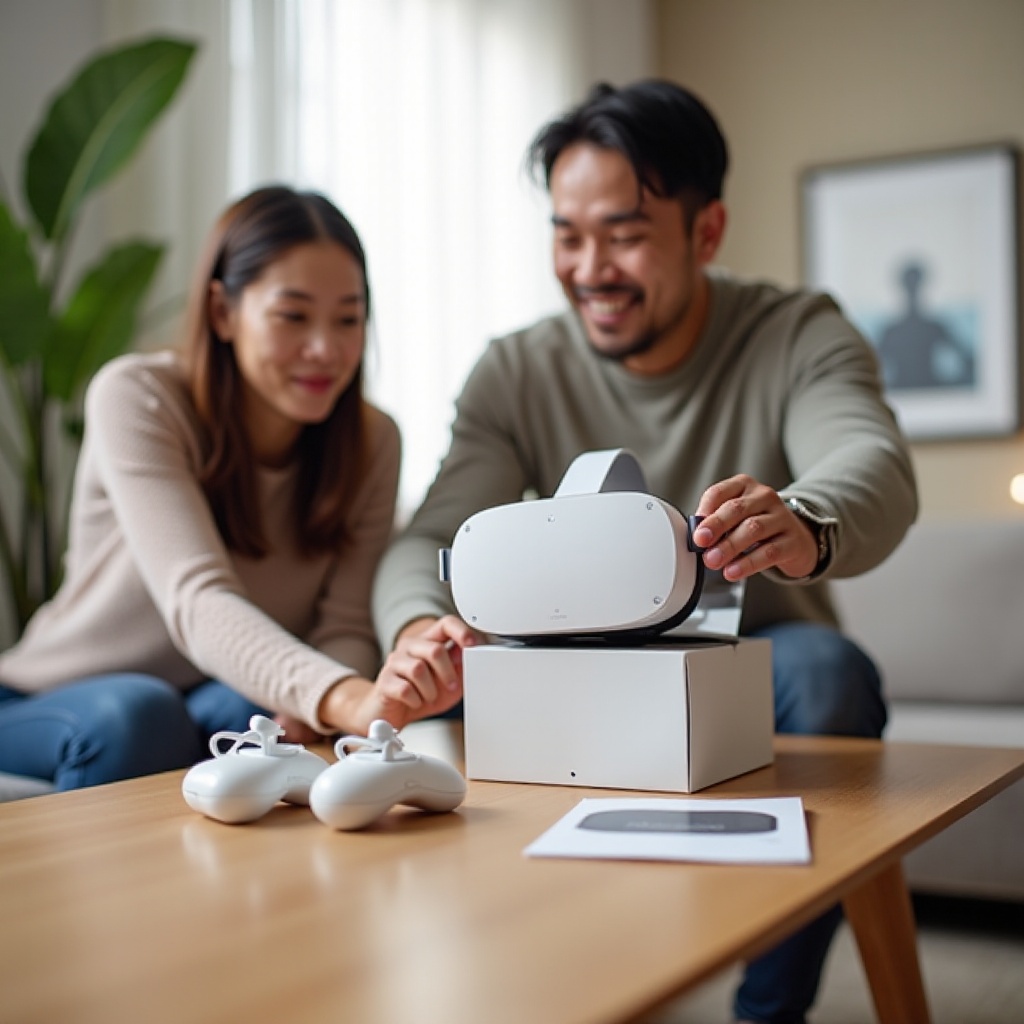
Déballer votre Oculus Quest 3
Ouvrir la boîte est la partie excitante, mais c’est aussi le moment de vérifier que vous avez tout ce qu’il faut pour une configuration réussie de l’Oculus Quest 3.
Contenu de la boîte
Dans la boîte du Quest 3, vous devriez trouver :
- Le casque Oculus Quest 3
- Deux manettes Touch (gauche et droite)
- Dragonnes pour chaque manette
- Câble de charge (USB-C)
- Adaptateur secteur
- Guide de démarrage rapide ou consignes de sécurité
Disposez les éléments sur une table. Cela facilite le suivi des étapes à venir sans perdre des pièces dans les matériaux d’emballage ou sous les meubles.
Inspection des composants et retrait des films de protection
Avant d’allumer quoi que ce soit :
- Inspectez la coque du casque, les lentilles et les sangles pour détecter tout dommage visible.
- Retirez délicatement tous les films plastiques des lentilles, caméras et surfaces brillantes.
- Vérifiez les manettes pour repérer fissures, couvercles de batterie manquants ou pièces desserrées.
Si quelque chose semble cassé ou manquant, contactez le revendeur ou l’assistance Meta avant de continuer. Si tout semble en ordre, l’étape suivante consiste à charger le casque afin qu’il puisse effectuer les mises à jour sans s’éteindre.
Charger et allumer pour la première fois
Un casque correctement chargé rend la configuration initiale de l’Oculus Quest 3 plus fluide et évite les arrêts soudains pendant les mises à jour ou la configuration.
Premier chargement correct et indicateurs de batterie
Utilisez le câble USB-C et l’adaptateur secteur fournis :
- Branchez l’adaptateur sur une prise murale.
- Connectez le câble USB-C au port USB-C du casque.
- Vérifiez le voyant LED sur le casque :
- Orange : en charge
- Vert : complètement chargé
Pour le premier chargement, laissez-le atteindre au moins 70–100 %. Cela peut prendre une heure ou plus, mais garantit suffisamment de batterie pour les mises à jour et la configuration sans interruptions.
Allumer et éteindre le casque
Une fois qu’il a un peu de charge :
- Maintenez enfoncé le bouton d’alimentation sur le côté du casque pendant quelques secondes.
- Vous verrez le logo Meta à l’intérieur du casque lorsqu’il s’allume.
Pour l’éteindre plus tard :
- Maintenez le bouton d’alimentation enfoncé jusqu’à ce qu’un menu d’alimentation apparaisse.
- Sélectionnez « Éteindre » à l’aide de la manette.
Une fois le casque allumé, l’assistant de configuration apparaît et vous guide à travers les premiers réglages essentiels, que vous compléterez plus facilement à l’aide de la section suivante.
Lancer l’assistant de configuration initiale de l’Oculus Quest 3
L’assistant de configuration apparaît la première fois que vous allumez le Quest 3 et vous guide à travers plusieurs paramètres de base qui définissent votre première expérience.
Choix de la langue, de la région et du fuseau horaire
Quand le casque démarre :
- Utilisez la manette pour pointer et cliquer sur la langue de votre choix.
- Choisissez votre région pour que la boutique et le contenu correspondent à votre localisation.
- Confirmez ou ajustez le fuseau horaire si nécessaire.
Des options de langue et de région exactes garantissent des menus plus clairs ainsi que des prix et une disponibilité du contenu corrects dans la boutique.
Connexion au Wi-Fi et installation des mises à jour système
Ensuite, connectez-vous au Wi-Fi :
- Sélectionnez votre réseau Wi-Fi dans la liste.
- Saisissez votre mot de passe à l’aide du clavier à l’écran.
- Confirmez la connexion.
Une fois connecté, le Quest 3 peut télécharger et installer des mises à jour système :
- Gardez le casque chargé ou branché.
- Laissez la mise à jour se terminer sans interruption.
Ces mises à jour incluent souvent de nouvelles fonctionnalités, des correctifs de bugs et des améliorations de performance, ne les ignorez donc pas. Une fois les mises à jour terminées, le casque vous guidera vers la connexion avec un compte Meta, qui est au cœur de la gestion de votre contenu et de vos achats.
Créer et sécuriser votre compte Meta
Votre compte Meta permet de télécharger, de sauvegarder vos achats et de synchroniser votre contenu VR entre vos appareils. C’est une partie essentielle de la configuration de l’Oculus Quest 3.
Créer un nouveau compte Meta
Sur votre smartphone :
- Installez l’application Meta Quest depuis l’App Store ou Google Play.
- Ouvrez l’application et sélectionnez « S’inscrire » si vous n’avez pas encore de compte.
- Indiquez une adresse e-mail, créez un mot de passe et suivez les instructions.
Vous pouvez également vous connecter avec un compte Meta existant si vous en avez déjà un. Ensuite, l’application vous invitera à appairer votre casque, ce que vous affinerez plus tard dans ce guide.
Confidentialité, sécurité et authentification à deux facteurs
Une fois que vous avez un compte, prenez un moment pour le sécuriser :
- Activez l’authentification à deux facteurs (2FA) via SMS ou une application d’authentification.
- Vérifiez la visibilité du profil et les options de partage d’activité dans l’application Meta Quest.
- Limitez les données auxquelles les applications peuvent accéder si vous préférez plus de confidentialité.
Ces étapes protègent vos achats et vos informations personnelles et vous donnent plus de contrôle sur ce que les autres voient de votre activité VR.
Avec votre compte prêt, vous pouvez désormais vous concentrer sur le confort et la clarté visuelle du casque, ce qui est crucial pour des sessions longues et agréables.
Ajuster l’ajustement, le confort et la clarté visuelle
Le confort et la clarté font la plus grande différence entre des sessions VR agréables et l’envie de retirer le casque après quelques minutes. Quelques petits réglages peuvent transformer l’expérience.
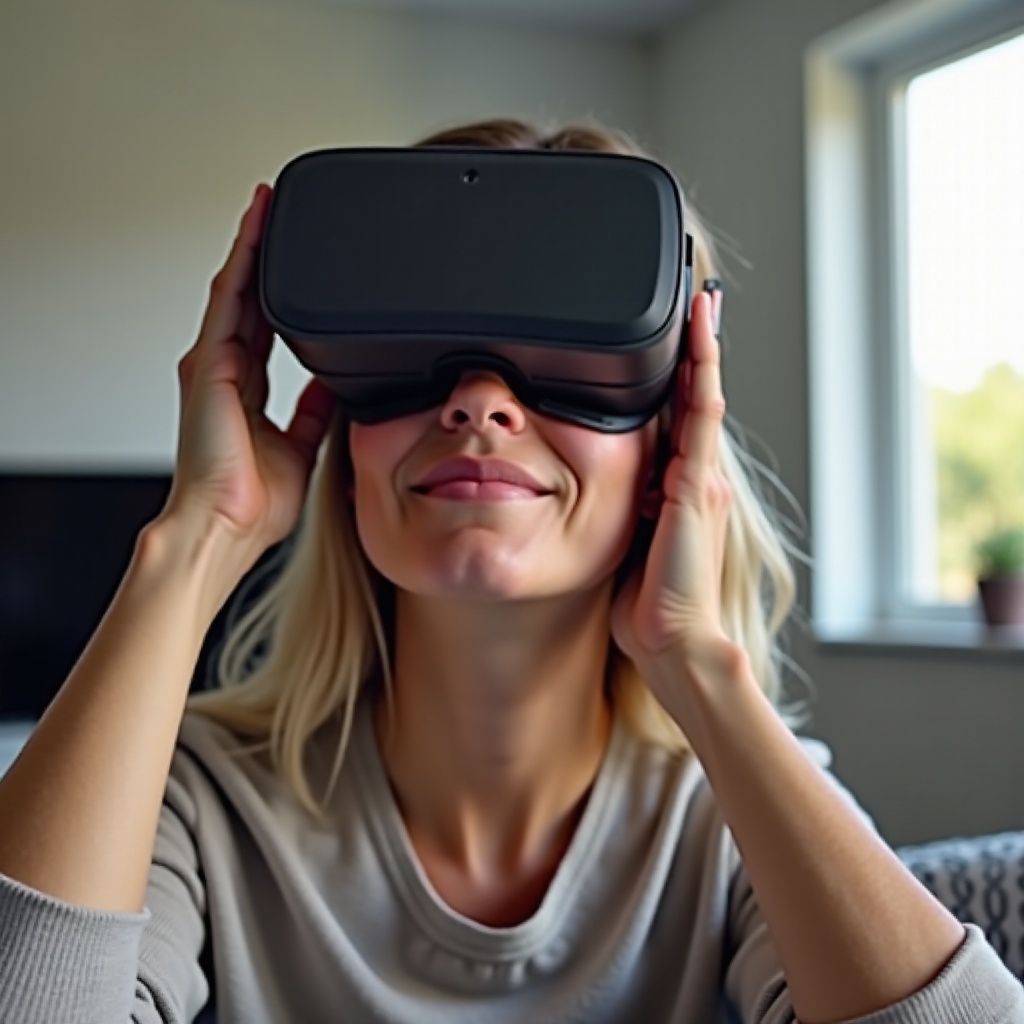
Ajustement de la sangle et de l’interface faciale
Pour ajuster le maintien :
- Desserrez les sangles latérales avant de mettre le casque.
- Placez l’interface faciale délicatement contre votre visage.
- Resserrez les sangles latérales de manière uniforme jusqu’à ce que le casque soit bien maintenu, sans être douloureux.
- Ajustez la sangle supérieure pour que le poids repose autour de votre front, et pas uniquement sur le nez.
Le casque doit rester stable lorsque vous bougez, sans pincer ni créer de points de pression.
Écart interpupillaire (IPD) et recherche du point doux visuel
Le Quest 3 vous permet d’ajuster la distance entre les lentilles (IPD) pour l’adapter à vos yeux :
- Mettez le casque et ouvrez un écran de menu bien net.
- Utilisez le réglage de l’écart des lentilles (curseur physique ou logiciel, selon votre modèle) pour rapprocher ou éloigner les lentilles.
- Arrêtez-vous lorsque le texte est net et que vos yeux se sentent détendus.
Si l’image semble floue, déplacez légèrement le casque vers le haut ou vers le bas sur votre visage jusqu’à trouver le « point doux » visuel.
Utilisation de lunettes et réduction du mal des transports
Si vous portez des lunettes :
- Utilisez l’interface faciale compatible lunettes si elle est incluse, ou ajustez l’espace pour que les lunettes ne pressent pas sur les lentilles.
- Mettez le casque de l’avant vers l’arrière pour éviter de frotter la monture contre les lentilles.
Pour réduire le mal des transports :
- Commencez par de courtes sessions de 10–15 minutes.
- Évitez au départ les jeux intenses et très rapides.
- Utilisez les réglages de confort (comme le déplacement par téléportation) dans les applications qui le proposent.
Une fois que tout est confortable et clair, vous pouvez définir une zone de jeu sécurisée afin que vos mouvements en VR restent sûrs dans le monde réel.
Configurer les limites Guardian et l’espace de jeu
Les limites Guardian vous empêchent de marcher dans les murs, les meubles ou la télévision lorsque vous êtes immergé en VR. C’est une fonctionnalité de sécurité clé de la configuration de l’Oculus Quest 3.
Choisir entre les modes Stationnaire et Roomscale
Vous pouvez choisir entre :
- Guardian stationnaire : idéal pour jouer assis ou dans un espace restreint.
- Guardian roomscale : idéal si vous disposez d’une zone de jeu plus grande et dégagée pour vous déplacer et marcher.
Choisissez le mode qui correspond le mieux à la façon dont vous comptez utiliser le casque le plus souvent.
Tracer votre Guardian et calibrer la hauteur du sol
Pour configurer un Guardian roomscale :
- Tenez-vous au centre de votre zone de jeu.
- Utilisez la manette pour pointer vers le sol et confirmer la hauteur du sol.
- Marchez autour du périmètre de votre zone dégagée et « tracez » la limite.
Un mur virtuel apparaît en VR si vous vous approchez trop du bord réel. Pour le mode Stationnaire, vous n’avez qu’à définir un cercle autour de votre position.
Utiliser le passthrough pour des sessions VR plus sûres
Le Quest 3 prend en charge le passthrough en couleur, qui vous permet de voir votre environnement réel :
- Tapotez deux fois le côté du casque (si activé) ou utilisez le menu pour activer le passthrough.
- Vérifiez votre pièce et ajustez les objets sans retirer le casque.
Le passthrough facilite la prise de conscience de votre environnement et vous garde plus en sécurité pendant les sessions prolongées. Une fois votre espace défini, l’étape suivante consiste à préparer vos manettes et vos options d’entrée.
Appairer les manettes et activer le suivi des mains
Avec la zone de jeu prête, vous avez besoin d’un contrôle complet en VR via les manettes et, éventuellement, vos mains. Un bon appairage garantit une interaction fluide dans les menus et les jeux.
Appairage automatique ou manuel des manettes Touch
En général, les manettes Touch s’appairent automatiquement :
- Insérez les piles si elles ne sont pas déjà installées.
- Allumez le casque et attendez un instant ; les deux manettes devraient se connecter.
Si une manette ne se connecte pas :
- Ouvrez l’application Meta Quest sur votre téléphone.
- Allez dans « Appareils » > votre casque > « Manettes ».
- Sélectionnez la manette qui ne s’appaire pas et suivez les instructions à l’écran.
Calibrer le suivi des manettes et les retours haptiques
Pour un meilleur suivi :
- Utilisez vos manettes dans le champ de vision des caméras ; évitez de les cacher derrière votre dos.
- Assurez un éclairage suffisant dans la pièce, sans lumière vive directe sur les caméras.
Vous pouvez ajuster certains paramètres des manettes, comme la main dominante et l’intensité des vibrations, dans le menu Paramètres. Cela offre un retour haptique plus confortable et un meilleur contrôle.
Activer le suivi des mains et quand l’utiliser
Le suivi des mains vous permet d’utiliser vos mains à la place des manettes dans les applications compatibles :
- Ouvrez « Paramètres » dans le casque.
- Cherchez « Mains et manettes » ou un menu similaire.
- Activez le suivi des mains.
Le suivi des mains fonctionne bien pour les menus système, les applications multimédia et certains outils de productivité. Pour les jeux rapides, les manettes offrent encore un meilleur suivi et un meilleur retour.
Une fois vos méthodes d’entrée prêtes, vous pouvez connecter votre casque à l’application Meta Quest pour un contrôle plus approfondi, le casting et la gestion.
Connecter l’Oculus Quest 3 à l’application Meta Quest
L’application Meta Quest sert de hub de gestion pour les paramètres, les achats, le casting et les installations à distance. Elle relie votre compte Meta et votre casque.
Installer l’application sur iOS ou Android
Sur votre smartphone :
- Ouvrez l’App Store (iOS) ou Google Play (Android).
- Recherchez « Meta Quest ».
- Installez l’application officielle Meta Quest.
Connectez-vous avec le même compte Meta que celui configuré précédemment afin que le casque et l’application restent synchronisés.
Appairer le casque via Bluetooth et Wi-Fi
Pour appairer :
- Ouvrez l’application Meta Quest.
- Appuyez sur « Menu », puis « Appareils ».
- Sélectionnez « Ajouter un nouveau casque » et choisissez Oculus Quest 3.
- Suivez les instructions pour détecter votre casque via Bluetooth et Wi-Fi.
Une fois appairé, vous pouvez voir les niveaux de batterie, modifier certains paramètres et gérer le contenu installé depuis votre téléphone.
Caster la VR sur un téléphone ou une TV pour que les autres puissent regarder
Le casting permet à vos amis et à votre famille de voir ce que vous voyez :
- Dans le casque, ouvrez le menu Partager et choisissez « Cast ».
- Sélectionnez votre téléphone ou une TV compatible Chromecast.
Vous pouvez également lancer le casting depuis votre téléphone dans l’application Meta Quest via l’option de casting. Cette fonctionnalité rend les jeux de groupe et les démonstrations bien plus amusants.
Maintenant que votre casque est entièrement connecté, vous pouvez commencer à ajouter des jeux et des applications pour explorer tout ce que le Quest 3 peut faire.
Installer vos premiers jeux et applications essentielles
Une fois les bases en place, vous pouvez explorer le contenu et construire votre bibliothèque VR. C’est ici que la configuration de votre Oculus Quest 3 devient vraiment gratifiante.
Naviguer dans les onglets Boutique et Bibliothèque
Dans le casque, vous utiliserez principalement deux sections :
- Boutique : parcourir et acheter ou installer des applications et des jeux.
- Bibliothèque : voir tout ce que vous avez installé ou acheté.
Utilisez la recherche pour trouver des titres spécifiques, ou explorez des catégories comme Jeux, Fitness, Productivité et Divertissement.
Meilleures applications et expériences gratuites pour débuter
Envisagez de commencer par :
- Des tutoriels VR pour débutants et des expériences de démonstration
- Des applications sociales VR gratuites pour rencontrer d’autres utilisateurs
- Des jeux de fitness ou de rythme avec modes gratuits
- Des applications multimédia comme YouTube VR ou des plateformes de streaming
Celles-ci vous offrent un large aperçu des possibilités de la VR sans dépenser d’argent immédiatement.
Gérer le stockage, les mises à jour et les sauvegardes cloud
Pour garder le stockage sous contrôle :
- Allez dans Paramètres > Stockage pour voir ce qui occupe le plus d’espace.
- Désinstallez les applications et jeux que vous n’utilisez pas souvent.
Le Quest 3 prend en charge les mises à jour automatiques et les sauvegardes cloud pour de nombreux titres, de sorte que vos données de sauvegarde restent en sécurité même si vous désinstallez et réinstallez plus tard.
Lorsque vous serez prêt pour des expériences plus avancées, vous pourrez débloquer la VR sur PC via Quest Link ou Air Link pour des jeux et applications plus exigeants.
Optionnel : Configurer l’Oculus Quest 3 pour la VR sur PC
La VR sur PC est optionnelle mais puissante si vous disposez d’un ordinateur adapté et que vous souhaitez accéder à des jeux plus exigeants ou à des simulations.
Configuration requise du PC pour Quest Link et Air Link
Vérifiez que votre PC répond aux spécifications recommandées par Meta :
- Une carte graphique de jeu moderne
- Un processeur compatible et au moins 8–16 Go de RAM
- Windows 10 ou une version ultérieure
- Un routeur Wi-Fi 5 GHz fiable pour Air Link
Installez l’application PC Meta Quest depuis le site officiel de Meta pour commencer la configuration de la VR sur PC.
Configuration Quest Link filaire avec un câble USB-C
Pour utiliser Quest Link en filaire :
- Utilisez un câble USB-C de haute qualité (le câble Link officiel ou équivalent).
- Connectez le câble à votre PC et à votre casque.
- Mettez le casque et acceptez l’invite « Activer Link ».
- Lancez le contenu VR depuis l’application PC Meta Quest.
Une connexion filaire offre souvent des performances plus stables et une latence plus faible que le sans fil sur les réseaux plus faibles.
Configuration d’Air Link sans fil et conseils Wi-Fi
Pour Air Link :
- Assurez-vous que votre PC et votre Quest 3 utilisent le même réseau Wi-Fi 5 GHz rapide.
- Dans le casque, allez dans Paramètres > Système > Air Link (ou menu similaire) et activez-le.
- Sélectionnez votre PC dans la liste et appairez-le.
Pour de meilleurs résultats, gardez le casque près du routeur, évitez les réseaux surchargés et utilisez un routeur moderne avec de bonnes performances en 5 GHz.
Même avec une configuration soigneuse, vous pouvez rencontrer des problèmes. La section suivante vous aide à corriger rapidement les problèmes les plus courants.
Dépanner les problèmes courants de configuration de l’Oculus Quest 3
Les problèmes pendant la configuration de l’Oculus Quest 3 concernent généralement le Wi-Fi, les manettes ou la clarté visuelle. La plupart ont des solutions simples que vous pouvez essayer vous-même.
Problèmes de connexion Wi-Fi, de mise à jour et de connexion au compte
Si le casque ne se connecte pas :
- Redémarrez votre routeur et votre casque.
- Oubliez le réseau sur le casque puis reconnectez-vous.
- Rapprochez-vous du routeur et évitez les murs épais.
Si les mises à jour se bloquent, annulez et réessayez, ou redémarrez le casque et reconnectez-vous. En cas de problème de connexion au compte, vérifiez votre e-mail et votre mot de passe dans l’application Meta Quest et assurez-vous qu’il n’y a pas de verrouillage de compte ni de fautes de frappe.
Problèmes de suivi, de dérive ou d’appairage des manettes
Lorsque les manettes se comportent mal :
- Remplacez les piles par des piles neuves.
- Assurez-vous que la pièce n’est pas trop sombre pour les caméras de suivi.
- Retirez les objets réfléchissants ou les lumières vives qui perturbent les caméras.
Si l’appairage échoue, réappairez les manettes via l’application Meta Quest ou le menu des paramètres des manettes dans le casque.
Problèmes d’image floue, de confort et de mal des transports
Si l’image est floue :
- Ajustez le casque vers le haut, le bas et latéralement sur votre visage.
- Affinez l’IPD (écart des lentilles).
- Nettoyez les lentilles avec un chiffon microfibre (sans liquide).
Pour le confort et le mal des transports :
- Desserrez légèrement les sangles si vous ressentez une pression.
- Faites des pauses fréquentes pour reposer vos yeux et votre équilibre.
- Utilisez les modes confort et le déplacement par téléportation lorsque c’est possible.
Une fois que votre casque est stable et que les problèmes sont résolus, un entretien régulier le préservera, ainsi que votre expérience.
Entretien, maintenance et accessoires recommandés
Un bon entretien garde votre Quest 3 propre, sûr et prêt à être utilisé à tout moment. Quelques habitudes simples peuvent prolonger la durée de vie de votre casque et rendre son utilisation quotidienne plus agréable.
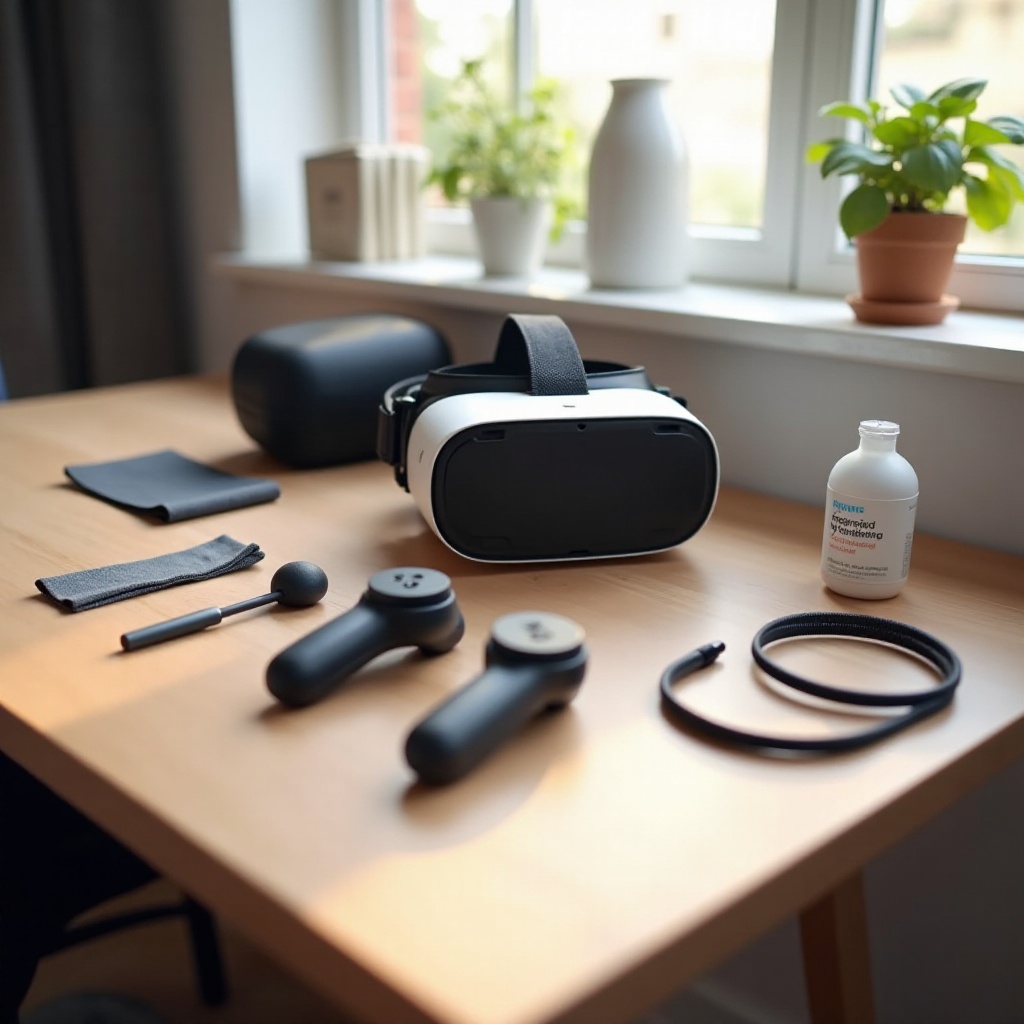
Nettoyer les lentilles et protéger de la lumière du soleil
Pour nettoyer les lentilles :
- Utilisez un chiffon microfibre sec en effectuant de légers mouvements circulaires.
- N’utilisez jamais d’alcool, de nettoyant pour vitres ou de lingettes humides sur les lentilles.
Évitez la lumière directe du soleil sur les lentilles ou à travers les fenêtres. La lumière concentrée peut endommager définitivement l’écran en quelques secondes, ne laissez donc jamais le casque face à une fenêtre.
Sangles, étuis et améliorations audio à envisager
Les accessoires populaires incluent :
- Des sangles améliorées ou des sangles « elite » pour une meilleure répartition du poids
- Des étuis rigides pour le transport et le rangement
- Des solutions audio à clipser ou des casques audio pour un meilleur son
Ces améliorations peuvent nettement augmenter le confort et l’immersion, surtout pour les longues sessions ou lorsque vous voyagez avec votre casque.
Gestion de la batterie et bonnes pratiques de charge
Pour préserver la santé de votre batterie :
- Évitez de laisser le casque à 0 % pendant de longues périodes.
- Débranchez-le une fois qu’il est complètement chargé ; il n’est pas nécessaire de le laisser en permanence sur le chargeur.
- Rangez-le dans un endroit frais et sec, à l’abri de la chaleur directe ou de la lumière du soleil.
Avec votre Quest 3 configuré, ajusté et protégé, vous pouvez vous concentrer sur le plaisir des jeux, des applications de fitness, des espaces sociaux et des outils créatifs sans vous soucier des bases.
Conclusion
La configuration de l’Oculus Quest 3 n’a pas besoin d’être compliquée. En préparant votre espace, en chargeant le casque, en complétant l’assistant de configuration et en affinant le confort et la clarté, vous créez une base solide pour toutes vos expériences VR suivantes.
Vous avez appris à vous connecter au Wi-Fi, à créer et sécuriser un compte Meta, à ajuster le maintien et l’IPD, à définir les limites Guardian, à appairer les manettes et à activer le suivi des mains. Vous avez également vu comment vous connecter à l’application Meta Quest, installer des jeux, explorer la VR sur PC et résoudre les problèmes courants avant qu’ils ne gâchent votre plaisir.
Prenez votre temps à chaque étape, testez quelques applications pour débutants et explorez progressivement des jeux et expériences plus exigeants. Avec votre Oculus Quest 3 correctement configuré, vous êtes prêt à profiter d’univers immersifs, de fitness, de créativité et de VR sociale en toute confiance.
Foire aux questions
Combien de temps faut-il pour configurer entièrement un nouvel Oculus Quest 3 ?
La plupart des personnes peuvent terminer la configuration de base de l’Oculus Quest 3 en 20 à 40 minutes. Cela inclut le chargement suffisant pour les mises à jour, la création ou la connexion à un compte Meta, la connexion au Wi-Fi et la définition des limites Guardian. L’installation de plusieurs jeux ou la configuration de la VR sur PC ajoutera du temps supplémentaire.
Ai-je besoin d’un PC de gaming puissant pour la configuration de l’Oculus Quest 3 ?
Vous n’avez pas du tout besoin d’un PC pour l’utilisation de base du Quest 3. Le casque exécute les jeux et les applications de façon autonome. Un PC de gaming n’est nécessaire que si vous souhaitez utiliser Quest Link ou Air Link pour des titres de VR sur PC. Dans ce cas, une carte graphique moderne, suffisamment de RAM et une connexion Wi-Fi ou USB-C performante sont importants.
Pourquoi mon Oculus Quest 3 est-il flou même après la configuration ?
Le flou provient généralement d’un mauvais ajustement ou d’un écart interpupillaire (IPD) incorrect. Ajustez les sangles afin que le casque soit bien en place et ne glisse pas. Affinez l’écartement des lentilles jusqu’à ce que le texte soit net. Nettoyez les lentilles avec un chiffon en microfibre et essayez de déplacer légèrement le casque vers le haut ou vers le bas sur votre visage pour trouver le point idéal de netteté.