Ma caméra Ring ne se connecte pas au Wi-Fi : étapes de dépannage pour une connexion domotique stable
Introduction
Peu de choses sont plus frustrantes que d’ouvrir l’application Ring, d’appuyer sur Vue en direct et d’obtenir une erreur au lieu d’un flux vidéo clair. Lorsque vous comptez sur les caméras Ring pour surveiller votre porte d’entrée, votre allée ou votre jardin, les problèmes de connexion semblent urgents et stressants. Si vous répétez sans cesse « ma caméra Ring ne se connecte pas au Wi-Fi », vous n’êtes pas seul, et la bonne nouvelle est que la plupart des problèmes ont des solutions claires et pratiques.
Ce guide vous explique un processus simple mais complet pour remettre votre caméra Ring en ligne et la maintenir stable. Vous apprendrez comment les appareils Ring se connectent à votre Wi-Fi, comment vérifier les paramètres de base et comment optimiser votre routeur pour que votre maison connectée reste fiable. Nous commencerons par des vérifications rapides, puis nous passerons à la puissance du signal, à la configuration du routeur, aux réinitialisations d’appareil et aux diagnostics avancés. À la fin, vous devriez comprendre ce qui a mal tourné et comment éviter que le problème ne se reproduise.
Avant d’aborder les solutions, il est utile de savoir comment les caméras Ring communiquent réellement avec votre réseau et pourquoi cette connexion peut se rompre.
Comment les caméras Ring se connectent au Wi-Fi dans une maison connectée moderne
Votre caméra Ring est un petit appareil Wi-Fi toujours allumé qui a besoin d’un lien stable entre votre réseau domestique, le cloud Ring et votre téléphone. Lorsque cette chaîne se rompt à un moment quelconque, vous voyez des avertissements hors ligne, des échecs de Vue en direct ou des alertes de mouvement retardées.
La plupart des caméras Ring utilisent :
- Le Wi-Fi 2,4 GHz pour une portée plus longue et une meilleure pénétration des murs
- Votre routeur domestique comme passerelle vers internet
- L’application Ring sur votre téléphone ou tablette pour contrôler la configuration et la visualisation
De nombreux routeurs récents utilisent un nom de réseau unique pour les bandes 2,4 GHz et 5 GHz. Ce réseau « combiné » peut poser problème si le routeur essaie de pousser votre appareil Ring vers le 5 GHz alors que la caméra a vraiment besoin d’une connexion 2,4 GHz stable. C’est une raison courante pour laquelle les gens disent « ma caméra Ring ne se connecte pas au Wi-Fi » même lorsque les ordinateurs portables et les téléphones fonctionnent bien.
Votre caméra dépend aussi de :
- Une alimentation stable via une batterie ou une source filaire
- Un chemin suffisamment dégagé pour les signaux Wi-Fi à travers les murs, portes et fenêtres
- Une sécurité et un chiffrement du routeur que l’appareil Ring peut comprendre
Avec cette vue d’ensemble en tête, vous êtes prêt à effectuer quelques vérifications rapides. Ces tests rapides vous aident à décider si vous êtes face à un problème local de caméra ou à un problème plus large de réseau ou de service.
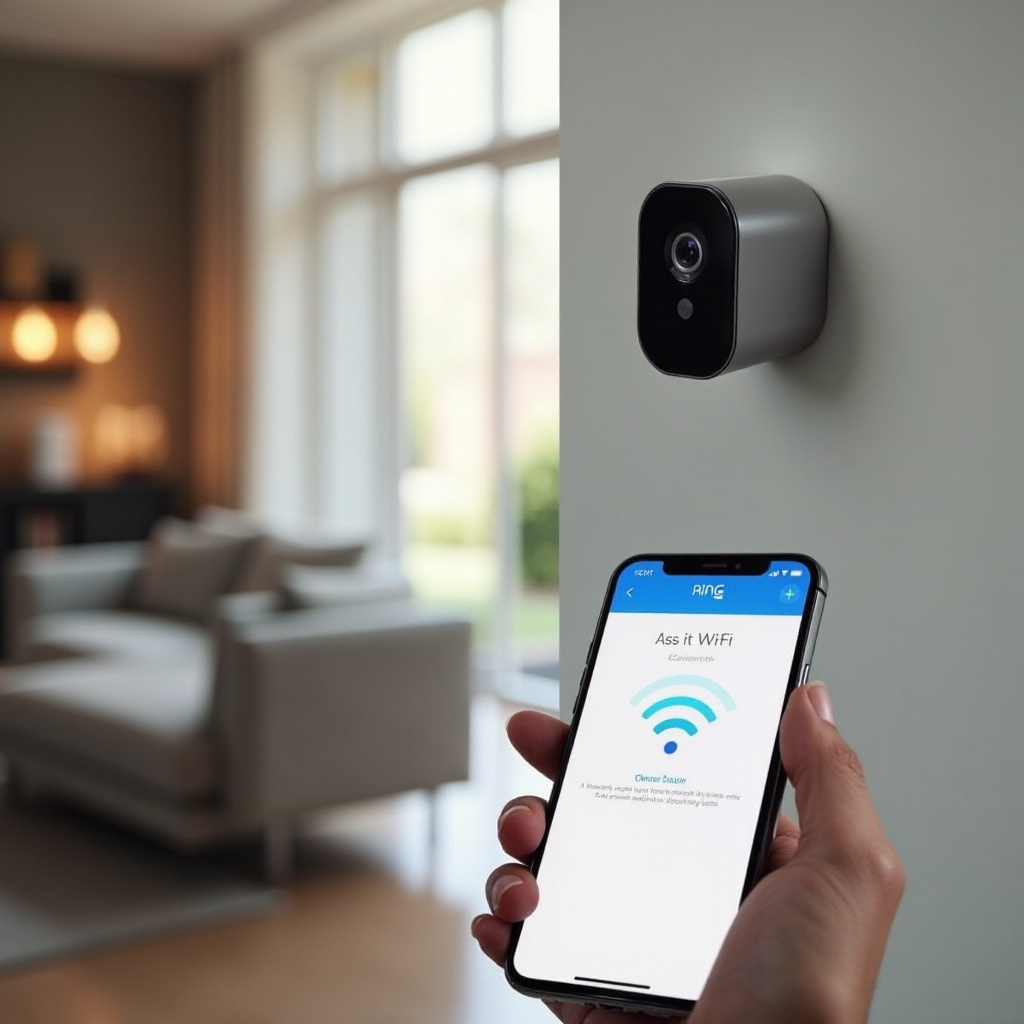
Vérifications rapides avant un dépannage approfondi
Avant de modifier des paramètres ou de réinitialiser quoi que ce soit, confirmez que le problème provient bien de la caméra ou de son lien Wi-Fi. Ces vérifications simples permettent souvent de gagner beaucoup de temps et d’éviter de la frustration.
- Vérifiez internet sur un autre appareil
- Connectez votre téléphone ou votre ordinateur portable au même réseau Wi-Fi.
- Essayez de naviguer sur quelques sites web et de diffuser une courte vidéo.
-
Si les pages se chargent lentement ou pas du tout, le problème vient peut-être de votre connexion internet ou de votre routeur, et pas seulement de la caméra Ring.
-
Vérifiez l’état du service Ring
- Ouvrez l’application Ring et voyez si les autres appareils de votre compte fonctionnent.
- Si tout affiche des erreurs, vérifiez la page d’état officielle de Ring.
-
S’il y a une panne, vous devrez attendre que Ring rétablisse le service.
-
Confirmez que l’application Ring est à jour
- Ouvrez la boutique d’applications de votre téléphone.
- Recherchez l’application Ring et mettez-la à jour si une nouvelle version est disponible.
-
Une application obsolète peut provoquer des échecs de configuration, des problèmes de connexion ou des dysfonctionnements de liaison.
-
Redémarrez votre téléphone et votre routeur
- Éteignez votre téléphone, attendez quelques secondes, puis rallumez-le.
- Débranchez votre routeur et votre modem pendant environ 30 secondes.
- Rebranchez-les et attendez quelques minutes qu’ils redémarrent complètement.
Si votre caméra Ring ne se connecte toujours pas après ces vérifications de base, l’étape logique suivante consiste à examiner de près le réseau Wi-Fi et le mot de passe que vous utilisez. Même de petites erreurs peuvent empêcher la caméra de rejoindre votre réseau.
Confirmez votre réseau Wi-Fi et votre mot de passe
De nombreux problèmes de connectivité Ring proviennent de problèmes très simples de réseau ou de mot de passe. Votre caméra doit se connecter exactement au nom de réseau et au mot de passe que vous saisissez dans l’application Ring. Une infime différence peut bloquer la connexion.
Utilisez cette liste de contrôle :
- Confirmez le bon réseau Wi-Fi (SSID)
- Sur votre téléphone, ouvrez les paramètres Wi-Fi.
- Notez le nom exact du réseau, y compris l’orthographe et les majuscules.
-
Assurez-vous que vous n’êtes pas sur un réseau invité qui isole les appareils, car cela peut empêcher la caméra d’accéder à internet ou à votre téléphone.
-
Vérifiez la bande : 2,4 GHz vs 5 GHz
- La plupart des caméras Ring fonctionnent mieux en 2,4 GHz.
- Si votre routeur a des noms distincts comme « HomeWiFi_2G » et « HomeWiFi_5G », choisissez l’option 2,4 GHz lors de la configuration.
-
Si vous ne voyez qu’un seul nom de réseau, votre routeur utilise peut-être les deux bandes sous ce nom unique. Cela peut fonctionner, mais en cas de problème, séparer les bandes dans les paramètres du routeur aide souvent.
-
Entrez de nouveau votre mot de passe Wi-Fi avec soin
- Tapez le mot de passe lentement et vérifiez chaque caractère.
- Souvenez-vous que les mots de passe sont sensibles à la casse.
-
Méfiez-vous des caractères confus comme « O » et « 0 », ou « l » et « 1 ».
-
Évitez les caractères spéciaux trop complexes dans les mots de passe de test
- Certains routeurs acceptent des mots de passe très complexes avec de nombreux symboles.
- Certains appareils de maison connectée gèrent mal certains caractères spéciaux.
- Si la connexion échoue sans cesse, testez avec un mot de passe plus simple mais toujours robuste, puis décidez si vous le conservez.
Si votre caméra ne peut toujours pas rejoindre votre Wi-Fi après avoir confirmé le réseau et le mot de passe, le problème peut venir de la puissance du signal plutôt que des identifiants. Il faut alors vous concentrer sur la force du signal Wi-Fi à l’emplacement de la caméra.
Corriger un signal Wi-Fi faible vers votre caméra Ring
Votre Wi-Fi peut sembler rapide près de votre routeur mais beaucoup plus faible là où la caméra est installée. Les téléphones et les ordinateurs portables sont plus faciles à déplacer et se trouvent généralement plus près du routeur, tandis que votre caméra Ring est souvent fixée sur un mur, à l’extérieur ou près d’une porte. Cet emplacement peut bloquer le signal et faire apparaître l’appareil hors ligne ou instable.
Pour identifier et corriger les problèmes de signal, suivez ces étapes :
- Vérifiez la puissance du signal (RSSI) dans l’application Ring
- Ouvrez l’application Ring et appuyez sur votre appareil.
- Allez dans « État de l’appareil » (Device Health).
- Regardez la valeur RSSI, qui indique la force du signal Wi-Fi.
-
Un nombre proche de 0 (par exemple -40) est meilleur. Une valeur comme -75 ou inférieure indique un signal faible pouvant causer des problèmes de vidéo et de connectivité.
-
Déplacez le routeur ou ajustez sa position
- Placez votre routeur dans une zone plus centrale et dégagée de votre logement.
- Évitez de le cacher dans des placards ou derrière de grands objets métalliques.
-
Surélevez le routeur et placez-le sur une étagère ou une table.
-
Réduisez les interférences sans fil
- Tenez le routeur éloigné des micro-ondes, téléphones sans fil et babyphones.
- Si vous vivez dans un immeuble avec de nombreux voisins, les réseaux à proximité peuvent saturer le même canal Wi-Fi.
-
Dans les paramètres de votre routeur, choisissez un autre canal 2,4 GHz si une application d’analyse Wi-Fi montre de la congestion.
-
Utilisez un répéteur Wi-Fi ou un système Wi-Fi maillé
- Si la caméra est éloignée du routeur, un répéteur Wi-Fi peut renforcer le signal vers cette zone.
-
Pour les grandes maisons ou plusieurs appareils Ring, un système Wi-Fi maillé offre une couverture plus uniforme et moins de zones mortes.
-
Vérifiez à nouveau le RSSI et testez la caméra
- Après avoir modifié l’emplacement ou ajouté du matériel, retournez dans l’écran État de l’appareil de l’application Ring.
- Confirmez que la valeur RSSI s’est améliorée.
- Testez la Vue en direct et les alertes de mouvement pour voir si la connexion est désormais stable.
Si vous avez maintenant un signal fort mais que votre caméra Ring refuse toujours de se connecter ou continue de se déconnecter, les paramètres logiciels de votre routeur peuvent causer des problèmes de compatibilité. L’optimisation de ces paramètres est l’étape logique suivante.
Optimisez les paramètres de votre routeur pour Ring et autres appareils connectés
Les routeurs modernes sont livrés avec des fonctionnalités avancées qui tentent d’optimiser la vitesse, la sécurité et la gestion des appareils. Elles peuvent aider, mais certaines options peuvent perturber ou bloquer des appareils connectés comme les caméras Ring. Si vous constatez sans cesse que votre caméra Ring ne se connecte pas au Wi-Fi alors que les téléphones et ordinateurs fonctionnent, la configuration de votre routeur est un suspect sérieux.
Examinez ces paramètres clés du routeur :
- Mode Wi-Fi et compatibilité
- Connectez-vous à la page d’administration de votre routeur dans un navigateur web. L’adresse est souvent du type 192.168.0.1 ou 192.168.1.1.
- Vérifiez le mode Wi-Fi pour la bande 2,4 GHz.
- Utilisez un mode mixte comme b/g/n ou b/g/n/ax plutôt qu’une norme très récente uniquement.
-
Le mode mixte permet aux appareils plus anciens ou plus simples de se connecter de manière fiable.
-
Type de sécurité et chiffrement
- Les appareils Ring prennent en charge WPA2 et souvent le mode mixte WPA2/WPA3.
- Évitez le WEP obsolète et n’utilisez pas de réseaux « ouverts » sans mot de passe.
-
Si vous avez configuré le routeur en WPA3 uniquement et que la caméra ne se connecte pas, passez à WPA2 ou au mode mixte WPA2/WPA3 et testez à nouveau.
-
Steering de bande et fonctions « smart connect »
- De nombreux routeurs essaient de déplacer les appareils entre 2,4 GHz et 5 GHz automatiquement.
- Ce « band steering » peut perturber les appareils connectés qui s’attendent à rester sur une seule bande.
-
Si vous constatez des coupures aléatoires ou des échecs de configuration, désactivez le band steering ou le « smart connect » et essayez à nouveau.
-
Filtrage d’adresses MAC et contrôle d’accès
- Si vous avez activé le filtrage MAC, votre routeur n’autorisera que les appareils listés.
- Trouvez l’adresse MAC de la caméra Ring sur son étiquette ou dans l’application (si elle s’est déjà connectée).
-
Assurez-vous que l’adresse MAC figure dans la liste des appareils autorisés et non bloqués.
-
Réseau invité et isolation AP
- Certains réseaux invités utilisent des paramètres d’isolation qui empêchent les appareils de se voir.
- Cette fonction de sécurité peut empêcher votre caméra Ring d’accéder correctement aux serveurs Ring.
- Si la caméra est sur un réseau invité et ne se connecte pas, désactivez l’isolation ou basculez-la sur le réseau principal.
Une fois vos paramètres de routeur ajustés, redémarrez à la fois le routeur et la caméra. Si la caméra ne se connecte toujours pas ou échoue encore lors de la configuration, une réinitialisation complète et une nouvelle ajout dans l’application Ring sont souvent la meilleure étape suivante.
Réinitialiser et réajouter votre caméra Ring dans l’application
Lorsque vous savez que votre réseau Wi-Fi et les paramètres du routeur sont corrects mais que la caméra se comporte mal, la réinitialisation de l’appareil peut effacer des données corrompues ou des mises à jour ratées. Considérez cela comme le fait de donner à la caméra un nouveau départ sur un réseau dont vous savez qu’il est fiable.
Suivez cette séquence pour de meilleurs résultats :
- Supprimez l’appareil de l’application Ring
- Ouvrez l’application Ring et appuyez sur la caméra problématique.
- Allez dans « Paramètres de l’appareil ».
- Sélectionnez « Supprimer l’appareil » et confirmez.
-
Cela efface la configuration existante afin que vous puissiez la recréer de zéro.
-
Effectuez une réinitialisation matérielle sur la caméra
- Trouvez le bouton de réinitialisation sur votre modèle Ring spécifique.
- Maintenez-le enfoncé pendant la durée indiquée dans le manuel, souvent 15 à 20 secondes.
-
Surveillez le motif lumineux qui indique que la caméra est en mode configuration.
-
Relancez le processus de configuration
- Dans l’application Ring, appuyez sur « Configurer un appareil ».
- Choisissez le bon type d’appareil, comme sonnette ou caméra de sécurité.
- Suivez les instructions à l’écran.
-
Lorsque vous y êtes invité, choisissez votre réseau Wi-Fi et entrez le mot de passe que vous avez vérifié plus tôt.
-
Restez proche du routeur pendant la configuration
- Tenez-vous près du routeur pendant que vous terminez la configuration sur votre téléphone.
-
Garder le téléphone et la caméra près de la source Wi-Fi réduit les interférences pendant le processus de connexion.
-
Testez la Vue en direct et les alertes de mouvement
- Après la fin de la configuration, testez la Vue en direct dans l’application.
- Déclenchez un mouvement en passant devant la caméra.
- Confirmez que les notifications arrivent rapidement et que la vidéo se charge sans erreur.
Si la caméra échoue toujours lors de la configuration ou se met hors ligne peu après, malgré une réinitialisation et un Wi-Fi fort, il peut y avoir un problème d’alimentation ou de matériel. Ces problèmes ressemblent souvent à des erreurs Wi-Fi ; il est donc important de les exclure.
Détecter les problèmes d’alimentation et de matériel qui ressemblent à des problèmes Wi-Fi
Tous les problèmes de type « ma caméra Ring ne se connecte pas au Wi-Fi » ne proviennent pas du réseau. Un appareil mal alimenté, avec une batterie défectueuse ou endommagé physiquement peut se déconnecter à répétition ou refuser de rejoindre le réseau. Ces problèmes peuvent imiter des problèmes de connexion, il faut donc les vérifier avant d’approfondir avec des outils réseau avancés.
Examinez ces points :
- Alimentation par batterie pour les modèles sur batterie
- Dans l’application Ring, ouvrez « État de l’appareil » et vérifiez le niveau de batterie.
- Si la batterie est faible, rechargez-la complètement et réessayez.
-
Les batteries plus anciennes peuvent afficher un niveau de charge correct mais chuter en tension à l’usage, ce qui provoque le redémarrage ou la déconnexion de la caméra.
-
Alimentation pour les modèles filaires
- Inspectez l’adaptateur secteur ou le transformateur qui alimente la caméra.
- Assurez-vous que la prise est bien enfoncée et que le câble n’est pas endommagé.
-
Si la caméra est câblée sur un ancien circuit de sonnette, vérifiez que les connexions sont fermes et que le transformateur répond aux exigences d’alimentation de Ring.
-
Conditions environnementales
- Vérifiez l’emplacement de la caméra pour détecter une exposition à la chaleur, au froid ou à l’humidité extrêmes.
- Si l’appareil fonctionne en dehors de sa plage de température prévue, il peut s’éteindre ou se comporter de manière erratique.
-
Assurez un montage approprié et une protection contre les intempéries conformément aux recommandations de Ring.
-
Signes de dommages physiques
- Recherchez des fissures dans le boîtier, de l’eau dans l’objectif ou de la corrosion sur les contacts métalliques.
- Si la caméra est tombée ou a reçu un choc, des dommages internes peuvent l’empêcher de démarrer ou de rejoindre le Wi-Fi.
Si l’alimentation et le matériel semblent normaux mais que les problèmes de connexion persistent, il est temps d’utiliser des tests réseau plus détaillés. Ces diagnostics vous aident à voir ce qui se passe réellement entre votre caméra, votre routeur et internet.
Diagnostics avancés pour des problèmes de connexion tenaces
Certains problèmes ne sont pas évidents au premier coup d’œil. Votre internet peut sembler correct, mais votre caméra Ring continue d’échouer à se connecter ou reste souvent hors ligne. Les diagnostics avancés vous permettent de mesurer plus précisément la qualité du signal, la bande passante et les interférences pour identifier des causes cachées.
Essayez ces étapes de diagnostic :
- Effectuez un test de vitesse près de l’emplacement de la caméra
- Tenez-vous avec votre téléphone près de l’endroit où la caméra est montée.
- Connectez-vous au même réseau Wi-Fi et lancez un test de vitesse internet.
- Accordez une attention particulière au débit montant, pas seulement au débit descendant.
-
Pour une expérience Ring fluide, visez au moins 1 à 2 Mbit/s de débit montant constant par caméra.
-
Utilisez une application d’analyse Wi-Fi
- Installez un analyseur Wi-Fi sur votre téléphone.
- Analysez les réseaux à proximité et notez les canaux qu’ils utilisent.
-
Si votre routeur partage un canal très fréquenté avec plusieurs voisins, changez de canal dans les paramètres du routeur pour un canal moins encombré.
-
Testez avec un point d’accès mobile
- Créez un point d’accès sur votre téléphone ou un autre appareil.
- Mettez la caméra Ring en mode configuration et essayez de la connecter au point d’accès.
-
Si la caméra se connecte et fonctionne correctement sur le point d’accès, le problème vient probablement de la configuration de votre routeur domestique ou de votre FAI, et non de la caméra elle-même.
-
Consultez les journaux du routeur si disponibles
- Certains routeurs conservent des journaux des tentatives de connexion et des erreurs.
- Cherchez les échecs de connexion répétés ou les erreurs d’authentification au moment où vous essayez de connecter la caméra Ring.
-
Si vous voyez de nombreux échecs pour la même adresse MAC, partagez ces informations avec l’assistance.
-
Surveillez les schémas de déconnexion
- Notez quand la caméra se met hors ligne : lors de streaming intensif, à certains moments de la journée ou après le redémarrage du routeur.
- Les schémas peuvent indiquer une bande passante saturée, des tâches planifiées sur le routeur ou des problèmes intermittents de FAI.
À ce stade, vous avez fait plus que la plupart des utilisateurs. Si votre caméra Ring ne se connecte toujours pas au Wi-Fi après toutes ces vérifications, vous devriez envisager de demander l’aide de l’assistance Ring ou de votre fournisseur internet. Ils peuvent aller encore plus loin et vous aider à décider si vous avez besoin d’un appareil de remplacement ou d’une mise à niveau de votre réseau.
Quand contacter l’assistance Ring ou votre fournisseur internet
La plupart des problèmes de type « ma caméra Ring ne se connecte pas au Wi-Fi » se résolvent après une vérification attentive du réseau, du routeur et de l’appareil. Si vous avez suivi toutes les étapes jusqu’ici et que vous n’arrivez toujours pas à obtenir une connexion stable, il est raisonnable de faire appel à des experts.
Vous devriez contacter l’assistance Ring lorsque :
- La caméra ne passe pas en mode configuration même après une réinitialisation matérielle.
- L’appareil n’apparaît jamais dans l’application Ring pendant la configuration.
- La caméra ne parvient pas à se connecter sur plusieurs réseaux différents, y compris un point d’accès mobile.
- Vous voyez des signes évidents de défaillance matérielle ou d’alimentation.
Préparez la session d’assistance :
- Notez le modèle et le numéro de série de votre caméra Ring.
- Dressez la liste des étapes de dépannage que vous avez déjà essayées.
- Prenez des captures d’écran des messages d’erreur et des pages État de l’appareil.
Vous devriez contacter votre fournisseur internet (FAI) lorsque :
- D’autres appareils perdent aussi la connexion ou ralentissent souvent.
- Les tests de vitesse montrent des débits instables ou faibles même près du routeur.
- Vous suspectez que le modem ou le routeur fourni par votre FAI est défaillant ou mal configuré.
Avec l’aide de Ring et de votre FAI, vous pouvez résoudre des problèmes rares ou complexes et décider si un nouveau matériel ou une configuration différente est la meilleure solution à long terme. Une fois que tout fonctionne, la dernière étape est de garder votre système Ring et votre réseau en bonne santé afin de ne pas avoir à recommencer tout ce processus.
Prévenir les futurs problèmes Wi-Fi Ring dans votre maison connectée
Après avoir enfin résolu un problème de connexion difficile, vous voulez que vos caméras Ring restent stables. Quelques bonnes habitudes réduiront les chances de rechercher encore « ma caméra Ring ne se connecte pas au Wi-Fi » dans quelques mois.
Envisagez ces bonnes pratiques :
- Planifiez la couverture Wi-Fi
- Placez votre routeur dans une zone centrale et dégagée plutôt que dans un coin ou un placard.
- Utilisez un Wi-Fi maillé ou des répéteurs dans les grandes maisons ou lorsque vous avez des caméras extérieures.
-
Vérifiez la valeur RSSI dans l’application Ring chaque fois que vous déplacez ou ajoutez un appareil.
-
Maintenez les firmwares et les applications à jour
- Activez les mises à jour automatiques pour votre routeur si l’option existe.
- Gardez l’application Ring à jour sur chaque téléphone ou tablette que vous utilisez.
-
Laissez les appareils Ring mettre à jour leur firmware lorsque l’application vous le demande.
-
Redémarrez périodiquement votre matériel réseau
- Redémarrez votre routeur et votre modem de temps en temps pour éliminer les bugs temporaires.
-
Si vous remarquez des problèmes de performance à intervalles réguliers, envisagez de programmer un redémarrage de routine à une heure de faible utilisation.
-
Surveillez la charge du réseau au fur et à mesure que vous ajoutez des appareils
- Suivez le nombre d’appareils qui utilisent votre Wi-Fi pour la vidéo, les jeux et le streaming.
- Une utilisation intense peut affecter la qualité vidéo des caméras et retarder les notifications.
-
Lorsque votre maison connectée s’agrandit, prévoyez une mise à niveau du routeur ou du débit internet.
-
Utilisez un réseau IoT ou invité dédié lorsque c’est possible
- De nombreux routeurs permettent de créer un réseau séparé pour les appareils connectés.
- Cela peut améliorer la fiabilité et la sécurité en isolant les appareils IoT de vos ordinateurs et téléphones principaux.
En planifiant la disposition de votre Wi-Fi, en gardant les logiciels à jour et en surveillant la charge du réseau, vous pouvez transformer une réparation ponctuelle en solution durable. Vos caméras Ring resteront connectées plus fiablement et votre expérience globale de maison connectée sera plus fluide et plus sécurisée.
Conclusion
Si vous avez l’impression de répéter « ma caméra Ring ne se connecte pas au Wi-Fi », il est facile de penser que quelque chose est gravement cassé. En réalité, la plupart des problèmes de connexion Ring se résument à quelques causes principales : signal faible, mot de passe ou réseau incorrect, paramètres de routeur délicats ou problèmes d’alimentation et de matériel. En avançant étape par étape, vous pouvez isoler la vraie cause.
Vous avez commencé par vérifier l’accès internet de base et l’état du service Ring, puis confirmé votre réseau Wi-Fi et votre mot de passe. Vous avez appris à mesurer et améliorer la puissance du signal, à optimiser les paramètres de routeur pour les appareils connectés, et à réinitialiser et réajouter une caméra récalcitrante. Vous avez aussi vu comment repérer les problèmes d’alimentation et de matériel et utiliser des diagnostics avancés comme les tests de vitesse, les analyseurs Wi-Fi et les points d’accès mobiles.
Avec ces outils et habitudes, vous pouvez remettre votre caméra Ring en ligne et la garder ainsi. Votre maison connectée semblera plus fiable, et vos caméras pourront à nouveau faire ce qu’elles font de mieux : vous aider à surveiller les lieux qui comptent le plus.
Foire aux questions
Pourquoi ma caméra Ring indique-t-elle une mauvaise connexion Wi-Fi alors que ma connexion internet est rapide ?
Une connexion internet rapide au niveau de votre routeur ne garantit pas toujours un signal fort au niveau de votre caméra. Celle-ci peut être éloignée du routeur ou située derrière des murs épais et des objets qui affaiblissent le Wi-Fi. D’autres appareils électroniques comme les micro-ondes et les téléphones sans fil peuvent également générer des interférences. Vérifiez la valeur RSSI dans l’écran État de l’appareil de l’application Ring. Si un signal faible s’affiche, déplacez le routeur, utilisez un répéteur ou un nœud de réseau maillé, ou ajustez l’emplacement de la caméra pour améliorer la couverture à proximité de l’appareil.
Ma caméra Ring peut-elle se connecter à un réseau Wi-Fi 5 GHz, ou doit-elle utiliser uniquement le 2,4 GHz ?
La plupart des caméras Ring fonctionnent mieux sur le Wi-Fi 2,4 GHz, car cette fréquence porte plus loin et traverse plus facilement les murs. Certains modèles plus récents peuvent prendre en charge le 5 GHz, mais beaucoup s’appuient encore sur le 2,4 GHz pour une connexion stable. Si votre caméra ne parvient pas à se connecter ou se déconnecte fréquemment, choisissez le réseau 2,4 GHz lors de la configuration. Si votre routeur utilise un nom de réseau unique pour les deux bandes, envisagez de séparer les bandes dans les paramètres du routeur afin de pouvoir sélectionner directement le 2,4 GHz pour votre caméra Ring.
La réinitialisation de ma caméra Ring va-t-elle supprimer mes vidéos ou mes événements enregistrés ?
La réinitialisation d’une caméra Ring et sa suppression de l’application ne suppriment pas les vidéos stockées dans le cloud Ring. Vos événements enregistrés restent associés à votre compte Ring et à tout abonnement actif, et non à la mémoire locale de l’appareil. Cependant, vous perdrez les paramètres spécifiques à l’appareil, tels que les zones de mouvement, les préférences de notification et les détails Wi-Fi. Après avoir ajouté de nouveau la caméra, vous devrez reconfigurer ces paramètres, mais vos enregistrements précédents dans le cloud resteront disponibles dans l’application Ring si votre offre inclut l’accès à l’historique.