Comment empêcher vos AirPods d’annoncer les notifications (Guide complet 2024)
Introduction
Le fait que les AirPods lisent chaque notification à voix haute peut devenir agaçant très vite. Vous commencez un entraînement, vous vous asseyez en réunion ou vous vous concentrez sur un jeu, et Siri se met à annoncer chaque message, alerte et rappel directement dans vos oreilles. Si vous cherchez comment faire pour que vos AirPods n’annoncent plus les notifications, vous n’êtes pas seul.
Apple a conçu Annoncer les notifications pour vous aider à rester mains libres et attentif. Mais pour beaucoup de personnes, cela ressemble plus à du bruit qu’à une aide. La bonne nouvelle, c’est que vous pouvez désactiver cette fonctionnalité ou la personnaliser afin que seules les alertes qui comptent vraiment pour vous parviennent à vos oreilles.
Ce guide vous explique tous les réglages à vérifier sur iPhone, iPad, Apple Watch et Mac. Vous verrez comment désactiver complètement les annonces, comment réduire au silence seulement certaines apps, et comment utiliser les modes Concentration pour que vos AirPods restent silencieux lorsque vous voulez vous concentrer. Au final, vous obtiendrez une expérience d’écoute calme et maîtrisée, plutôt que des interruptions constantes.

Comment les AirPods annoncent les notifications avec Siri
Pour empêcher les AirPods d’annoncer les notifications, il est utile de comprendre d’abord comment cette fonction fonctionne. Apple utilise Siri et des réglages de notifications au niveau du système sur tous vos appareils. Si un appareil est configuré pour annoncer, il peut toujours envoyer des alertes vocales à vos AirPods même lorsqu’un autre appareil est silencieux.
Comprendre les bases de Annoncer les notifications rendra les étapes plus loin dans ce guide plus logiques. Une fois que vous savez ce qui se passe en coulisses, vous pouvez faire des choix clairs sur ce qu’il faut désactiver et ce qu’il faut garder.
Ce que signifie « Annoncer les notifications » sur les AirPods
Annoncer les notifications est une fonctionnalité de Siri qui lit vos alertes entrantes à voix haute lorsque vous portez des écouteurs compatibles. Lorsqu’elle est activée, vous entendrez souvent quelque chose comme :
Message de Alex. On se voit toujours ce soir ? Répondre ?
Le système :
- Détecte que vous portez des AirPods ou des Beats compatibles.
- Utilise Siri pour lire à voix haute les notifications qui arrivent.
- Vous permet de répondre à la voix sans dire « Dis Siri » si vous activez cette option.
Par défaut, cela peut inclure :
- Messages
- Rappels
- Alertes sensibles au temps
- Notifications de certaines apps tierces, comme les apps de messagerie ou de courrier
Pour certains utilisateurs, c’est utile en conduisant ou en courant. Pour d’autres, cela signifie que des messages privés sont lus à voix haute en public, ou que votre musique est constamment interrompue par des alertes qui ne vous intéressent pas.
Modèles d’AirPods pris en charge et exigences iOS/iPadOS 17+
Annoncer les notifications ne fonctionne que sur des logiciels et appareils récents. Pour contrôler la manière dont vos AirPods gèrent les annonces, vous avez besoin de :
- Un iPhone ou un iPad sous iOS 17 ou iPadOS 17 (ou version ultérieure)
- Des AirPods ou Beats compatibles, tels que :
- AirPods (2ᵉ génération et ultérieures)
- AirPods Pro (toutes générations)
- AirPods Max
- Certains modèles de Beats qui prennent en charge Siri et Annoncer les notifications
Si votre appareil utilise une version récente d’iOS ou d’iPadOS et que vous utilisez des AirPods modernes, tous les réglages de ce guide s’appliquent. Si vous avez mis votre logiciel à jour en 2024 et que vos AirPods se sont soudainement mis à parler davantage, c’est probablement parce que Annoncer les notifications a été activé ou a changé de comportement après la mise à jour.
Maintenant que vous savez ce qu’est Annoncer les notifications et quels appareils le prennent en charge, l’étape suivante est de reprendre la main sur votre appareil principal : votre iPhone ou iPad.
Désactiver Annoncer les notifications sur iPhone et iPad
Votre iPhone ou iPad est généralement le contrôleur principal pour les AirPods. Si vous voulez savoir comment faire pour que vos AirPods n’annoncent plus les notifications, c’est le premier endroit à regarder. Vous pouvez désactiver complètement la fonction, la limiter à certaines situations, ou choisir quelles apps peuvent parler.
Une fois que vous aurez configuré votre iPhone et votre iPad, vous pourrez passer à des moyens plus rapides d’activer ou de désactiver les annonces à la volée, mais tout commence ici dans les réglages de base.
Désactiver complètement Annoncer les notifications dans Réglages
Pour empêcher les AirPods d’annoncer quoi que ce soit, procédez comme suit :
- Ouvrez l’app Réglages sur votre iPhone ou iPad.
- Touchez Notifications.
- Sélectionnez Annoncer les notifications en haut de l’écran.
- Désactivez l’interrupteur principal Annoncer les notifications.
Une fois cela fait :
- Siri arrête de lire les notifications via vos AirPods et autres écouteurs compatibles.
- Vous continuez de recevoir des bannières, sons et vibrations selon vos réglages de notifications habituels.
- Siri reste disponible pour d’autres tâches ; vous ne désactivez que la fonction d’annonce.
C’est le moyen le plus rapide de tout réduire au silence si vous êtes lassé d’entendre chaque alerte à voix haute dans vos AirPods.
Désactiver Annoncer les notifications uniquement avec des écouteurs
Si vous aimez les annonces de Siri sur CarPlay ou certains appareils, mais pas dans vos oreilles, ajustez le comportement avec les écouteurs au lieu de désactiver toute la fonction :
- Allez dans Réglages > Notifications > Annoncer les notifications.
- Recherchez l’option Écouteurs.
- Désactivez le bouton Écouteurs.
Avec cette modification :
- Les AirPods et autres écouteurs compatibles n’annonceront plus les notifications.
- Annoncer les notifications peut toujours fonctionner dans d’autres contextes, comme les enceintes compatibles ou CarPlay si vous les activez.
- Vous conservez certaines commodités mains libres sans que vos AirPods n’interrompent votre musique ou vos appels.
Cette option fonctionne bien si vous conduisez beaucoup et souhaitez des annonces uniquement en voiture, pas dans vos écouteurs.
Empêcher des apps spécifiques d’annoncer via les AirPods
Peut-être voulez-vous seulement empêcher certaines apps bruyantes, comme les réseaux sociaux ou les e-mails, de monopoliser vos AirPods. Vous pouvez affiner les annonces app par app :
- Ouvrez Réglages > Notifications sur votre iPhone ou iPad.
- Faites défiler et touchez l’app que vous voulez ajuster, par exemple Messages, Mail ou une app sociale.
- Cherchez une option Annoncer les notifications ou Annoncer.
- Désactivez cette option pour cette app.
Cela vous permet de :
- Conserver les annonces pour les apps importantes comme Messages.
- Réduire au silence les apps moins importantes qui envoient souvent des alertes.
- Limiter les interruptions tout en continuant à entendre les informations clés.
Après avoir défini vos préférences principales sur iPhone ou iPad, l’étape suivante consiste à faciliter l’activation ou la désactivation des annonces sans devoir fouiller dans les Réglages à chaque fois.
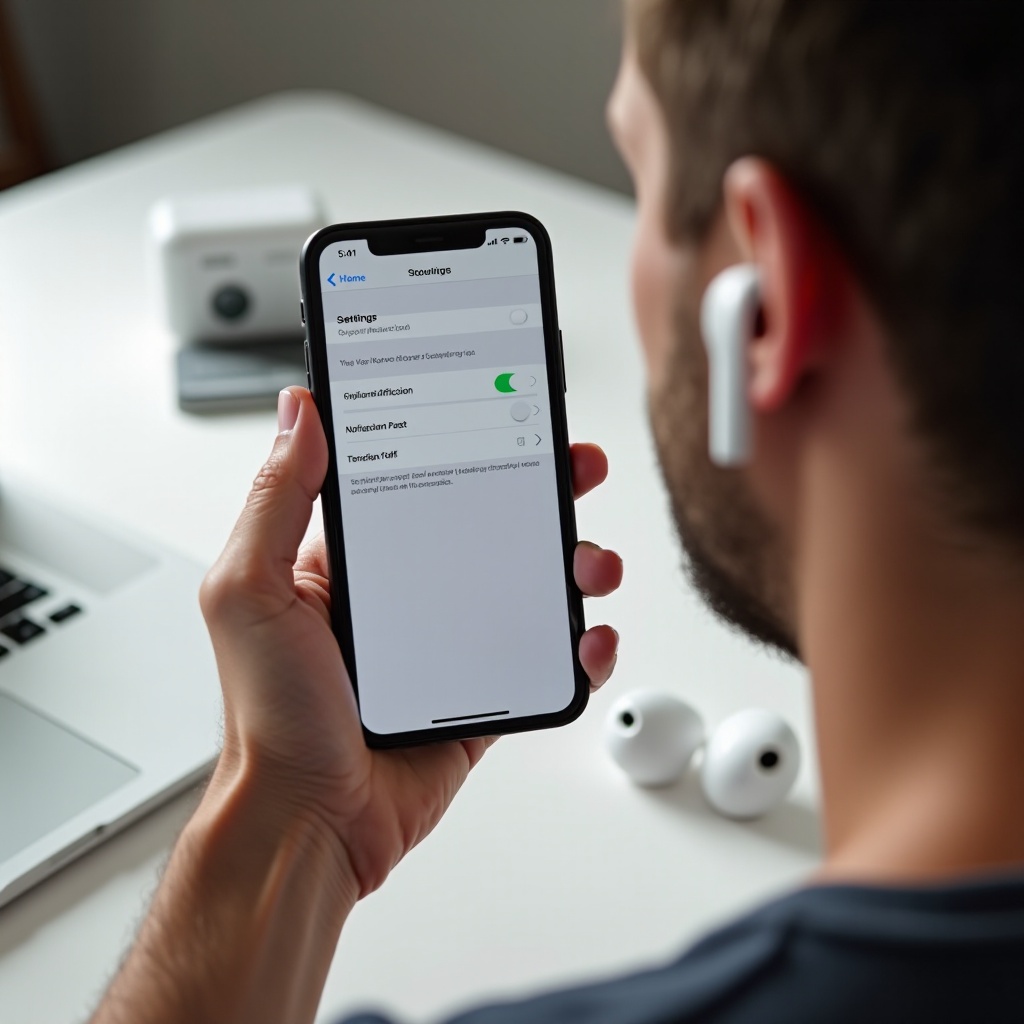
Réduire rapidement au silence les annonces AirPods depuis le Centre de contrôle
Parfois, vous n’avez pas envie de parcourir les menus juste pour obtenir un peu de calme. Le Centre de contrôle offre un raccourci rapide qui vous permet d’activer ou de désactiver Annoncer les notifications d’une simple pression. C’est particulièrement utile si vous alternez entre des moments de travail silencieux et des situations actives, comme les entraînements ou les trajets.
Une fois le bouton ajouté, vous pouvez traiter Annoncer les notifications comme un simple interrupteur marche/arrêt, au lieu d’une fonction cachée au fond des Réglages.
Ajouter le bouton Annoncer les notifications au Centre de contrôle
D’abord, assurez-vous que le raccourci est visible dans le Centre de contrôle :
- Ouvrez Réglages sur votre iPhone ou iPad.
- Touchez Centre de contrôle.
- Faites défiler jusqu’à la section Autres commandes.
- Trouvez Annoncer les notifications et touchez l’icône + verte pour l’ajouter.
- Faites-le glisser vers le haut ou le bas pour changer sa position dans le Centre de contrôle si vous le souhaitez.
Après cela, vous pouvez balayer vers le bas depuis l’angle supérieur droit sur les appareils avec Face ID, ou balayer vers le haut depuis le bas sur les anciens appareils, pour ouvrir le Centre de contrôle et voir l’icône Annoncer les notifications.
Utiliser le bouton pour arrêter instantanément la lecture des notifications par Siri
Une fois le contrôle en place, désactiver ou activer les annonces lorsque vous portez des AirPods est simple :
- Avec vos AirPods connectés, ouvrez le Centre de contrôle.
- Touchez l’icône Annoncer les notifications.
- Lorsqu’elle est désactivée, les AirPods arrêtent d’annoncer les notifications.
- Touchez à nouveau pour la réactiver lorsque vous voulez des alertes mains libres.
Cette méthode rapide est idéale si vous :
- Souhaitez un environnement de bureau ou d’étude silencieux.
- Avez besoin d’annonces en marchant ou en conduisant.
- Ne voulez pas modifier les Réglages en profondeur à chaque fois.
Si vous entendez encore des annonces après avoir utilisé le Centre de contrôle, votre Apple Watch peut en être la cause. Comme beaucoup de personnes portent des AirPods et une Apple Watch en même temps, vous devez aussi vérifier les réglages de votre montre.
Gérer les annonces de notifications AirPods sur Apple Watch
Beaucoup de personnes oublient que l’Apple Watch dispose de ses propres réglages Annoncer les notifications. Si votre montre reflète votre iPhone et que vous la portez avec des AirPods, elle peut toujours envoyer des alertes vocales même lorsque votre téléphone semble correctement configuré. Pour vraiment maîtriser comment faire pour que vos AirPods n’annoncent plus les notifications, vous devez aussi vérifier votre montre.
Une fois les annonces réduites au silence sur la montre, vous aurez beaucoup moins de surprises en portant vos AirPods pendant les appels, les entraînements ou les réunions.
Pourquoi votre montre annonce toujours des notifications via les AirPods
Voici ce qui se passe souvent :
- Vous désactivez Annoncer les notifications sur votre iPhone.
- Vous entendez toujours les notifications lues à haute voix en portant des AirPods.
- L’Apple Watch est jumelée et utilise ses propres réglages d’annonce.
Parce que votre montre peut envoyer l’audio vers vos AirPods, elle peut encore utiliser Siri pour lire les notifications. C’est pourquoi vous devez ajuster séparément les réglages de la montre, plutôt que de supposer que l’iPhone contrôle tout.
Désactiver Annoncer les notifications sur Apple Watch
Vous pouvez désactiver ou limiter cette fonction directement depuis votre montre ou depuis l’app Watch sur votre iPhone.
Sur Apple Watch :
- Appuyez sur la Digital Crown et ouvrez Réglages.
- Touchez Notifications.
- Cherchez Annoncer les notifications.
- Désactivez Annoncer les notifications ou l’option spécifique Écouteurs.
Sur iPhone :
- Ouvrez l’app Watch.
- Touchez Notifications.
- Trouvez Annoncer les notifications et ajustez ou désactivez-la.
Une fois cela fait, votre montre arrêtera d’envoyer des alertes vocales à vos AirPods et se comportera davantage comme votre iPhone.
Ajuster les notifications reflétées entre iPhone et Apple Watch
Vous pouvez également réduire ce que la montre reflète depuis votre téléphone :
- Dans l’app Watch sur iPhone, allez dans Notifications.
- Faites défiler la liste des apps.
- Désactivez la réflexion pour toutes les apps dont vous ne voulez pas sur votre montre.
Cela limite les apps pouvant envoyer des alertes susceptibles d’être annoncées, ce qui réduit davantage les interruptions non désirées. Maintenant que la montre est sous contrôle, l’étape suivante est de vous assurer que votre Mac n’introduit pas de nouvelles notifications vocales lorsque vous utilisez les AirPods.
Contrôler les alertes vocales Siri sur Mac lorsque vous utilisez des AirPods
Si vous utilisez parfois vos AirPods avec votre Mac, vous pouvez encore entendre des alertes vocales venant de là, surtout si vous êtes connecté avec le même identifiant Apple sur tous les appareils. Pour maîtriser totalement la façon de faire pour que vos AirPods n’annoncent plus les notifications, vous devriez également vérifier les réglages de notifications et de Siri sur votre Mac.
Une fois le Mac aligné avec votre iPhone et votre Apple Watch, vous pourrez vous concentrer sur les apps et les personnes dont vous souhaitez vraiment entendre parler, au lieu de redouter des annonces surprises venant de l’ordinateur.
Désactiver les notifications vocales Siri dans les réglages macOS
Sur votre Mac :
- Cliquez sur le menu Apple et choisissez Réglages Système.
- Sélectionnez Notifications dans la barre latérale.
- Cherchez tout réglage lié à Siri ou aux notifications annoncées.
- Désactivez les options qui permettent à Siri de parler ou de lire les notifications à voix haute.
Vous pouvez aussi limiter des apps spécifiques :
- Toujours dans Réglages Système > Notifications, faites défiler la liste des apps.
- Cliquez sur une app, comme Messages ou Mail.
- Désactivez Lecture du son, ou toute option qui génère des alertes trop mises en avant, si vous voulez moins d’interruptions en général.
Cela garantit que votre Mac ne vous surprendra pas avec des alertes vocales pendant que vous êtes en communication ou que vous écoutez de la musique avec vos AirPods.
Aligner les réglages de notifications du Mac avec votre iPhone
Pour garder une expérience cohérente entre les appareils :
- Utilisez le même identifiant Apple sur iPhone, iPad, Mac et Apple Watch.
- Examinez les apps qui envoient des notifications sur Mac et désactivez celles dont vous n’avez pas besoin.
- Faites correspondre sur Mac vos apps « silencieuses » de l’iPhone, pour que les mêmes apps restent discrètes partout.
Lorsque tous les appareils suivent des règles similaires, vous évitez les notifications vocales aléatoires provenant d’un appareil qui aurait échappé à votre vigilance. Une fois ce contrôle au niveau des appareils en place, vous pouvez affiner quelles apps et quels contacts peuvent réellement déclencher des alertes.
Affiner les annonces de notifications par app et par contact
Vous ne souhaitez peut-être pas désactiver toutes les annonces. Souvent, la meilleure configuration est un mélange : autoriser les personnes et services importants, mais réduire au silence tout le reste. Cette section montre comment affiner quelles apps et quels contacts peuvent déclencher des notifications susceptibles d’atteindre vos AirPods.
Une fois les réglages par app et par contact personnalisés, vos AirPods paraîtront bien plus intelligents, car vous entendrez les bonnes personnes au bon moment, sans bavardage incessant.
Réduire au silence uniquement les apps sociales, e-mail et non essentielles
Pour que vos AirPods restent silencieux face aux apps bruyantes :
- Ouvrez Réglages > Notifications sur votre iPhone ou iPad.
- Touchez l’app que vous souhaitez ajuster.
- Désactivez Annoncer les notifications pour cette app, si l’option apparaît.
- Vous pouvez aussi désactiver les Sons pour cette app si vous voulez moins d’alertes sonores en général.
Les bons candidats à réduire au silence comprennent :
- Les apps de réseaux sociaux
- Les apps de shopping
- Les apps d’actualités
- Les jeux et apps promotionnelles
En procédant ainsi, vous réduisez le bavardage tout en laissant passer les alertes des apps critiques, comme les apps bancaires ou de calendrier, si vous le souhaitez.
Conserver les annonces de Messages pour les contacts VIP ou favoris
Vous pouvez quand même vouloir entendre certaines personnes, comme la famille ou des amis proches. Même si Annoncer les notifications n’est pas toujours directement lié aux Favoris pour les annonces vocales, vous pouvez combiner plusieurs outils :
- Utilisez Favoris ou Dérogation d’urgence dans l’app Contacts pour les personnes clés.
- Associez ces choix aux réglages de Concentration qui autorisent les notifications uniquement de ces personnes.
Cette approche vous permet de :
- Rester joignable par la famille en cas d’urgence.
- Ignorer les discussions de groupe et conversations à faible priorité.
Combinée aux contrôles par app, elle offre une configuration équilibrée où seuls les messages les plus importants peuvent interrompre votre écoute.
Utiliser les notifications sensibles au temps sans que Siri ne les lise
Certaines notifications sont marquées comme Sensibles au temps, par exemple :
- Mises à jour de livraison
- Alertes de sécurité
- Rappels de calendrier et alertes d’apps critiques
Pour utiliser ces notifications sans que Siri ne les lise à voix haute :
- Assurez-vous que les notifications sensibles au temps sont activées pour vos apps les plus importantes.
- Laissez Annoncer les notifications désactivé ou limité pour ces apps.
Vous recevrez toujours des alertes rapides dans votre centre de notifications, et elles peuvent passer outre certains modes Concentration si vous l’autorisez, mais vous ne les entendrez pas lues dans vos AirPods. Avec ces contrôles au niveau des apps et des contacts, vous pouvez aller encore plus loin en automatisant les périodes de silence avec les modes Concentration.
Utiliser les modes Concentration pour arrêter automatiquement les annonces sur AirPods
Les modes Concentration sur iOS et iPadOS vous permettent de créer des « profils » pour le travail, les études, le sommeil, la salle de sport, et plus encore. Chaque profil peut modifier le comportement des notifications, y compris ce qui est annoncé sur vos AirPods. C’est un moyen puissant de s’assurer que vos AirPods restent silencieux lorsque vous avez besoin de vous concentrer.
En combinant les modes Concentration avec les réglages Annoncer les notifications que vous avez déjà ajustés, vous obtenez un système flexible qui s’adapte à ce que vous faites sans changements manuels constants.
Créer un mode Travail, Études ou Salle de sport pour couper les annonces
Pour créer un mode Concentration personnalisé :
- Allez dans Réglages > Concentration.
- Touchez + pour ajouter un nouveau mode, ou modifiez un mode existant comme Travail ou Personnel.
- Choisissez les personnes et apps autorisées à vous notifier.
- Dans Options, limitez ou coupez les notifications selon vos besoins.
Quand ce mode Concentration est actif :
- Seules les apps et contacts autorisés peuvent vous joindre.
- Annoncer les notifications suit ces limites, donc les AirPods restent silencieux pour les apps bloquées.
C’est idéal pour :
- Des sessions de travail ou d’étude approfondies où vous ne voulez aucune interruption.
- Les entraînements en salle de sport où vous ne voulez que les appels ou messages importants.
- Les soirées de détente avec un minimum de distractions.
Automatiser un mode Concentration lorsque les AirPods se connectent ou à certaines heures
Vous pouvez faire en sorte que les modes Concentration s’activent automatiquement :
- En fonction de l’heure (par exemple, heures de travail ou nuit).
- En fonction de la localisation (comme votre bureau, école ou domicile).
- Lorsque vous ouvrez certaines apps.
- Lorsque vous connectez vos AirPods, à l’aide d’automatisations basées sur Raccourcis.
Utilisez ces automatisations pour :
- Lancer un mode Concentration silencieux chaque fois que vos AirPods se connectent, si vous les utilisez surtout pour vous concentrer.
- Activer un mode Concentration plus détendu le soir pour réduire le bruit.
Ainsi, vous n’avez plus besoin de penser à changer vos réglages à chaque fois que vous mettez vos AirPods.
Autoriser les personnes et apps critiques tout en réduisant tout le reste au silence
Dans chaque mode Concentration :
- Définissez Personnes autorisées pour n’inclure que celles dont vous devez absolument entendre parler.
- Définissez Apps autorisées pour inclure seulement les apps vitales, comme Calendrier ou un outil de messagerie professionnelle.
- Activez éventuellement les notifications sensibles au temps pour qu’elles puissent passer en cas d’urgence.
Combiné à Annoncer les notifications, cela signifie :
- Les AirPods restent silencieux pour la plupart des alertes et du bruit de fond.
- Les messages importants arrivent toujours, et vous contrôlez s’ils sont lus à voix haute ou simplement affichés comme bannières.
Même avec tous ces outils, il se peut que vous rencontriez encore des problèmes persistants. L’étape suivante est de résoudre les cas où vos AirPods continuent d’annoncer des notifications.
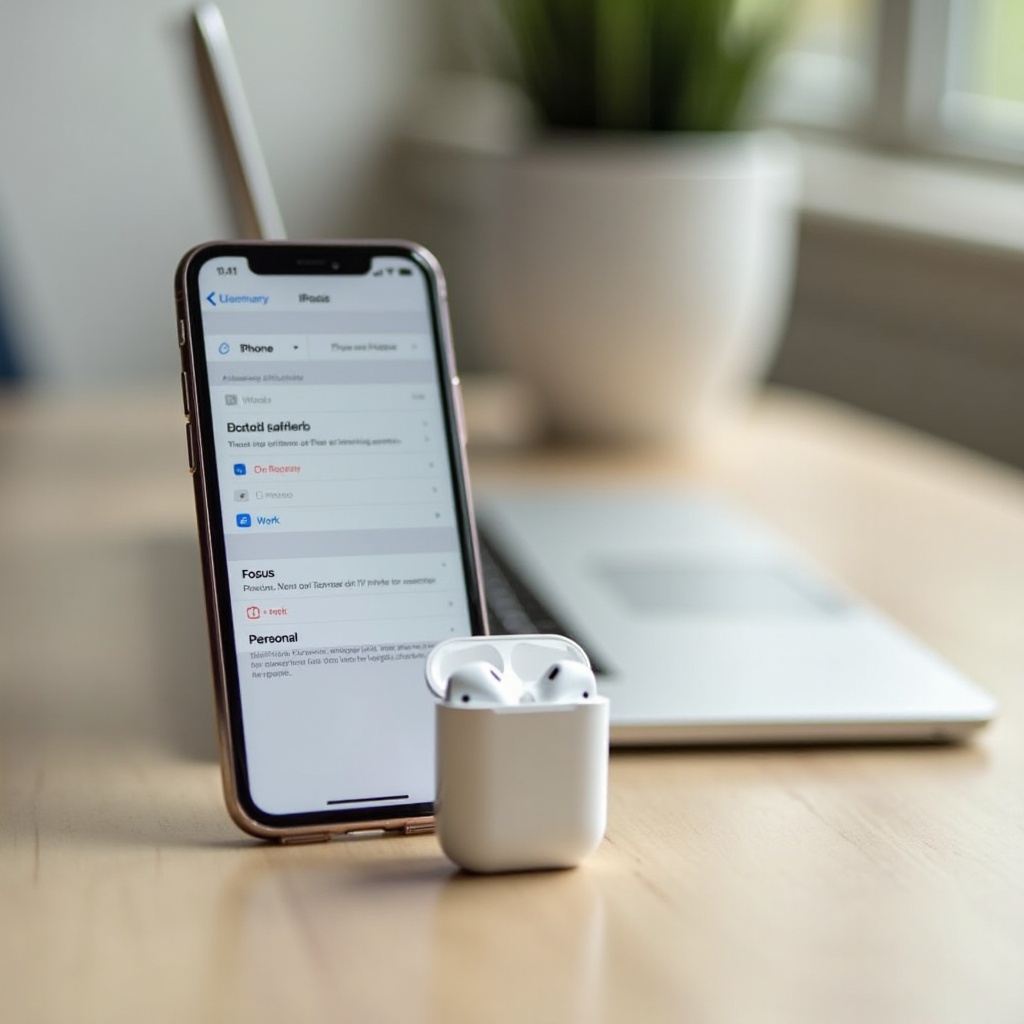
Dépanner lorsque les AirPods annoncent encore des notifications
Parfois, même après avoir modifié tous les réglages évidents, vos AirPods continuent de lire les notifications. Cela signifie généralement qu’un appareil ou une fonctionnalité a encore Annoncer les notifications activé, ou que vos AirPods ont besoin d’être réinitialisés ou mis à jour.
Un contrôle systématique de tous vos appareils Apple permet généralement de résoudre le problème et de retrouver l’expérience d’écoute silencieuse que vous souhaitez.
Vérifier chaque appareil : iPhone, iPad, Apple Watch et Mac
Procédez étape par étape :
- Sur iPhone/iPad :
- Vérifiez Réglages > Notifications > Annoncer les notifications.
-
Confirmez que l’interrupteur principal ou le bouton Écouteurs est désactivé, si c’est ce que vous voulez.
-
Sur Apple Watch :
- Vérifiez Réglages > Notifications > Annoncer les notifications sur la montre.
-
Ou utilisez l’app Watch sur iPhone pour revoir le même réglage.
-
Sur Mac :
-
Vérifiez Réglages Système > Notifications et toutes les options de notifications liées à Siri.
-
Confirmez que tous les appareils utilisent le même identifiant Apple afin que le comportement des notifications soit prévisible.
Un réglage isolé sur un seul appareil peut suffire à maintenir les annonces, il vaut donc la peine de tout revérifier.
Réinitialiser les AirPods et les jumeler à nouveau avec vos appareils
Si les réglages semblent corrects mais que le problème persiste, réinitialisez vos AirPods :
- Mettez vos AirPods dans leur boîtier et fermez le couvercle pendant 30 secondes.
- Ouvrez le couvercle, puis appuyez et maintenez le bouton de configuration au dos du boîtier.
- Maintenez jusqu’à ce que le témoin d’état clignote en orange, puis en blanc.
- Sur votre iPhone, allez dans Réglages > Bluetooth et sélectionnez vos AirPods pour les reconnecter.
Une réinitialisation peut corriger des dysfonctionnements qui causent un comportement étrange, y compris des annonces persistantes qui ignorent vos réglages.
Mettre à jour iOS, iPadOS, macOS et le firmware des AirPods
Les mises à jour logicielles peuvent corriger des bugs et améliorer le fonctionnement des notifications :
- Sur iPhone ou iPad, allez dans Réglages > Général > Mise à jour logicielle.
- Sur Mac, ouvrez Réglages Système > Général > Mise à jour de logiciels.
- Pour mettre à jour le firmware des AirPods, gardez-les connectés à votre appareil, placez-les dans le boîtier et mettez-les en charge. Le firmware se met à jour automatiquement lorsque les conditions sont réunies.
Après la mise à jour, testez à nouveau vos AirPods pour vérifier si les annonces se comportent comme prévu. Une fois que tout est stable, vous pouvez vous concentrer sur l’optimisation de votre configuration quotidienne plutôt que de lutter contre la fonctionnalité.
Bonnes pratiques pour une expérience AirPods silencieuse et personnalisée
À ce stade, vous avez appris comment faire pour que vos AirPods n’annoncent plus les notifications sur tous vos appareils. La dernière étape consiste à rassembler le tout dans une configuration simple et fiable qui s’adapte à votre mode de vie.
Ces bonnes pratiques vous aideront à éviter les ajustements constants et à vous assurer que vos AirPods se comportent comme vous l’attendez, que vous travailliez, vous détendiez ou soyez en déplacement.
Réglages par défaut recommandés pour la plupart des utilisateurs d’AirPods
Pour la plupart des gens, une bonne base ressemble à ceci :
- Désactivez Annoncer les notifications pour les Écouteurs dans les réglages de l’iPhone.
- Désactivez ou limitez Annoncer les notifications sur l’Apple Watch.
- Laissez les notifications sensibles au temps activées seulement pour les apps importantes.
- Utilisez les bannières et sons normaux au lieu d’alertes vocales dans vos oreilles.
Cela permet de garder vos AirPods silencieux tout en laissant votre téléphone et votre montre vous notifier de façon plus subtile et moins perturbatrice.
Configurer différents profils pour les trajets, le travail et la maison
Vous pouvez utiliser les modes Concentration pour créer différents « profils » pour votre journée :
- Concentration Trajet : autorisez les appels et messages de la famille, et laissez les apps de navigation vous notifier.
- Concentration Travail ou Études : autorisez seulement les apps professionnelles et les contacts clés ; réduisez tout le reste au silence.
- Concentration Domicile ou Détente : autorisez les apps personnelles, mais gardez Annoncer les notifications désactivé pour les écouteurs.
Passez d’un profil à l’autre manuellement ou via des automatisations pour ne pas avoir à ajuster constamment les réglages au fil de votre journée.
Quand il peut être utile de réactiver les annonces
Il y a des moments où Annoncer les notifications est réellement utile et mérite d’être réactivé :
- En conduisant et en ayant besoin d’une messagerie mains libres.
- En courant ou en faisant du vélo, lorsque vous ne pouvez pas sortir votre téléphone en toute sécurité.
- Dans des situations où vous attendez un message urgent et voulez l’entendre immédiatement.
Avec le Centre de contrôle et les modes Concentration, vous pouvez activer cette fonction uniquement lorsqu’elle vous rend service, puis la désactiver tout aussi facilement lorsque vous avez terminé.
Conclusion
Les AirPods n’ont pas besoin de narrer votre vie. Une fois que vous comprenez comment Annoncer les notifications fonctionne sur iPhone, iPad, Apple Watch et Mac, vous pouvez décider exactement quand, où et comment Siri vous parle. Vous pouvez tout couper, faire taire seulement certaines apps, ou laisser quelques personnes importantes percer à travers le bruit.
En utilisant les réglages des appareils, les contrôles au niveau des apps, les raccourcis du Centre de contrôle et les modes Concentration ensemble, vous obtenez une expérience d’écoute silencieuse et personnalisée. Votre musique, vos podcasts et vos appels restent au premier plan, tandis que vos notifications retournent là où elles doivent être : sur votre écran, pas dans vos oreilles.
Si vous changez d’avis, vous pouvez réactiver les annonces en quelques secondes. L’essentiel est que vous gardiez le contrôle sur la façon de faire pour que vos AirPods n’annoncent plus les notifications, et vous disposez désormais de tous les outils nécessaires pour y parvenir.
Foire aux questions
Pourquoi mes AirPods continuent-ils d’annoncer les notifications même après que je les ai désactivées ?
Cela se produit généralement parce qu’un autre appareil, comme votre Apple Watch ou votre Mac, a encore la fonction Annoncer les notifications activée. Vérifiez les réglages de notifications sur l’iPhone, l’iPad, l’Apple Watch et le Mac, et assurez-vous que la fonctionnalité est désactivée partout. Si le problème persiste, réinitialisez vos AirPods et reconnectez-les.
Puis-je empêcher les AirPods d’annoncer les notifications tout en continuant à recevoir les sons et les bannières habituels ?
Oui. Désactivez Annoncer les notifications, ou uniquement l’option Casque, dans Réglages > Notifications > Annoncer les notifications sur votre iPhone ou iPad. Cela empêche Siri de lire les alertes dans vos oreilles, mais les apps peuvent toujours afficher des bannières, émettre des sons et vibrer selon leurs réglages de notification habituels.
Comment activer ou désactiver rapidement les annonces de notifications des AirPods sans aller dans Réglages ?
Ajoutez le contrôle Annoncer les notifications au Centre de contrôle dans Réglages > Centre de contrôle. Ensuite, lorsque vos AirPods sont connectés, balayez pour ouvrir le Centre de contrôle et touchez l’icône Annoncer les notifications pour activer ou désactiver instantanément les alertes vocales sans avoir à fouiller dans les menus à chaque fois.