Comment recadrer une image sur Mac : le guide complet étape par étape 2024
Introduction
Vous n’avez pas toujours besoin d’une photo ou d’une capture d’écran complète. Peut-être voulez-vous supprimer un arrière-plan désordonné, masquer des données personnelles ou vous concentrer sur un produit ou un visage. C’est dans ces cas-là que vous avez besoin de recadrer une image sur Mac.
macOS vous offre plusieurs outils intégrés pour recadrer rapidement des images. Vous n’avez pas besoin de compétences avancées en retouche, et vous n’avez pas à acheter de logiciel coûteux. Aperçu, Photos et les outils de capture d’écran couvrent presque tous les besoins d’un utilisateur classique. Si vous voulez plus de contrôle, des applications tierces peuvent aller plus loin avec des tailles précises et le recadrage par lots.
Ce guide vous présente chaque méthode étape par étape. Vous apprendrez à recadrer avec Aperçu, à modifier des photos dans l’app Photos, à rogner des captures d’écran, à utiliser des outils professionnels et à définir des tailles et des formats d’image exacts. Vous verrez aussi comment corriger les problèmes courants et gagner du temps avec des raccourcis.
À la fin, vous saurez quelle est la meilleure façon de recadrer une image sur Mac pour les réseaux sociaux, les documents de travail, les boutiques en ligne, et plus encore.
Que signifie recadrer une image sur Mac ?
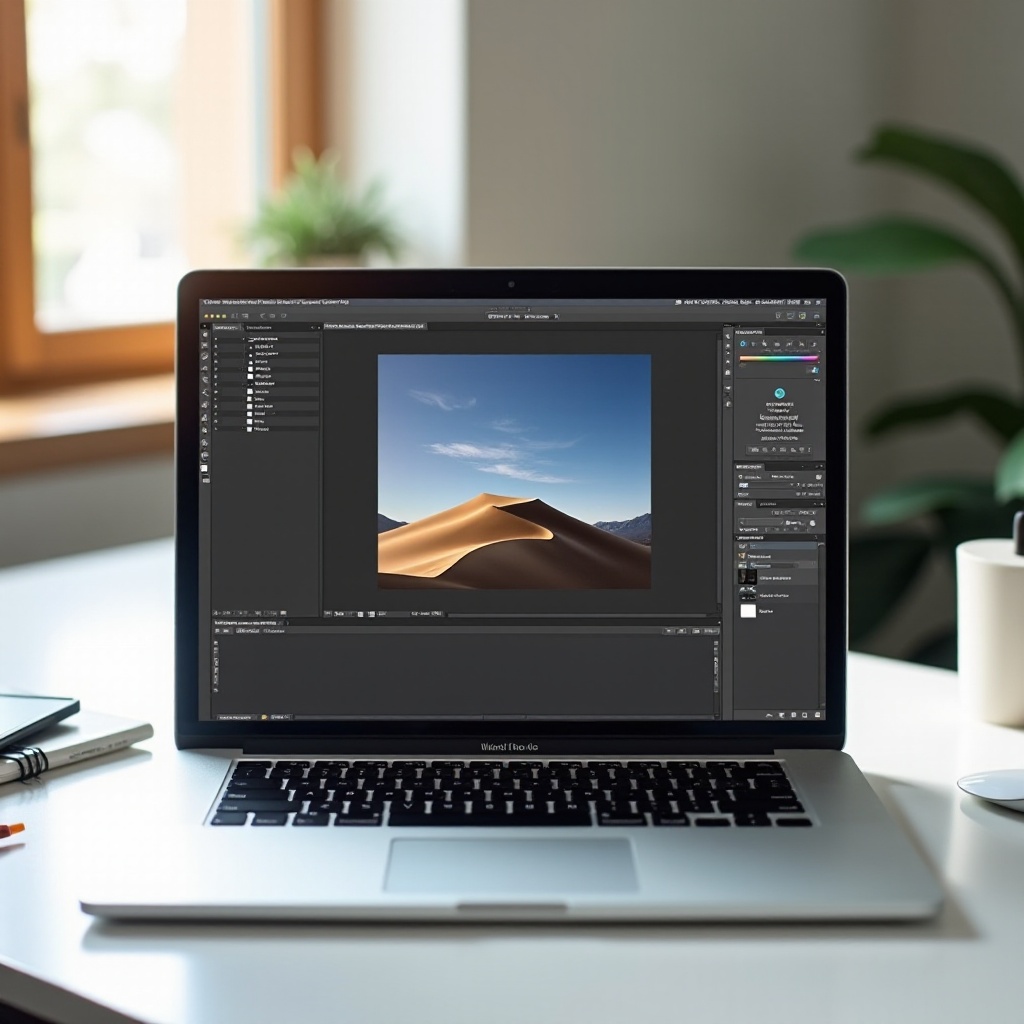
Recadrer une image signifie supprimer les parties dont vous n’avez pas besoin et ne garder que la zone souhaitée. Vous ne modifiez pas le contenu à l’intérieur du cadre de recadrage ; vous réduisez seulement la zone visible autour.
Lorsque vous recadrez une image sur Mac, vous pouvez :
- Supprimer les éléments gênants sur les bords d’une photo
- Mettre en valeur une personne, un objet ou un texte
- Masquer des informations privées dans une capture d’écran
- Changer la forme d’une image pour l’adapter à une mise en page
Le recadrage est différent du redimensionnement. Le redimensionnement modifie les dimensions de l’image (par exemple, de 4000 × 3000 pixels à 1000 × 750 pixels) mais conserve l’intégralité du contenu. Le recadrage supprime du contenu, sans nécessairement changer la résolution de la partie restante.
Sur macOS, la plupart des outils utilisent un simple rectangle pour recadrer. Vous faites glisser pour créer une sélection, vous l’ajustez, puis vous appliquez le recadrage. Certaines applications vous permettent d’utiliser des formats comme 1:1 (carré) ou 16:9 (écran large) pour que votre image recadrée corresponde à un format précis.
Maintenant que vous comprenez ce que fait le recadrage et pourquoi il est important, vous pouvez choisir le meilleur outil sur votre Mac pour chaque situation.
Les principales façons de recadrer une image sur macOS (vue d’ensemble)
macOS propose plusieurs moyens de recadrer des images. Vous n’êtes pas obligé d’utiliser une seule méthode. Le bon choix dépend de l’emplacement où votre image est enregistrée et de ce que vous prévoyez d’en faire après le recadrage.
Voici les principales options :
- Aperçu
Idéal pour des modifications rapides sur tout fichier image dans le Finder. Parfait pour les captures d’écran, les documents et les photos stockées en dehors de l’app Photos. - App Photos
Idéale pour les photos importées d’un iPhone ou d’un appareil photo. Les modifications non destructives permettent de changer ou d’annuler le recadrage plus tard. - Outils de capture d’écran
Parfaits lorsque vous n’avez besoin que d’une partie de l’écran. Vous pouvez capturer et recadrer en une seule étape ou ajuster juste après la prise de vue. - Applications tierces
Utile pour un contrôle plus poussé ou si vous travaillez avec de nombreuses images. Proposent le recadrage par lots, des formats précis et des fonctions de niveau professionnel.
Nous commencerons par Aperçu, car il est intégré, rapide et fonctionne avec presque tous les fichiers image présents sur votre Mac. Une fois que vous saurez l’utiliser, les autres méthodes vous paraîtront plus familières.
Méthode 1 – Comment recadrer une image sur Mac avec Aperçu
Aperçu est le visualiseur d’images et de PDF par défaut sur macOS, et c’est aussi un puissant éditeur de base. Vous pouvez recadrer, redimensionner, annoter et exporter des images dans différents formats sans rien installer de plus.
Ouvrir votre image dans Aperçu depuis le Finder ou le Bureau
Pour ouvrir une image dans Aperçu, vous pouvez :
- Repérer l’image dans le Finder ou sur votre Bureau.
- Double-cliquer sur le fichier. Par défaut, de nombreux types d’images s’ouvrent dans Aperçu.
- Si elle s’ouvre dans une autre app, faites un clic droit sur le fichier, choisissez Ouvrir avec, puis sélectionnez Aperçu.
Si vous voulez protéger votre image originale avant de recadrer :
- Faites un clic droit sur le fichier dans le Finder.
- Cliquez sur Dupliquer.
- Ouvrez le fichier copié dans Aperçu et travaillez sur cette version.
Utiliser l’outil de sélection pour définir la zone de recadrage
Une fois votre image ouverte dans Aperçu :
- Assurez-vous que la barre d’outils d’annotation est visible. Sinon, cliquez sur la petite icône en forme de plume dans la barre d’outils.
- Cliquez sur l’outil de Sélection rectangulaire.
- Cliquez et faites glisser sur l’image pour créer un cadre de sélection autour de la zone que vous voulez conserver.
Vous voyez apparaître un rectangle en pointillés. Tout ce qui se trouve à l’intérieur restera ; tout ce qui est à l’extérieur sera supprimé lors du recadrage.
Ajuster et peaufiner les bords de votre sélection
Votre première sélection n’est peut-être pas parfaite. Pour la corriger :
- Faites glisser une poignée d’angle pour modifier la largeur et la hauteur.
- Faites glisser une poignée latérale pour ajuster une seule dimension.
- Cliquez à l’intérieur du cadre de sélection et faites glisser pour le déplacer à un autre endroit.
Vous pouvez zoomer pour plus de précision :
- Allez dans Présentation > Agrandir, ou
- Appuyez sur Commande + Plus (+) sur votre clavier.
Continuez à ajuster jusqu’à ce que la sélection contienne exactement ce que vous voulez.
Appliquer le recadrage et enregistrer sans perdre l’original
Pour recadrer :
- Avec la sélection toujours active, allez dans Outils > Recadrer, ou appuyez sur Commande + K.
- Aperçu supprime les zones extérieures et ne conserve que le rectangle sélectionné.
Pour enregistrer sans écraser le fichier original :
- Cliquez sur Fichier > Exporter ou Fichier > Enregistrer sous (si disponible).
- Choisissez un nouveau nom de fichier et un emplacement.
- Sélectionnez le format souhaité (JPEG, PNG, HEIC, etc.).
- Cliquez sur Enregistrer.
De cette façon, vous gardez votre image originale et obtenez une nouvelle version recadrée.
Recadrer selon un format d’image spécifique dans Aperçu
Aperçu ne propose pas un grand menu de formats prédéfinis comme certains éditeurs photo, mais vous pouvez tout de même créer des recadrages précis.
Pour obtenir un format spécifique :
- Décidez du format, par exemple 16:9 ou 1:1.
- Commencez une sélection rectangulaire.
- Surveillez les valeurs de taille dans la barre qui apparaît lorsque vous ajustez la sélection.
- Ajustez jusqu’à ce que la largeur et la hauteur correspondent le plus possible au format visé.
Pour des tailles exactes en pixels, vous préférerez peut-être un éditeur tiers, mais pour la plupart des usages courants, les outils de sélection et de zoom d’Aperçu sont suffisamment précis.
Une fois à l’aise avec Aperçu, l’étape suivante consiste à explorer l’app Photos, idéale pour modifier et recadrer les images de votre photothèque.
Méthode 2 – Comment recadrer des photos dans l’app Photos sur Mac
L’app Photos gère les images de votre iPhone, iPad et de vos appareils photo. Elle se synchronise avec Photos iCloud et propose des outils de retouche puissants, dont une fonction de recadrage flexible. Le meilleur point : les modifications sont non destructives, vous pouvez donc toujours revenir à l’original.
Rechercher et ouvrir votre photo dans l’app Photos
Pour recadrer une photo stockée dans Photos :
- Ouvrez Photos depuis le Dock ou le dossier Applications.
- Parcourez Bibliothèque, Albums ou Imports pour trouver votre image.
- Double-cliquez sur la photo pour l’ouvrir en grand.
Si la photo se trouve encore dans le Finder, vous pouvez la faire glisser dans Photos ou l’importer :
- Allez dans Fichier > Importer dans l’app Photos.
- Sélectionnez votre image et cliquez sur Examiner pour importation.
- Cliquez sur Importer pour l’ajouter à votre photothèque.
Passer en mode modification et choisir l’outil de recadrage
Une fois la photo ouverte :
- Cliquez sur le bouton Modifier dans l’angle supérieur droit.
- En haut, choisissez Recadrer.
Une grille s’affiche sur votre image. Elle vous aide à aligner votre recadrage en suivant de simples règles de composition.
Utiliser des formats prédéfinis ou un recadrage libre
Dans le panneau Recadrer, vous pouvez :
- Utiliser Libre pour recadrer selon n’importe quelle forme rectangulaire.
- Cliquez sur le menu des formats pour choisir des formats prédéfinis comme :
- Carré (1:1)
- 4:3
- 16:9
Pour recadrer :
- Faites glisser les coins ou les bords du cadre de recadrage pour ajuster l’image.
- Faites glisser à l’intérieur du cadre pour déplacer la zone active.
Photos affiche un aperçu en temps réel de l’apparence de l’image recadrée.
Redresser et recadrer en même temps
Photos vous permet aussi de corriger les images inclinées pendant le recadrage.
Pour redresser :
- Utilisez le curseur à côté de la zone de recadrage pour faire pivoter légèrement l’image.
- Servez-vous de la grille pour garder l’horizon ou d’autres lignes bien droites.
- Ajustez à nouveau le cadre de recadrage si nécessaire après la rotation.
C’est utile pour les paysages, les bâtiments ou toute image où une ligne droite est importante.
Revenir en arrière ou ajuster un recadrage plus tard (modifications non destructives)
L’un des grands avantages de Photos est que vous pouvez changer d’avis à tout moment.
Pour annuler ou modifier un recadrage :
- Rouvrez la photo dans Photos.
- Cliquez sur Modifier.
- Cliquez sur Réinitialiser les réglages pour revenir à l’original, ou ajustez simplement à nouveau le cadre de recadrage.
- Quand vous avez terminé, cliquez sur OK ou Terminé.
Votre fichier original reste intact, et vos modifications restent flexibles. Une fois Photos maîtrisé, il peut être utile d’apprendre aussi à mieux recadrer vos captures d’écran, surtout si vous partagez souvent votre écran pour le travail ou les études.
Méthode 3 – Recadrer instantanément des captures d’écran sur Mac
Les captures d’écran sont un autre cas fréquent où vous avez besoin de recadrage. Beaucoup de personnes prennent une capture plein écran puis la rognent. macOS facilite cela en vous permettant de capturer seulement une partie de l’écran ou de recadrer juste après la prise de vue.
Utiliser les raccourcis de capture d’écran macOS pour des captures partielles
Pour capturer une zone spécifique :
- Appuyez sur Maj + Commande + 4.
- Le curseur se transforme en réticule.
- Cliquez et faites glisser pour sélectionner la zone à capturer.
- Relâchez la souris ou le trackpad pour prendre la capture d’écran.
macOS enregistre la capture sur votre Bureau ou à l’emplacement que vous avez choisi dans les réglages des captures d’écran. Comme vous avez sélectionné uniquement la partie souhaitée, il se peut que vous n’ayez plus besoin de recadrer ensuite.
Recadrer une capture d’écran depuis la vignette flottante d’aperçu
Sur macOS, après avoir pris une capture, une petite vignette flottante apparaît en bas à droite de l’écran pendant quelques secondes.
Pour recadrer à partir de cet aperçu :
- Cliquez sur la vignette flottante avant qu’elle ne disparaisse.
- La capture d’écran s’ouvre dans une fenêtre de modification rapide.
- Utilisez les outils de recadrage ou d’annotation visibles dans cette fenêtre pour ajuster le cadre.
- Faites glisser les poignées pour définir la zone de recadrage.
- Cliquez sur OK ou Terminé pour enregistrer votre capture recadrée.
L’image modifiée remplace l’aperçu temporaire et est enregistrée à l’emplacement défini.
Ouvrir d’anciennes captures d’écran dans Aperçu pour les recadrer plus tard
Si vous avez déjà enregistré la capture et que vous devez la recadrer plus tard :
- Trouvez le fichier de capture dans le Finder (généralement sur le Bureau).
- Double-cliquez pour l’ouvrir dans Aperçu.
- Utilisez les mêmes étapes de sélection et Outils > Recadrer que celles vues précédemment.
Ces options vous donnent un contrôle souple sur vos captures d’écran et vous aident à garder des visuels nets et ciblés. Pour les utilisateurs qui modifient beaucoup d’images ou ont besoin de tailles uniformes, il peut être utile d’ajouter des éditeurs d’images tiers à leur flux de travail.
Méthode 4 – Recadrer des images avec des applications tierces sur Mac
Si vous retouchez souvent des images, créez des graphismes ou gérez des photos produits, vous pouvez avoir besoin d’outils plus avancés que ceux intégrés. Les applications Mac tierces offrent un recadrage avancé, un meilleur contrôle de la taille et de la qualité, ainsi que le traitement par lots.
Recadrer des images dans Pixelmator Pro ou Affinity Photo
Des applications Mac populaires comme Pixelmator Pro et Affinity Photo incluent de nombreuses fonctions de recadrage.
Un processus classique dans ces applications ressemble à ceci :
- Ouvrez votre image dans l’application.
- Sélectionnez l’outil de recadrage dans la barre d’outils.
- Choisissez un format d’image ou définissez une taille personnalisée.
- Faites glisser pour positionner le cadre de recadrage.
- Appliquez le recadrage et exportez le résultat.
Ces outils affichent souvent des repères et des grilles claires, qui aident à composer une image de manière précise.
Configurer des formats fixes et des marges de sécurité
De nombreuses applications professionnelles vous permettent de verrouiller un format d’image pour que le cadre de recadrage conserve toujours la même forme. C’est pratique lorsque vous :
- Préparez des images pour une mise en page de blog uniforme
- Créez des miniatures pour une chaîne YouTube
- Concevez des photos de profil devant respecter une taille précise
Vous pouvez aussi ajouter des repères ou des zones de sécurité pour que le texte et les détails importants restent visibles sur tous les appareils.
Recadrer plusieurs images en lot efficacement
Certaines applications tierces prennent en charge le recadrage par lots. Cela vous fait gagner du temps si vous avez de nombreuses images à recadrer de la même façon, comme des photos de produits ou des captures d’écran.
Un flux de travail général pour le traitement par lots :
- Placez toutes les images dans un seul dossier.
- Ouvrez l’outil de traitement par lots ou d’automatisation dans votre éditeur.
- Définissez une zone de recadrage, un format d’image ou un modèle de redimensionnement.
- Appliquez le préréglage à l’ensemble du groupe.
- Exportez toutes les images recadrées dans un nouveau dossier.
Ces outils rendent les flux de travail professionnels plus fluides et plus cohérents. Même en restant sur les apps d’Apple, vous pouvez obtenir des résultats précis en apprenant à gérer correctement les tailles et les formats.
Comment recadrer des images sur Mac à des tailles et des formats exacts
Parfois, vous devez recadrer une image sur Mac selon un format précis : un carré 1:1 pour Instagram, une bannière 16:9 ou des dimensions exactes en pixels pour un site web. Vous pouvez vous en sortir avec une combinaison de Photos, Aperçu et, si besoin, d’outils tiers.
Recadrer selon les formats courants (1:1, 4:3, 16:9, et plus)
L’app Photos simplifie les formats d’image :
- Ouvrez votre image dans Photos et passez en mode Modification.
- Allez dans l’onglet Recadrer.
- Ouvrez le menu des formats.
- Choisissez un format courant comme :
- Carré (1:1)
- 4:3 (fréquent pour les photos)
- 16:9 (idéal pour les bannières larges et les vidéos)
- Ajustez la position du cadre de recadrage et cliquez sur Terminé.
Cela permet de garder une forme d’image conforme à la plateforme ou à la mise en page ciblée.
Recadrer selon des dimensions exactes en pixels pour le web et les réseaux sociaux
Si vous avez besoin de dimensions précises en pixels (par exemple, 1200 × 628 pixels pour une bannière de blog), vous pouvez :
- Recadrer grossièrement dans Photos ou Aperçu pour cadrer le sujet.
- Exporter l’image.
- Ouvrir le fichier dans Aperçu.
- Aller dans Outils > Ajuster la taille.
- Entrer la largeur et la hauteur exactes en pixels.
- Vérifier que l’option Conserver les proportions est cochée pour éviter les déformations.
Si les proportions ne correspondent pas exactement, vous devrez peut-être ajuster à nouveau le recadrage ou utiliser une application tierce qui permet un recadrage directement basé sur les pixels.
Préserver la qualité de l’image lors d’un recadrage important
Un recadrage très serré peut réduire la qualité, car vous supprimez beaucoup de pixels. Pour garder les images nettes :
- Commencez avec la version de plus haute résolution possible.
- Évitez les recadrages extrêmes qui ne gardent qu’une toute petite partie de l’original.
- Utilisez un léger renforcement de netteté dans un éditeur photo si nécessaire.
- Exportez à une résolution adaptée à votre usage final.
Lorsque vous recadrez une image sur Mac avec soin, vous pouvez équilibrer taille de fichier et qualité. Voyons maintenant quelques situations concrètes où un bon recadrage fait une vraie différence.
Cas pratiques pour le recadrage d’images sur Mac
Le recadrage n’est pas seulement une étape technique ; il façonne la manière dont les gens perçoivent votre contenu. Chaque tâche appelle des choix différents lorsque vous recadrez sur Mac.
Recadrer des images produits pour des boutiques et marketplaces en ligne
En e-commerce, des photos produits soignées sont essentielles. Vous pouvez :
- Utiliser Aperçu ou une app pro pour supprimer l’espace vide.
- Centrer le produit dans le cadre.
- Recadrer autant que possible les arrière-plans distrayants.
- Utiliser un format d’image cohérent pour toutes les photos produits.
Cela donne un aspect professionnel à votre boutique et aide les acheteurs à se concentrer sur le produit lui-même.
Préparer des portraits et photos de profil pour LinkedIn et les CV
Pour les photos de profil :
- Ouvrez l’image dans Photos.
- Choisissez un format carré ou 4:5.
- Recadrez pour inclure votre tête et vos épaules, avec un peu d’espace au-dessus.
- Éliminez les éléments trop chargés sur les bords.
Un portrait bien recadré a l’air plus professionnel sur LinkedIn, les CV et les pages d’équipe.
Recadrer des images pour des présentations, documents et articles de blog
Lors de la création de diapositives, de rapports ou d’articles de blog, le recadrage aide les images à mieux s’intégrer à la mise en page :
- Utilisez du 16:9 pour les arrière-plans de diapositives et les images à la une.
- Rognez les captures d’écran pour montrer uniquement la partie pertinente d’une application ou d’un site.
- Supprimez les marges inutiles afin que texte et visuels soient bien équilibrés sur la page.
En pensant au contexte final, vous pouvez décider de recadrer plus ou moins serré chaque image, et rendre votre contenu plus lisible et plus agréable visuellement.
Problèmes courants lors du recadrage sur Mac et leurs solutions
Même avec de bons outils, vous pouvez rencontrer des problèmes lorsque vous recadrez une image sur Mac. La plupart sont faciles à résoudre une fois que vous en connaissez la cause.
Images floues ou pixelisées après recadrage
Si votre image recadrée semble floue :
- Vous avez peut-être trop recadré à partir d’un original de faible résolution.
- L’image a peut-être été agrandie après le recadrage.
Pour corriger cela :
- Repartez de la version de plus haute résolution disponible.
- Recadrez moins fortement si possible.
- Évitez d’agrandir l’image après recadrage.
- Utilisez un éditeur photo avec des outils d’accentuation légère de la netteté si besoin.
Écraser ou perdre accidentellement le fichier original
Si vous écrasez l’original lors de l’enregistrement :
- Vérifiez l’app Photos : le montage non destructif peut encore contenir l’original.
- Dans le Finder, recherchez des sauvegardes, des doublons ou des versions Time Machine si vous avez activé les sauvegardes.
Pour éviter ce problème à l’avenir :
- Dupliquez les fichiers avant de les modifier dans Aperçu.
- Utilisez Fichier > Exporter plutôt qu’Enregistrer après un recadrage.
- Conservez les originaux dans un dossier ou un album séparé.
L’image recadrée ne correspond pas à la taille ou au format requis
Parfois, votre image recadrée ne correspond toujours pas aux dimensions exigées. Cela arrive généralement lorsque :
- Le format d’image n’est pas correct.
- Vous avez redimensionné sans maintenir les proportions.
Pour corriger ce problème :
- Recadrez de nouveau avec un format verrouillé dans Photos ou une application tierce.
- Puis redimensionnez dans Aperçu via Outils > Ajuster la taille.
- Vérifiez les dimensions finales en pixels avant de téléverser ou de partager.
Une fois ces problèmes maîtrisés, vous pouvez travailler plus vite et avec plus de confiance en adoptant quelques habitudes qui font gagner du temps.
Conseils et raccourcis pour gagner du temps lors du recadrage sur macOS
Si vous recadrez souvent des images, de petits trucs peuvent vous faire gagner des minutes chaque jour. macOS propose des raccourcis et des fonctions qui simplifient votre flux de travail et gardent le processus fluide.
Raccourcis clavier dans Aperçu et l’app Photos
Raccourcis utiles dans Aperçu :
- Commande + O : Ouvrir un fichier
- Commande + K : Recadrer la zone sélectionnée
- Commande + S : Enregistrer
- Commande + Plus (+) / Moins (-) : Zoomer ou dézoomer
Dans Photos :
- Entrée ou double-clic : Ouvrir une photo
- Commande + E : Exporter
- Commande + Z : Annuler la dernière modification
Utiliser les raccourcis plutôt que les menus accélère chaque recadrage et vous permet de garder les mains sur le clavier.
Utiliser les gestes du trackpad pour zoomer et recadrer avec précision
Si vous utilisez un trackpad :
- Pincez vers l’extérieur pour zoomer sur une zone détaillée.
- Pincez vers l’intérieur pour dézoomer et voir l’image entière.
- Utilisez deux doigts pour faire défiler l’image agrandie.
Cela facilite l’ajustement des cadres de recadrage autour de petits détails, comme du texte ou des icônes dans une capture d’écran, et vous aide à éviter de couper des éléments importants.
Organiser et renommer les images recadrées dans le Finder
Le recadrage génère souvent de nombreux nouveaux fichiers. Pour rester organisé :
- Créez un dossier dédié aux images recadrées.
- Renommez les fichiers avec des noms explicites, comme banniere-projet-1200×628.jpg.
- Utilisez les tags du Finder (comme « social », « produit », « diapositives ») pour faciliter la recherche.
Une bonne organisation vous aidera à réutiliser les images plus tard sans refaire le travail et rendra la gestion de votre Mac plus simple.
Conclusion
Le recadrage est l’une des tâches de retouche les plus utiles et les plus simples que vous puissiez effectuer sur un Mac. Avec Aperçu, Photos, les outils de capture d’écran et, en option, des applications tierces, vous pouvez recadrer une image sur Mac pour pratiquement tous les besoins : publications sur les réseaux sociaux, photos produits, diapositives professionnelles ou visuels de blog.
Aperçu gère les recadrages rapides sur n’importe quel fichier stocké dans le Finder. L’app Photos offre des modifications non destructives pour votre photothèque et simplifie les formats d’image. Les raccourcis de capture d’écran vous permettent de prendre uniquement ce dont vous avez besoin sur l’écran, tandis que les applications professionnelles ajoutent précision, traitement par lots et fonctions spécialisées.
En choisissant la bonne méthode pour chaque tâche, en définissant des formats adaptés et en surveillant la qualité des images, vous pouvez rendre vos visuels plus ciblés, plus professionnels et plus utiles. Plus vous pratiquerez ces étapes, plus le recadrage deviendra rapide et naturel dans votre usage quotidien de macOS. Avec le temps, vous serez capable de recadrer n’importe quelle image sur Mac en quelques secondes, avec un résultat parfaitement adapté à vos besoins.
Foire aux questions
Comment recadrer une image sur Mac sans perdre en qualité ?
Commencez avec la version de votre image ayant la plus haute résolution et évitez les recadrages extrêmes. Utilisez Aperçu ou Photos pour ne recadrer que ce qui est nécessaire. N’agrandissez pas l’image après le recadrage ; gardez-la plutôt à sa résolution naturelle ou réduisez-la légèrement. Si vous devez redimensionner, utilisez Outils > Ajuster la taille dans Aperçu et diminuez les dimensions au lieu de les augmenter. Cela permet de conserver les détails et de réduire la pixellisation visible.
Puis-je annuler un recadrage sur Mac après avoir enregistré l’image ?
Vous pouvez entièrement annuler un recadrage dans l’app Photos, car elle utilise une édition non destructive. Ouvrez la photo, cliquez sur Modifier, puis choisissez Réinitialiser les réglages ou ajustez de nouveau le recadrage. Dans Aperçu, une fois que vous enregistrez et fermez une image, le recadrage est généralement permanent. Pour rester prudent, dupliquez votre fichier avant de recadrer ou utilisez Fichier > Exporter pour enregistrer une nouvelle version, afin que l’original reste intact.
Quel est le moyen le plus simple de recadrer une image sur Mac pour les réseaux sociaux ?
Le moyen le plus simple est d’utiliser l’app Photos avec des préréglages de format d’image. Ouvrez la photo, cliquez sur Modifier, choisissez Recadrer, et sélectionnez un format comme carré (1:1) ou 16:9, selon la plateforme. Ajustez le cadre de recadrage pour garder le sujet centré et cliquez sur Terminé. Ensuite, exportez ou partagez directement. Si vous travaillez avec de nombreuses captures d’écran ou des images autres que des photos, utilisez Aperçu pour sélectionner et recadrer rapidement, puis redimensionnez aux dimensions recommandées pour les réseaux sociaux.