Comment connecter des écouteurs Beats en Bluetooth à n’importe quel appareil (guide étape par étape)
Introduction
Les écouteurs Beats sont conçus pour une écoute sans fil, mais la connexion en Bluetooth n’est pas toujours aussi fluide qu’on pourrait le croire. Parfois, vos Beats n’apparaissent pas dans la liste des appareils, refusent de s’appairer ou indiquent « connecté » sans produire de son. Ces problèmes peuvent rendre une installation simple bien plus compliquée qu’elle ne devrait l’être.
Ce guide explique précisément comment connecter vos Beats en Bluetooth à un iPhone, un Android, des ordinateurs portables Windows, un Mac, des téléviseurs connectés, des consoles et d’autres appareils. Vous verrez comment placer différents modèles Beats en mode appairage, comment finaliser la connexion sur chaque plateforme, et comment réinitialiser vos écouteurs lorsqu’un problème survient.
Vous pouvez suivre les sections dans l’ordre si vous configurez vos Beats pour la première fois. Si vous avez seulement besoin d’aide pour un appareil spécifique, passez directement à la partie correspondante et suivez les étapes numérotées. À la fin, vous saurez comment connecter des Beats rapidement et maintenir des connexions Bluetooth stables.
Ce qu’il faut vérifier avant de connecter vos Beats en Bluetooth
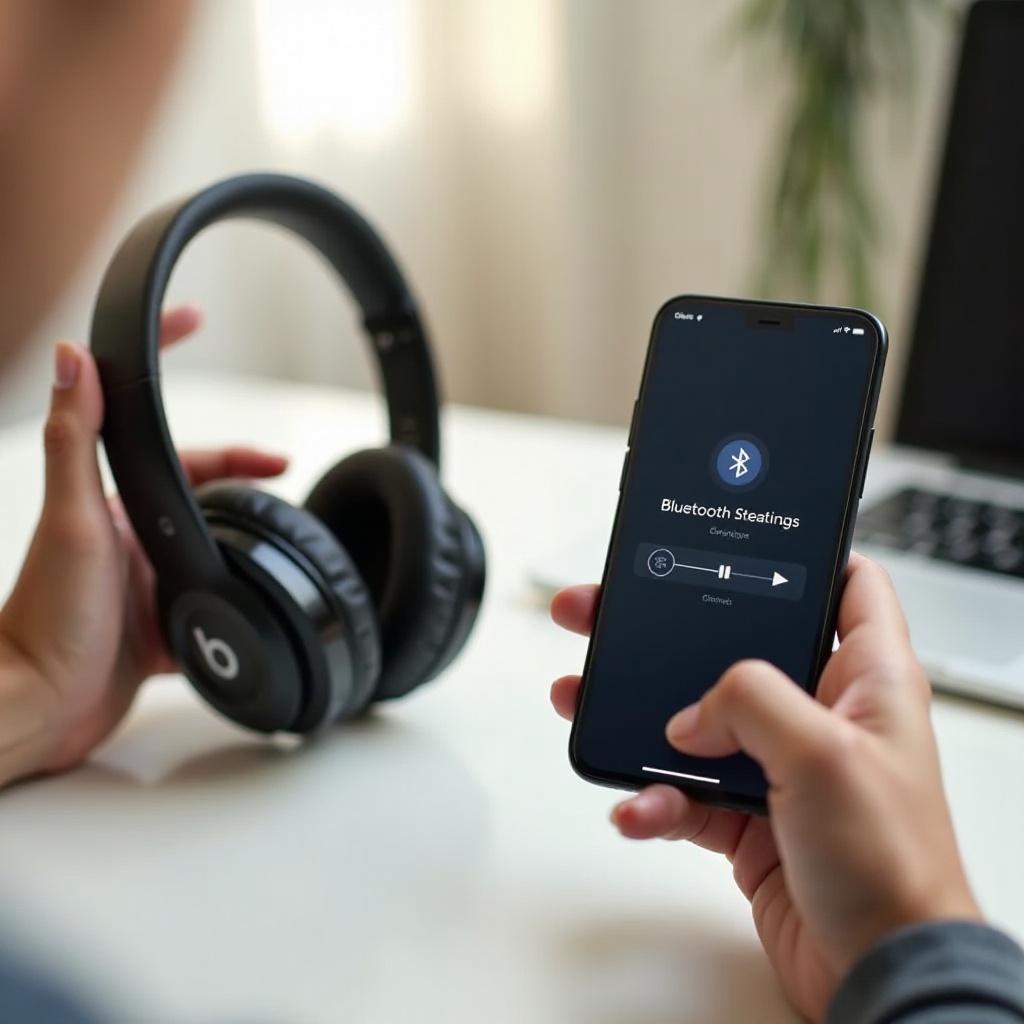
Avant d’ouvrir les réglages Bluetooth de votre téléphone ou de votre ordinateur, prenez un moment pour préparer vos Beats et votre appareil. De nombreux problèmes de connexion viennent d’une batterie faible, d’un Bluetooth désactivé ou d’un logiciel obsolète. Une courte liste de contrôle maintenant évite beaucoup de frustration plus tard.
Confirmez le modèle de vos Beats et le niveau de batterie
Commencez par identifier le modèle de Beats que vous possédez. Le nom est généralement imprimé sur l’arceau, à l’intérieur d’un écouteur, ou sur le boîtier de charge pour les écouteurs intra-auriculaires. Connaître le modèle exact vous aide à suivre les bonnes étapes d’appairage, car l’agencement des boutons et les méthodes de réinitialisation peuvent varier.
Ensuite, vérifiez le niveau de batterie :
- Si vos Beats possèdent un témoin de batterie, assurez-vous qu’il n’est pas rouge fixe ou en train de clignoter selon un motif de batterie faible.
- Pour les écouteurs comme les Beats Fit Pro ou Powerbeats Pro, placez-les dans le boîtier et vérifiez que ce dernier est suffisamment chargé.
Une batterie très faible peut empêcher vos Beats de passer en mode appairage ou provoquer une déconnexion dès qu’ils se connectent.
Assurez-vous que le Bluetooth est activé sur votre appareil
Ensuite, vérifiez que le Bluetooth est activé et prêt à chercher des appareils sur votre téléphone, tablette ou ordinateur.
- Sur les téléphones et les tablettes, ouvrez Réglages, trouvez la section Bluetooth et activez-la.
- Sur les ordinateurs portables et de bureau, ouvrez les réglages système et recherchez un interrupteur ou un menu Bluetooth.
Si le Bluetooth est désactivé, vos Beats n’apparaîtront jamais, même s’ils sont parfaitement en mode appairage. Faites-en l’une des premières choses à vérifier lorsque vos Beats n’apparaissent pas.
Mettez à jour le logiciel de votre téléphone ou ordinateur pour une meilleure compatibilité
Les modèles Beats récents fonctionnent mieux avec des systèmes d’exploitation à jour. Un logiciel obsolète peut causer des coupures aléatoires, des échecs d’appairage ou une mauvaise qualité audio.
- Sur iPhone ou iPad, allez dans Réglages → Général → Mise à jour logicielle et installez toute mise à jour en attente.
- Sur Android, ouvrez Réglages, recherchez Système ou Mise à jour logicielle et suivez les instructions.
- Sur Windows ou Mac, installez les mises à jour système et de pilotes disponibles via l’utilitaire officiel.
Une fois que vous disposez de Beats chargés, du Bluetooth activé sur votre appareil et d’un logiciel raisonnablement récent, vous êtes prêt pour l’étape la plus importante : passer vos Beats en mode appairage.
Comment mettre vos Beats en mode appairage Bluetooth
Toute connexion Bluetooth commence par le mode appairage. C’est ce qui rend vos Beats détectables afin que votre téléphone, tablette ou ordinateur puisse les voir. Les différents modèles Beats utilisent des boutons légèrement différents, mais le principe reste toujours le même : appuyer et maintenir un bouton jusqu’à ce que le voyant lumineux clignote.
Mode appairage sur Beats Studio et Studio Pro
Pour les écouteurs Beats Studio et Studio Pro, procédez comme suit :
- Assurez-vous que le casque est éteint.
- Appuyez sur le bouton d’alimentation et maintenez-le enfoncé.
- Maintenez jusqu’à ce que le voyant LED commence à clignoter, généralement en blanc.
Le voyant clignotant signifie que le casque est maintenant en mode appairage et prêt à se connecter. Gardez-le près de l’appareil que vous comptez utiliser, idéalement à moins d’un mètre.
Mode appairage sur Beats Solo et Solo Pro
Pour les modèles Beats Solo et Solo Pro, le processus est très similaire :
- Éteignez le casque s’il est actuellement allumé.
- Appuyez sur le bouton d’alimentation ou sur le bouton « b », selon votre modèle, et maintenez-le enfoncé.
- Attendez que le voyant LED commence à clignoter pour indiquer le mode appairage.
Certains modèles Solo Pro peuvent aussi afficher une animation d’appairage sur les appareils Apple à proximité, mais vous pouvez toujours revenir à un appairage manuel via les réglages Bluetooth si cela n’apparaît pas.
Mode appairage sur Beats Fit Pro, Powerbeats Pro et autres écouteurs
Les écouteurs comme les Beats Fit Pro et Powerbeats Pro utilisent leur boîtier de charge pour contrôler l’appairage :
- Placez les deux écouteurs dans le boîtier de charge et laissez le couvercle ouvert.
- Appuyez sur le petit bouton d’appairage ou bouton système sur le boîtier et maintenez-le enfoncé.
- Maintenez jusqu’à ce que la LED du boîtier commence à clignoter.
Tant que le voyant clignote, vos écouteurs sont en mode appairage et vous pouvez lancer la connexion depuis votre téléphone ou votre ordinateur.
Quand réinitialiser vos Beats avant l’appairage
Si la LED ne clignote pas ou si vos Beats restent invisibles pour tous les appareils, une réinitialisation peut effacer des réglages bloqués et d’anciennes connexions. Gardez cette option en tête si les étapes d’appairage normales échouent, car vous l’utiliserez à nouveau dans la section de dépannage.
Maintenant que vous comprenez le mode appairage, vous êtes prêt à vous connecter à des appareils spécifiques, en commençant par l’iPhone et l’iPad.
Comment connecter vos Beats en Bluetooth à un iPhone ou un iPad
Les appareils Apple offrent généralement l’expérience la plus fluide avec les Beats. De nombreux modèles Beats utilisent des puces conçues par Apple qui prennent en charge l’appairage rapide, le basculement automatique entre appareils et une meilleure stabilité de connexion.
Activez le Bluetooth et ouvrez les réglages Bluetooth d’iOS
Sur votre iPhone ou iPad, commencez par les réglages Bluetooth :
- Ouvrez l’app Réglages.
- Appuyez sur « Bluetooth ».
- Assurez-vous que l’interrupteur Bluetooth est activé.
Restez sur cet écran pendant que vos Beats sont en mode appairage. Lorsque iOS détecte vos écouteurs, ils apparaissent dans la liste des appareils disponibles.
Utilisez la configuration en une touche avec les modèles Beats compatibles
Si vous disposez d’un iPhone ou iPad récent et d’un modèle Beats récent comme les Beats Studio Pro, Solo Pro, Beats Fit Pro ou Powerbeats Pro, une fenêtre contextuelle peut s’afficher lorsque vos Beats sont proches et en mode appairage :
- Maintenez vos Beats près de l’iPhone ou de l’iPad déverrouillé.
- Attendez que l’animation de configuration apparaisse.
- Appuyez sur « Connecter » et suivez les instructions à l’écran.
Si cette configuration en une touche n’apparaît pas, ne vous inquiétez pas. Regardez sous « Autres appareils » sur l’écran des réglages Bluetooth, appuyez sur le nom de vos Beats et confirmez l’appairage de cette façon.
Basculer vos Beats entre plusieurs appareils Apple utilisant le même identifiant Apple
Une fois que vous avez appairé vos Beats avec un appareil Apple connecté à votre identifiant Apple, ils peuvent souvent basculer automatiquement entre votre iPhone, votre iPad et votre Mac :
- Lancez la lecture audio sur un autre appareil Apple utilisant le même identifiant Apple.
- Recherchez une bannière ou une notification proposant de connecter vos Beats.
- Si nécessaire, ouvrez le Centre de contrôle, appuyez sur l’icône de sortie audio et choisissez vos Beats.
Si le basculement automatique semble peu fiable, vous pouvez toujours sélectionner manuellement vos Beats dans les réglages Bluetooth ou audio sur l’appareil que vous voulez utiliser.
Une fois que vous maîtrisez l’appairage sur iOS, l’étape suivante consiste à connecter vos Beats aux téléphones et tablettes Android, qui suivent un processus similaire mais plus manuel.
Comment connecter vos Beats en Bluetooth à un téléphone ou une tablette Android
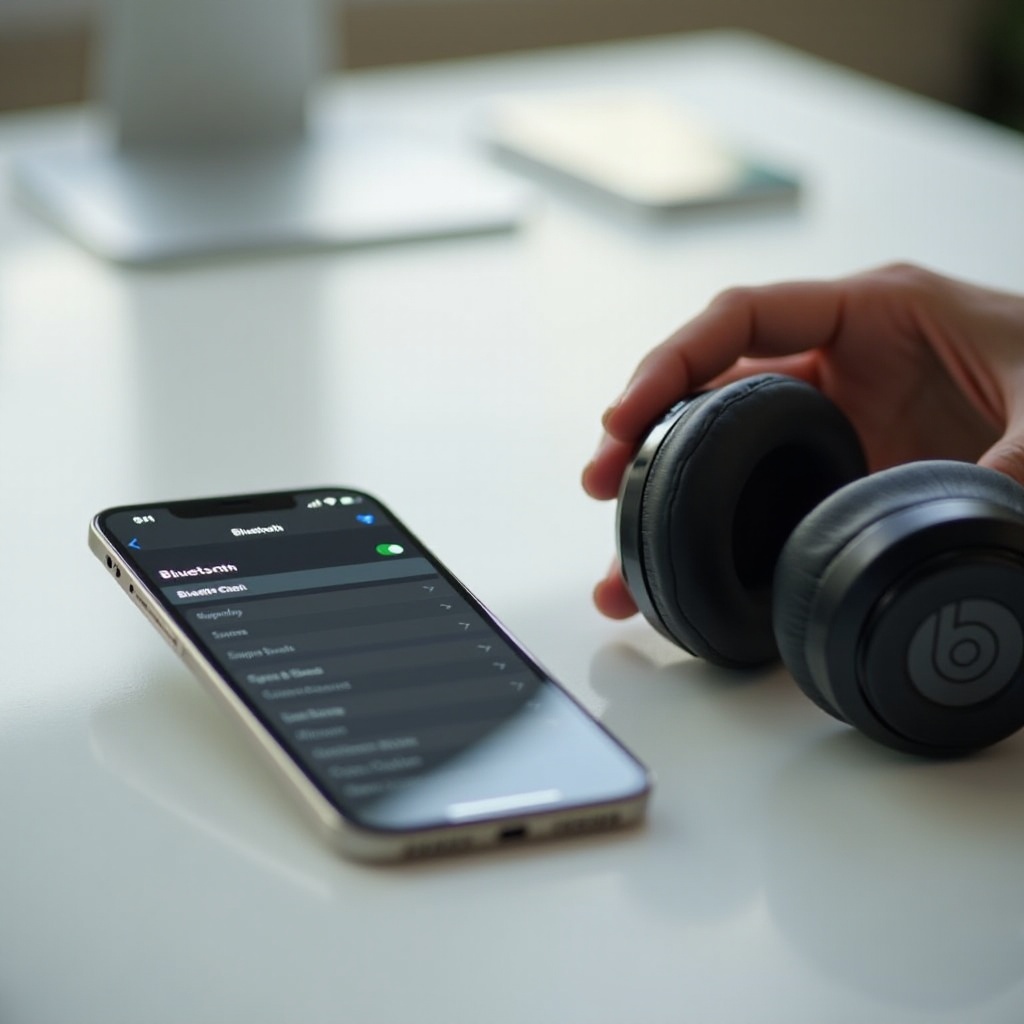
Les appareils Android traitent les Beats comme n’importe quels autres écouteurs Bluetooth. Vous bénéficiez toujours d’un son sans fil de qualité et, avec l’app Beats, vous pouvez accéder à des fonctionnalités supplémentaires telles que les mises à jour du firmware et des réglages plus détaillés pour les modèles compatibles.
Activez le Bluetooth et recherchez vos Beats
Pour connecter vos Beats à un téléphone ou une tablette Android :
- Ouvrez l’app Réglages.
- Appuyez sur « Appareils connectés » ou « Bluetooth », selon votre version d’Android.
- Activez le Bluetooth.
- Appuyez sur « Associer un nouvel appareil » ou « Ajouter un appareil ».
- Assurez-vous que vos Beats sont en mode appairage et à proximité.
Lorsque vous voyez vos Beats dans la liste des appareils disponibles, appuyez sur leur nom et confirmez la demande d’appairage.
Appairer des Beats via l’app Beats pour Android
L’app Beats pour Android peut vous donner davantage de contrôle sur vos écouteurs et vous aider pour les mises à jour :
- Installez l’app « Beats » depuis le Google Play Store.
- Ouvrez l’app et acceptez les autorisations demandées.
- Placez vos Beats en mode appairage et gardez-les près de votre téléphone.
- Suivez les instructions dans l’app pour connecter et finaliser la configuration.
Une fois connectée, l’app peut afficher l’état de la batterie et proposer des mises à jour du firmware susceptibles d’améliorer les performances Bluetooth.
Gérer et basculer entre plusieurs appareils appairés sur Android
Si vous avez appairé vos Beats avec plusieurs appareils Android, vous devrez peut-être basculer entre eux :
- Sur l’appareil que vous souhaitez utiliser, ouvrez les réglages Bluetooth.
- Trouvez vos Beats dans la liste des appareils appairés.
- Appuyez sur vos Beats, puis sur « Connecter » si nécessaire.
Si le casque reste lié à un autre téléphone ou une autre tablette, désactivez le Bluetooth sur cet autre appareil, puis connectez-vous depuis votre appareil actuel. Cette simple étape résout de nombreux problèmes de type « refus de se connecter ».
Après avoir vu les appareils mobiles, l’étape suivante consiste à connecter les Beats aux ordinateurs portables et de bureau, en commençant par Windows.
Comment connecter vos Beats en Bluetooth à un ordinateur portable ou PC Windows
Les ordinateurs portables et PC Windows fonctionnent bien avec les Beats tant que le Bluetooth est présent et que les pilotes sont correctement configurés. Le processus d’appairage est simple si vous suivez attentivement les menus de réglages.
Vérifiez si votre appareil Windows dispose du Bluetooth et activez-le
Commencez par vérifier que votre appareil Windows prend en charge le Bluetooth :
- Cliquez sur le menu Démarrer et sélectionnez « Paramètres ».
- Allez dans « Périphériques » ou « Bluetooth et appareils », selon votre version de Windows.
- Recherchez un interrupteur Bluetooth.
Si vous ne trouvez aucune option Bluetooth, votre ordinateur a peut-être besoin d’un adaptateur Bluetooth USB ou de pilotes mis à jour fournis par le fabricant. Si le Bluetooth est disponible, activez-le avant d’essayer d’ajouter vos Beats.
Ajouter les Beats comme nouveau périphérique Bluetooth dans les paramètres Windows
Avec le Bluetooth activé et vos Beats en mode appairage :
- Dans la section « Bluetooth et appareils », cliquez sur « Ajouter un appareil ».
- Sélectionnez « Bluetooth » dans la liste des options.
- Patientez pendant que Windows recherche les appareils à proximité.
- Cliquez sur vos Beats lorsqu’ils apparaissent.
- Confirmez toute demande pour terminer l’appairage.
Windows devrait ensuite afficher vos Beats comme « Connecté », ce qui signifie que le lien est actif et prêt à l’emploi.
Définir les Beats comme sortie et entrée audio par défaut
Parfois, Windows se connecte à vos Beats mais continue à envoyer le son vers les haut-parleurs. Pour corriger cela :
- Cliquez avec le bouton droit sur l’icône de haut-parleur dans la barre des tâches et choisissez « Paramètres du son ».
- Dans « Sortie », sélectionnez vos Beats comme périphérique par défaut.
- Si vos Beats disposent d’un microphone et que vous souhaitez l’utiliser pour les appels, sélectionnez-les également dans « Entrée ».
Après ce changement, Windows enverra le son système et celui de la plupart des applications vers vos Beats par défaut.
Maintenant que vous savez utiliser vos Beats avec Windows, il est temps de les connecter aux ordinateurs Mac, qui font souvent partie du même écosystème Apple que votre iPhone ou votre iPad.
Comment connecter vos Beats en Bluetooth à un MacBook ou un iMac
Les MacBook et iMac utilisent un processus similaire à celui de l’iPhone et de l’iPad, et de nombreuses fonctionnalités Beats sont communes entre ces appareils Apple. Une fois appairés, vos Beats peuvent passer du Mac aux appareils iOS en quelques clics.
Ouvrir le Bluetooth dans les réglages système de macOS
Sur votre Mac :
- Cliquez sur le logo Apple dans le coin supérieur gauche.
- Sélectionnez « Réglages Système » ou « Préférences Système ».
- Cliquez sur « Bluetooth ».
- Activez le Bluetooth s’il est désactivé.
Laissez cette fenêtre ouverte. Vous devriez voir vos Beats apparaître dans les appareils disponibles dès qu’ils sont en mode appairage.
Appairer vos Beats et confirmer la connexion
Avec vos Beats en mode appairage et la page Bluetooth de votre Mac ouverte :
- Cherchez vos Beats dans la section « Appareils à proximité » ou équivalente.
- Cliquez sur le bouton « Connecter » à côté du nom des Beats.
- Approuvez toute demande qui apparaît pour finaliser l’appairage.
Après quelques instants, votre Mac devrait indiquer que vos Beats sont connectés et le son système basculera généralement dessus automatiquement.
Basculer rapidement la sortie audio vers les Beats depuis la barre de menus de macOS
Lorsque votre Mac dispose de plusieurs appareils audio connectés, vous pouvez revenir à vos Beats sans ouvrir les réglages complets :
- Cliquez sur l’icône du Centre de contrôle ou sur l’icône de volume dans la barre de menus.
- Cliquez sur la section de sortie audio.
- Sélectionnez vos Beats dans la liste.
Cet accès rapide est particulièrement utile si vous alternez souvent entre haut-parleurs externes et Beats.
Une fois que vos Beats fonctionnent correctement avec les téléphones et les ordinateurs, vous pouvez aussi vouloir les utiliser avec des téléviseurs et des consoles. La section suivante explique comment faire, y compris quoi faire si votre TV n’a pas de Bluetooth intégré.
Comment utiliser les Beats avec des téléviseurs, consoles et autres appareils
Utiliser des Beats avec un téléviseur ou une console de jeu peut rendre les films, séries et jeux plus immersifs tout en gardant la pièce silencieuse. Les étapes exactes dépendent du fait que votre appareil prenne en charge l’audio Bluetooth nativement ou nécessite un adaptateur séparé.
Connecter des Beats à des téléviseurs connectés avec Bluetooth intégré
De nombreux téléviseurs connectés modernes incluent la prise en charge de l’audio Bluetooth. Pour connecter vos Beats :
- Placez vos Beats en mode appairage Bluetooth.
- Ouvrez le menu des réglages du téléviseur avec la télécommande.
- Cherchez les paramètres « Son », « Audio » ou « Bluetooth ».
- Sélectionnez « Ajouter un appareil Bluetooth » ou « Associer un nouvel appareil ».
- Choisissez vos Beats dans la liste qui s’affiche.
Après l’appairage, le téléviseur devrait envoyer le son vers vos Beats. Certains téléviseurs coupent automatiquement leurs propres haut-parleurs lorsqu’un casque Bluetooth est connecté.
Utiliser des adaptateurs Bluetooth pour les consoles et les appareils plus anciens
Les anciens téléviseurs et de nombreuses consoles de jeu ne prennent pas en charge l’audio Bluetooth standard pour les casques. Vous pouvez tout de même utiliser vos Beats en ajoutant un émetteur audio Bluetooth :
- Achetez un petit émetteur Bluetooth qui se branche sur la prise casque, le port USB ou la sortie optique de votre téléviseur ou console.
- Placez à la fois l’émetteur et vos Beats en mode appairage, en suivant les instructions de l’émetteur.
- Attendez que l’émetteur et les Beats se connectent l’un à l’autre.
Une fois appairé, l’émetteur envoie le son de l’appareil vers vos Beats sans fil, même si l’appareil d’origine n’a pas de prise en charge native de l’audio Bluetooth.
Considérations sur le décalage audio lors des films ou des jeux
Le Bluetooth peut introduire un léger décalage entre ce que vous voyez et ce que vous entendez. Pour un visionnage occasionnel, cela peut ne pas être gênant, mais pour les jeux rapides ou les personnes sensibles, ce décalage peut être perceptible.
Pour réduire le décalage audio :
- Utilisez un émetteur Bluetooth à faible latence si votre téléviseur ou votre console nécessite un adaptateur.
- Gardez vos Beats près du téléviseur ou de la console pour renforcer le signal.
- Réduisez les interférences sans fil en vous éloignant des routeurs très sollicités ou d’autres sources de bruit radio.
Si le décalage vous dérange toujours, une connexion filaire ou un système sans fil spécialisé à faible latence peut offrir une meilleure expérience pour le jeu.
Si vous arrivez à ce stade et que vous avez encore des problèmes de connexion avec un appareil, la section suivante vous aidera à dépanner les problèmes Bluetooth courants avec les Beats.
Dépannage : Beats ne se connecte pas en Bluetooth
Même en suivant chaque étape avec soin, le Bluetooth peut mal se comporter. La bonne nouvelle est que la plupart des problèmes se classent dans quelques catégories simples : vos Beats n’apparaissent pas, ils se connectent sans son, ou le son se coupe. Chaque problème a des solutions pratiques que vous pouvez essayer en quelques minutes.
Beats n’apparaît pas dans la liste des appareils Bluetooth
Si vos Beats n’apparaissent jamais lorsque vous recherchez des appareils :
- Vérifiez que vos Beats sont en mode appairage et que la LED clignote.
- Désactivez puis réactivez le Bluetooth sur votre téléphone, tablette ou ordinateur.
- Rapprochez vos Beats de l’appareil et retirez les obstacles comme les murs ou les objets métalliques.
- Redémarrez votre téléphone ou votre ordinateur pour effacer les bugs temporaires.
Si vous avez déjà appairé vos Beats avec plusieurs appareils, ils essaient peut-être de se reconnecter automatiquement à l’un d’eux. Désactivez le Bluetooth sur ces autres appareils, puis essayez à nouveau la recherche à partir de votre appareil actuel.
Beats est connecté mais il n’y a aucun son
Si votre appareil indique que vos Beats sont « Connectés » mais que vous n’entendez rien :
- Augmentez le volume à la fois sur vos Beats et sur votre appareil.
- Vérifiez que vos Beats sont sélectionnés comme sortie audio active dans les réglages Bluetooth ou audio.
- Essayez de lire du son depuis une autre application ou un autre fichier pour exclure un problème spécifique à une appli.
- Sur les ordinateurs, ouvrez les réglages du son et assurez-vous que le périphérique de sortie sélectionné est bien vos Beats.
Certaines applications de communication, comme les outils de visioconférence, disposent de leurs propres réglages audio. Assurez-vous que ces applications utilisent aussi vos Beats comme microphone et haut-parleurs si vous les utilisez pour les appels.
Coupures fréquentes du Bluetooth ou son déformé
Si vos Beats perdent souvent la connexion ou si le son est haché :
- Restez à courte distance de votre appareil, idéalement dans la même pièce.
- Évitez les murs épais, les gros objets métalliques et les environnements sans fil très encombrés.
- Fermez les applications qui sollicitent fortement le processeur ou consomment beaucoup de bande passante réseau.
- Recherchez et installez les mises à jour du firmware, des applications et du système d’exploitation.
Si les coupures n’ont lieu que dans certains endroits, des interférences sans fil dans cette zone sont probablement en cause.
Réinitialiser vos Beats et effacer les réglages Bluetooth sur votre appareil
Si aucune des solutions précédentes ne résout le problème, une réinitialisation complète rétablit souvent un fonctionnement normal. Les étapes exactes varient selon les modèles, mais le schéma général pour de nombreux casques Beats est :
- Allumez vos Beats.
- Appuyez sur une combinaison de boutons spécifique (souvent le bouton d’alimentation plus volume bas) et maintenez-la enfoncée pendant plusieurs secondes jusqu’à ce que la LED clignote ou change de couleur.
- Relâchez les boutons et attendez que le casque redémarre.
Ensuite, effacez l’ancien profil Bluetooth de votre appareil :
- Ouvrez les réglages Bluetooth sur votre téléphone ou votre ordinateur.
- Trouvez vos Beats dans la liste des appareils appairés ou mémorisés.
- Sélectionnez vos Beats et choisissez « Oublier », « Supprimer » ou « Dissocier ».
- Redémarrez votre téléphone ou votre ordinateur.
- Placez vos Beats à nouveau en mode appairage et reconnectez-les comme s’il s’agissait d’un nouvel appareil.
Une réinitialisation propre des deux côtés supprime les profils corrompus et les données obsolètes qui sont souvent à l’origine des problèmes d’appairage et de connexion persistants.
Une fois les principaux obstacles techniques levés, vous pouvez vous concentrer sur la fluidité de la connexion Bluetooth au quotidien et sur la santé de la batterie de vos Beats. La dernière section donne des conseils pratiques pour les performances et l’autonomie.
Conseils pour améliorer les performances Bluetooth et l’autonomie de la batterie sur les Beats
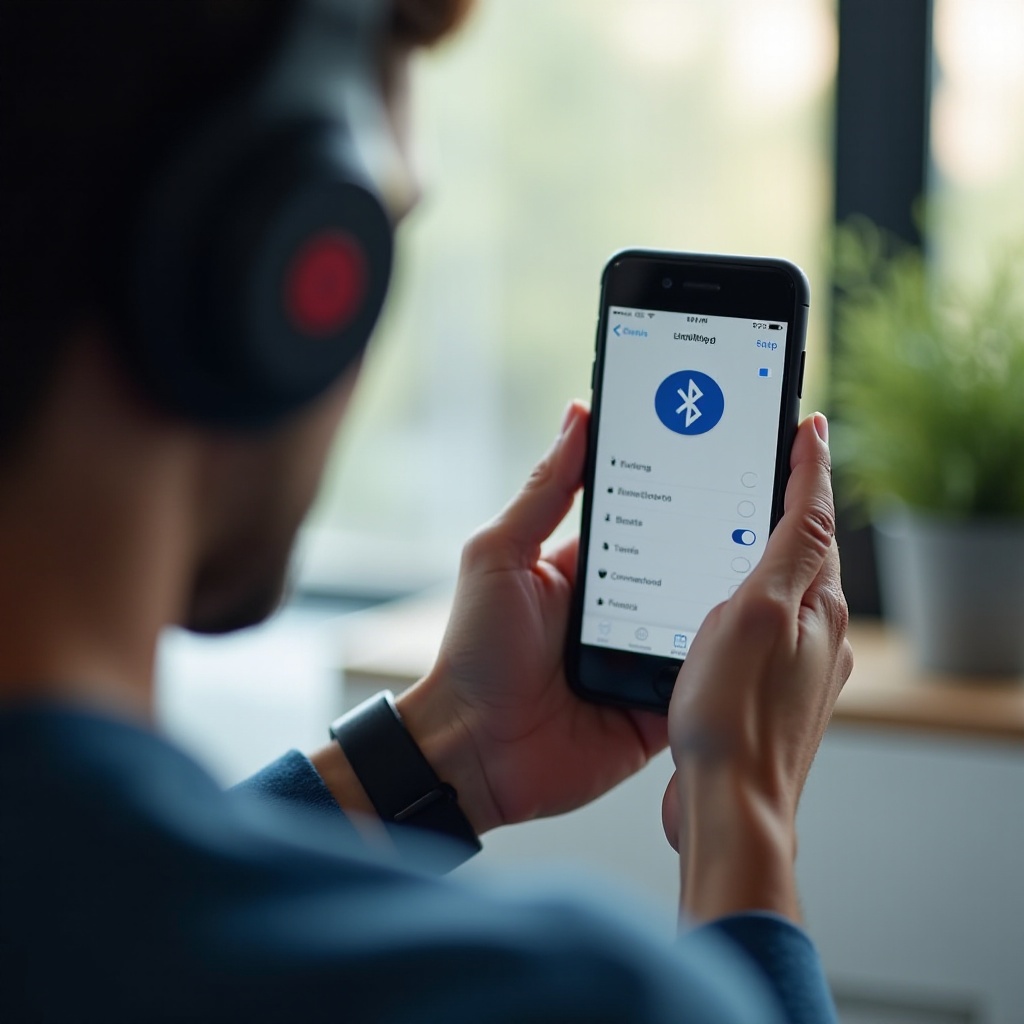
Une bonne configuration initiale est importante, mais vos habitudes quotidiennes influencent aussi les performances de vos Beats. De petits changements dans la manière dont vous utilisez, chargez et rangez vos écouteurs peuvent améliorer la qualité de connexion et prolonger la durée de vie de la batterie.
Restez dans la portée Bluetooth optimale et évitez les interférences
Le Bluetooth fonctionne mieux à courte distance avec peu d’obstacles. Pour garder un signal fort :
- Essayez de rester à moins d’environ 10 mètres de votre appareil.
- Évitez de placer votre téléphone dans un sac ou derrière des murs épais pendant l’écoute.
- Gardez vos Beats autant que possible à l’écart des sources d’interférences puissantes, comme les routeurs Wi-Fi et les fours à micro-ondes.
Un chemin dégagé entre vos Beats et l’appareil source réduit les coupures, les parasites et autres problèmes de connexion.
Maintenez à jour le firmware, les applications et les systèmes d’exploitation
Les mises à jour n’apportent pas seulement de nouvelles fonctionnalités. Elles corrigent aussi des bugs et améliorent la stabilité Bluetooth :
- Sur les appareils Apple, les mises à jour du firmware des Beats s’installent souvent automatiquement lorsque les écouteurs sont connectés.
- Sur Android, l’app Beats peut vous avertir des mises à jour de firmware et vous guider dans le processus.
- Sur les ordinateurs, des mises à jour régulières du système et des pilotes Bluetooth peuvent résoudre des déconnexions aléatoires.
Prenez l’habitude d’autoriser les mises à jour et de les vérifier de temps en temps. Un logiciel stable signifie moins de mauvaises surprises lors de la connexion.
Chargez et rangez correctement vos Beats pour préserver la batterie
Le soin apporté à la batterie influe à la fois sur l’autonomie par charge et sur le nombre d’années pendant lesquelles vos Beats resteront utiles :
- Évitez de laisser vos Beats tomber à 0 % à chaque fois. Essayez de les recharger lorsqu’ils atteignent un niveau faible.
- Utilisez des chargeurs de qualité et le câble fourni avec vos Beats ou un remplacement fiable.
- Rangez vos écouteurs ou casques dans leur étui ou une housse de protection lorsque vous ne les utilisez pas.
- Gardez-les à l’écart des températures extrêmes, de l’humidité et du froid intense.
Une batterie en bonne santé favorise une connexion Bluetooth plus stable, une charge plus prévisible et vous aide à éviter les extinctions soudaines en plein appel ou en pleine chanson.
Conclusion
Apprendre à connecter vos Beats en Bluetooth n’a pas besoin d’être compliqué. Les étapes clés sont simples : chargez vos Beats, activez le Bluetooth sur votre appareil, mettez le casque en mode appairage, puis complétez la connexion depuis les réglages de votre appareil. Une fois ces bases maîtrisées, se connecter à un iPhone, un Android, Windows, Mac, des téléviseurs et des consoles devient une routine.
Lorsqu’un problème apparaît, vous savez désormais comment réagir. Vous pouvez vérifier la portée et les interférences, confirmer que vos Beats sont sélectionnés comme sortie audio active, installer des mises à jour ou effectuer une réinitialisation complète des écouteurs et de l’appareil. Ces actions corrigent la plupart des échecs d’appairage, des problèmes de type « connecté mais aucun son » et des coupures aléatoires.
Avec ce guide comme référence, vous pouvez configurer chaque nouvel appareil en toute confiance, passer facilement de l’un à l’autre et profiter d’un son sans fil clair avec vos casques ou écouteurs Beats, sans avoir à vous battre avec les menus Bluetooth à chaque fois.
Foire aux questions
Pourquoi mes Beats ne passent-ils pas en mode d’appairage Bluetooth ?
Si vos Beats ne passent pas en mode d’appairage Bluetooth, rechargez-les pendant au moins 15 à 20 minutes, puis essayez à nouveau. Utilisez la bonne combinaison de boutons pour votre modèle et maintenez-les enfoncés jusqu’à ce que la LED commence à clignoter. Si le voyant ne change jamais, effectuez une réinitialisation complète en suivant les instructions spécifiques au modèle, puis répétez les étapes d’appairage avec votre téléphone ou votre ordinateur à proximité.
Puis-je connecter mes Beats à plus d’un appareil en même temps ?
Vous pouvez appairer vos Beats avec plusieurs appareils différents, comme un téléphone, une tablette, un ordinateur portable et une télévision, mais la plupart des modèles ne maintiennent une connexion active qu’avec un seul appareil à la fois. Pour changer d’appareil, ouvrez les paramètres Bluetooth sur l’appareil que vous voulez utiliser et sélectionnez vos Beats. S’ils restent connectés à un autre appareil, désactivez le Bluetooth sur cet autre appareil et connectez-vous de nouveau depuis celui que vous utilisez actuellement.
Comment réinitialiser mes Beats si le Bluetooth ne fonctionne toujours pas après le dépannage ?
Si le Bluetooth ne fonctionne toujours pas après les correctifs de base, réinitialisez vos Beats et effacez l’ancien appairage sur votre appareil. Pour de nombreux modèles, allumez les Beats et maintenez une combinaison de boutons spécifique, souvent les boutons d’alimentation et de réduction du volume, jusqu’à ce que la LED clignote ou change de couleur. Ensuite, retirez vos Beats de la liste Bluetooth de votre téléphone ou de votre ordinateur, redémarrez l’appareil, remettez les Beats en mode d’appairage, puis appairez-les à nouveau comme s’il s’agissait d’un nouvel appareil.