Comment effectuer une réinitialisation d’usine des AirPods (tous les modèles) pour des corrections rapides en 2024
Introduction
Les AirPods sont censés se connecter en quelques secondes et offrir un son clair et stable. Lorsqu’ils refusent de se jumeler, se coupent au hasard ou ne fonctionnent que d’un seul côté, ils deviennent plus source de tracas que de confort. Une réinitialisation d’usine des AirPods est l’un des moyens les plus fiables de les remettre en état de marche.
Une réinitialisation d’usine efface les données d’appairage et de configuration stockées sur vos AirPods afin que vous puissiez les configurer à nouveau à partir de zéro. Ce nouveau départ corrige souvent les problèmes Bluetooth, les soucis de synchronisation et les comportements étranges que de simples reconnexions ne résolvent pas. L’essentiel est de les réinitialiser correctement selon votre modèle spécifique et de savoir quoi faire si la réinitialisation échoue.
Dans ce guide, vous apprendrez comment effectuer une réinitialisation d’usine sur tous les modèles d’AirPods : AirPods (1re, 2e et 3e génération), AirPods Pro (1re et 2e génération) et AirPods Max. Vous verrez également comment réinitialiser des AirPods sans iPhone, comment les tester ensuite et comment repérer les signes de problèmes matériels plus profonds.
Avant de commencer à appuyer sur des boutons, il est utile de comprendre ce que fait réellement une réinitialisation d’usine des AirPods et ce qu’elle ne peut pas changer.
Que fait réellement une réinitialisation d’usine des AirPods ?
Une réinitialisation d’usine des AirPods efface l’historique de connexion et les réglages stockés sur les écouteurs et leur boîtier. Voyez cela comme la suppression de toutes les relations enregistrées avec des appareils, afin que vos AirPods se comportent comme s’ils sortaient tout juste de la boîte.
Lorsque vous effectuez une réinitialisation d’usine des AirPods, elle :
- Supprime les appairages Bluetooth existants entre vos AirPods et tous les appareils.
- Rompt le lien entre vos AirPods et votre identifiant Apple jusqu’à ce que vous les configuriez à nouveau.
- Corrige de légers dysfonctionnements du microprogramme pouvant provoquer des comportements étranges de jumelage ou d’audio.
Ce qu’elle ne fait pas est tout aussi important :
- Elle ne remplace ni ne répare des batteries usées ou endommagées.
- Elle ne répare pas les dommages physiques comme les fissures, les bosses ou les dégâts d’eau.
- Elle n’installe pas de nouveau microprogramme et ne met pas à niveau la version logicielle de vos AirPods.
Vous pouvez considérer une réinitialisation d’usine des AirPods comme une réinitialisation profonde des connexions plutôt qu’une réparation. Elle est plus puissante que le simple fait d’« oublier » l’appareil dans les réglages Bluetooth, mais elle ne peut pas surmonter des défauts matériels.
En gardant cela à l’esprit, vous devriez décider quand une réinitialisation d’usine est pertinente et quand une solution plus légère ou un contrôle matériel est plus approprié.
Quand vous devriez (et ne devriez pas) réinitialiser vos AirPods aux paramètres d’usine
Chaque petit souci ne nécessite pas une réinitialisation complète des AirPods. Parfois, désactiver puis réactiver le Bluetooth ou oublier et ré-appairer vos AirPods suffit. Pour gagner du temps, réservez la réinitialisation d’usine aux problèmes persistants ou récurrents qui ne répondent pas aux étapes de base.
Problèmes courants des AirPods qu’une réinitialisation d’usine peut corriger
Une réinitialisation d’usine est souvent utile si vous constatez :
- Les AirPods refusent de se connecter à votre iPhone, iPad, Mac ou à d’autres appareils, même après les avoir oubliés puis ré-appairés.
- Un seul AirPod se connecte, se charge ou diffuse du son tandis que l’autre semble hors service.
- Les AirPods ne cessent de passer d’un appareil à l’autre au mauvais moment, en ignorant vos préférences.
- Le son se coupe, bégaie ou se désynchronise dans plusieurs applications et sur plusieurs appareils.
- La réduction du bruit ou le mode Transparence des AirPods Pro se comporte de manière incohérente alors que vous avez vérifié tous les réglages.
Ces problèmes proviennent souvent de données d’appairage corrompues ou de petits bugs logiciels internes aux AirPods. Une réinitialisation d’usine efface ces données pour repartir sur une base saine.
Problèmes qu’une réinitialisation d’usine ne peut généralement pas résoudre
Certains problèmes ont peu de chances de s’améliorer avec une réinitialisation :
- Une autonomie fortement réduite sur de vieux AirPods utilisés depuis des années.
- Un boîtier ou un écouteur qui ne se charge jamais, même lorsque vous changez de câble, d’adaptateur et de prise.
- Des dommages physiques ou liés à un liquide visibles sur les écouteurs ou le boîtier.
Vous pouvez toujours tenter une réinitialisation si vous avez un doute, mais si rien ne change ensuite, vous devriez considérer qu’il s’agit probablement d’un problème matériel et envisager une réparation ou un remplacement.
Si vous décidez qu’une réinitialisation d’usine est la bonne étape, vous obtiendrez de meilleurs résultats en préparant d’abord correctement vos AirPods et vos appareils.
Liste de préparation avant de réinitialiser vos AirPods aux paramètres d’usine
Prendre quelques minutes pour préparer vos AirPods peut éviter les réinitialisations ratées et les comportements déroutants. Avant de commencer la réinitialisation d’usine de vos AirPods, parcourez cette courte liste de contrôle.
1. Chargez vos AirPods et leur boîtier de charge
Assurez-vous que tout est suffisamment chargé :
- Placez les deux écouteurs dans le boîtier de charge.
- Vérifiez que le boîtier est chargé ; si vous n’êtes pas sûr, branchez-le pendant au moins 10 à 15 minutes.
- Utilisez un câble et un adaptateur de charge fiables et certifiés.
Une batterie faible peut interrompre une réinitialisation ou donner l’impression que les AirPods ne réagissent pas pendant que vous maintenez le bouton.
2. Nettoyez le boîtier et les contacts de charge
Si les écouteurs ne sont pas correctement assis dans le boîtier, ils risquent de ne pas se réinitialiser ni se charger. La poussière, les peluches et le cérumen peuvent obstruer les points de contact.
- Retirez les écouteurs et inspectez l’intérieur du boîtier.
- Utilisez un chiffon doux, sec et non pelucheux pour essuyer le boîtier.
- Nettoyez délicatement les emplacements et contacts de charge avec une brosse douce et sèche ou un coton-tige.
- Évitez les liquides et les outils pointus qui pourraient endommager les contacts.
Des contacts propres aident le boîtier à communiquer avec les écouteurs et à mener à bien la réinitialisation d’usine.
3. Mettez à jour iOS, iPadOS, macOS ou les autres appareils
Vos AirPods communiquent avec votre téléphone, tablette ou ordinateur, donc des logiciels obsolètes sur ces appareils peuvent provoquer des problèmes qui ressemblent à des soucis d’AirPods.
- Sur iPhone ou iPad, ouvrez « Réglages » et vérifiez les mises à jour logicielles.
- Sur Mac, utilisez « Réglages système » ou « Préférences Système » pour mettre à jour macOS.
- Sur Android ou Windows, installez les mises à jour du système et du Bluetooth en attente.
Une fois vos AirPods chargés, nettoyés et vos appareils mis à jour, vous êtes prêt à effectuer une réinitialisation d’usine des AirPods. Commençons par les modèles AirPods standard.
Comment réinitialiser aux paramètres d’usine les AirPods (1re, 2e et 3e génération)
Les AirPods (1re, 2e et 3e génération) suivent tous un processus similaire pour la réinitialisation d’usine. Vous les supprimerez d’abord de votre appareil, puis utiliserez le bouton du boîtier pour terminer la réinitialisation.
1. Oubliez les AirPods sur votre iPhone ou autre appareil
Sur iPhone ou iPad :
- Ouvrez « Réglages ».
- Appuyez sur « Bluetooth ».
- Trouvez vos AirPods et touchez l’icône « i » à côté de leur nom.
- Appuyez sur « Oublier cet appareil » et confirmez.
Sur les autres appareils, ouvrez leurs réglages Bluetooth et supprimez ou « oubliez » vos AirPods de la liste des appareils jumelés.
2. Utilisez le bouton de configuration et le voyant d’état pour réinitialiser
Réinitialisez maintenant les AirPods à l’aide du boîtier :
- Placez les deux AirPods dans le boîtier de charge et fermez le couvercle.
- Attendez environ 30 secondes.
- Ouvrez le couvercle, en laissant les AirPods à l’intérieur.
- Appuyez sur le bouton de configuration à l’arrière du boîtier et maintenez-le enfoncé.
- Continuez de le maintenir jusqu’à ce que le voyant d’état clignote en orange, puis en blanc.
Un voyant blanc clignotant indique que vos AirPods sont en mode jumelage après la réinitialisation d’usine et sont prêts à se reconnecter.
3. Ré-appairez vos AirPods après la réinitialisation d’usine
Sur iPhone ou iPad :
- Tenez le boîtier ouvert près de votre appareil.
- Attendez que la carte de configuration apparaisse à l’écran.
- Appuyez sur « Connecter » et suivez les instructions.
Sur les autres appareils, ouvrez les réglages Bluetooth et sélectionnez vos AirPods dans la liste des appareils disponibles.
Une fois que vous savez comment réinitialiser les AirPods standard, l’étape suivante consiste à voir les AirPods Pro, qui ajoutent des fonctions comme la réduction active du bruit et le mode Transparence que vous voudrez reconfigurer après une réinitialisation.
Comment réinitialiser aux paramètres d’usine les AirPods Pro (1re et 2e génération)
Une réinitialisation d’usine des AirPods Pro est très similaire à celle des AirPods standard, mais vous devez aussi penser à réactiver les fonctions avancées ensuite.
1. Retirez les AirPods Pro de tous les appareils Apple et non Apple
Commencez par votre appareil Apple principal :
- Ouvrez « Réglages » sur votre iPhone ou iPad.
- Appuyez sur « Bluetooth ».
- Appuyez sur le « i » à côté de vos AirPods Pro.
- Appuyez sur « Oublier cet appareil » et confirmez.
Si vos AirPods Pro sont jumelés à d’autres appareils, comme un Mac, un téléphone Android ou un PC Windows, supprimez-les également de ces listes Bluetooth. Cela empêche ces appareils d’essayer de se reconnecter pendant ou après la réinitialisation.
2. Réinitialisez à l’aide du bouton du boîtier et surveillez les voyants LED
Procédez ensuite à la réinitialisation d’usine :
- Placez les deux AirPods Pro dans le boîtier de charge et fermez le couvercle.
- Attendez environ 30 secondes.
- Ouvrez le couvercle et laissez-le ouvert.
- Appuyez sur le bouton de configuration à l’arrière du boîtier et maintenez-le enfoncé.
- Continuez de le maintenir jusqu’à ce que la LED frontale clignote en orange puis en blanc.
Le clignotement blanc indique que la réinitialisation d’usine de vos AirPods est terminée et qu’ils sont prêts à être configurés comme neufs.
3. Réactivez la réduction du bruit, le mode Transparence et l’Audio spatial
Après avoir ré-appairé vos AirPods Pro :
- Ouvrez « Réglages » sur votre iPhone ou iPad et rendez-vous dans « Bluetooth ».
- Appuyez sur le « i » à côté de vos AirPods Pro.
- Activez ou ajustez la réduction du bruit et le mode Transparence.
- Configurez « Audio spatial personnalisé » si votre appareil le prend en charge, en suivant les étapes à l’écran.
- Personnalisez les actions de pression prolongée sur les tiges pour contrôler les modes de réduction du bruit ou Siri.
Une fois les AirPods standard et AirPods Pro couverts, il est temps de s’occuper des AirPods Max, qui utilisent des boutons sur le casque plutôt qu’un bouton sur le boîtier.
Comment réinitialiser aux paramètres d’usine les AirPods Max
Les AirPods Max sont des casques circum-auriculaires, et leur processus de réinitialisation utilise la Digital Crown et le bouton de contrôle du bruit au lieu du bouton du boîtier de charge.
1. Différence entre redémarrage et réinitialisation d’usine sur les AirPods Max
Les AirPods Max offrent deux niveaux de réinitialisation :
- Un redémarrage, qui est un simple reboot pour les petits dysfonctionnements.
- Une réinitialisation d’usine complète, qui efface tous les réglages et appairages.
Il est important de savoir lequel vous effectuez, donc faites attention au comportement de la LED.
2. Utilisez correctement la Digital Crown et le bouton de contrôle du bruit
Pour redémarrer les AirPods Max :
- Appuyez simultanément sur le bouton de contrôle du bruit et sur la Digital Crown et maintenez-les enfoncés.
- Relâchez-les lorsque la LED près du port de charge clignote en orange.
Pour effectuer une réinitialisation d’usine des AirPods :
- Appuyez sur le bouton de contrôle du bruit et la Digital Crown en même temps.
- Maintenez-les enfoncés pendant environ 15 secondes.
- Relâchez lorsque la LED clignote en orange, puis en blanc.
Le clignotement blanc confirme que la réinitialisation d’usine est terminée et que les AirPods Max sont en mode jumelage.
3. Reconnectez les AirPods Max à votre identifiant Apple et aux autres appareils
Après la réinitialisation :
- Tenez vos AirPods Max près de votre iPhone ou iPad.
- Attendez l’animation de configuration et suivez les instructions.
- Vérifiez dans les réglages Bluetooth que les AirPods Max apparaissent dans vos appareils.
- Assurez-vous qu’ils figurent dans la liste de vos appareils sous votre identifiant Apple afin qu’ils fonctionnent correctement avec iCloud et « Localiser ».
Si vous utilisez des AirPods avec des téléphones Android, des ordinateurs portables Windows ou d’autres appareils non Apple, vous pouvez tout de même effectuer une réinitialisation d’usine sans aucun matériel Apple. La section suivante décrit ces étapes.
Comment réinitialiser aux paramètres d’usine les AirPods sans iPhone (Android, Windows, autres appareils)
Vous n’avez pas besoin d’un iPhone ou d’un appareil Apple pour lancer une réinitialisation d’usine des AirPods. La réinitialisation se fait entre les écouteurs et le boîtier, ou au niveau du casque lui-même.
1. Méthode universelle de réinitialisation via le bouton du boîtier
Pour les AirPods et AirPods Pro :
- Placez les deux écouteurs dans le boîtier de charge et fermez le couvercle.
- Attendez environ 30 secondes.
- Ouvrez le couvercle et laissez les écouteurs à l’intérieur.
- Appuyez sur le bouton de configuration à l’arrière du boîtier et maintenez-le enfoncé.
- Continuez de le maintenir jusqu’à ce que la LED clignote en orange, puis en blanc.
Pour les AirPods Max, utilisez la Digital Crown et le bouton de contrôle du bruit comme décrit dans la section précédente.
2. Reconnecter les AirPods aux téléphones et tablettes Android
Sur Android, les AirPods fonctionnent comme des écouteurs Bluetooth classiques :
- Ouvrez « Paramètres » et allez dans « Bluetooth » ou « Connexions ».
- Assurez-vous que le Bluetooth est activé.
- Ouvrez le couvercle du boîtier des AirPods (ou allumez les AirPods Max) et attendez que la LED clignote en blanc.
- Cherchez vos AirPods dans la liste des appareils disponibles.
- Appuyez sur le nom des AirPods pour les jumeler.
Vous ne verrez pas les fonctions exclusives à Apple comme les réglages de détection automatique d’oreille ou les commandes d’Audio spatial, mais l’audio et le micro fonctionneront.
3. Reconnecter les AirPods aux ordinateurs portables et PC Windows
Sur Windows 10 ou Windows 11 :
- Ouvrez « Paramètres » et allez dans « Appareils » ou « Bluetooth et appareils ».
- Activez le Bluetooth s’il est désactivé.
- Cliquez sur « Ajouter un appareil » et choisissez « Bluetooth ».
- Mettez vos AirPods en mode jumelage (voyant blanc clignotant).
- Sélectionnez vos AirPods lorsqu’ils apparaissent dans la liste des appareils et terminez l’appairage.
Une fois vos AirPods reconnectés à Android ou Windows, vous devriez tester le son et les appels pour vérifier que tout fonctionne. Si la réinitialisation ne semble pas avoir d’effet ou si la LED ne passe jamais au blanc, vous devrez dépanner la réinitialisation elle-même.
Que faire si vos AirPods refusent de se réinitialiser aux paramètres d’usine
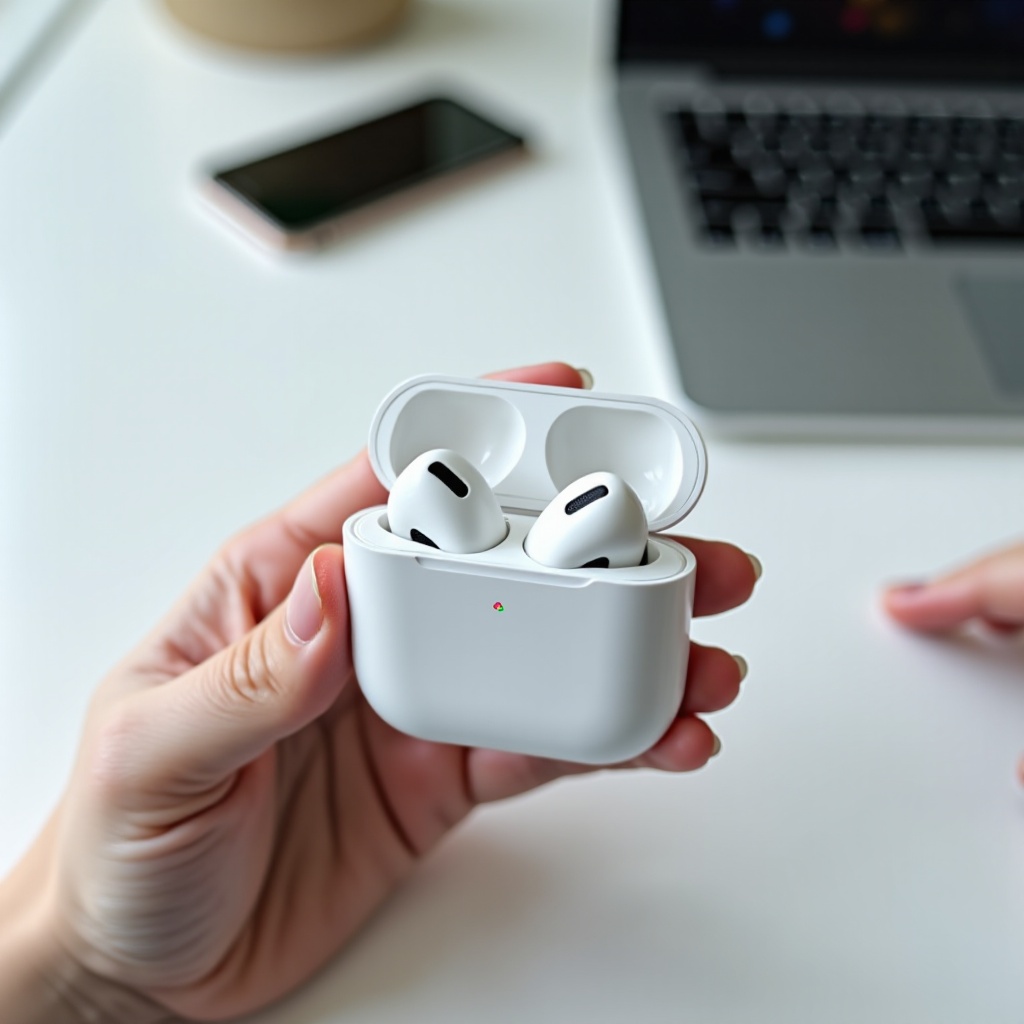
Parfois, le processus de réinitialisation d’usine des AirPods ne démarre pas ou le voyant du boîtier n’atteint jamais l’étape de clignotement blanc. Avant de conclure que vos AirPods sont hors d’usage, effectuez quelques vérifications ciblées.
1. Vérifiez le niveau de batterie et essayez un autre chargeur
Commencez par l’alimentation :
- Placez les écouteurs dans le boîtier et branchez le boîtier sur une source d’alimentation pendant au moins 15 à 20 minutes.
- Utilisez un câble et un adaptateur de charge en bon état et fiables.
- Vérifiez si le voyant d’état s’allume lorsque vous ouvrez le couvercle ou tapotez le boîtier.
Si le boîtier n’affiche aucun voyant, il peut s’agir d’un problème de batterie ou de matériel empêchant la réinitialisation.
2. Nettoyez les contacts de charge et la zone du voyant d’état
Un mauvais contact entre les écouteurs et le boîtier peut empêcher la réinitialisation de fonctionner.
- Retirez les écouteurs et inspectez les emplacements de charge et les contacts métalliques.
- Nettoyez-les délicatement avec une brosse douce et sèche et un chiffon non pelucheux.
- Assurez-vous que les écouteurs s’emboîtent correctement dans le boîtier et que le couvercle se ferme bien.
Après le nettoyage, répétez les étapes de réinitialisation d’usine des AirPods et observez le voyant de près.
3. Retirez les AirPods de la liste des appareils associés à votre identifiant Apple
Si vous utilisez un appareil Apple, vos AirPods peuvent toujours être liés à votre identifiant Apple, ce qui peut parfois provoquer des confusions d’appairage après une réinitialisation.
- Sur votre iPhone ou iPad, ouvrez « Réglages » et touchez votre nom en haut pour ouvrir les réglages de l’identifiant Apple.
- Faites défiler pour voir vos appareils.
- Appuyez sur vos AirPods, puis choisissez « Supprimer du compte » si cette option apparaît.
Une fois retirés, tentez la réinitialisation d’usine à nouveau, puis configurez vos AirPods comme neufs. Si la réinitialisation échoue toujours ou si vos AirPods restent inactifs, il est probable que le problème soit matériel et vous devriez contacter l’assistance Apple ou un centre de service agréé.
Si la réinitialisation fonctionne, l’étape suivante consiste à tester soigneusement vos AirPods pour vous assurer que le problème est vraiment résolu.
Tester vos AirPods après une réinitialisation d’usine
Une réinitialisation d’usine réussie des AirPods doit aboutir à des connexions stables, un son équilibré et des microphones fonctionnels. Une courte routine de test vous aide à tout vérifier.
1. Vérifiez que les deux écouteurs se connectent et diffusent du son
- Placez les deux écouteurs dans vos oreilles.
- Lancez un morceau ou une vidéo que vous connaissez bien.
- Écoutez si le son sort des deux côtés et vérifiez l’équilibre du volume.
- Si votre appareil affiche les niveaux de batterie séparés pour chaque écouteur, confirmez que les deux indiquent une charge.
Si une oreille est toujours silencieuse ou beaucoup plus faible, replacez les écouteurs dans le boîtier, fermez le couvercle pendant 30 secondes, puis testez à nouveau.
2. Testez la qualité des appels et les performances du microphone
Les appels et messages vocaux sont un bon moyen de tester les microphones :
- Passez un appel rapide et demandez à votre interlocuteur si votre voix est claire et stable.
- Enregistrez un court mémo vocal et réécoutez-le pour voir si votre voix est naturelle et suffisamment forte.
- Si le micro semble étouffé, inspectez la grille des écouteurs pour voir s’il y a de la poussière ou des débris et nettoyez doucement si nécessaire.
3. Vérifiez la réduction du bruit, le mode Transparence et la synchronisation audio dans les apps
Pour les AirPods Pro et les AirPods Max :
- Basculez entre la réduction du bruit et le mode Transparence à l’aide des tiges ou du bouton de contrôle du bruit.
- Vérifiez que chaque mode sonne différemment et que les bruits extérieurs sont atténués ou transmis comme prévu.
Pour tous les modèles :
- Testez le son dans plusieurs applications, comme des services de streaming musical, des applications vidéo et des réseaux sociaux.
- Surveillez tout décalage entre la vidéo et l’audio.
Si tout semble normal et fonctionne correctement, la réinitialisation d’usine de vos AirPods a réussi. La dernière étape est de comprendre à quelle fréquence vous devriez recourir à une réinitialisation et comment éviter d’en avoir besoin trop souvent.
À quelle fréquence devriez-vous réinitialiser vos AirPods aux paramètres d’usine ? Bonnes pratiques pour 2024
Une réinitialisation d’usine des AirPods est une solution puissante, mais elle ne devrait pas faire partie de votre routine quotidienne. Des réinitialisations fréquentes peuvent masquer des problèmes plus profonds et vous faire perdre du temps.
1. Signes qu’il est temps d’envisager une nouvelle réinitialisation d’usine
Vous pouvez envisager une autre réinitialisation si :
- Le même problème de connexion revient sur plus d’un appareil.
- Vos AirPods recommencent à couper le son ou à se déconnecter après avoir bien fonctionné pendant un certain temps.
- Les modes de contrôle du bruit ou les réglages se réinitialisent régulièrement sans votre intervention.
Dans ces cas, une deuxième réinitialisation d’usine des AirPods peut aider à déterminer si le problème était un bug isolé ou quelque chose de plus persistant.
2. Quand une réinitialisation d’usine est un signal d’alerte de problèmes matériels
Si vous continuez à réinitialiser et que les mêmes problèmes reviennent toujours, considérez cela comme un avertissement. Vous pourriez être confronté à une défaillance matérielle, par exemple :
- Un écouteur qui refuse systématiquement de se charger ou se décharge extrêmement vite.
- Un voyant du boîtier qui ne s’allume jamais, même avec différents chargeurs et prises.
- Une distorsion persistante, des craquements ou un volume maximum très faible qui ne s’améliorent pas.
Lorsque vous observez ces schémas, une nouvelle réinitialisation d’usine des AirPods ne vous aidera probablement pas. Vérifiez plutôt votre garantie ou votre couverture AppleCare+ et contactez l’assistance Apple pour des options de réparation ou de remplacement.
3. Habitudes quotidiennes pour réduire la fréquence des réinitialisations
Vous pouvez éviter de nombreux problèmes grâce à quelques habitudes simples :
- Rangez toujours vos AirPods dans leur boîtier lorsque vous ne les utilisez pas.
- Gardez les écouteurs et le boîtier propres et secs, et évitez l’humidité ainsi que les températures extrêmes.
- Utilisez des chargeurs et câbles de qualité pour protéger la batterie et l’électronique interne.
- Installez les mises à jour logicielles sur vos appareils et laissez vos AirPods mettre à jour leur microprogramme lorsqu’une mise à jour est disponible.
Avec un entretien régulier et un dépannage raisonné, une réinitialisation d’usine des AirPods devient un outil ponctuel plutôt qu’une corvée constante, vous aidant à garder vos écouteurs en bon état de fonctionnement plus longtemps.
Conclusion
Une réinitialisation d’usine des AirPods est l’un des moyens les plus efficaces pour corriger les problèmes persistants de connexion et de son sur tous les modèles d’AirPods. En effaçant les anciennes données d’appairage et les réglages, vous offrez à vos écouteurs un nouveau départ qui rétablit souvent des performances fiables.
Vous avez vu comment décider quand une réinitialisation d’usine est pertinente, comment préparer vos AirPods et vos appareils, et comment réinitialiser pas à pas les AirPods, AirPods Pro et AirPods Max. Vous avez également appris comment réinitialiser sans iPhone, quoi faire si la réinitialisation n’aboutit pas et comment tester vos écouteurs après le processus.
Si des réinitialisations répétées ne résolvent pas vos problèmes, considérez cela comme un signe de possible dysfonctionnement matériel et contactez Apple ou un prestataire de service agréé. Utilisée correctement, une réinitialisation d’usine des AirPods est un outil simple et puissant qui peut vous faire gagner du temps, réduire la frustration et préserver une expérience d’écoute fluide et agréable.
Foire aux questions
Une réinitialisation d’usine des AirPods améliore-t-elle la batterie ou la qualité sonore ?
Une réinitialisation d’usine des AirPods ne répare pas des batteries usées et n’améliore pas le matériel audio, mais elle peut améliorer les performances lorsque des dysfonctionnements provoquent des coupures audio, des problèmes de volume ou de latence. En supprimant des données de jumelage corrompues, une réinitialisation peut rendre vos AirPods plus réactifs et stables. Cependant, si vos AirPods sont anciens et que leurs batteries se sont dégradées à cause d’une utilisation intensive, une réinitialisation ne restaurera pas la capacité perdue. Dans ce cas, seul un remplacement de la batterie ou de l’appareil peut améliorer significativement l’autonomie.
Une réinitialisation d’usine des AirPods supprimera-t-elle mes AirPods de Localiser ?
Une réinitialisation d’usine seule ne supprime pas toujours vos AirPods de « Localiser », car l’association est enregistrée avec votre identifiant Apple. Lorsque vous réinitialisez puis associez vos AirPods à un appareil connecté avec votre identifiant Apple, ils réapparaissent généralement automatiquement dans « Localiser ». Si vous prévoyez de vendre ou de donner vos AirPods, vous devez d’abord les retirer de votre identifiant Apple et de « Localiser » dans l’app Réglages, puis effectuer une réinitialisation d’usine des AirPods. Cela garantit que le nouveau propriétaire pourra les jumeler et les utiliser sans problèmes d’activation ou de jumelage.
Pourquoi un seul AirPod fonctionne-t-il même après une réinitialisation d’usine ?
Si un seul AirPod fonctionne après une réinitialisation d’usine, commencez par placer les deux écouteurs dans le boîtier, fermez le couvercle pendant au moins 30 secondes, puis testez à nouveau. Vérifiez dans les réglages Bluetooth de votre appareil si les deux écouteurs indiquent un niveau de batterie. Si un écouteur n’apparaît pas ou n’affiche jamais de charge, le problème peut venir d’un contact de charge obstrué, de débris dans le boîtier ou d’une batterie défectueuse. Nettoyez délicatement le boîtier et les contacts, essayez une autre réinitialisation et testez à nouveau. Si le même écouteur reste silencieux ou non reconnu, il s’agit probablement d’un problème matériel, et vous aurez peut-être besoin d’une réparation ou d’un remplacement auprès d’Apple.