¿Por qué mi Ring no me notifica el movimiento? 12 soluciones esenciales para tu timbre de puerta
Introducción
Compraste un timbre Ring para poder ver quién está en tu puerta y recibir alertas de movimiento cuando alguien se acerca. Cuando esas notificaciones de movimiento se detienen, el timbre pierde la mayor parte de su valor y, lo que es más importante, tu hogar se siente menos seguro.
Si te encuentras preguntando: «¿Por qué mi Ring no me notifica el movimiento?», no eres el único. Muchos propietarios se topan con este problema después de una actualización del teléfono, un cambio de router o un ajuste en la app de Ring que no recuerdan haber hecho. La buena noticia: en la mayoría de los casos, el timbre en sí está bien. El problema suele estar en la configuración, el Wi‑Fi o las notificaciones del teléfono, y todo eso está bajo tu control.
Esta guía te lleva por soluciones prácticas, paso a paso. Aprenderás cómo deberían funcionar las alertas de movimiento, cómo encontrar dónde se rompe la cadena y cómo restaurar notificaciones de movimiento fiables de Ring sin perder tiempo adivinando en la app.
Para solucionar el problema de forma eficiente, primero necesitas entender cómo se supone que deben funcionar la detección de movimiento y las alertas de movimiento cuando todo está configurado correctamente.
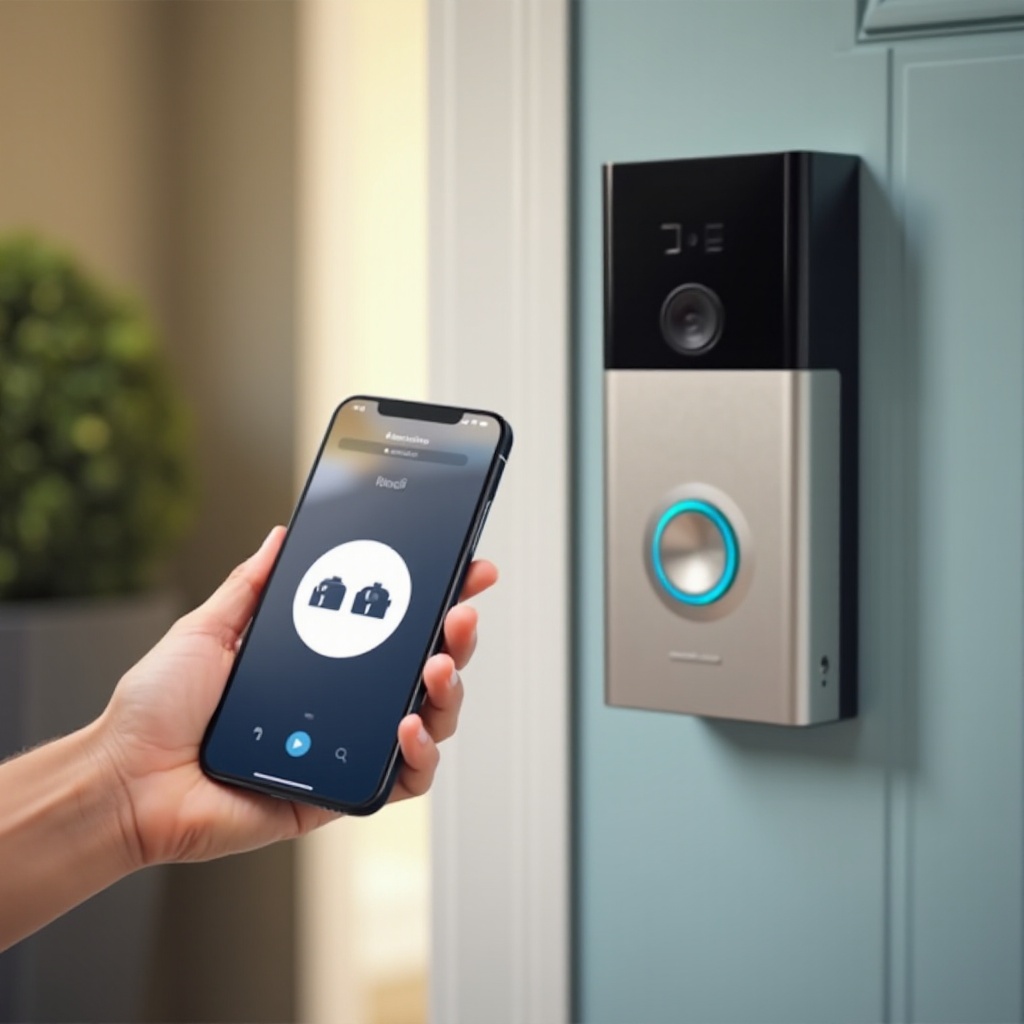
Cómo se supone que deben funcionar las alertas de movimiento de Ring
Entender lo básico te ayuda a identificar dónde fallan las cosas. Cuando sabes cómo es lo «normal», puedes ver en qué se diferencia tu configuración y enfocar mejor tus esfuerzos.
Detección de movimiento vs. alertas de movimiento: ¿cuál es la diferencia?
Los timbres Ring tienen dos funciones relacionadas pero separadas:
- Detección de movimiento: el dispositivo detecta movimiento frente a la cámara y decide si crea un evento.
- Alertas de movimiento: la app de Ring envía una notificación push a tu teléfono sobre ese evento de movimiento.
Tu Ring puede detectar y grabar movimiento sin enviarte una notificación si las alertas están desactivadas o filtradas. Así que cuando te preguntas: «¿Por qué mi Ring no me notifica el movimiento?», primero necesitas comprobar si el dispositivo sigue detectando movimiento.
Cómo tu timbre Ring envía notificaciones a tu teléfono
Cuando alguien se acerca a tu puerta:
- El sensor de movimiento del timbre Ring detecta el movimiento.
- El dispositivo envía datos a través de tu Wi‑Fi a los servidores de Ring.
- Ring procesa ese evento y envía una notificación push a tu teléfono.
- El sistema operativo de tu teléfono (iOS o Android) decide si muestra esa notificación, según tu configuración.
Si alguna parte de esta cadena se rompe, como un Wi‑Fi débil, notificaciones de la app desactivadas, un modo de ahorro de batería estricto o una configuración de movimiento mal ajustada, puede que nunca veas la alerta aunque haya movimiento.
Comprobar el historial de eventos para ver si se está registrando el movimiento
Antes de cambiar la configuración, comprueba si tu Ring sigue registrando movimiento:
- Abre la app de Ring.
- Ve al Panel y toca Historial o Historial de eventos.
- Filtra por eventos de Movimiento.
Si ves grabaciones de movimiento que coinciden con cuando alguien estuvo en tu puerta, la cámara está detectando movimiento. Es probable que tu problema sean las notificaciones o la configuración del teléfono. Si no ves ningún evento de movimiento, el problema está en la detección de movimiento en sí, no solo en las alertas.
Una vez que sepas qué parte está fallando, tiene sentido empezar por la causa más común: la configuración de notificaciones de tu teléfono.
Paso 1 – Descarta problemas simples de notificaciones del teléfono
Muchos usuarios descubren que no hay nada mal con el timbre Ring. Simplemente, su teléfono no permite que las notificaciones de Ring lleguen a la pantalla.
Asegúrate de que las notificaciones de Ring estén habilitadas en iOS o Android
En iPhone:
- Ve a Ajustes > Notificaciones > Ring.
- Asegúrate de que Permitir notificaciones esté activado.
- Activa Pantalla bloqueada, Centro de notificaciones y Tiras.
- Activa Sonidos si quieres una alerta audible.
En Android (los menús varían según la marca):
- Ve a Ajustes > Aplicaciones > Ring > Notificaciones.
- Activa Permitir notificaciones.
- Activa todos los canales relevantes, especialmente Alertas de movimiento y Alertas de timbre.
Si las notificaciones están desactivadas a este nivel, tu Ring puede enviar alertas, pero tu teléfono las ignorará en silencio.
Desactiva Concentración, No molestar y los modos de silencio del sistema
Los modos de concentración y No molestar pueden bloquear tus notificaciones en silencio:
- En iPhone, revisa Ajustes > Concentración. Desactiva los perfiles de concentración activos o permite la app de Ring como excepción.
- En Android, busca No molestar en Sonido y vibración o Notificaciones. Desactívalo o añade Ring como app permitida durante NMD.
Revisa también:
- Modos de «Hora de dormir» o «Sueño».
- Perfiles de Bienestar digital o controles parentales que silencian notificaciones.
Verifica la configuración de tiras, sonido y alertas en la pantalla bloqueada
Aunque las notificaciones estén «permitidas», puede que no las veas si las opciones visuales y de sonido están apagadas:
- Activa un estilo de tira apropiado en iPhone.
- Permite notificaciones emergentes o flotantes en Android.
- Activa el sonido para oír la alerta cuando el teléfono esté cerca.
Después de ajustar esto, provoca un evento de movimiento de prueba y comprueba si recibes una alerta. Si aún no ves notificaciones, el siguiente paso es confirmar que la detección de movimiento y las alertas de movimiento estén realmente activadas dentro de la app de Ring.
Paso 2 – Confirma la detección de movimiento y las alertas de movimiento en la app de Ring
Ahora que tu teléfono puede mostrar notificaciones, debes asegurarte de que la app de Ring esté configurada para enviarlas cuando haya movimiento.
Dónde encontrar los interruptores de Detección de movimiento y Alertas de movimiento
- Abre la app de Ring.
- Toca tu dispositivo de timbre.
- Toca el menú de Configuración de movimiento o Detección de movimiento.
Busca dos interruptores importantes:
- Detección de movimiento: controla si el timbre detecta y graba movimiento.
- Alertas de movimiento: controla si la app envía notificaciones cuando se detecta movimiento.
Ambos deben estar activados. Si la Detección de movimiento está desactivada, el dispositivo no se activará en absoluto. Si las Alertas de movimiento están apagadas, verás grabaciones en el historial pero no recibirás notificaciones.
Probar el movimiento con una caminata rápida frente a tu timbre
Después de activar estos ajustes:
- Cierra la app.
- Camina frente a tu timbre dentro de su rango de detección habitual.
- Espera unos segundos y comprueba si:
- Aparece un evento de movimiento en el Historial de eventos.
- Aparece una notificación push en tu teléfono.
Esta comprobación rápida te indica si las funciones básicas de detección y alerta vuelven a funcionar o si alguna otra función sigue silenciando las alertas de movimiento.
Diferencias entre las alertas de movimiento y las alertas de pulsación del timbre
Recuerda que las pulsaciones del botón y los eventos de movimiento usan configuraciones separadas:
- Las alertas de timbre (pulsación del botón) suelen estar en Ajustes del dispositivo > Configuración general o un menú similar.
- Las alertas de movimiento están en Configuración de movimiento.
Puede que sigas recibiendo una notificación cuando alguien pulse el botón del timbre aunque las alertas de movimiento estén desactivadas. Si las alertas de botón funcionan pero las de movimiento no, sabes que el problema está específicamente en la configuración de movimiento, no en las notificaciones generales.
Si la configuración parece correcta y aún no recibes alertas de movimiento cuando deberías, el lugar lógico siguiente para revisar son las funciones que intencionalmente silencian el movimiento, como los modos, los horarios y la suspensión de movimiento.
Paso 3 – Revisa Modos, horarios de movimiento y suspensión
Ring incluye funciones que silencian intencionalmente las alertas de movimiento en determinados momentos o en ciertos modos. Son útiles cuando las gestionas, pero causan confusión cuando se configuran y se olvidan.
Cómo afectan las alertas de movimiento los modos Casa, Ausente y Desarmado
Los Modos te permiten controlar el comportamiento del dispositivo según si estás en casa o fuera:
- Desarmado: a menudo desactiva la detección de movimiento o las alertas en algunos dispositivos.
- Casa: puede permitir que las cámaras interiores estén apagadas pero mantener activos los timbres.
- Ausente: normalmente activa la mayoría de las detecciones de movimiento y alertas.
Para comprobar cómo afectan los modos a tu timbre:
- Abre la app de Ring.
- Toca el icono de Modo si usas modos.
- Abre Configuración de modos y revisa las reglas de tu timbre en cada modo.
Si tu timbre está en Desarmado y las alertas de movimiento están desactivadas en ese modo, no recibirás notificaciones de movimiento hasta que cambies la regla o pases a otro modo.
Encontrar y editar horarios de movimiento que silencian alertas
Los horarios de movimiento te permiten silenciar notificaciones en ciertos momentos, como cuando los niños juegan en el jardín cada tarde:
- En la app de Ring, ve a tu timbre.
- Toca Configuración de movimiento.
- Busca Horario de movimiento.
Si ves un horario, revisa:
- Días de la semana.
- Horas de inicio y fin.
Elimina el horario o ajústalo si está silenciando alertas cuando en realidad quieres recibirlas.
Cancelar la suspensión de movimiento para que las alertas vuelvan a activarse
La suspensión de movimiento silencia temporalmente las alertas durante un periodo breve:
- En el panel, busca un pequeño icono de suspensión o de campana.
- Tócalo para ver si la suspensión de movimiento está activa.
- Cancela o ajusta el temporizador de suspensión.
Una vez que elimines modos, horarios y suspensión, las alertas de movimiento deberían estar activas de nuevo. Si aún pierdes notificaciones, es posible que tus zonas de movimiento y sensibilidad no cubran las áreas por las que camina la gente, así que es momento de ajustar cómo ve el timbre tu entrada principal.
Paso 4 – Ajusta zonas de movimiento, distancia y sensibilidad
Si tu timbre Ring no detecta el movimiento adecuado, puede que nunca genere una alerta. Ajustar bien las zonas y la sensibilidad garantiza que captures a los visitantes reales sin abrumarte con falsas alarmas.
Crear zonas de movimiento efectivas para pasillos y porches
En Configuración de movimiento:
- Abre Editar zonas de movimiento (el nombre puede variar según el modelo).
- Usa la cuadrícula en pantalla para delimitar las áreas por las que normalmente se acercan las personas, como:
- Pasillos de entrada
- Cocheras
- Escaleras delanteras
- Evita incluir:
- Calles muy transitadas
- Aceras alejadas de tu puerta
- Áreas con tráfico constante de coches
Si tus zonas actuales no cubren el camino que la gente utiliza, el timbre no los detectará y no puede enviar ninguna alerta de movimiento.
Aumentar la sensibilidad sin recibir demasiadas falsas alertas
La mayoría de los timbres Ring tienen un control deslizante de sensibilidad de movimiento:
- Aumenta la sensibilidad si no detecta a personas que se acercan.
- Reduce la sensibilidad si recibes alertas por coches lejanos, sombras o árboles en movimiento.
Ajusta gradualmente:
- Mueve un poco hacia arriba el control deslizante.
- Haz una prueba caminando frente al timbre.
- Repite hasta que detecte a las personas de forma constante, sin falsas alarmas continuas.
Usar Smart Alerts para filtrar personas, paquetes y otros movimientos
Las Smart Alerts pueden filtrar qué tipos de movimiento generan notificaciones:
- Personas
- Paquetes
- Movimiento general (coches, animales y otros movimientos)
Si solo activas alertas de personas, la app puede filtrar algunos eventos que no parezcan personas. En Configuración de movimiento > Smart Alerts (o similar):
- Comprueba qué categorías están activadas.
- Considera permitir tanto personas como otro movimiento mientras solucionas el problema.
- Cuando todo funcione, puedes volver a ajustar los filtros para reducir el ruido.
Una vez que las zonas, la sensibilidad y los filtros inteligentes estén ajustados, deberías recibir eventos de movimiento de forma fiable en tu historial. Si los eventos siguen pareciendo retrasados o faltan, la causa más probable es tu conexión de red.
Paso 5 – Revisa la conexión Wi‑Fi y el estado del dispositivo
Un Wi‑Fi débil o caídas frecuentes de la red pueden detener las alertas de movimiento antes de que lleguen a tu teléfono, incluso si todo lo demás está configurado correctamente.
Comprobar RSSI y el estado del dispositivo en la app de Ring
El RSSI (intensidad de la señal) muestra la fuerza de la conexión de tu timbre con tu router:
- En la app de Ring, abre tu timbre.
- Toca Estado del dispositivo.
- Busca Intensidad de la señal (RSSI).
Como guía general:
- Los valores más cercanos a 0 son mejores.
- Números negativos altos (por ejemplo, -80 o -90) indican una conexión deficiente.
También puedes ver mensajes frecuentes de «sin conexión» en Estado del dispositivo si el timbre pierde el Wi‑Fi con frecuencia.
Corregir señales débiles con mejor ubicación del router o extensores
Para mejorar el Wi‑Fi y estabilizar las alertas de movimiento:
- Mueve tu router más cerca de la puerta principal, si es posible.
- Levanta el router del suelo y aléjalo de paredes gruesas, metal y electrodomésticos grandes.
- Usa un extensor Wi‑Fi, un sistema de malla o un Ring Chime Pro cerca del timbre.
Después de los cambios, reinicia el router y el timbre, y luego haz otra prueba caminando frente a la cámara y observando si llegan las alertas.
Reconocer cuándo las caídas de red causan alertas de movimiento perdidas
Los problemas de red suelen mostrar señales específicas:
- Los eventos de movimiento aparecen en el historial con retraso o en ráfagas.
- Live View no se conecta o se carga muy lentamente.
- El dispositivo cambia con frecuencia entre en línea y sin conexión.
Si esta descripción encaja con tu situación, estabilizar el Wi‑Fi es esencial antes de culpar al hardware. Si tu conexión parece fuerte y estable, entonces la energía y el estado de la batería son las siguientes piezas que revisar.
Paso 6 – Revisa alimentación, nivel de batería y cableado
Una energía insuficiente puede reducir el rendimiento, causar reinicios aleatorios o impedir que el dispositivo funcione de forma fiable, lo que a su vez afecta a las alertas de movimiento.
Síntomas de batería baja y cómo afectan a las alertas de movimiento
Para timbres Ring con batería:
- Comprueba el nivel de batería en Estado del dispositivo.
- Si está baja (por debajo de aproximadamente el 20%), carga o cambia la batería.
Una batería baja puede:
- Retrasar o perder grabaciones de movimiento.
- Hacer que el dispositivo se quede sin conexión inesperadamente.
- Provocar que el timbre se pierda eventos por completo.
Timbres Ring con cable vs. con batería
Algunos timbres Ring:
- Funcionan solo con batería.
- Son dispositivos con batería y cableado opcional para carga lenta.
- Están totalmente cableados (sin batería extraíble).
Si pensabas que tu dispositivo está totalmente cableado pero aún muestra batería baja, el cableado puede no estar proporcionando suficiente energía. En ese caso, puede que simplemente funcione como un dispositivo con batería que no se está cargando correctamente.
Comprobaciones básicas de cableado y transformador para modelos con cable
Para modelos con cable:
- Asegúrate de que el interruptor automático que alimenta el circuito del timbre esté encendido.
- Confirma que los cables estén firmemente conectados en el timbre y en el timbre interior.
- Si te sientes cómodo o tienes ayuda, comprueba el voltaje del transformador (a menudo 16–24 V) usando un multímetro, o pide a un electricista que lo haga.
Si la alimentación parece correcta y el Wi‑Fi es estable, pero las notificaciones de movimiento siguen comportándose de forma extraña, conviene revisar la propia app de Ring y descartar fallos o software desactualizado.
Paso 7 – Actualiza o reinstala la app de Ring
Los errores de la app y las versiones desactualizadas pueden causar comportamientos extraños en las notificaciones, especialmente después de actualizaciones del sistema del teléfono o cambios en los permisos.
Confirmar que tienes la última versión de la app de Ring
En iOS:
- Abre la App Store.
- Busca Ring.
- Toca Actualizar si aparece el botón.
En Android:
- Abre Google Play Store.
- Busca Ring.
- Toca Actualizar si está disponible.
Las nuevas versiones suelen corregir problemas de notificaciones y compatibilidad que provocan alertas perdidas.
Borrar la caché o reinstalar para corregir fallos
Si la app ya está actualizada:
- En Android, borra la caché en Ajustes > Aplicaciones > Ring > Almacenamiento > Borrar caché.
- En ambas plataformas, desinstala y reinstala la app de Ring.
Luego vuelve a iniciar sesión y vuelve a activar las notificaciones cuando se te solicite. Reinstalar obliga a la app a reconstruir sus archivos y puede eliminar errores ocultos.
Cerrar sesión y volver a iniciarla para actualizar permisos de la cuenta
Si prefieres no reinstalar:
- Abre la app de Ring.
- Ve al menú y abre tu Cuenta o perfil.
- Cierra sesión y luego vuelve a iniciarla.
Esto puede actualizar tokens y permisos que a veces bloquean las notificaciones. Si la app se comporta correctamente pero las alertas siguen fallando, puede que tu configuración de movimiento necesite un restablecimiento completo.
Paso 8 – Restablece y reconstruye la configuración de movimiento
Si ya probaste ajustes menores y nada funciona, empezar de cero con la configuración de movimiento suele corregir errores ocultos.
Restaurar las zonas de movimiento y la sensibilidad a los valores predeterminados
En Configuración de movimiento:
- Busca una opción para Restaurar valores predeterminados o Restablecer configuración de movimiento.
- Confirma el restablecimiento.
Esto elimina zonas personalizadas y niveles de sensibilidad que pueden ser demasiado restrictivos o estar mal ajustados.
Crear nuevas zonas desde cero para una mejor cobertura
Después de restablecer:
- Abre Editar zonas de movimiento.
- Dibuja una zona simple y amplia que cubra:
- El pasillo de entrada
- Las escaleras delanteras
- El área directamente frente a la puerta
- Ajusta la sensibilidad a media o ligeramente por encima al principio.
Evita formas complejas y filtros agresivos hasta que confirmes que las alertas funcionan como esperas.
Hacer una prueba controlada caminando después de los cambios
Prueba tu nueva configuración:
- Asegúrate de que tu teléfono esté desbloqueado y que la app de Ring tenga permitido enviar alertas.
- Camina hacia la puerta desde diferentes ángulos y distancias.
- Comprueba si:
- Los eventos de movimiento aparecen en el Historial de eventos.
- Las notificaciones llegan a tu teléfono rápidamente.
Si los eventos de movimiento siguen fallando o se retrasan, incluso con la configuración predeterminada y un Wi‑Fi fuerte, puede que necesites un restablecimiento más profundo del dispositivo.
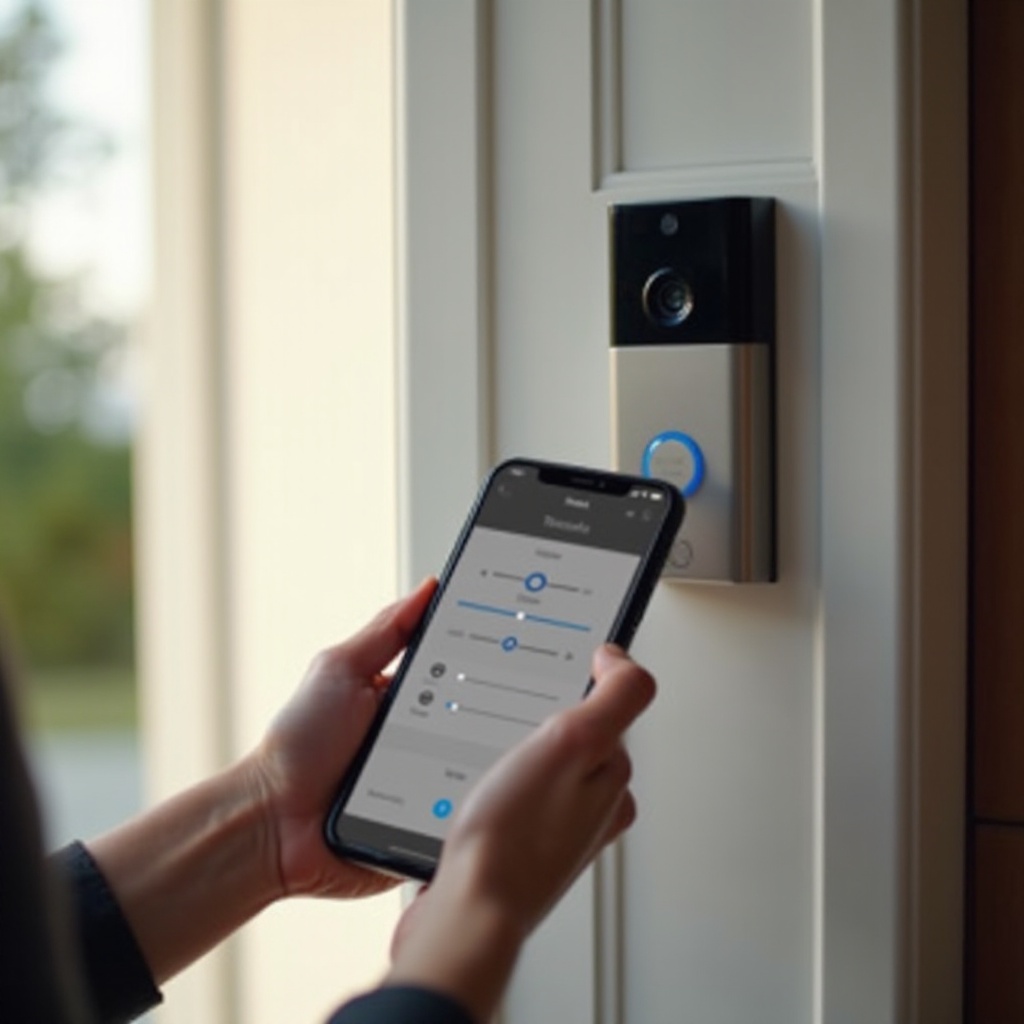
Paso 9 – Cuándo restablecer de fábrica tu timbre Ring
Un restablecimiento de fábrica puede eliminar fallos persistentes, pero requiere volver a hacer toda la configuración. Tómalo como un paso más avanzado cuando las soluciones simples fallen.
Situaciones en las que tiene sentido un restablecimiento de fábrica
Considera un restablecimiento de fábrica si:
- El dispositivo se queda sin conexión repetidamente mientras otros dispositivos permanecen conectados.
- Los eventos de movimiento no aparecen en el historial a pesar de tener buen Wi‑Fi y alimentación.
- Varios teléfonos y reinstalaciones de la app siguen sin recibir alertas.
Cómo realizar un restablecimiento en los modelos de timbre Ring más comunes
Los pasos exactos varían según el modelo, pero normalmente:
- Localiza el pequeño botón de configuración en el dispositivo (a menudo en el lateral o la parte posterior).
- Manténlo pulsado unos 15–20 segundos hasta que la luz parpadee.
- Suelta el botón y espera a que el timbre se reinicie.
Luego, en la app de Ring:
- Toca Configurar un dispositivo.
- Selecciona Timbres.
- Sigue las instrucciones en pantalla para conectarte al Wi‑Fi y completar la configuración.
Configurar el dispositivo de nuevo como si fuera un timbre nuevo
Durante la configuración:
- Vuelve a crear las zonas de movimiento y otros ajustes de movimiento.
- Vuelve a activar las notificaciones y confirma los permisos en tu teléfono.
- Añade de nuevo Usuarios compartidos si tenías otros en la cuenta.
Si un restablecimiento de fábrica no resuelve el problema, este podría estar relacionado con tu cuenta o con la forma en que varios dispositivos acceden al timbre.
Paso 10 – Usuarios compartidos, múltiples dispositivos y problemas de cuenta
En algunos hogares hay varios teléfonos vinculados al mismo timbre Ring. Las diferencias entre el propietario y los Usuarios compartidos pueden explicar por qué una persona recibe alertas y otra no.
Cómo difieren los ajustes de notificación de un Usuario compartido y del propietario
- El propietario del dispositivo controla la mayoría de los ajustes principales, como zonas de movimiento y modos.
- Los Usuarios compartidos pueden activar o desactivar notificaciones en sus propios teléfonos.
Si un Usuario compartido dice: «¿Por qué mi Ring no me notifica el movimiento?» mientras el propietario sí recibe alertas, es probable que el problema esté en el teléfono o la app de ese usuario, no en el dispositivo Ring o en la cuenta en general.
Solucionar problemas cuando un teléfono recibe alertas y otro no
Si un teléfono recibe alertas de movimiento y otro no:
- Compara la configuración de notificaciones dentro de la app de Ring en ambos teléfonos.
- Revisa las notificaciones y el modo No molestar a nivel del sistema en el teléfono con problemas.
- Asegúrate de que ambos teléfonos usen la última versión de la app de Ring.
Esta comparación lado a lado revela rápidamente qué es diferente, ya sea un interruptor en la app, un modo de concentración o un permiso del sistema operativo.
Eliminar y volver a añadir un dispositivo a tu cuenta
Como último recurso para problemas a nivel de cuenta:
- El propietario puede eliminar el timbre de su cuenta y luego configurarlo de nuevo.
- Los Usuarios compartidos pueden ser eliminados y vueltos a invitar para actualizar su acceso.
A veces, un vínculo de cuenta limpio resuelve problemas de configuración ocultos que sobreviven a otros restablecimientos. Si aún no recibes alertas de movimiento después de todos estos pasos, es razonable contactar con el soporte de Ring o con un profesional.
Cuándo contactar con el soporte de Ring o con un profesional
La mayoría de los problemas de notificaciones se reducen a configuración, Wi‑Fi o alimentación, pero algunos apuntan a problemas más profundos de hardware o de cuenta que requieren ayuda experta.
Señales de posible fallo de hardware o del sensor
El hardware puede estar fallando si:
- El sensor de movimiento nunca se activa, incluso durante pruebas deliberadas caminando.
- El timbre se comporta de forma inconsistente a pesar de tener buen Wi‑Fi y alimentación adecuada.
- Notas daños físicos, grietas, corrosión o signos de agua dentro del dispositivo.
Información y capturas de pantalla que ayudan al soporte a diagnosticar problemas
Antes de contactar con el soporte de Ring:
- Toma capturas de pantalla de Estado del dispositivo, RSSI y Configuración de movimiento.
- Anota las horas en las que el movimiento debería haberse activado y no lo hizo.
- Escribe lo que ya has probado (restablecimientos, reinstalación de la app, mover el router, etc.).
Esta información ayuda al soporte a evitar pasos repetidos y acelera el diagnóstico para que puedas recuperar alertas de movimiento fiables más rápido.
Garantía, sustitución y opciones de instalación profesional
Según la fecha de compra y tu plan:
- Es posible que tu timbre aún esté en garantía.
- Algunos planes Ring Protect incluyen cobertura ampliada y soporte adicional.
- Un instalador profesional o un electricista puede comprobar el cableado y los problemas del transformador en los modelos con cable.
Si el soporte confirma un fallo de hardware, pueden ofrecer opciones de reparación o sustitución, y un profesional puede ayudar a garantizar que tu configuración de alimentación y red se adapte a tu dispositivo Ring.
Conclusión
Cuando te preguntas: «¿Por qué mi Ring no me notifica el movimiento?», la solución casi siempre está en uno de estos lugares: notificaciones del teléfono, configuración de la app de Ring, Wi‑Fi, alimentación o, en casos raros, hardware. Siguiendo paso a paso desde la comprobación del historial de eventos y la configuración del teléfono hasta la revisión de zonas de movimiento, modos, Wi‑Fi y alimentación, puedes identificar dónde se rompe la cadena y corregirlo.
La clave es probar después de cada cambio. Camina frente a tu timbre Ring, revisa el historial de eventos y observa las notificaciones en tu teléfono. Una vez que restaures alertas fiables, vuelve a revisar las Smart Alerts y las zonas de movimiento para equilibrar una buena seguridad con menos falsas alarmas.
Con la configuración adecuada, tu timbre Ring se convierte en aquello para lo que lo compraste: una primera línea de alerta fiable cada vez que alguien se acerca a tu casa, dándote tranquilidad cada vez que se detecta movimiento en tu puerta principal.
Preguntas frecuentes
¿Por qué mi Ring registra movimiento pero no me envía una notificación?
Si tu Ring registra movimiento pero no te notifica, la detección de movimiento funciona, pero las alertas están bloqueadas. Las causas más comunes son que las Alertas de movimiento estén desactivadas en la app de Ring, que las notificaciones del teléfono estén deshabilitadas para Ring o que los modos, los horarios de movimiento o la suspensión de movimiento estén configurados para silenciar alertas en determinados momentos. Revisa la Configuración de movimiento para asegurarte de que las Alertas de movimiento estén activadas, confirma los permisos de notificación en tu teléfono y busca horarios activos o temporizadores de suspensión.
¿Por qué dejaron de funcionar de repente mis notificaciones de movimiento de Ring en 2024?
Las fallas repentinas suelen seguir a un cambio, como una actualización del teléfono que restableció los permisos de notificación, una actualización de la app de Ring que modificó la configuración de movimiento o los modos, o un nuevo router o cambio de Wi‑Fi que debilitó la conexión de tu timbre. Revisa la configuración de notificaciones de tu teléfono, confirma que las Alertas de movimiento estén activadas en la app de Ring y verifica la intensidad de la señal Wi‑Fi en Salud del dispositivo. Si es necesario, reinstala la app de Ring e inicia sesión de nuevo para que pueda solicitar permisos nuevos.
¿Cómo pruebo si mis alertas de movimiento de Ring funcionan correctamente después de hacer cambios?
Para probar tu configuración, primero abre la app de Ring y confirma que tanto la Detección de movimiento como las Alertas de movimiento estén activadas. Asegúrate de que tu teléfono esté desbloqueado y que no esté en No molestar ni en modo de concentración. Luego camina hacia tu puerta siguiendo algunos recorridos y distancias diferentes. Observa si los eventos de movimiento aparecen en el Historial de eventos y si las notificaciones push llegan rápidamente a tu teléfono. Si los eventos aparecen pero las notificaciones no, revisa de nuevo las notificaciones de tu teléfono y la configuración de concentración. Si no aparecen ni eventos ni notificaciones, ajusta las zonas de movimiento y la sensibilidad, y vuelve a probar.