¿Dónde está la App Store en un Samsung Smart TV? Guía completa 2024
Introducción
Compras un nuevo Samsung Smart TV, lo enciendes y comienzas a buscar la “App Store”. La pantalla se ve moderna y llena de iconos, pero no hay ningún botón que diga “App Store” en ninguna parte. Es fácil pensar que algo anda mal con el televisor o con la configuración.
Samsung hace las cosas de manera distinta a los teléfonos y a muchas otras marcas de televisores inteligentes. En lugar de una etiqueta clara de “App Store”, Samsung oculta su mercado de aplicaciones detrás de un simple icono “Apps” dentro de la pantalla principal de Inicio. Si no lo sabes, puedes pasar mucho tiempo buscando algo que no existe.
Esta guía explica exactamente dónde está la tienda de aplicaciones en un Samsung Smart TV, cómo la llama Samsung y cómo abrirla en solo unos pocos clics. También aprenderás cómo configurar el televisor para descargar aplicaciones, cómo instalar y organizar apps y cómo solucionar problemas comunes cuando la tienda de aplicaciones o las apps no aparecen. Por último, verás qué hacer con Google Play Store y qué aplicaciones deberías instalar primero para sacar el máximo partido a tu televisor.
Cómo llama Samsung a su “App Store” en los Smart TV
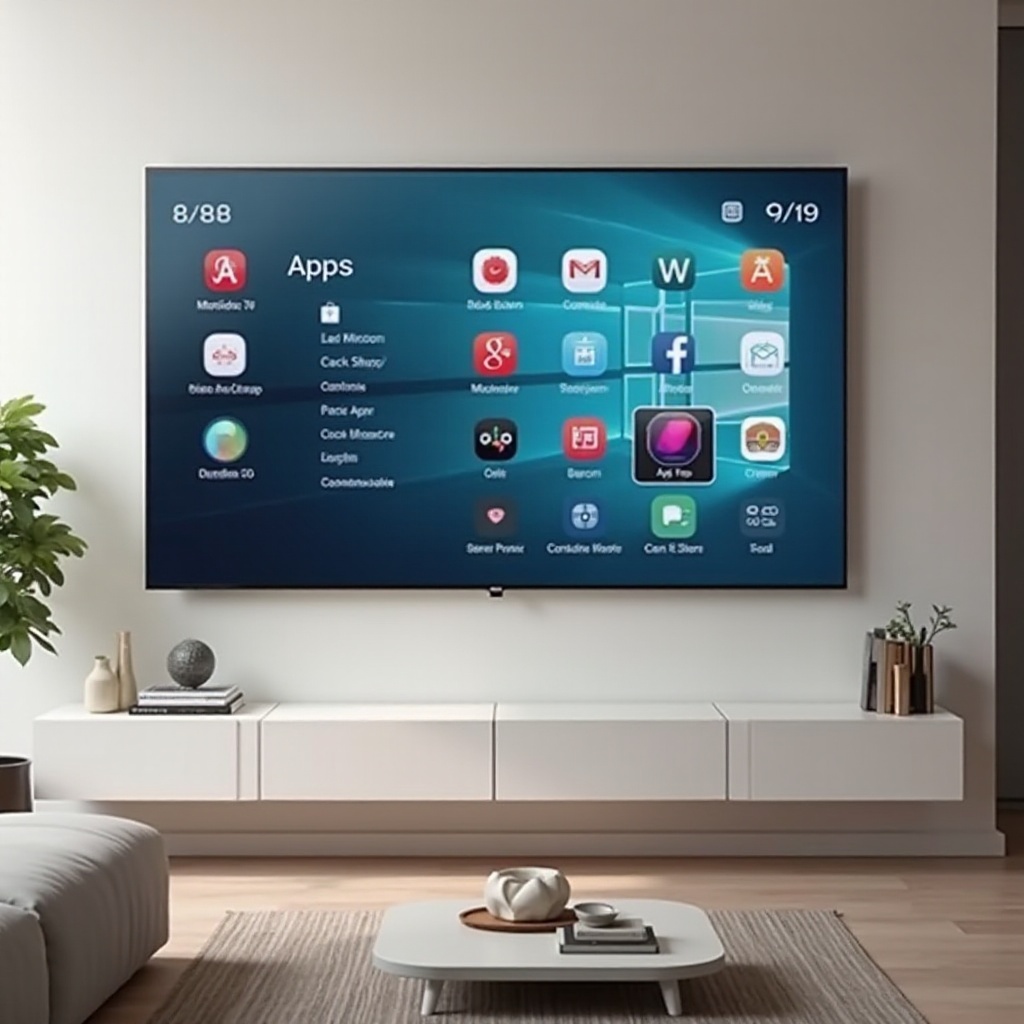
La principal razón por la que la gente busca “dónde está la app store en Samsung Smart TV” es que Samsung no usa en absoluto la frase “App Store”. En los Samsung Smart TV, la tienda de aplicaciones se llama simplemente Apps.
Así es como Samsung organiza las cosas:
- Pantalla de inicio / Smart Hub: Este es el panel principal que aparece cuando presionas el botón Inicio en el control remoto. Muestra una fila horizontal o panel de apps, entradas y recomendaciones.
- Apps: Esta es la sección dentro de la pantalla de Inicio que funciona como el mercado de aplicaciones. Te permite explorar, buscar, instalar, actualizar y gestionar apps.
En un Samsung Smart TV moderno, el icono “Apps” suele ser visible en la fila principal cuando presionas el botón Inicio. Puede aparecer como un recuadro etiquetado “Apps”, a menudo con un pequeño icono de cuadrícula. Cuando abres ese recuadro, estás efectivamente dentro de la tienda de aplicaciones de Samsung, aunque la palabra “store” nunca se use.
Esta forma de nombrar puede ser confusa si esperas un botón dedicado de “App Store” o “Google Play”. Una vez que entiendes que “Apps” es la tienda de aplicaciones, el siguiente paso es aprender a abrirla rápidamente en tu propio televisor.

Cómo encontrar rápidamente la tienda de aplicaciones en Samsung Smart TV (paso a paso)
Encontrar la tienda de aplicaciones en tu Samsung TV es sencillo cuando sabes qué botones presionar. El proceso es similar en los Samsung Smart TV actuales, lo que lo hace fácil una vez que lo aprendes.
Usar el botón Inicio para abrir Smart Hub
Empieza con el control remoto en la mano:
- Presiona el botón Inicio. En muchos controles, tiene un pequeño icono de casa.
- Aparecerá la pantalla de Inicio, a veces llamada Smart Hub. Verás una fila o un panel de apps y opciones en la parte inferior o central de la pantalla.
Esta pantalla de Inicio es tu centro de control principal. Cada vez que quieras usar apps, cambiar fuentes o abrir la configuración, empezarás aquí.
Ubicar el icono “Apps” en la pantalla de Inicio
Una vez que la pantalla de Inicio esté abierta, puedes encontrar la tienda de aplicaciones así:
- Usa los botones de flecha izquierda y derecha en el control remoto para moverte a lo largo de la fila de iconos.
- Busca un recuadro etiquetado Apps. Puede estar cerca de la parte central o derecha de la fila, según tu modelo y diseño.
- Cuando el recuadro “Apps” esté resaltado, presiona el botón Enter/OK en el centro del pad direccional.
Ahora estás dentro del mercado de aplicaciones de Samsung. Aquí es donde exploras categorías, buscas apps específicas y las instalas o gestionas. Piensa en esta pantalla como la tienda de aplicaciones de tu Samsung TV.
Abrir Apps (tienda de aplicaciones) con control por voz
Si tu control remoto Samsung tiene un botón de micrófono, puedes usar comandos de voz para llegar aún más rápido a la tienda de aplicaciones:
- Mantén presionado el botón de micrófono/voz en el control.
- Di algo como “Abrir Apps” o “Abrir Samsung Apps”.
- Suelta el botón y espera a que el televisor responda.
En los modelos que admiten Bixby, Alexa o Google Assistant, el televisor debería abrir directamente la sección “Apps”. Este es un atajo rápido si no quieres desplazarte por la barra de Inicio.
Ahora que puedes acceder de forma fiable a la tienda de aplicaciones en tu Samsung Smart TV, debes asegurarte de que el televisor esté listo para descargar y ejecutar apps sin errores.
Configurar tu Samsung Smart TV para descargar aplicaciones
Saber dónde está la tienda de aplicaciones solo ayuda si tu televisor puede conectarse a internet y está correctamente configurado. Si estas bases no están en su sitio, verás errores de conexión, apps ausentes o problemas para instalar cualquier cosa.
Para evitar dolores de cabeza, deberías confirmar tres cosas: conexión de red, inicio de sesión con cuenta Samsung y configuración de Smart Hub.
Conectarse a Wi-Fi o Ethernet
Tu Samsung Smart TV debe estar en línea para que la tienda de aplicaciones funcione:
- Presiona Inicio en el control remoto.
- Ve a Configuración (el icono de engranaje).
- Selecciona Red o Conexión, según tu modelo.
- Elige Inalámbrica para usar Wi-Fi, o Cableada para Ethernet.
- Si usas Wi-Fi, selecciona tu red de la lista, introduce tu contraseña y confirma.
Una conexión Ethernet por cable suele ofrecer el rendimiento más estable para 4K y largas sesiones de streaming. Sin embargo, una señal Wi-Fi fuerte cerca de tu router también suele funcionar muy bien.
Iniciar sesión con una cuenta Samsung
Samsung te anima a usar una cuenta Samsung para desbloquear todas las funciones de Smart Hub y la tienda de aplicaciones:
- Presiona Inicio y abre Configuración.
- Selecciona General o Todos los ajustes.
- Elige Administrador del sistema o Cuentas, luego selecciona Cuenta Samsung.
- Inicia sesión con tu cuenta Samsung existente o crea una nueva siguiendo las indicaciones en pantalla.
Con una cuenta Samsung, puedes descargar apps, sincronizar algunas preferencias y recibir sugerencias más personalizadas. También ayuda si usas varios dispositivos Samsung.
Aceptar los términos de Smart Hub y las políticas de privacidad
Si tu televisor es nuevo o se ha restablecido recientemente, Samsung te pedirá que aceptes ciertos términos antes de que Smart Hub y Apps funcionen correctamente:
- Cuando se te solicite durante la configuración, lee y acepta los términos de Smart Hub y las políticas de privacidad.
- Si te saltaste este paso antes, algunas funciones de la tienda de aplicaciones pueden estar bloqueadas.
- Para revisarlos o aceptarlos más tarde, ve a Configuración > Soporte > Términos y política (o una ruta similar según tu modelo).
Una vez que tengas una red estable, una cuenta Samsung iniciada y los términos aceptados, tu televisor estará listo para usar por completo la tienda de aplicaciones. El siguiente paso es instalar, gestionar y ordenar tus apps para que sean fáciles de alcanzar.
Instalar, gestionar y organizar apps desde la tienda de aplicaciones
Con la tienda de aplicaciones abierta y el televisor configurado, puedes convertir la sección “Apps” en el centro de tu entretenimiento. La usarás no solo para encontrar e instalar apps, sino también para mantenerlas organizadas y de fácil acceso.
Buscar aplicaciones por nombre o categoría
Dentro de la sección “Apps”, el televisor muestra apps destacadas y recomendaciones. Para encontrar servicios específicos:
- Abre Apps desde la barra de Inicio.
- Usa el icono de Búsqueda, normalmente una lupa en la esquina superior derecha o superior izquierda.
- Escribe el nombre de la app que quieres, como Netflix, Disney+ o Prime Video.
- Alternativamente, explora por categorías como Video, Deportes, Estilo de vida o Juegos si estás buscando apps nuevas.
La búsqueda es ideal cuando sabes exactamente lo que quieres. Las categorías ayudan cuando buscas ideas o quieres comparar servicios.
Instalar y abrir nuevas aplicaciones
Una vez que encuentres la app que quieres:
- Resalta el recuadro de la app y presiona Enter/OK para abrir su página de detalles.
- Lee la descripción si lo necesitas y luego elige Instalar.
- Espera mientras la app se descarga e instala. Normalmente aparece una barra de progreso.
- Cuando el proceso termine, haz clic en Abrir para iniciar la app de inmediato.
Después de la instalación, la app se añade a tu lista de Apps y, a menudo, a la barra de Inicio. Siempre puedes encontrarla de nuevo abriendo la tienda Apps y buscándola en el área “Descargadas” o “Mis apps”.
Para mantener tus servicios de streaming y herramientas favoritos siempre a mano, deberías personalizar la barra de Inicio:
Añadir, reordenar y eliminar apps en la barra de Inicio
- Presiona Inicio para abrir la fila principal de apps.
- Resalta la app que quieres cambiar.
- Mantén presionado el botón Enter/OK o presiona el botón Opciones si tu control lo tiene.
- Elige una de las opciones disponibles:
- Añadir a Inicio: Fija la app en la barra principal de Inicio si todavía no está allí.
- Mover: Te permite mover la app a la izquierda o derecha para establecer tu orden preferido.
- Eliminar: Quita la app de la barra de Inicio. Puede seguir instalada y visible en la sección Apps a menos que la desinstales.
Una barra de Inicio bien organizada significa que rara vez necesitarás abrir la tienda Apps completa. Tus apps más usadas estarán justo al frente de la fila, listas para iniciarse en uno o dos clics. Si aún no ves la tienda de aplicaciones o ciertas apps dentro de ella, puede haber problemas de fondo que resolver.
Por qué puede que no veas la tienda de aplicaciones en tu Samsung Smart TV
A veces sigues todos los pasos, pero el icono “Apps” parece faltar, estar vacío o ser limitado. Esto puede ser frustrante cuando solo quieres ver algo. Varios factores comunes pueden causar este problema: ajustes de región, problemas de red o fallos de software.
Entender estas causas te ayuda a elegir la solución correcta y evitar restablecimientos innecesarios o llamadas al soporte técnico.
Problemas con la región y la ubicación
Samsung restringe algunas apps según tu región o país:
- Si la región del televisor está configurada en el país equivocado, muchas apps podrían no aparecer.
- Algunos servicios solo operan en ubicaciones específicas, por lo que simplemente no aparecerán en la tienda si estás fuera de esas áreas.
Para revisar los ajustes relacionados con la región:
- Ve a Configuración > General.
- Busca opciones como Administrador del sistema o Ubicación.
- Revisa la región y ajústala solo si entiendes el impacto. Cambiar de región puede restablecer Smart Hub y eliminar apps instaladas.
Si no estás seguro, contacta con el soporte de Samsung antes de cambiar la región, ya que hacerlo puede implicar más trabajo de configuración.
Problemas de conexión de red o con el servidor
Cuando tu televisor no puede conectarse a los servidores de Samsung, la tienda de aplicaciones puede no cargarse o mostrar contenido incompleto:
- Podrías ver mensajes como “No se puede conectar al servidor de Samsung”.
- La pantalla de Apps puede aparecer en blanco, lenta o quedarse atascada cargando.
Las causas comunes incluyen Wi-Fi débil, problemas con el router o un problema temporal con tu proveedor de internet. En muchos casos, una simple prueba de red y reinicio del router solucionará el problema, algo que veremos con detalle en la siguiente sección.
Software del televisor desactualizado o fallos en Smart Hub
El firmware desactualizado también puede bloquear funciones dentro de la tienda de aplicaciones o hacer que los iconos desaparezcan:
- Algunas apps o funciones nuevas requieren la última actualización de software de Samsung.
- Los datos de Smart Hub a veces pueden corromperse, lo que afecta la forma en que se muestra la sección Apps.
Si sospechas esto, actualizar el software de tu televisor y restablecer Smart Hub son pasos muy recomendables. Estas acciones suelen restaurar opciones faltantes sin necesidad de un restablecimiento de fábrica completo.
Ahora que conoces los motivos típicos por los que la tienda de aplicaciones puede no aparecer o no funcionar correctamente, puedes pasar a pasos concretos de solución de problemas.

Solucionar problemas comunes de la tienda de aplicaciones en Samsung Smart TV
No necesitas ser técnico para resolver la mayoría de problemas de la tienda de aplicaciones en un Samsung Smart TV. Unos pocos pasos específicos pueden restaurar el acceso en muchos casos. Síguelos en orden para no hacer un restablecimiento completo antes de probar soluciones más simples.
Ejecutar una prueba de red y reiniciar el router
Empieza asegurándote de que tu televisor puede conectarse a internet:
- Presiona Inicio y abre Configuración.
- Selecciona Red.
- Elige Estado de la red o Probar conexión.
Si la prueba muestra que no hay conexión o que hay errores:
- Reinicia tu router y módem desenchufándolos durante unos 30 segundos y volviéndolos a enchufar.
- En el televisor, desconéctate del Wi-Fi y vuelve a conectarte, o reinicia el televisor apagándolo y encendiéndolo.
Si los problemas continúan, también puedes acercar el router al televisor o usar una conexión Ethernet por cable para mayor estabilidad. Solo ajusta la configuración de DNS si te sientes cómodo trabajando con detalles de red.
Actualizar manualmente el software del Samsung TV
A continuación, asegúrate de que tu televisor ejecuta la versión más reciente del software:
- Presiona Inicio y abre Configuración.
- Selecciona Soporte.
- Elige Actualización de software.
- Haz clic en Actualizar ahora.
Si hay una actualización disponible, permite que se descargue e instale. El televisor puede reiniciarse durante este proceso. Cuando se encienda de nuevo, abre la tienda Apps y comprueba si han regresado las funciones o apps que faltaban.
Restablecer Smart Hub y cuándo usar un restablecimiento de fábrica
Si las comprobaciones de red y software no resuelven el problema, restablece Smart Hub:
- Ve a Configuración > Soporte.
- Selecciona Cuidado del dispositivo o Autodiagnóstico, según tu modelo.
- Elige Restablecer Smart Hub.
- Introduce tu PIN cuando se te pida, normalmente 0000 a menos que lo hayas cambiado.
Este paso cierra sesión en las apps y borra algunos datos de Smart Hub. Después del restablecimiento, tendrás que iniciar sesión de nuevo y volver a añadir apps a la barra de Inicio. Sin embargo, a menudo soluciona fallos de la tienda de aplicaciones.
Considera un restablecimiento de fábrica solo si nada más funciona:
- Abre Configuración > General.
- Selecciona Restablecer.
- Introduce tu PIN y confirma.
Un restablecimiento de fábrica devuelve tu televisor a su estado original. Tendrás que repetir la configuración de red, iniciar sesión con tu cuenta Samsung e instalar aplicaciones. Si los problemas continúan después de eso, contacta con el soporte de Samsung para obtener más ayuda.
Una vez que tu tienda de aplicaciones vuelva a funcionar correctamente, quizá te preguntes si puedes ampliarla aún más con Google Play Store u otras soluciones de apps de terceros.
¿Puedes instalar Google Play Store o aplicaciones de terceros en un Samsung Smart TV?
Muchas personas que preguntan “dónde está la app store en Samsung Smart TV” esperan poder instalar Google Play Store a continuación. Es importante entender los límites del sistema de Samsung antes de dedicar tiempo a métodos que no funcionan o que crean riesgos.
Por qué Google Play Store no está disponible en los televisores Samsung
Los Samsung Smart TV ejecutan Tizen OS, que es diferente de Android TV o Google TV. Por esta razón:
- No puedes instalar Google Play Store directamente en un Samsung Smart TV.
- Los archivos APK de Android no están diseñados para ejecutarse de forma nativa en Tizen OS.
La sección Apps integrada es el único mercado de aplicaciones oficial en los Samsung Smart TV. Cualquier otra cosa que veas en internet que afirme instalar Google Play directamente en Tizen probablemente esté desactualizada o no sea segura.
Alternativas seguras: dispositivos de streaming y envío de contenido (casting)
Si la tienda de aplicaciones de Samsung no incluye un servicio que deseas, aún tienes opciones prácticas:
- Dispositivos de streaming:
- Chromecast con Google TV
- Amazon Fire TV Stick
- Reproductores de streaming Roku
- Apple TV
Conecta uno de estos dispositivos a un puerto HDMI de tu televisor, sigue sus pasos de configuración y usa su propia tienda de apps junto con la tienda Apps de Samsung.
- Envío de contenido desde teléfonos o tabletas:
- Envía contenido desde apps de Android o iOS a servicios compatibles en tu Samsung TV.
- Usa opciones de duplicación de pantalla como Smart View o AirPlay (cuando estén disponibles) para mostrar la pantalla de tu teléfono en el televisor.
Este enfoque te da más apps sin cambiar el software del televisor ni poner en riesgo la seguridad.
Riesgos de seguridad de métodos no oficiales
Puede que encuentres guías que prometen “cargar apps de forma lateral (side-loading)” o instalar Google Play Store mediante menús ocultos. Estos métodos suelen tener desventajas serias:
- Pueden anular la garantía de tu televisor.
- Pueden exponer tu televisor y tu red doméstica a malware o amenazas de seguridad.
- A menudo están pensados para modelos antiguos y ya no funcionan correctamente en televisores actuales.
Para una configuración segura y estable, limítate a la tienda oficial Apps y a dispositivos de streaming externos de buena reputación. Con esto en mente, es momento de ver qué apps deberías instalar primero para sacar el máximo partido a tu Samsung Smart TV.
Aplicaciones imprescindibles para instalar primero desde la tienda de aplicaciones de Samsung
Ahora que sabes exactamente dónde está la tienda de aplicaciones en tu Samsung Smart TV y cómo funciona, puedes llenarla con las apps que usas a diario. Aunque las opciones dependen de tu país y de tus suscripciones, algunos tipos de apps son útiles para casi todo el mundo.
Apps populares de streaming y TV en vivo
Para películas, programas y series, empieza con:
- Netflix
- Disney+
- Amazon Prime Video
- Hulu
- Max (contenido de HBO)
- YouTube
- Peacock
- Paramount+
Si ves TV en vivo o deportes por streaming, busca servicios como:
- YouTube TV
- Sling TV
- Hulu + Live TV
- Fubo
La disponibilidad puede variar según la región, pero estas son opciones comunes que cubren la mayoría de necesidades de visualización.
Apps de deportes, infantiles y de estilo de vida
Más allá del streaming general, puedes adaptar tu Samsung TV a tus intereses:
- Deportes: Busca apps de ligas y canales deportivos dedicados donde estén disponibles. A menudo ofrecen partidos en vivo, resúmenes y análisis.
- Niños: Elige apps y canales de streaming para niños con sólidos controles parentales y contenido seleccionado.
- Estilo de vida: Instala apps de fitness, yoga, entrenamiento, cocina y música para convertir tu televisor en una herramienta para hacer ejercicio, aprender y poner música de fondo.
Con la mezcla adecuada, tu televisor se convierte en un centro para toda la familia, no solo en una pantalla para películas.
Apps de utilidad para casting y reproducción multimedia
También puedes querer algunas apps y funciones de utilidad que hagan tu televisor más flexible:
- Duplicación de pantalla integrada (como Smart View), que te permite reflejar la pantalla de tu teléfono o tableta.
- Apps de reproductor multimedia local para ver videos desde unidades USB o tu red doméstica.
- Apps que te ayudan a enviar o compartir contenido desde dispositivos si tu modelo de televisor las necesita.
Una vez que tengas instaladas tus apps y tu barra de Inicio organizada, rara vez tendrás que pensar en dónde está la tienda de aplicaciones. Simplemente presionarás Inicio, elegirás una app y empezarás a ver contenido.
Conclusión
En un Samsung Smart TV, la respuesta a “dónde está la app store en Samsung Smart TV” es sencilla una vez que conoces el truco. No hay un botón llamado “App Store”. En su lugar, Samsung oculta el mercado de aplicaciones detrás del recuadro Apps en la pantalla de Inicio. Esa sección es tu tienda de aplicaciones completa, donde puedes encontrar, instalar y gestionar todo lo que necesitas.
Has aprendido cómo abrir Apps desde el botón Inicio, cómo usar comandos de voz y cómo configurar tu red y tu cuenta Samsung para que las descargas funcionen sin problemas. También has visto cómo instalar y organizar apps, por qué la tienda de aplicaciones podría no mostrarse y cómo solucionar problemas mediante pruebas de red, actualizaciones de software y restablecimientos de Smart Hub.
Aunque no puedes instalar Google Play Store directamente en Tizen OS de Samsung, puedes ampliar tus opciones con soluciones seguras como dispositivos de streaming y envío de contenido (casting). Una vez que tu televisor esté configurado y lleno de apps imprescindibles, la experiencia se vuelve sencilla: presiona Inicio, selecciona una app y disfruta de tu contenido sin preguntarte dónde se fue la tienda de aplicaciones.
Preguntas frecuentes
¿Por qué no puedo encontrar el ícono de Apps en la pantalla de inicio de mi Samsung Smart TV?
Si el ícono de Apps no aparece, es posible que tu TV no esté completamente configurado, que Smart Hub tenga un fallo o que el televisor esté sin conexión. Primero, ve a Configuración > Red y ejecuta una prueba de red. Reinicia tu router y el televisor, luego revisa nuevamente. Si el ícono de Apps sigue sin aparecer, abre Configuración > Soporte > Cuidado del dispositivo o Autodiagnóstico y elige Restablecer Smart Hub. Después del restablecimiento, inicia sesión con tu cuenta Samsung y busca el mosaico de Apps en la pantalla de inicio.
¿Cómo actualizo las aplicaciones si la tienda de aplicaciones de Samsung no funciona correctamente?
Comienza confirmando tu conexión a internet en Configuración > Red > Estado de la red. Luego, actualiza el software de tu TV desde Configuración > Soporte > Actualización de software > Actualizar ahora. Cuando el televisor se reinicie, abre Apps y ve al menú de configuración dentro de la tienda de aplicaciones. Activa la Actualización automática para que las aplicaciones se actualicen solas. Si la tienda de Apps sigue comportándose de forma extraña, usa Restablecer Smart Hub en Configuración > Soporte > Cuidado del dispositivo o Autodiagnóstico. Este paso suele restaurar el funcionamiento normal de la actualización de aplicaciones.
¿Hay alguna forma de obtener Google Play Store en un Samsung Smart TV en 2024?
No puedes instalar Google Play Store directamente en un Samsung Smart TV porque el televisor usa Tizen OS, no Android TV ni Google TV. Cualquier método que afirme instalar Play Store en Tizen generalmente implica hacks arriesgados o trucos obsoletos. En su lugar, conecta un dispositivo de streaming como Chromecast con Google TV, Amazon Fire TV, Roku o Apple TV a un puerto HDMI. Estos dispositivos incluyen sus propias tiendas de aplicaciones y funcionan junto con tu Samsung TV sin modificar su software.