¿Dispositivo Wyze sin conexión? La guía completa de solución de problemas 2024 para un hogar inteligente estable
Introducción
Una alerta de “dispositivo Wyze sin conexión” siempre parece aparecer en el peor momento posible. Abres la app de Wyze para revisar una cámara o encender un enchufe y, en lugar de una transmisión en vivo o un interruptor funcionando, ves una miniatura gris y un error de desconexión. De repente, tu hogar inteligente se siente mucho menos inteligente y mucho menos seguro.
Este problema es común con las cámaras, enchufes, bombillas y sensores Wyze. Dependen de una conexión Wi‑Fi estable de 2,4 GHz, de una alimentación eléctrica estable y de un servicio en la nube de Wyze funcionando. Cuando cualquier parte de esa cadena falla, tu dispositivo se desconecta. La buena noticia: la mayoría de los problemas de desconexión siguen patrones claros y responden a soluciones simples y repetibles que cualquiera puede seguir.
Esta guía explica qué significa realmente “dispositivo Wyze sin conexión”, las causas más comunes en 2024 y los pasos exactos que puedes seguir para volver a poner tus dispositivos en línea. También aprenderás cómo ajustar tu red doméstica para Wyze, reducir desconexiones aleatorias y prevenir problemas futuros para que tu hogar inteligente se sienta confiable en lugar de frágil.
Mientras avances por estas secciones, sigue el orden: comienza con verificaciones rápidas, luego revisa las causas comunes y después profundiza en soluciones específicas para cámaras y otros dispositivos. Al final, deberías saber no solo cómo reparar hoy un dispositivo Wyze sin conexión, sino también cómo mantener tus dispositivos conectados a largo plazo.
Lo que “Dispositivo Wyze sin conexión” Significa Realmente
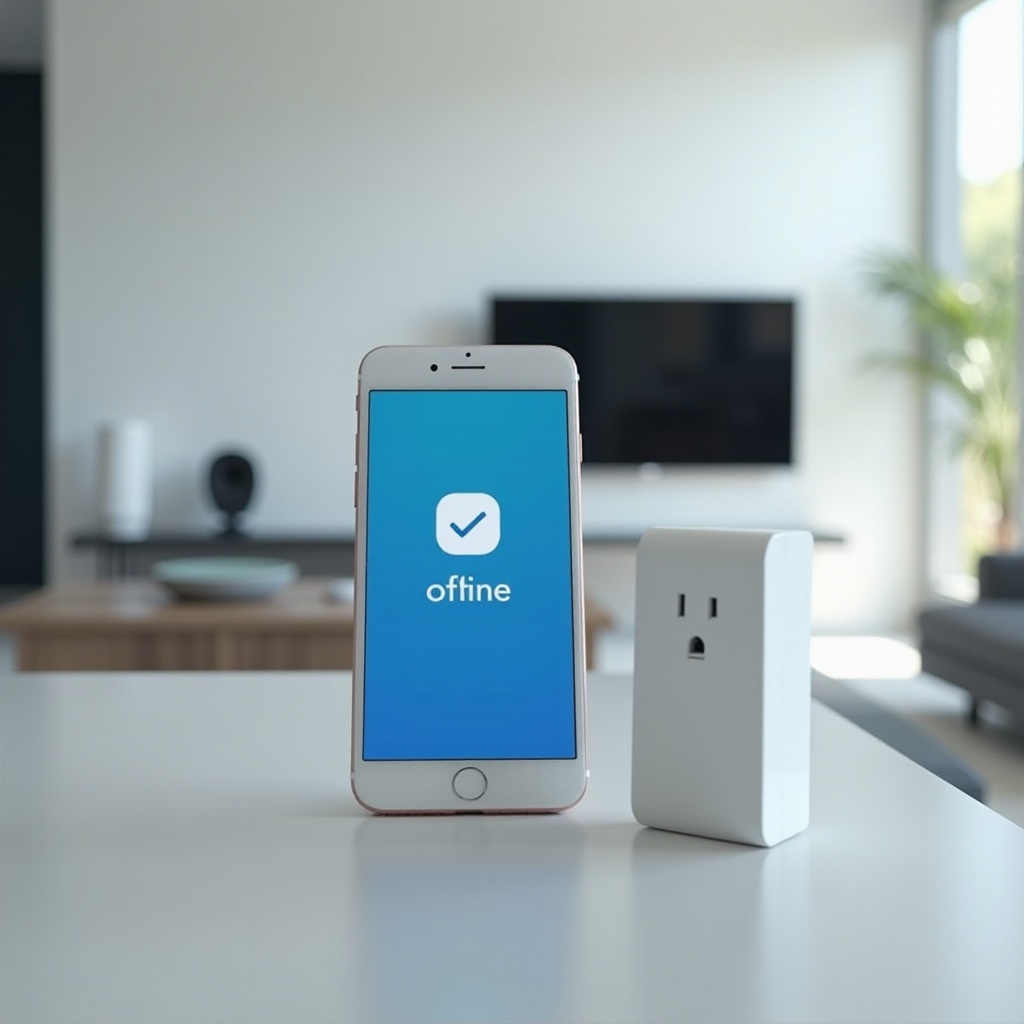
Cuando la app de Wyze informa “dispositivo sin conexión”, significa que la app no puede comunicarse con ese dispositivo a través de la nube de Wyze. Esto no siempre significa que el dispositivo esté muerto. El mensaje aparece cuando falla la comunicación en cualquier paso entre tu teléfono y el hardware de Wyze.
Estos son los principales niveles implicados:
-
Tu teléfono o tablet
La app de Wyze depende del acceso a internet de tu propio teléfono. Si tu teléfono está en modo avión, no tiene datos o tu Wi‑Fi doméstico está caído, la app puede indicar que los dispositivos están sin conexión cuando en realidad están bien. Siempre confirma que tu teléfono puede cargar otros sitios y aplicaciones.
-
Tu red Wi‑Fi doméstica
Los dispositivos Wyze se conectan a tu router en 2,4 GHz. Si el router está apagado, reiniciándose, sobrecargado o demasiado lejos, el dispositivo puede perder su vínculo y aparecer sin conexión. Incluso una breve caída puede hacer que una cámara o un enchufe desaparezca de la app.
-
Los servidores en la nube de Wyze
Los dispositivos Wyze se comunican con los servidores de Wyze para que puedas controlarlos desde cualquier lugar. Si el servicio de Wyze sufre una interrupción o una carga elevada, tu app no puede alcanzar tus dispositivos, incluso si tu Wi‑Fi local parece estar bien. En estos casos, varios usuarios informan problemas al mismo tiempo.
-
El propio dispositivo
El dispositivo podría haberse bloqueado, perdido alimentación o haber fallado después de una mala actualización de firmware. Si el software interno está atascado o dañado, no puede responder a los servidores de Wyze y permanece sin conexión hasta que lo restableces o lo reemplazas.
Comprender estas capas te ayuda a solucionar problemas de forma más inteligente. No quieres restablecer de fábrica una cámara cuando el problema real es un breve fallo de Wi‑Fi o una caída del servicio en la nube. La siguiente sección comienza con comprobaciones rápidas que a menudo resuelven el problema antes de que tengas que aplicar soluciones más profundas.
Comprobaciones Rápidas Antes de una Solución de Problemas Profunda
Antes de empezar a desenchufar cámaras o cambiar la configuración del router, realiza algunas comprobaciones rápidas. Muchos problemas de “dispositivo Wyze sin conexión” desaparecen una vez que confirmas lo básico y renuevas la conexión entre tu teléfono, el router y los servidores de Wyze.
Estas comprobaciones ahorran tiempo. También te ayudan a acotar si el problema está en tu internet, en tu cuenta Wyze o en el propio dispositivo.
Confirma que tu Internet y tu Wi‑Fi Funcionan
Primero, asegúrate de que tu conexión general esté sana:
- Abre un navegador en tu teléfono o portátil y carga algunos sitios web.
- Ejecuta una prueba de velocidad usando cualquier sitio o app popular de pruebas de velocidad.
- Si usas Wi‑Fi, cambia temporalmente tu teléfono a datos móviles y prueba de nuevo.
Si nada se carga en ningún dispositivo, tu dispositivo Wyze está sin conexión porque tu red está caída. Primero soluciona el problema de tu módem, gateway o proveedor de servicios de internet (ISP). Una vez que tu internet doméstico vuelva a funcionar, muchos dispositivos Wyze se reconectarán por sí solos tras un breve retraso.
Verifica la Alimentación y las Luces de Estado de tu Dispositivo Wyze
A continuación, revisa el propio dispositivo:
- Confirma que esté firmemente enchufado a una toma de corriente o adaptador USB que funcionen.
- Observa el indicador LED de la cámara, enchufe, bombilla o hub. Diferentes colores o patrones de parpadeo muestran diferentes estados, como listo para conectar, conectando o error.
- Si la luz está apagada o parpadea, probablemente tengas un problema de alimentación, no de Wi‑Fi.
Prueba con otro enchufe o cable. Muchos problemas de “sin conexión” provienen de enchufes flojos, cables USB desgastados o adaptadores de corriente débiles que ya no suministran suficiente corriente.
Revisa el Estado del Servicio de Wyze y la Versión de la App
Por último, confirma la parte de la conexión que corresponde a Wyze:
- Visita la página oficial de estado de Wyze o sus canales sociales para ver si se ha reportado una caída del servicio.
- Abre la tienda de aplicaciones en tu teléfono y revisa si hay una actualización de la app de Wyze.
- Instala la última versión, luego vuelve a abrir la app y desliza hacia abajo en la lista de dispositivos para actualizar.
Si tu internet y la alimentación parecen correctos y no hay una caída del servicio de Wyze, es probable que el problema esté en tu red doméstica o en el propio dispositivo. La siguiente sección explica las razones más comunes por las que los productos Wyze se desconectan, para que puedas hacer coincidir los síntomas con las causas probables.
Razones Comunes por las que los Dispositivos Wyze se Desconectan en 2024
Las alertas de “dispositivo Wyze sin conexión” tienden a seguir unos pocos patrones familiares. Cuando reconoces estos patrones, puedes dirigirte al área correcta en lugar de adivinar. En 2024 destacan tres problemas: señales débiles de 2,4 GHz, interrupciones del router o del ISP y redes sobrecargadas.
Señal Wi‑Fi de 2,4 GHz Débil o Inestable
La mayoría de los productos Wyze usan solo Wi‑Fi de 2,4 GHz. Esta banda viaja más lejos que 5 GHz pero es más propensa a interferencias de paredes, pisos, electrodomésticos y otros dispositivos inalámbricos.
Las señales comunes de una señal débil incluyen:
- El dispositivo está lejos del router o detrás de varias paredes.
- El dispositivo funciona parte del tiempo y luego se desconecta aleatoriamente.
- La vista en vivo en las cámaras se entrecorta, almacena en búfer o no carga, especialmente a resoluciones más altas.
Mover el router, añadir un nodo de malla o desplazar el dispositivo unos cuantos pies puede tener un gran impacto en la estabilidad. Incluso pequeños cambios de altura o ángulo pueden ayudar a que las señales inalámbricas viajen de forma más limpia.
Reinicios de Router, Actualizaciones y Problemas del ISP
Los routers y gateways de los ISP suelen actualizar el firmware o reiniciarse por sí solos, normalmente de noche o durante horas de poco tráfico. Cuando esto sucede:
- Los dispositivos Wyze pierden su conexión durante la ventana de reinicio.
- Algunos dispositivos se reconectan rápidamente, pero otros se quedan “atascados” sin conexión y nunca solicitan una nueva dirección IP.
- Tu IP pública puede cambiar, lo que puede afectar ciertas configuraciones de acceso remoto.
Si tus alertas de desconexión coinciden con las horas en que tu router se reinicia o tu ISP tiene problemas conocidos, probablemente necesites hacer que tu red sea más estable o ajustar los horarios de reinicio. Revisa los registros de tu router y la página de estado de tu ISP para obtener pistas.
Redes Sobrecargadas y Demasiados Dispositivos Inteligentes
Los hogares inteligentes en 2024 pueden albergar fácilmente docenas de dispositivos conectados. Cada cámara, enchufe, bombilla y sensor Wyze añade tráfico, especialmente las cámaras que transmiten o graban video.
Las señales de sobrecarga de la red incluyen:
- Varios dispositivos inteligentes se desconectan al mismo tiempo de forma aleatoria.
- El video en streaming o los juegos en línea se ven afectados cuando varias cámaras están activas.
- Los routers más antiguos tienen dificultades para manejar muchas conexiones simultáneas.
En este caso, reducir la calidad de video, distribuir los dispositivos entre nodos de malla o actualizar tu router puede ayudar. Una vez que entiendas qué causa se ajusta a tu situación, puedes aplicar soluciones específicas, comenzando por tus cámaras Wyze.
Soluciones Paso a Paso para Cámaras Wyze que Aparecen sin Conexión
Las cámaras Wyze son centrales en muchas configuraciones de seguridad, por lo que una cámara sin conexión se siente urgente. Aun así, deberías seguir un orden claro. Comienza con actualizaciones básicas de la app y comprobaciones de alimentación, luego pasa a reconexiones de Wi‑Fi y revisión de firmware. Este enfoque soluciona la mayoría de los problemas de las cámaras sin recurrir a medidas drásticas.
Actualizar la App de Wyze y la Lista de Dispositivos
Empieza con las acciones más simples en tu teléfono:
- Forza el cierre de la app de Wyze desde la lista de aplicaciones recientes de tu teléfono.
- Vuelve a abrirla e inicia sesión de nuevo si es necesario.
- Desliza hacia abajo en la lista de dispositivos para actualizar y permitir una nueva conexión con la nube de Wyze.
A veces la app mantiene un estado antiguo y muestra sin conexión aunque la cámara haya vuelto. Un reinicio limpio de la app y una actualización manual pueden borrar ese estado en caché y restaurar el acceso.
Apagar y Encender (Power Cycle) y Revisar los Cables Correctamente
Si una actualización básica no ayuda, realiza un ciclo de alimentación de la cámara con cuidado:
- Desenchufa la cámara de la alimentación en la pared o del adaptador USB.
- Espera al menos 10–15 segundos para permitir que se descargue por completo.
- Vuelve a enchufarla y observa el indicador LED hasta que se estabilice.
Mientras haces esto, inspecciona el hardware:
- Revisa si el cable USB tiene daños, dobleces o conectores torcidos.
- Asegúrate de que el adaptador de corriente coincide con la potencia nominal de la cámara.
- Prueba el enchufe conectando otro dispositivo para confirmar que funciona.
Un ciclo de alimentación limpio suele devolver una cámara a la normalidad si se congeló, se bloqueó o perdió la conexión tras una breve caída de energía.
Reconectar la Cámara al Wi‑Fi y Actualizar el Firmware
Si la cámara sigue apareciendo sin conexión después del ciclo de alimentación, vuelve a conectarla al Wi‑Fi:
- Abre la app de Wyze y toca la cámara que está sin conexión.
- Lee cualquier mensaje de error que aparezca y anota el código si lo hay.
- Toca el ícono de engranaje y busca la sección de Wi‑Fi o configuración de red.
- Si la app no puede alcanzar el dispositivo en absoluto, elimínalo de tu cuenta y vuelve a añadirlo presionando el botón de configuración en la cámara y escaneando el código QR.
Después de reconectarla:
- Revisa si hay una actualización de firmware en la configuración del dispositivo.
- Aplica las actualizaciones cuando tu Wi‑Fi esté estable y evita interrumpir el proceso.
- Prueba la vista en vivo durante varios minutos para confirmar que la cámara permanece conectada.
Una vez que tus cámaras funcionen correctamente, dirige tu atención a otros productos Wyze. Los enchufes, bombillas y sensores tienen sus propias particularidades y a menudo necesitan soluciones ligeramente diferentes.
Cómo Reparar Enchufes, Bombillas y Sensores Wyze que Siguen Desconectándose
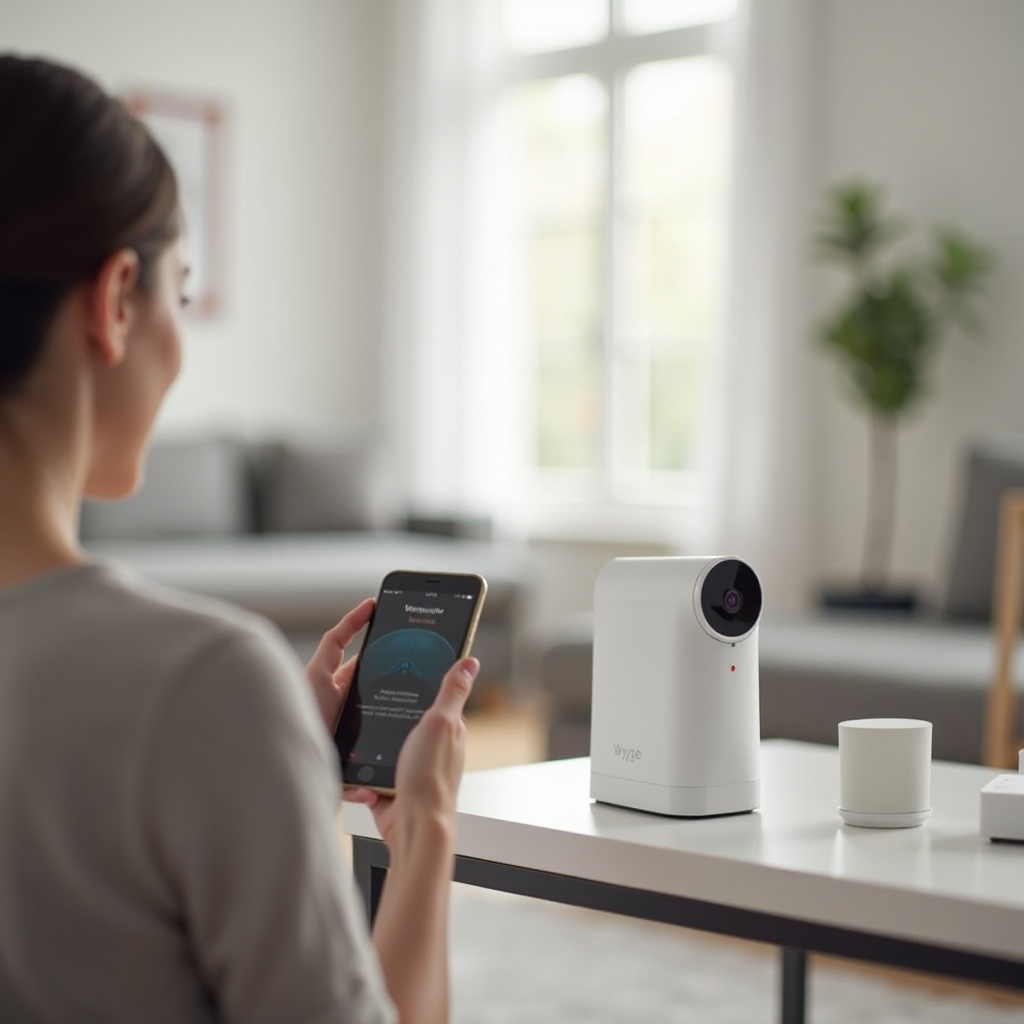
Los dispositivos Wyze que no son cámaras pueden parecer simples, pero pueden ser más sensibles a señales Wi‑Fi débiles y fallos de alimentación. Los enchufes y bombillas suelen quedar ocultos detrás de muebles o dentro de lámparas, mientras que los sensores dependen de pequeñas baterías y hubs. Lograr que sean estables requiere una combinación de restablecimientos, cambios de ubicación y comprobaciones del hub.
Métodos de Restablecimiento para Enchufes y Bombillas Wyze
Para los enchufes Wyze, prueba este proceso:
- Mantén presionado el botón de encendido del enchufe hasta que el LED comience a parpadear.
- En la app de Wyze, elimina el enchufe si aún aparece en tu lista de dispositivos.
- Vuelve a añadir el enchufe mediante el proceso estándar de configuración y conéctalo a tu red de 2,4 GHz.
Para las bombillas Wyze, usa el interruptor de luz:
- Apaga y enciende el interruptor de luz varias veces seguidas, siguiendo el patrón de restablecimiento de Wyze para tu modelo de bombilla.
- Espera a que la bombilla comience a pulsar o parpadear para indicar que está en modo de emparejamiento.
- Vuelve a añadirla en la app y confirma que se conecta al Wi‑Fi correcto.
Evita enchufar un enchufe Wyze en otro enchufe inteligente o en una regleta que se apaga con frecuencia. Los dispositivos inteligentes apilados pueden crear ciclos de alimentación extraños que provocan desconexiones frecuentes.
Comprobación del Hub, Baterías y Alcance para Sensores Wyze
Muchos sensores Wyze usan un hub o bridge para conectarse a tu red:
- Confirma que el hub esté encendido y aparezca como en línea en la app.
- Asegúrate de que el hub esté conectado directamente al router o colocado en una ubicación central y abierta.
- Reemplaza las baterías de los sensores si están bajas, débiles o tienen más de un año.
Si un sensor está lejos del hub, acércalo como prueba. Si permanece en línea cerca del hub pero se desconecta en su ubicación normal, tienes un problema de alcance, no un sensor defectuoso. En ese caso, reubica el hub o añade más hubs si tu configuración lo permite.
Consejos de Ubicación para Mejorar la Estabilidad
La ubicación importa para todos los dispositivos pequeños de Wyze:
- Evita colocar enchufes o bombillas detrás de grandes objetos metálicos o dentro de lámparas metálicas estrechas.
- Mantén los sensores lejos de fuertes interferencias eléctricas, de puertas metálicas gruesas y de paneles eléctricos abarrotados.
- Prueba moviendo los dispositivos de a unos pocos pies a la vez y observa si cesan las alertas de desconexión.
Después de mejorar la ubicación y realizar restablecimientos específicos, tus dispositivos deberían comportarse de forma más consistente. Para consolidar esas mejoras, también necesitas una red diseñada para admitir muchos productos Wyze a la vez.
Optimizar tu Red Doméstica para Dispositivos Wyze
Tu hogar inteligente solo es tan fiable como el Wi‑Fi que lo respalda. Incluso la mejor cámara o enchufe Wyze mostrará “dispositivo sin conexión” si la red no puede manejar muchas conexiones o si las bandas cambian constantemente. Una red bien configurada puede reducir drásticamente la frecuencia con la que ves mensajes de desconexión en la app de Wyze.
Esta sección se centra en tres ideas clave: proporcionar a los dispositivos Wyze una red de 2,4 GHz clara, ajustar la configuración del router y del sistema de malla y evitar conflictos de seguridad o IP que rompan las conexiones silenciosamente.
Usar un SSID Dedicado de 2,4 GHz para Dispositivos del Hogar Inteligente
Muchos routers combinan 2,4 GHz y 5 GHz bajo un mismo nombre de red usando “smart connect”. La selección automática de banda puede confundir a algunos dispositivos Wyze que esperan una señal de 2,4 GHz consistente.
Para mejorar la estabilidad:
- Inicia sesión en la página de administración de tu router en un navegador.
- Crea un SSID separado de 2,4 GHz con su propio nombre y contraseña.
- Conecta todos los dispositivos Wyze a esta red dedicada de 2,4 GHz y mantén tus teléfonos o portátiles en el SSID combinado principal.
Esta configuración mantiene tus dispositivos Wyze en la banda que prefieren y reduce la posibilidad de que salten entre frecuencias y se desconecten.
Configuración del Router y de la Malla que Afecta la Fiabilidad de Wyze
Los sistemas de malla y los routers modernos incluyen funciones inteligentes que a veces causan problemas a los dispositivos IoT:
- Desactiva un “smart connect” o selección de banda demasiado agresivos si los dispositivos se desconectan con frecuencia.
- Asegúrate de que cada nodo de malla tenga una buena conexión de backhaul, ya sea cableada o inalámbrica fuerte, y que no esté demasiado lejos del router principal.
- Coloca los nodos en áreas abiertas, no dentro de armarios, clósets o detrás de muebles grandes.
Realiza pruebas conectando un dispositivo Wyze problemático cerca del nodo más cercano. Si el dispositivo permanece en línea durante varios días en ese lugar, sabrás que la cobertura y la ubicación del nodo desempeñan un papel clave en la estabilidad.
Configuración de Seguridad, Selección de Banda y Conflictos de IP
La configuración de seguridad e IP también importa:
- Usa WPA2‑Personal para tu SSID de 2,4 GHz; algunos dispositivos tienen problemas con configuraciones solo WPA3 o modos empresariales.
- Desactiva el filtrado de direcciones MAC a menos que sepas cómo añadir cada dispositivo Wyze a la lista de permitidos.
- Asegúrate de que el servidor DHCP de tu router tenga suficientes direcciones IP reservadas para todos tus dispositivos, incluyendo nuevas incorporaciones.
Si tu red es más avanzada, considera segmentar los dispositivos Wyze y otros dispositivos IoT en su propia red de invitados o VLAN. Esto puede mejorar la seguridad y facilitar la solución de problemas cuando surjan incidentes.
Incluso con una red sólida, algunos dispositivos pueden seguir comportándose mal. En esos casos, la solución de problemas avanzada te ayuda a separar los problemas de red de los fallos de hardware y a decidir cuándo contactar con el soporte de Wyze.
Solución Avanzada de Problemas para Incidencias Persistentes de “Dispositivo Wyze sin Conexión”
Si los pasos básicos y los ajustes de la red no resuelven tus problemas de desconexión, necesitas probar tus dispositivos Wyze en diferentes condiciones. El objetivo es averiguar si el propio dispositivo es inestable o si tu red principal provoca las caídas.
Probar Dispositivos Wyze en Otra Red o Zona Wi‑Fi (Hotspot)
Una forma rápida de saber si el problema está en tu red o en el dispositivo es aislar el dispositivo en otra conexión:
- Usa tu teléfono para crear una zona Wi‑Fi móvil de 2,4 GHz si tu operador lo permite.
- Restablece un dispositivo Wyze problemático y conéctalo a la zona Wi‑Fi en lugar de a tu Wi‑Fi doméstico.
- Usa otro teléfono o tablet con la app de Wyze para supervisar su estado y vista en vivo durante un rato.
Si el dispositivo permanece en línea en la zona Wi‑Fi, probablemente tu red doméstica principal provoque las desconexiones. Si sigue desconectándose en la zona Wi‑Fi, es posible que el dispositivo esté fallando o ejecutando un firmware inestable.
Restablecer de Fábrica y Volver a Añadir Dispositivos Problemáticos
Como último recurso para dispositivos rebeldes que ignoran los restablecimientos normales:
- Sigue las instrucciones oficiales de restablecimiento de fábrica de Wyze para tu modelo específico.
- Elimina el dispositivo de tu cuenta Wyze en la app para que no permanezca con la configuración antigua.
- Realiza el restablecimiento de fábrica hasta que el dispositivo muestre un estado claro de “listo para conectar”, generalmente con un patrón LED específico o un mensaje de voz.
- Vuelve a añadirlo como un dispositivo nuevo y recrea cualquier regla, horario o automatización que dependiera de él.
Anota qué dispositivos restableces y si su comportamiento mejora después. Si un dispositivo sigue fallando tras un restablecimiento de fábrica completo y pruebas de red, puede que haya llegado el momento de reemplazarlo.
Identificar Fallos de Hardware frente a Problemas de Red
Puede que estés lidiando con un fallo de hardware si:
- Solo un dispositivo se comporta mal mientras otros en la misma red permanecen estables durante semanas.
- El dispositivo ignora los restablecimientos o nunca completa la configuración, incluso cuando se prueba en una zona Wi‑Fi móvil.
- Los indicadores LED muestran patrones anormales que no coinciden con la documentación o las guías de soporte de Wyze.
Recopila registros, capturas de pantalla y detalles sobre tu red y los pasos que has intentado. Luego contacta con el soporte de Wyze y proporciona esa información. Si el dispositivo está en garantía, podrías optar a un reemplazo. Si es más antiguo, compara el costo de un dispositivo nuevo con el tiempo invertido en intentar mantener con vida una unidad defectuosa.
Una vez que hayas estabilizado o reemplazado los dispositivos problemáticos, puedes pasar de la “extinción de incendios” constante a la prevención. La sección final se centra en hábitos y mejoras que ayudan a mantener al mínimo las alertas de “dispositivo Wyze sin conexión”.
Prevenir Futuros Problemas de Desconexión de Wyze
La mejor estrategia para “dispositivo Wyze sin conexión” es evitar las alertas antes de que comiencen. Unos cuantos hábitos sencillos y algunas mejoras bien pensadas pueden hacer tu hogar inteligente mucho más resistente y reducir la necesidad de soluciones urgentes.
Piensa en esto como el mantenimiento de tu hogar digital: buena ubicación, alimentación limpia, actualizaciones inteligentes y hardware acorde con la cantidad de dispositivos que tienes.
Ubicación Inteligente, Gestión de Alimentación y Reinicios Programados
Una buena configuración física ayuda mucho:
- Coloca cámaras, hubs y bridges donde las señales Wi‑Fi sean fuertes y consistentes, no en esquinas lejanas ni detrás de paredes gruesas.
- Usa adaptadores de corriente de calidad y evita encadenar varios dispositivos en regletas baratas o protectores de sobretensión antiguos.
- Programa reinicios del router durante horas de poco uso si tu router lo permite, para que los dispositivos puedan reconectarse de forma controlada.
Estos pasos reducen fallos aleatorios y aseguran que los dispositivos se recuperen correctamente después de una caída de energía ocasional o un reinicio planificado.
Mantener el Firmware y las Apps Actualizados de Forma Segura
Las actualizaciones traen correcciones de seguridad y mejoras de estabilidad, pero requieren ciertos cuidados:
- Activa las notificaciones para las actualizaciones de la app y del firmware de Wyze para no sorprenderte con los cambios.
- Actualiza uno o dos dispositivos a la vez, especialmente las cámaras críticas, en lugar de toda tu configuración a la vez.
- Realiza las actualizaciones cuando tu internet esté estable y evita desenchufar o reiniciar los dispositivos durante el proceso.
Si una nueva versión de firmware causa problemas, revisa las páginas de comunidad y soporte de Wyze para ver si otros informan de los mismos problemas y si existe una solución o reversión disponible.
Cuándo Actualizar tu Router o Añadir Nodos de Malla
A veces, la solución más eficaz es un hardware de red mejor:
- Si tienes docenas de dispositivos y un router antiguo, considera un router moderno Wi‑Fi 6 o 6E que pueda manejar más conexiones.
- Añade nodos de malla en áreas donde los dispositivos Wyze se desconectan con frecuencia, como garajes separados, sótanos o pisos superiores.
- Reemplaza los gateways proporcionados por el ISP por tu propio router cuando esté permitido, para ganar más control sobre la configuración y el rendimiento.
Una red moderna y robusta suele eliminar problemas persistentes de desconexión y hace que todo tu hogar inteligente sea más receptivo. Con un buen hardware, una ubicación adecuada y un mantenimiento inteligente, “dispositivo Wyze sin conexión” se convierte en un evento raro en lugar de un dolor de cabeza diario.
Conclusión
Ver “dispositivo Wyze sin conexión” en tu app no significa que tu hogar inteligente esté irremediablemente roto. Significa que una parte de la cadena entre tu teléfono, tu Wi‑Fi, la nube de Wyze y el dispositivo ha fallado. Al revisar tu conexión a internet, confirmar la alimentación y comprobar el estado del servicio de Wyze, puedes descartar los problemas simples rápidamente.
A partir de ahí, comprender las causas comunes en 2024, como señales débiles de 2,4 GHz, reinicios del router y redes sobrecargadas, te ayuda a centrarte en las soluciones más probables. Realizar ciclos de alimentación, reconectar al Wi‑Fi, restablecer enchufes y bombillas y ajustar la configuración de tu router y sistema de malla son partes fundamentales para construir un ecosistema Wyze estable.
Con un poco de planificación de red, una buena ubicación y actualizaciones cuidadosas, puedes reducir drásticamente las alertas de desconexión y disfrutar de un hogar inteligente que funciona cuando más lo necesitas, no solo cuando quiere. Con el tiempo, estos hábitos convierten la solución de problemas de una emergencia estresante en una breve revisión que mantiene tus dispositivos Wyze funcionando sin problemas.
Preguntas frecuentes
¿Por qué mi dispositivo Wyze sigue desconectándose incluso con una señal Wi‑Fi fuerte?
Una señal fuerte en tu teléfono no siempre significa una señal fuerte donde está el dispositivo Wyze. El dispositivo puede enfrentar interferencias de paredes, objetos metálicos u otros aparatos electrónicos. Es posible que tu router también se reinicie o administre las bandas de una forma que confunda a los dispositivos de 2,4 GHz. Revisa la intensidad de la señal del dispositivo en la app de Wyze, acércalo al router y revisa ajustes como conexión inteligente, direccionamiento de bandas y modo de seguridad.
¿Tengo que restablecer de fábrica mi dispositivo Wyze cada vez que aparece como desconectado?
No. Un restablecimiento de fábrica debe ser tu último recurso, no el primero. La mayoría de los problemas de desconexión se resuelven con comprobaciones básicas, un ciclo de alimentación o volviendo a conectar el dispositivo al Wi‑Fi. Usa el restablecimiento de fábrica solo cuando un dispositivo no pueda completar la configuración, ignore los restablecimientos normales o permanezca desconectado mientras otros dispositivos en la misma red funcionan bien. Los restablecimientos de fábrica frecuentes también significan que tendrás que rehacer reglas, horarios y automatizaciones.
¿Un sistema Wi‑Fi de malla solucionará mis problemas de desconexión con Wyze?
Un sistema de malla puede ayudar, pero no es una solución mágica. Los nodos de malla mejoran la cobertura y la intensidad de la señal, lo que a menudo ayuda a que los dispositivos Wyze se mantengan en línea. Sin embargo, los sistemas de malla también usan funciones como el direccionamiento de bandas y el roaming agresivo que pueden confundir a algunos dispositivos de 2,4 GHz. Si instalas malla, coloca bien los nodos, crea un SSID claro de 2,4 GHz para los dispositivos Wyze y ajusta la configuración para favorecer la estabilidad sobre el roaming constante.