Cómo transferir clips de PS5 al teléfono: una guía completa
Introducción
Capturar escenas icónicas de juegos en tu PS5 es una emoción absoluta. Compartir estos momentos con amigos en tu móvil lo hace aún mejor. Para mejorar tu experiencia de juego, querrás conocer las mejores formas de transferir clips desde tu PS5 a tu teléfono. Esta guía completa te ayudará a navegar por métodos efectivos para asegurarte de que tus clips de juego estén siempre a mano y sean fáciles de compartir.
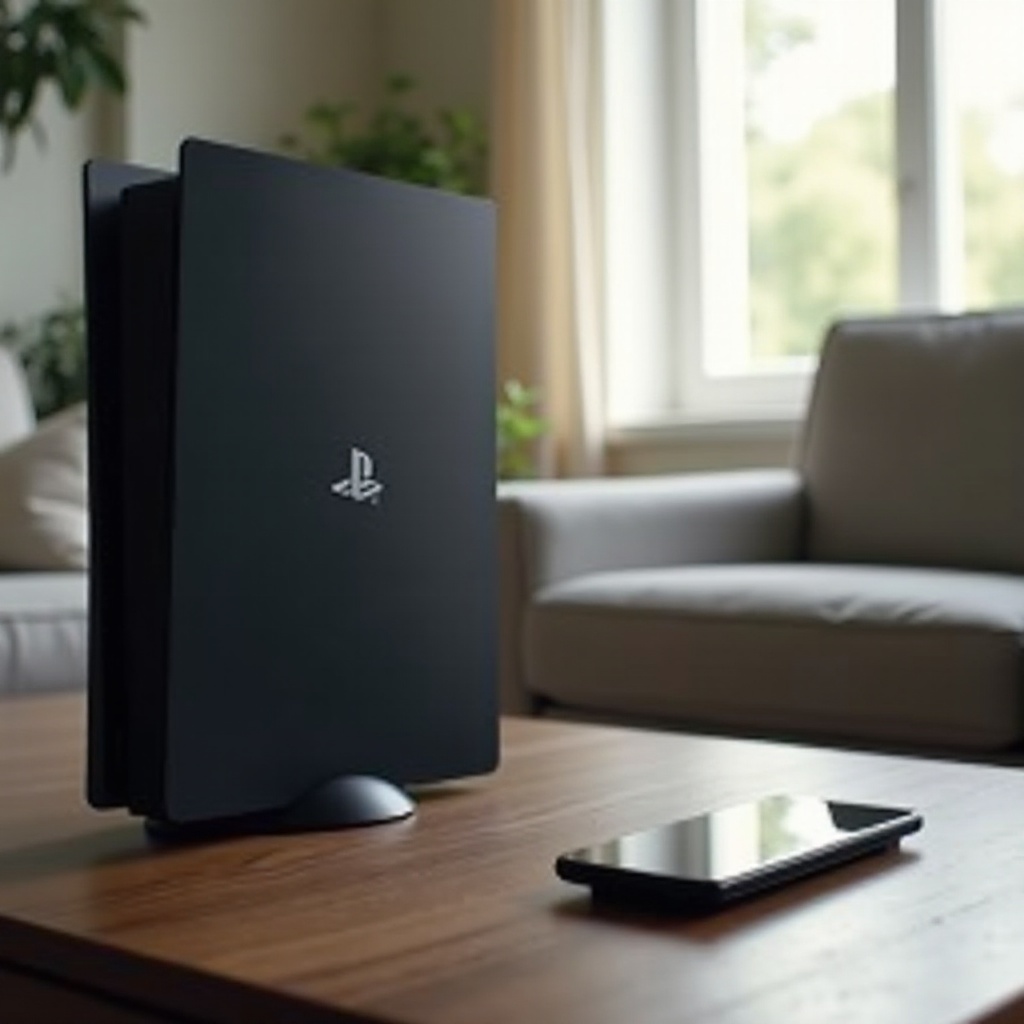
Configuración de tu PS5 para Transferencias de Clips
Antes de comenzar a transferir clips, es esencial tener tu PS5 configurada de manera óptima.
-
Comprobación de que el Software esté Actualizado: Comienza verificando que el firmware de tu PS5 esté actualizado. Ve a ‘Configuración’, luego a ‘Sistema’, luego ‘Software del Sistema’ y selecciona ‘Actualización de Software del Sistema y Configuración’. Esto asegurará que todas las nuevas funciones sean compatibles, lo que a su vez evitará posibles problemas durante el proceso de transferencia.
-
Configuración de los Ajustes de Captura: Mejora la facilidad de transferencia y la calidad del clip ajustando tus configuraciones de captura. Dirígete a ‘Configuración’, elige ‘Capturas y Transmisiones’ y configura los ajustes a tu gusto. Seleccionar la resolución y el formato de video adecuados impacta significativamente tanto en la calidad del clip como en la velocidad de transferencia.
Con estos pasos preliminares en su lugar, ahora estás listo para explorar varios métodos de transferencia de clips.
Uso de la Aplicación de PlayStation para Transferencias
La aplicación de PlayStation es una herramienta conveniente que conecta tu dispositivo móvil directamente a tu PS5, facilitando la transferencia fluida de clips.
-
Instalación y Configuración de la Aplicación de PlayStation: Comienza descargando la aplicación de PlayStation desde la tienda de aplicaciones de tu dispositivo. Una vez instalada, inicia sesión con tus credenciales de PlayStation Network. Asegúrate de que tanto tu PS5 como tu teléfono estén en la misma red Wi-Fi para establecer una conexión perfecta.
-
Sincronización del PS5 con la Aplicación de PlayStation: Dentro de la aplicación, tu PS5 debería ser visible en los dispositivos disponibles. Selecciónelo para conectar. Esta conectividad permite un fácil acceso a tus capturas de juego.
-
Acceso y Descarga de Clips a través de la Aplicación: Dirígete a la pestaña ‘Biblioteca’ en la aplicación, tocando ‘Capturas’ para ver tus clips guardados. Elige los que te gustaría descargar directamente a tu teléfono. Este método no sólo mantiene la calidad original del clip, sino que también es una de las formas más rápidas de transferir.
En casos donde la conectividad a internet sea irregular, usar una conexión LAN por cable para tu PS5 puede resolver cualquier problema. Para usuarios que prefieran transferencias físicas, el método USB a continuación ofrece una alternativa sólida.
Transferencia de Clips a través de USB
Transferir clips a través de una unidad USB proporciona un enfoque tangible y confiable.
-
Elección de la Unidad USB Correcta: Opta por una unidad USB formateada en exFAT o FAT32. Asegúrate de que tenga capacidad adecuada para tus clips.
-
Formateo del USB para Uso con PS5: Inserta el USB en la ranura USB de tu PS5, luego navega a ‘Configuración’, busca ‘Almacenamiento’ y asegúrate de que el sistema lo reconozca. Formatea como exFAT si es necesario.
-
Pasos para Transferir Clips a USB y Teléfono:
- Navega a ‘Galería de Medios’ en tu PS5.
- Selecciona los clips a transferir.
- Elige ‘Copiar a Unidad USB’.
- Retira el USB y conéctalo a una computadora o a tu teléfono para completar la transferencia de archivos.
Una vez que los clips están en el USB, asegúrate de que tu dispositivo móvil soporte el formato de video para una reproducción óptima.
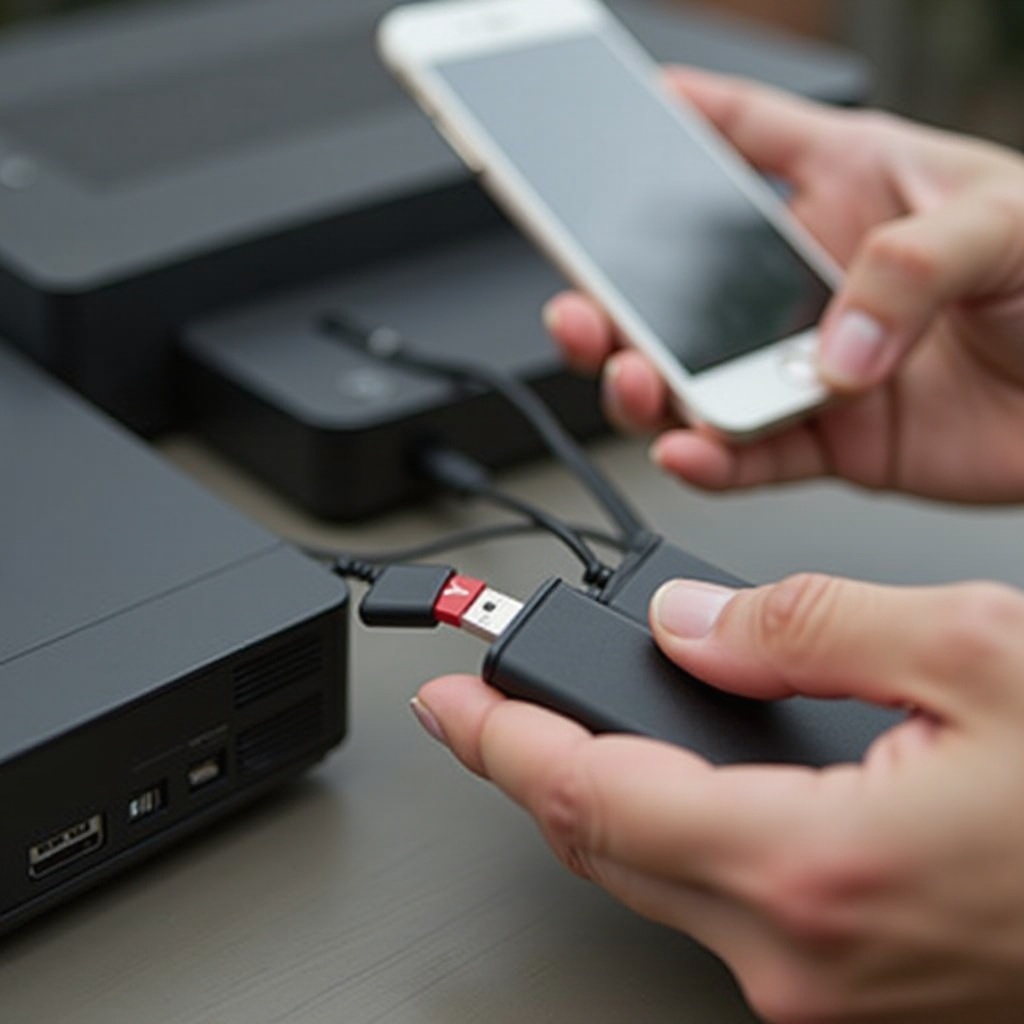
Métodos Alternativos Basados en la Nube
El almacenamiento en la nube ofrece una manera flexible y remota de gestionar clips de PS5, evitando la necesidad de conexiones físicas.
-
Utilización de Servicios de Almacenamiento en la Nube: Servicios como Google Drive, Dropbox o OneDrive permiten la subida y descarga sin esfuerzo de clips.
-
Subida de Clips de PS5 a la Nube: Usando una computadora, sube tus clips al servicio de nube de tu elección. Muchos de estos servicios ofrecen plataformas de aplicaciones que permiten cargas rápidas.
-
Descarga de Clips en Dispositivos Móviles: Una vez subidos, utiliza la aplicación móvil del respectivo servicio en la nube para descargar tus clips a tu teléfono. Esta vía te brinda el beneficio adicional de crear copias de seguridad accesibles desde varios dispositivos.
Cada método de transferencia tiene sus beneficios, pero mantener la integridad del clip es crucial.
Consejos para Mantener la Calidad y el Formato del Clip
Para asegurar que tus clips mantengan alta calidad durante y después de las transferencias, sigue estos consejos:
-
Comprensión de Tipos de Archivos y Calidad de Video: Elige formatos universalmente reconocidos como MP4 que ofrecen excelente calidad de visualización y tamaños de archivo manejables.
-
Aplicaciones Recomendadas para Editar Clips en el Teléfono: Una vez que los clips están en tu teléfono, considera editarlos con aplicaciones como Adobe Rush o InShot para mejorar la presentación para compartir.
Cuando surjan problemas, la resolución de problemas es clave.

Resolución de Problemas Comunes de Transferencia
Los baches ocasionales en el proceso son normales; aquí tienes cómo lidiar con ellos:
-
Solución de Errores de Conectividad: Verifica si tus dispositivos comparten la misma red y revisa tu USB para conexiones digitales seguras. También deben inspeccionarse daños físicos.
-
Resolución de Problemas de Formato de Archivos: Usa herramientas como convertidores de video si los archivos necesitan conversión. Para una reproducción versátil, aplicaciones como VLC Player se adaptan a numerosos formatos en móviles.
Con tus clips ahora listos para transferir y disponibles en tu teléfono, concluyamos.
Conclusión
Transferir tus clips de PS5 a tu teléfono puede ser simple y efectivo, gracias a las diversas opciones disponibles. Ya sea que prefieras la aplicación de PlayStation, unidades USB o servicios de almacenamiento en la nube, cada método se adapta a diferentes preferencias y asegura que tus logros de juego estén siempre listos para ver y compartir.
Preguntas Frecuentes
¿Por qué no puedo ver mis clips en la aplicación de PlayStation?
Asegúrate de que tu PS5 esté conectada a la aplicación y que ambos dispositivos estén en la misma red. Cerrar sesión y volver a iniciar sesión o actualizar la aplicación puede ayudar.
¿Cuál es el mejor formato para usar al transferir clips?
Se recomienda el formato MP4 ya que asegura compatibilidad con la mayoría de los dispositivos sin comprometer la calidad.
¿Cómo soluciono un USB no reconocido por mi PS5?
Comprueba que tu USB esté formateado correctamente (exFAT o FAT32) e intenta un puerto USB diferente. Inspecciona la unidad por si hay algún daño físico.