Cómo usar la aplicación Kindle: Una guía completa para 2024
Introducción
La aplicación Kindle es una herramienta versátil para los amantes de los libros, ofreciendo acceso a una vasta biblioteca de eBooks en múltiples dispositivos. Es crucial comprender sus características para maximizar tu experiencia de lectura. Esta guía te llevará desde la instalación hasta funciones avanzadas.

Descargando e Instalando la Aplicación Kindle
El camino para usar la aplicación Kindle comienza descargándola en tu dispositivo.
Dispositivos y Plataformas Compatibles
La Aplicación Kindle está disponible para varios dispositivos, incluyendo:
– Smartphones y tablets iOS y Android
– Computadoras Windows y Mac
– Tablets Amazon Fire
Guía de Instalación Paso a Paso
- Visita Tu Tienda de Aplicaciones: Para iOS, dirígete a la App Store de Apple; para Android, ve a Google Play Store.
- Busca ‘Kindle’: Escribe ‘Kindle’ en la barra de búsqueda y elige la aplicación Amazon Kindle.
- Descarga e Instala: Toca ‘Instalar’ y espera a que termine la descarga.
- Abre la Aplicación: Abre la aplicación después de la instalación para comenzar con la configuración.
Habiendo instalado exitosamente la aplicación, pasamos a configurarla y navegarla eficientemente.
Configurando y Navegando tu Aplicación Kindle
Con la aplicación Kindle instalada, el siguiente paso es configurarla y familiarizarse con su interfaz.
Iniciando Sesión en Tu Cuenta de Amazon
- Abre la Aplicación Kindle: Lanza la aplicación en el dispositivo elegido.
- Inicia Sesión: Usa las credenciales de tu cuenta de Amazon para iniciar sesión. Si no tienes una cuenta, créala.
- Sincroniza Tu Biblioteca: Asegúrate de estar conectado a internet para que la aplicación pueda sincronizar tu biblioteca de eBooks.
Explorando la Interfaz de Usuario
La interfaz de la aplicación Kindle es fácil de usar e intuitiva. Tu biblioteca aparece en la pantalla principal, con los libros organizados por los más recientemente leídos o por colecciones que crees. Las pestañas de navegación clave incluyen:
– Inicio: Ofrece noticias y recomendaciones de libros.
– Biblioteca: Muestra todos tus eBooks descargados.
– Descubrir: Proporciona acceso a la Tienda Kindle para nuevos títulos.
Después de familiarizarte con la navegación, adquirir eBooks es el siguiente paso.
Comprando y Descargando eBooks
La aplicación Kindle simplifica el proceso de agregar eBooks a tu colección, proporcionando fácil acceso a una amplia selección de títulos.
Comprando en la Tienda Kindle
- Navega a ‘Descubrir’: Toca ‘Descubrir’ dentro de la aplicación.
- Explora o Busca: Encuentra títulos o autores específicos usando la barra de búsqueda.
- Compra Libros: Selecciona un libro y toca el botón de precio para comprar.
- Confirma la Compra: Completa la compra usando los detalles de tu cuenta de Amazon.
Transfiriendo eBooks de Otras Fuentes
Para leer eBooks no comprados en Amazon en tu aplicación Kindle:
– Envía eBooks a Tu Dirección Kindle: Asegúrate de que los archivos estén en formatos compatibles (MOBI, AZW) y envíalos por correo electrónico a tu dirección Kindle.
– Usa ‘Enviar a Kindle’: Convierte y transfiere eBooks directamente desde tu computadora.
Con los eBooks añadidos a tu biblioteca, ahora puedes personalizar tu experiencia de lectura para adaptarla a tus preferencias.
Personalizando tu Experiencia de Lectura
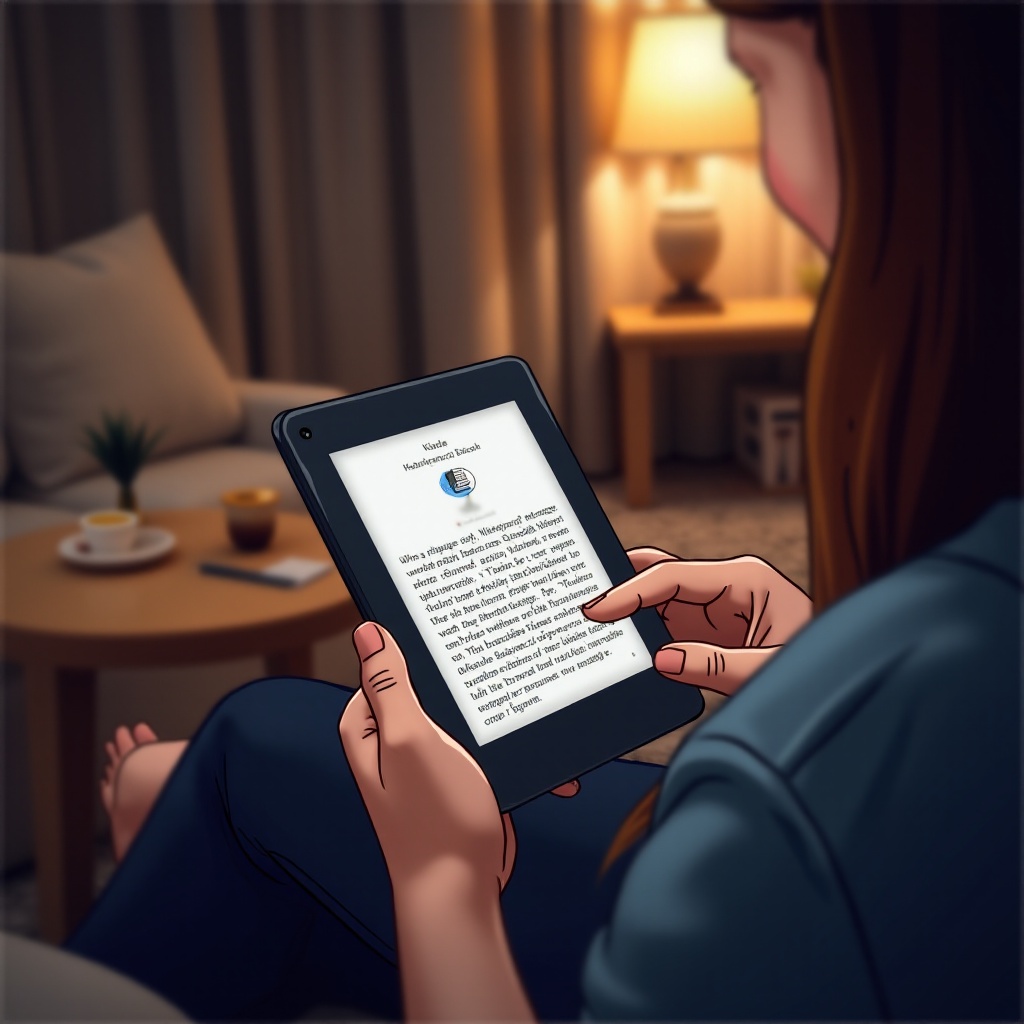
La aplicación Kindle ofrece numerosas opciones para adaptar tu entorno de lectura, mejorando la comodidad y el disfrute.
Ajustes y Configuraciones de Pantalla
- Abre un Libro: Elige un libro de tu biblioteca.
- Toca Configuración: Toca el icono ‘Aa’ para opciones de pantalla.
- Ajusta el Tamaño y Estilo de Fuente: Selecciona el tamaño y estilo de fuente que mejor se adapten a tus necesidades.
- Elige el Color de Fondo: Usa el fondo blanco, sepia o negro para diferentes condiciones de iluminación.
Utilizando Notas, Subrayados y Marcadores
- Subraya Texto: Toca y mantén presionada una palabra, luego arrastra para subrayar.
- Agrega Notas: Toca ‘Nota’ después de subrayar para incluir anotaciones.
- Marca Páginas: Toca la esquina de una página para añadir un marcador de fácil acceso.
Habiendo configurado tus ajustes de pantalla, puedes mejorar aún más tu lectura explorando características avanzadas.
Explorando Características Avanzadas de Kindle
Más allá de las configuraciones básicas, la aplicación Kindle ofrece características que enriquecen aún más tu experiencia de lectura.
Sincronización en Todos los Dispositivos
La aplicación Kindle asegura una experiencia de lectura sin interrupciones entre dispositivos.
– Activa Whispersync: Habilita esta función para mantener sincronizada tu posición de lectura, marcadores y notas en todos los dispositivos.
– Conéctate con Goodreads: Descubre nuevos libros basados en tu actividad en Goodreads y amplía tu lista de lecturas.
Usando Diccionarios y Herramientas de Idiomas
- Búsqueda de Palabras: Resalta una palabra y selecciona ‘Diccionario’ para ver su definición.
- Traducción de Texto: Usa la función de traducción para textos en múltiples idiomas, ayudando a la comprensión.
Aunque cuenta con funciones robustas, pueden surgir problemas. Exploraremos cómo solucionar estos problemas comunes.

Resolviendo Problemas Comunes de la Aplicación Kindle
Encontrarse con fallos técnicos puede interrumpir la lectura, pero estas soluciones pueden ayudar.
Problemas de Conectividad y Sincronización
- Verifica Internet: Confirma una conexión a internet estable.
- Sincronización Manual: Toca el ícono de sincronización para forzar una actualización de la biblioteca.
Soluciones de Rendimiento y Bloqueos
- Actualizaciones de la Aplicación: Mantén actualizada la aplicación Kindle a la última versión.
- Borrar Caché: Borra la caché de la aplicación a través de la configuración del dispositivo para mejorar el rendimiento.
- Reinicio del Dispositivo: Reinicia tu dispositivo si los problemas persisten, ya que un inicio nuevo a menudo resuelve problemas.
Ahora, completamente equipado con funcionalidad, culminemos con el valor de dominar la aplicación Kindle y exploremos preguntas frecuentes típicas.
Conclusión
Dominar la aplicación Kindle transforma tu experiencia de lectura electrónica, mejorando la accesibilidad y personalización de tu biblioteca. Con la guía de esta guía de 2024, disfruta de una experiencia de lectura digital rica y variada.
Preguntas Frecuentes
¿Qué formatos admite la aplicación Kindle?
La aplicación Kindle admite los formatos MOBI, AZW y PDF para una experiencia de lectura sin interrupciones.
¿Puedo leer audiolibros en la aplicación Kindle?
Sí, la aplicación Kindle se integra con Audible para cambiar fácilmente entre leer y escuchar.
¿Cómo puedo compartir eBooks con miembros de mi familia?
Utilice la función Family Library de Kindle para compartir eBooks con los miembros de la familia vinculados a su cuenta de Amazon.