Cómo hacer que tus AirPods no anuncien notificaciones (Guía completa 2024)
Introducción
Que los AirPods lean cada notificación en voz alta puede volverse molesto muy rápido. Empiezas un entrenamiento, te sientas en una reunión o te concentras en un juego, y Siri comienza a anunciar cada mensaje, aviso y recordatorio directamente en tus oídos. Si has estado buscando cómo hacer que tus AirPods no anuncien notificaciones, no eres el único.
Apple diseñó Anunciar notificaciones para ayudarte a mantener las manos libres y estar al tanto. Pero para muchas personas, se siente más como ruido que como ayuda. La buena noticia es que puedes desactivar esta función o personalizarla para que solo las alertas que realmente te importan lleguen a tus oídos.
Esta guía te explica cada ajuste que debes revisar en iPhone, iPad, Apple Watch y Mac. Verás cómo desactivar por completo los anuncios, cómo silenciar solo ciertas apps y cómo usar los modos de Concentración para que tus AirPods se mantengan en silencio cuando quieras concentrarte. Al final, tendrás una experiencia de escucha tranquila y controlada en lugar de interrupciones constantes.
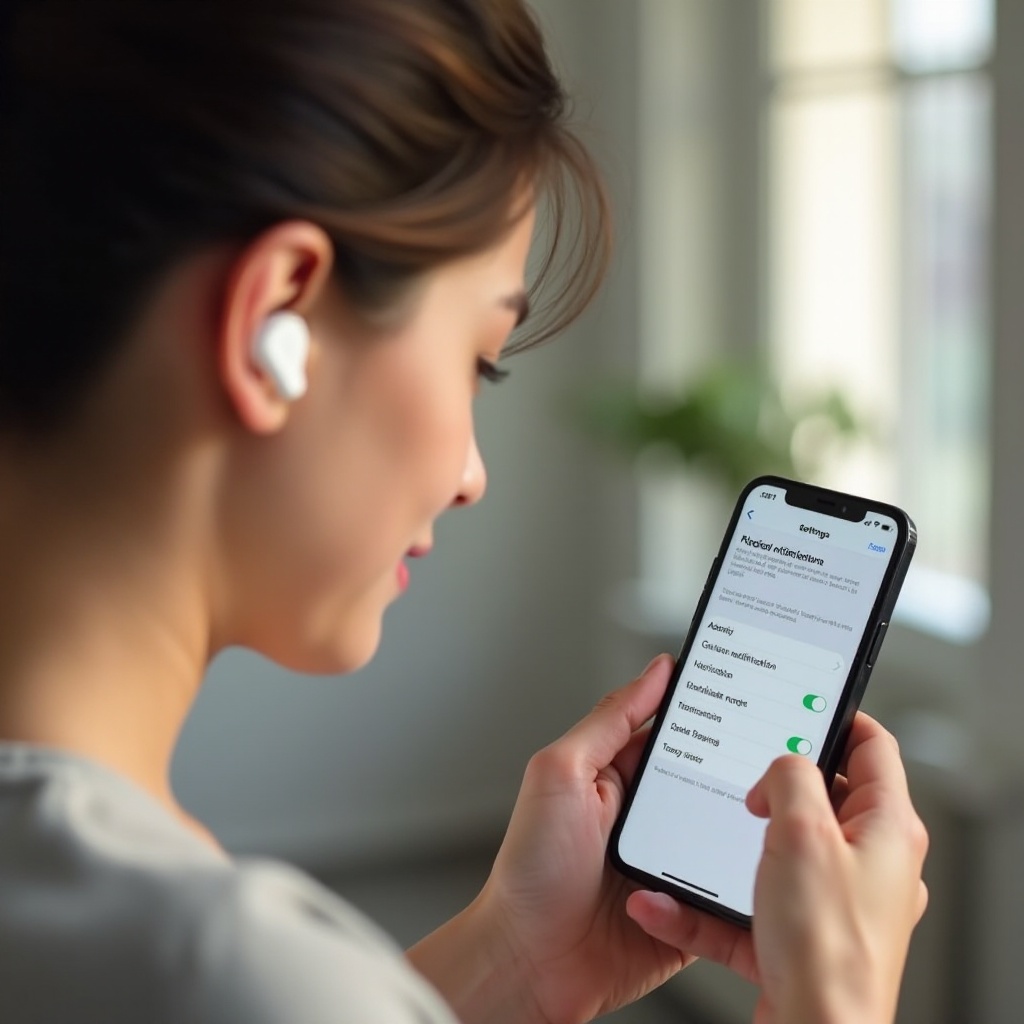
Cómo los AirPods anuncian notificaciones con Siri
Para evitar que los AirPods anuncien notificaciones, ayuda saber primero cómo funciona la función. Apple usa Siri y configuraciones de notificaciones a nivel del sistema en todos tus dispositivos. Si un dispositivo está configurado para anunciar, aún puede enviar alertas habladas a través de tus AirPods incluso cuando otro dispositivo está en silencio.
Entender lo básico de Anunciar notificaciones hará que los pasos posteriores en esta guía parezcan más lógicos. Una vez que sepas qué está pasando entre bastidores, podrás tomar decisiones claras sobre qué desactivar y qué mantener.
Qué significa “Anunciar notificaciones” en los AirPods
Anunciar notificaciones es una función de Siri que lee en voz alta tus alertas entrantes cuando llevas puestos auriculares compatibles. Cuando está activada, a menudo escucharás algo como:
Mensaje de Alex. ¿Seguimos en pie para esta noche? ¿Responder?
El sistema:
- Detecta que estás usando AirPods o Beats compatibles.
- Usa Siri para leer en voz alta las notificaciones que llegan.
- Te permite responder por voz sin decir “Oye Siri” si activas esa opción.
De forma predeterminada, esto puede incluir:
- Mensajes
- Recordatorios
- Alertas sensibles al tiempo
- Notificaciones de ciertas apps de terceros, como apps de mensajería o correo electrónico
Para algunos usuarios, esto es útil al conducir o correr. Para otros, significa que mensajes privados se leen en voz alta en público o que tu música se interrumpe constantemente por alertas que no te importan.
Modelos de AirPods compatibles y requisitos de iOS/iPadOS 17+
Anunciar notificaciones solo funciona en dispositivos y software más recientes. Para controlar cómo tus AirPods manejan los anuncios, necesitas:
- Un iPhone o iPad con iOS 17 o iPadOS 17 (o posterior)
- AirPods o Beats compatibles, como:
- AirPods (2.ª generación y posteriores)
- AirPods Pro (todas las generaciones)
- AirPods Max
- Determinados modelos de Beats que admiten Siri y Anunciar notificaciones
Si tu dispositivo usa una versión reciente de iOS o iPadOS y usas AirPods modernos, se aplican todos los ajustes de esta guía. Si actualizaste tu software en 2024 y de repente tus AirPods empezaron a hablar más, probablemente se deba a que Anunciar notificaciones se activó o cambió su comportamiento tras la actualización.
Ahora que sabes qué es Anunciar notificaciones y qué dispositivos lo admiten, el siguiente paso es tomar el control en tu dispositivo principal: tu iPhone o iPad.
Desactivar Anunciar notificaciones en iPhone y iPad
Tu iPhone o iPad suele ser el controlador principal de los AirPods. Si quieres saber cómo hacer que tus AirPods no anuncien notificaciones, este es el primer lugar que debes revisar. Puedes desactivar la función por completo, limitarla a ciertas situaciones o elegir qué apps pueden hablar.
Una vez que tengas bajo control el iPhone y el iPad, podrás pasar a formas más rápidas de cambiar los anuncios sobre la marcha, pero todo comienza aquí, en Ajustes.
Desactivar por completo Anunciar notificaciones en Ajustes
Para evitar que los AirPods anuncien absolutamente nada, sigue estos pasos:
- Abre la app Ajustes en tu iPhone o iPad.
- Toca Notificaciones.
- Selecciona Anunciar notificaciones cerca de la parte superior.
- Desactiva el interruptor principal de Anunciar notificaciones.
Una vez que hagas esto:
- Siri dejará de leer las notificaciones a través de tus AirPods y otros auriculares compatibles.
- Seguirás recibiendo banners, sonidos y vibraciones según tus ajustes normales de notificaciones.
- Siri seguirá disponible para otras tareas; solo estás desactivando la función de anunciar.
Esta es la forma más rápida de silenciarlo todo si estás cansado de oír cada alerta en voz alta por tus AirPods.
Desactivar Anunciar notificaciones solo al usar auriculares
Si te gustan los anuncios de Siri en CarPlay o en ciertos dispositivos, pero no en tus oídos, ajusta el comportamiento con auriculares en lugar de desactivar toda la función:
- Ve a Ajustes > Notificaciones > Anunciar notificaciones.
- Busca la opción Auriculares.
- Desactiva el interruptor de Auriculares.
Con este cambio:
- Los AirPods y otros auriculares compatibles no anunciarán notificaciones.
- Anunciar notificaciones puede seguir funcionando en otros contextos, como altavoces compatibles o CarPlay si los activas.
- Mantienes parte de la comodidad manos libres sin que los AirPods interrumpan tu música o tus llamadas.
Esta opción funciona bien si conduces mucho y quieres anuncios solo en el coche, no a través de los auriculares.
Evitar que apps específicas anuncien a través de los AirPods
Quizá solo quieras evitar que ciertas apps ruidosas, como redes sociales o correo, tomen el control de tus AirPods. Puedes afinar los anuncios app por app:
- Abre Ajustes > Notificaciones en tu iPhone o iPad.
- Desplázate y toca la app que quieras ajustar, por ejemplo Mensajes, Mail o una app social.
- Busca un interruptor de Anunciar notificaciones o Anunciar.
- Desactiva este interruptor para esa app.
Esto te permite:
- Mantener anuncios para apps importantes como Mensajes.
- Silenciar apps menos importantes que envían alertas con frecuencia.
- Reducir las interrupciones sin dejar de escuchar información clave.
Después de definir tus preferencias principales en iPhone o iPad, el siguiente paso es facilitar el encendido y apagado de los anuncios sin tener que entrar en Ajustes cada vez.
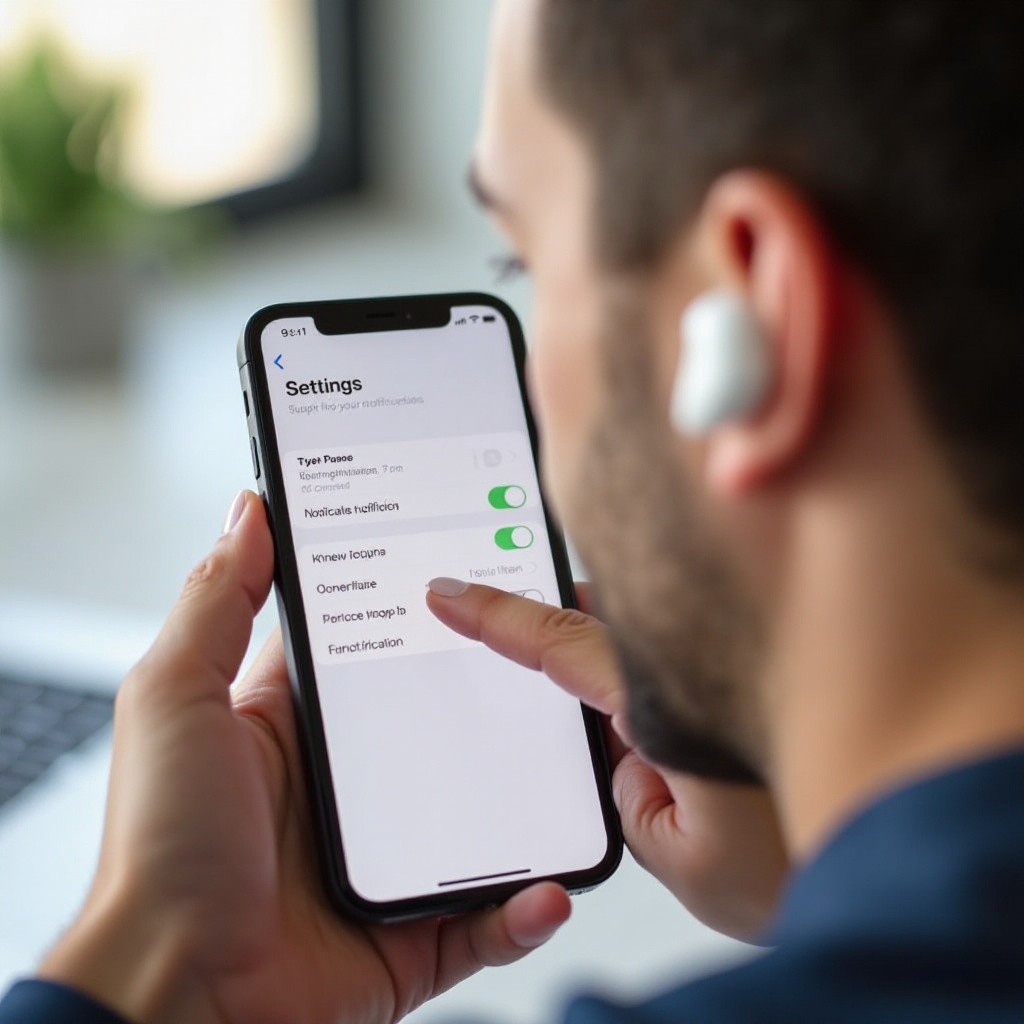
Silenciar rápidamente los anuncios de los AirPods desde el Centro de control
A veces no quieres desplazarte por menús solo para conseguir algo de silencio. El Centro de control te da un acceso rápido para activar o desactivar Anunciar notificaciones con un solo toque. Esto es especialmente útil si cambias entre sesiones de trabajo tranquilo y situaciones más activas, como entrenamientos o trayectos.
Una vez que añadas el interruptor, podrás tratar Anunciar notificaciones como un simple botón de encendido/apagado, en lugar de una función oculta en lo profundo de Ajustes.
Añadir el interruptor de Anunciar notificaciones al Centro de control
Primero, asegúrate de que el acceso directo sea visible en el Centro de control:
- Abre Ajustes en tu iPhone o iPad.
- Toca Centro de control.
- Desplázate hasta la sección Más controles.
- Encuentra Anunciar notificaciones y toca el icono verde + para añadirlo.
- Arrástralo hacia arriba o hacia abajo para cambiar su posición en el Centro de control si lo deseas.
Después de esto, puedes deslizar hacia abajo desde la esquina superior derecha en dispositivos con Face ID, o deslizar hacia arriba desde la parte inferior en dispositivos más antiguos, para abrir el Centro de control y ver el icono de Anunciar notificaciones.
Usar el interruptor para detener al instante que Siri lea notificaciones
Una vez que el control esté disponible, activar o desactivar los anuncios mientras llevas AirPods es sencillo:
- Con tus AirPods conectados, abre el Centro de control.
- Toca el icono de Anunciar notificaciones.
- Cuando está desactivado, los AirPods dejan de anunciar notificaciones.
- Vuelve a tocar para activarlo cuando quieras alertas manos libres.
Este método rápido es ideal si:
- Quieres un entorno silencioso de oficina o estudio.
- Necesitas anuncios mientras caminas o conduces.
- No quieres cambiar ajustes profundos cada vez.
Si sigues escuchando anuncios después de usar el Centro de control, puede que el culpable sea tu Apple Watch. Como muchas personas usan AirPods y Apple Watch al mismo tiempo, también debes revisar la configuración del reloj.
Gestionar los anuncios de notificaciones en AirPods desde el Apple Watch
Mucha gente olvida que el Apple Watch tiene su propia configuración de Anunciar notificaciones. Si tu reloj refleja tu iPhone y lo llevas con tus AirPods, puede seguir enviando alertas habladas incluso cuando tu iPhone parece estar correctamente configurado. Para controlar por completo cómo hacer que tus AirPods no anuncien notificaciones, también tienes que revisar tu reloj.
Una vez que silencies los anuncios en el reloj, tendrás muchas menos sorpresas al usar AirPods durante llamadas, entrenamientos o reuniones.
Por qué tu reloj sigue anunciando notificaciones a través de los AirPods
Esto es lo que suele pasar:
- Desactivas Anunciar notificaciones en tu iPhone.
- Sigues escuchando notificaciones leídas mientras llevas AirPods.
- El Apple Watch está emparejado y usando su propia configuración de anuncios.
Como tu reloj puede dirigir el audio a tus AirPods, puede seguir usando Siri para leer notificaciones. Por eso tienes que ajustar la configuración del reloj por separado, en lugar de asumir que el iPhone lo controla todo.
Desactivar Anunciar notificaciones en el Apple Watch
Puedes desactivar o limitar esta función directamente desde el reloj o desde la app Watch en tu iPhone.
En el Apple Watch:
- Presiona la Corona Digital y abre Ajustes.
- Toca Notificaciones.
- Busca Anunciar notificaciones.
- Desactiva Anunciar notificaciones o la opción específica de Auriculares.
En el iPhone:
- Abre la app Watch.
- Toca Notificaciones.
- Busca Anunciar notificaciones y ajústalo o desactívalo.
Una vez hecho esto, tu reloj dejará de enviar alertas habladas a tus AirPods y se comportará de forma más similar a tu iPhone.
Ajustar las notificaciones reflejadas entre iPhone y Apple Watch
También puedes reducir lo que el reloj refleja del teléfono:
- En la app Watch del iPhone, ve a Notificaciones.
- Desplázate por la lista de apps.
- Desactiva el reflejo para las apps de las que no quieres notificaciones en el reloj.
Esto limita qué apps pueden enviar alertas que podrían anunciarse, reduciendo aún más las interrupciones no deseadas. Con el reloj ya bajo control, el siguiente paso es asegurarte de que tu Mac no introduzca nuevas notificaciones habladas mientras usas los AirPods.
Controlar los avisos de voz de Siri en Mac al usar AirPods
Si a veces usas AirPods con tu Mac, quizá sigas escuchando avisos de voz desde allí, especialmente si has iniciado sesión con el mismo Apple ID en todos tus dispositivos. Para dominar por completo cómo hacer que tus AirPods no anuncien notificaciones, también deberías revisar los ajustes de notificaciones y de Siri en tu Mac.
Una vez que el Mac esté alineado con tu iPhone y tu Apple Watch, podrás centrarte en qué apps y personas concretas quieres escuchar, en lugar de preocuparte por anuncios sorpresa desde tu ordenador.
Desactivar las notificaciones de voz de Siri en los ajustes de macOS
En tu Mac:
- Haz clic en el menú Apple y elige Ajustes del sistema.
- Selecciona Notificaciones en la barra lateral.
- Busca cualquier ajuste relacionado con Siri o con notificaciones tipo “anunciar”.
- Desactiva las opciones que permitan a Siri hablar las notificaciones o leerlas en voz alta.
También puedes limitar apps específicas:
- En Ajustes del sistema > Notificaciones, desplázate por la lista de apps.
- Haz clic en una app, como Mensajes o Mail.
- Desactiva Reproducir sonido o cualquier opción que envíe alertas destacadas, si quieres menos interrupciones en general.
Esto garantiza que tu Mac no te sorprenda con alertas habladas mientras estás en una llamada o escuchando música con AirPods.
Alinear los ajustes de notificaciones del Mac con tu iPhone
Para mantener una experiencia coherente entre dispositivos:
- Usa el mismo Apple ID en iPhone, iPad, Mac y Apple Watch.
- Revisa qué apps envían notificaciones en Mac y desactiva las que no necesites.
- Iguala en Mac las apps “silenciosas” de tu iPhone para que las mismas apps estén en silencio en todas partes.
Cuando todos los dispositivos siguen reglas similares, evitas notificaciones habladas aleatorias de un dispositivo que se te haya pasado. Con los controles a nivel de dispositivo listos, ahora puedes afinar qué apps y contactos pueden realmente activar alertas.
Ajustar con precisión los anuncios de notificaciones por app y contacto
Puede que no quieras desactivar todos los anuncios. A menudo, la mejor configuración es mixta: permitir a personas y servicios importantes, pero silenciar todo lo demás. Esta sección muestra cómo refinar qué apps y contactos pueden activar notificaciones que puedan llegar a tus AirPods.
Una vez que personalices las opciones por app y contacto, tus AirPods se sentirán mucho más inteligentes, porque oirás a las personas adecuadas en los momentos adecuados, sin charla constante.
Silenciar solo redes sociales, correo y apps no esenciales
Para mantener tus AirPods en silencio frente a apps ruidosas:
- Abre Ajustes > Notificaciones en tu iPhone o iPad.
- Toca la app que quieras ajustar.
- Desactiva Anunciar notificaciones para esa app, si aparece la opción.
- Opcionalmente, desactiva Sonidos para la app si quieres menos alertas sonoras en general.
Buenos candidatos para silenciar incluyen:
- Apps de redes sociales
- Apps de compras
- Apps de noticias
- Juegos y apps promocionales
Al hacer esto, reduces el ruido al tiempo que sigues permitiendo alertas de apps críticas como banca o calendario, si lo prefieres.
Mantener los anuncios de Mensajes para contactos VIP o favoritos
Puede que aún quieras escuchar a personas concretas, como familia o amigos cercanos. Aunque Anunciar notificaciones no siempre se vincula directamente a Favoritos para los avisos hablados, puedes combinar varias herramientas:
- Usa Favoritos o Anulación de emergencia (Emergency Bypass) en la app Contactos para personas clave.
- Combina estas elecciones con los ajustes de Concentración que permiten notificaciones solo de esas personas.
Este enfoque te permite:
- Escuchar a la familia en situaciones urgentes.
- Ignorar chats de grupo informales y conversaciones de baja prioridad.
Combinado con los controles a nivel de app, te da una configuración equilibrada donde solo los mensajes más importantes pueden interrumpir tu escucha.
Usar notificaciones sensibles al tiempo sin que Siri las lea
Algunas notificaciones se marcan como Sensibles al tiempo, como:
- Actualizaciones de entregas
- Alertas de seguridad
- Recordatorios de calendario y alertas críticas de apps
Para usarlas sin que Siri las lea en voz alta:
- Asegúrate de que las notificaciones sensibles al tiempo estén activadas para las apps más importantes.
- Mantén Anunciar notificaciones desactivado o limitado para esas apps.
Seguirás recibiendo alertas rápidas en tu centro de notificaciones, y podrán saltarse ciertos modos de Concentración si se permite, pero no las escucharás habladas en tus AirPods. Con los controles a nivel de app y contacto en su sitio, puedes ir aún más lejos automatizando los momentos de silencio con los modos de Concentración.
Usar los modos de Concentración para detener automáticamente que los AirPods anuncien notificaciones
Los modos de Concentración en iOS y iPadOS te permiten crear “perfiles” para trabajo, estudio, sueño, gimnasio y más. Cada perfil puede cambiar cómo se comportan las notificaciones, incluido lo que se anuncia en tus AirPods. Es una forma poderosa de asegurarte de que tus AirPods se mantengan en silencio cuando necesitas concentrarte.
Cuando combinas los modos de Concentración con los ajustes de Anunciar notificaciones que ya has configurado, obtienes un sistema flexible que se adapta a lo que estás haciendo sin cambios manuales constantes.
Crear un modo de trabajo, estudio o gimnasio para silenciar anuncios
Para crear un modo de Concentración personalizado:
- Ve a Ajustes > Concentración.
- Toca + para añadir un nuevo modo de Concentración o edita uno existente como Trabajo o Personal.
- Elige las personas y apps que pueden notificarse.
- En Opciones, limita o silencia las notificaciones según sea necesario.
Cuando ese modo de Concentración está activo:
- Solo las apps y contactos permitidos pueden llegar a ti.
- Anunciar notificaciones sigue estos límites, por lo que los AirPods permanecen en silencio para las apps bloqueadas.
Esto es ideal para:
- Sesiones de trabajo o estudio profundo donde no quieres interrupciones.
- Entrenamientos de gimnasio donde solo quieres llamadas o mensajes clave.
- Momentos de descanso por la noche con mínimas distracciones.
Automatizar un modo de Concentración al conectar los AirPods o a ciertas horas
Puedes hacer que los modos de Concentración se activen automáticamente:
- Según la hora (por ejemplo, horario laboral o tarde/noche).
- Según la ubicación (como tu oficina, escuela o casa).
- Cuando abres apps específicas.
- Cuando conectas tus AirPods, usando automatizaciones de Atajos.
Usa estas automatizaciones para:
- Iniciar un modo de concentración silencioso cada vez que conectes tus AirPods, si la mayoría de las veces los usas para concentrarte.
- Activar un modo de descanso por la noche para reducir el ruido.
De este modo, no tienes que recordar cambiar ajustes cada vez que te pones los AirPods.
Permitir personas y apps críticas mientras se silencia todo lo demás
Dentro de cada modo de Concentración:
- Configura Personas permitidas para incluir solo a quienes debas escuchar.
- Configura Apps permitidas solo con apps vitales, como Calendario o una herramienta de chat del trabajo.
- Opcionalmente, activa Notificaciones sensibles al tiempo para que se permitan alertas urgentes.
Combinado con Anunciar notificaciones, esto significa que:
- Los AirPods permanecen en silencio para la mayoría de las alertas y ruido de fondo.
- Los mensajes importantes siguen llegando, y tú decides si se leen en voz alta o solo se muestran como banners.
Incluso con todas estas herramientas, podrías encontrarte con problemas persistentes. El siguiente paso es solucionar casos en los que los AirPods siguen anunciando notificaciones.
Solución de problemas cuando los AirPods siguen anunciando notificaciones
A veces, incluso después de cambiar todos los ajustes obvios, tus AirPods siguen leyendo notificaciones. Normalmente esto significa que algún dispositivo o función aún tiene Anunciar notificaciones activado, o que tus AirPods necesitan un reinicio o actualización de software.
Una revisión sistemática de todos tus dispositivos Apple suele resolver el problema y restaurar la experiencia de escucha silenciosa que quieres.
Revisar cada dispositivo: iPhone, iPad, Apple Watch y Mac
Ve paso a paso:
- En iPhone/iPad:
- Revisa Ajustes > Notificaciones > Anunciar notificaciones.
-
Confirma que el interruptor principal o el de Auriculares esté desactivado, si eso es lo que quieres.
-
En Apple Watch:
- Revisa Ajustes > Notificaciones > Anunciar notificaciones en el reloj.
-
O usa la app Watch en el iPhone para revisar el mismo ajuste.
-
En Mac:
-
Revisa Ajustes del sistema > Notificaciones y cualquier opción de notificaciones relacionada con Siri.
-
Confirma que todos los dispositivos usan el mismo Apple ID, para que el comportamiento de las notificaciones sea predecible.
Un solo ajuste suelto en uno de los dispositivos puede mantener los anuncios activos, así que vale la pena revisar cada uno.
Restablecer los AirPods y volver a emparejarlos con tus dispositivos
Si los ajustes parecen correctos pero los problemas continúan, reinicia tus AirPods:
- Coloca tus AirPods en el estuche y cierra la tapa durante 30 segundos.
- Abre la tapa y luego mantén pulsado el botón de configuración del estuche.
- Mantén pulsado hasta que la luz de estado parpadee en ámbar y luego en blanco.
- En tu iPhone, ve a Ajustes > Bluetooth y selecciona tus AirPods para volver a conectarlos.
Un reinicio puede eliminar fallos que provocan comportamientos extraños, incluidos anuncios persistentes que ignoran tus ajustes.
Actualizar iOS, iPadOS, macOS y el firmware de los AirPods
Las actualizaciones de software pueden corregir errores y mejorar el funcionamiento de las notificaciones:
- En iPhone o iPad, ve a Ajustes > General > Actualización de software.
- En Mac, abre Ajustes del sistema > General > Actualización de software.
- Para actualizar el firmware de los AirPods, mantenlos conectados a tu dispositivo, colócalos en el estuche y ponlos a cargar. El firmware se actualiza automáticamente cuando se cumplen las condiciones.
Después de actualizar, prueba de nuevo tus AirPods para ver si los anuncios se comportan como esperas. Una vez que todo esté estable, podrás centrarte en optimizar tu configuración diaria en lugar de luchar contra la función.
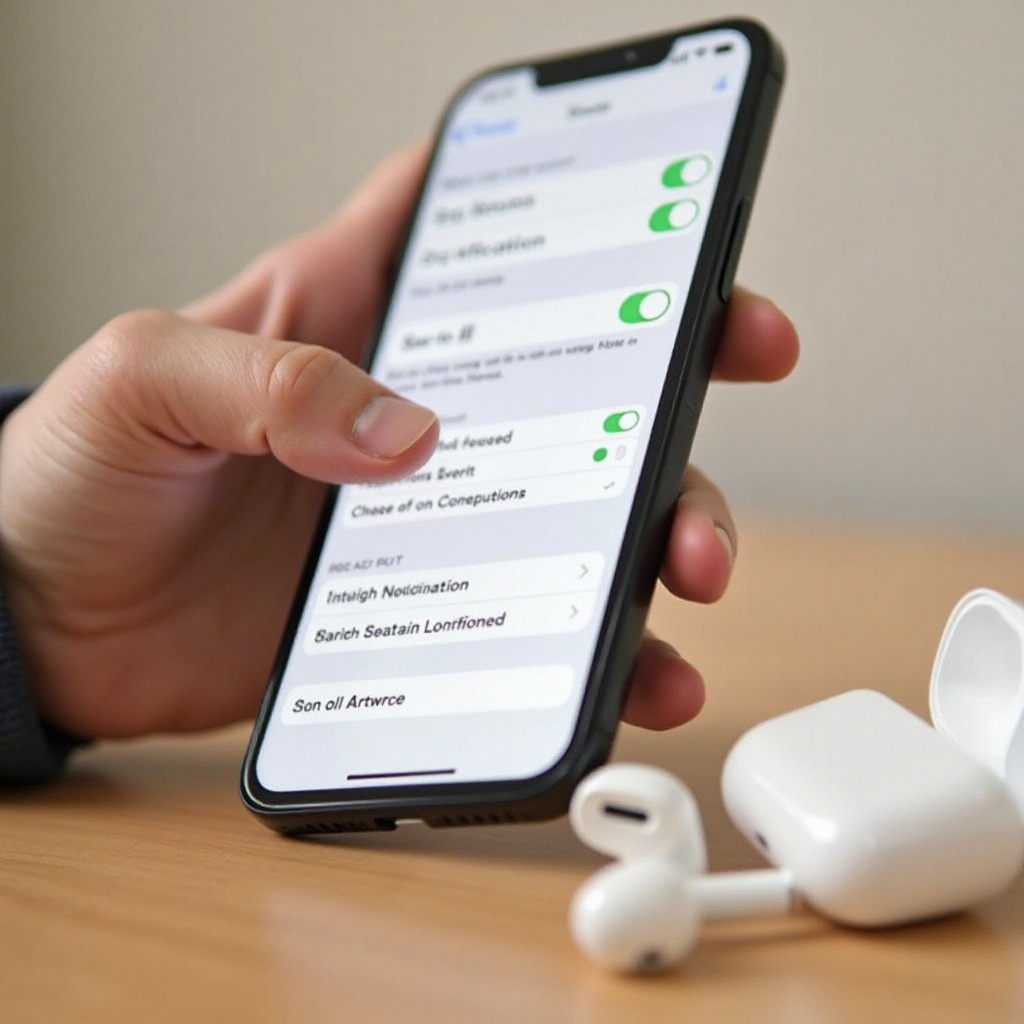
Mejores prácticas para una experiencia silenciosa y personalizada con AirPods
En este punto has aprendido cómo hacer que tus AirPods no anuncien notificaciones en todos tus dispositivos. El último paso es reunirlo todo en una configuración sencilla y fiable que se adapte a tu estilo de vida.
Estas mejores prácticas te ayudarán a evitar ajustes constantes y a asegurarte de que tus AirPods se comporten como esperas, tanto si estás trabajando, relajándote o en movimiento.
Ajustes predeterminados recomendados para la mayoría de los usuarios de AirPods
Para la mayoría de las personas, una buena base se ve así:
- Desactiva Anunciar notificaciones para Auriculares en Ajustes del iPhone.
- Desactiva o limita Anunciar notificaciones en el Apple Watch.
- Mantén activadas las notificaciones sensibles al tiempo solo para apps importantes.
- Usa banners y sonidos normales en lugar de alertas habladas en los oídos.
Esto mantiene tus AirPods en silencio y permite que tu iPhone y tu reloj te notifiquen de formas más sutiles y menos molestas.
Configurar distintos perfiles para trayectos, trabajo y casa
Puedes usar modos de Concentración para crear diferentes “perfiles” para tu día:
- Concentración de trayecto: Permite llamadas y mensajes de la familia y deja que las apps de navegación te notifiquen.
- Concentración de trabajo o estudio: Permite solo apps de trabajo y contactos clave; silencia todo lo demás.
- Concentración de casa o descanso: Permite apps personales, pero mantén Anunciar notificaciones desactivado para auriculares.
Cambia entre estos perfiles manualmente o usando automatizaciones para no tener que ajustar los ajustes constantemente a medida que cambia tu día.
Cuándo podría interesarte volver a activar los anuncios
Hay momentos en los que Anunciar notificaciones es realmente útil y vale la pena activarlo:
- Al conducir y necesitar mensajería manos libres.
- Al correr o ir en bicicleta, cuando no puedes sacar el teléfono con seguridad.
- Situaciones en las que esperas un mensaje urgente y quieres escucharlo de inmediato.
Con el Centro de control y los modos de Concentración, puedes activar la función solo cuando te sea útil y desactivarla de nuevo con la misma facilidad cuando termines.
Conclusión
Los AirPods no tienen por qué narrar tu vida. Una vez que entiendes cómo funciona Anunciar notificaciones en iPhone, iPad, Apple Watch y Mac, puedes decidir exactamente cuándo, dónde y cómo te habla Siri. Puedes apagarlo todo, silenciar solo ciertas apps o dejar que unas pocas personas importantes se abran paso entre el ruido.
Al usar juntos los ajustes de dispositivo, los controles a nivel de app, los accesos directos del Centro de control y los modos de Concentración, obtienes una experiencia de escucha silenciosa y personalizada. Tu música, tus pódcasts y tus llamadas ocupan el primer plano, mientras que tus notificaciones vuelven a donde pertenecen: la pantalla, no tus oídos.
Si alguna vez cambias de opinión, puedes volver a activar los anuncios en cuestión de segundos. La clave es que tú tienes el control sobre cómo hacer que tus AirPods no anuncien notificaciones, y ahora tienes todas las herramientas que necesitas para lograrlo.
Preguntas frecuentes
¿Por qué mis AirPods siguen anunciando notificaciones incluso después de desactivarlas?
Esto suele ocurrir porque otro dispositivo, como tu Apple Watch o tu Mac, todavía tiene Anunciar notificaciones activado. Revisa la configuración de notificaciones en iPhone, iPad, Apple Watch y Mac, y asegúrate de que la función esté desactivada en todas partes. Si el problema continúa, restablece tus AirPods y vuelve a conectarlos.
¿Puedo evitar que los AirPods anuncien notificaciones pero seguir recibiendo sonidos y avisos normales?
Sí. Desactiva Anunciar notificaciones, o solo la opción Auriculares, en Configuración > Notificaciones > Anunciar notificaciones en tu iPhone o iPad. Esto evita que Siri lea las alertas en tus oídos, pero las apps pueden seguir mostrando avisos, reproduciendo sonidos y vibrando según su configuración de notificaciones habitual.
¿Cómo activo o desactivo rápidamente los anuncios de notificaciones de los AirPods sin entrar en Configuración?
Añade el control Anunciar notificaciones al Centro de control en Configuración > Centro de control. Luego, cuando tus AirPods estén conectados, desliza para abrir el Centro de control y toca el ícono de Anunciar notificaciones para activar o desactivar al instante las alertas habladas sin tener que buscar en los menús cada vez.