Cómo conectar Bluetooth a Dre Beats: guía completa de configuración y solución de problemas 2024
Introducción
Tratar de descubrir cómo conectar Bluetooth a Dre Beats puede convertir unos audífonos nuevos en una fuente de estrés. La buena noticia: una vez que entiendes el modo de emparejamiento y dónde tocar en los ajustes de tu dispositivo, el proceso se vuelve rápido y repetible.
Esta guía te lleva paso a paso por todo lo que necesitas. Aprenderás cómo poner diferentes modelos de Dre Beats en modo de emparejamiento y luego conectarlos a iPhone, Android, Windows y Mac. También verás cómo conectarlos a televisores y consolas, cómo restablecer tus Beats cuando se comportan mal y cómo solucionar los problemas de Bluetooth más comunes.
Sigue los pasos para tu dispositivo y obtendrás una conexión estable, sonido claro y menos interrupciones. Primero, debes identificar qué modelo de Dre Beats tienes realmente, porque eso determina qué botones debes presionar y qué luces debes observar.
Conoce tu modelo de Dre Beats antes de conectar
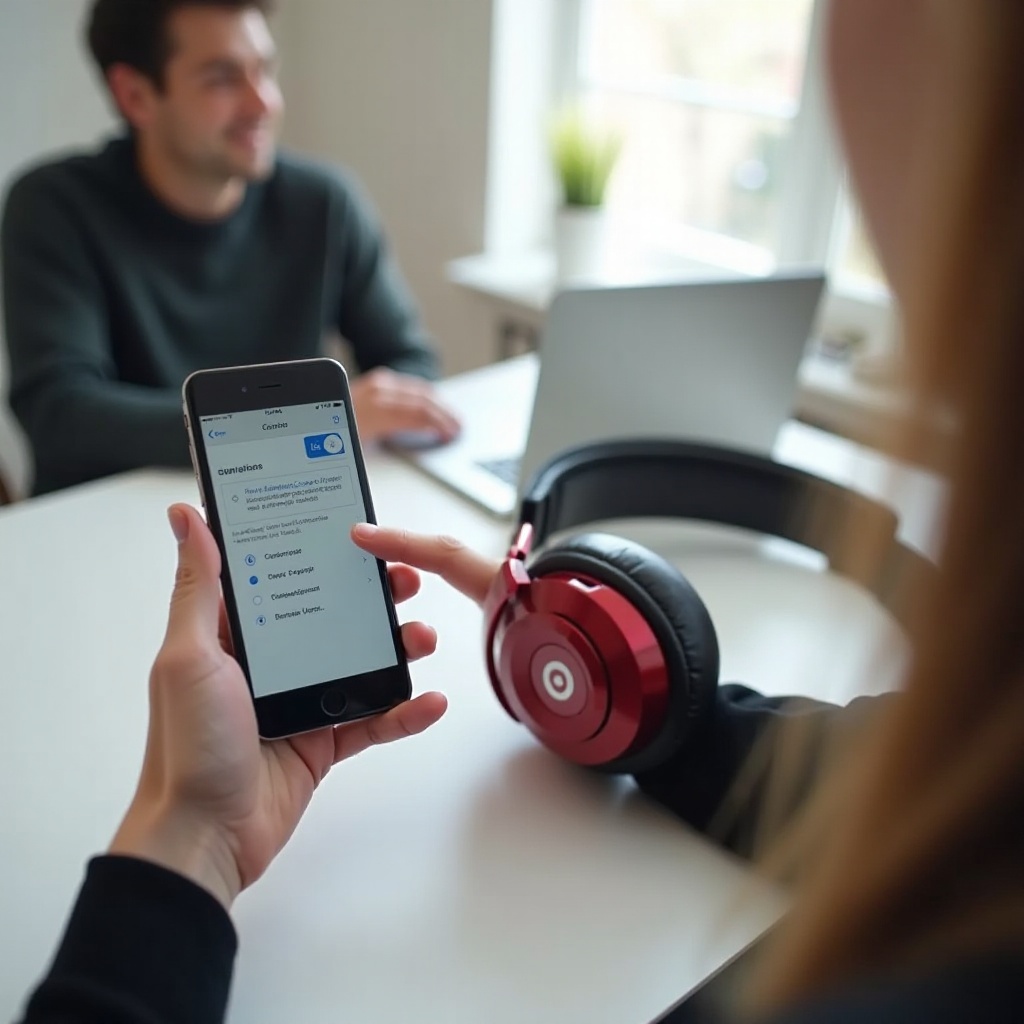
Antes de aprender cómo conectar Bluetooth a Dre Beats, necesitas saber qué modelo tienes. Modelos diferentes usan botones, estuches de carga y luces indicadoras diferentes. Si presionas el botón equivocado, tus audífonos pueden nunca entrar en modo de emparejamiento.
Cómo identificar tus audífonos o earbuds Dre Beats
Usa estas comprobaciones rápidas para identificar tu modelo:
- Revisa el nombre impreso
- Busca en la diadema, dentro de las copas de los audífonos o en el cable en los estilos con banda para el cuello.
-
Los nombres comunes incluyen: Beats Solo, Beats Studio, Powerbeats, Beats Fit Pro, Beats Studio Buds.
-
Observa el estuche de carga (para modelos true wireless)
- Powerbeats Pro, Beats Studio Buds y Beats Fit Pro usan un estuche.
-
La forma del estuche y la ubicación del único botón pueden ayudarte a comparar con las imágenes del sitio oficial de Beats.
-
Revisa la caja original o el recibo
-
El nombre completo del modelo está impreso en la caja y en el correo de tu pedido.
-
Usa la lista de Bluetooth de tu teléfono
- Si los conectaste antes, abre Bluetooth y busca nombres como “Beats Solo3” o “Beats Fit Pro”.
Por qué los diferentes modelos tienen controles Bluetooth distintos
Los modelos Dre Beats han evolucionado con el tiempo. Los audífonos supraaurales más antiguos suelen usar un botón de encendido y un pequeño botón de emparejamiento en el lateral. Los modelos true wireless más nuevos usan el botón del estuche. Los botones exactos y los patrones de LED cambian según el diseño.
Por esto, los pasos de emparejamiento para Dre Beats Solo no son los mismos que para Beats Fit Pro. Si sigues las instrucciones incorrectas, tus Beats pueden apagarse, restablecerse o simplemente quedarse inactivos en lugar de emitir una señal Bluetooth.
Conocer el modelo exacto te permite usar la combinación correcta de pulsaciones de botones, para que tu dispositivo pueda detectar los audífonos rápidamente.
Referencia rápida: categorías de Beats circumaurales, supraaurales e in-ear
Puedes agrupar los Dre Beats en tres categorías amplias para elegir las instrucciones correctas más adelante:
- Circumaurales / Supraaurales
- Ejemplos: Beats Studio, Beats Studio Pro, Beats Solo.
-
Tienen una diadema y copas que se apoyan sobre o alrededor de tus oídos.
-
In-ear con cable o ganchos para la oreja
- Ejemplos: Powerbeats, Beats Flex.
-
Normalmente tienen una banda para el cuello o ganchos para la oreja, pero sin controles en el estuche.
-
In-ear true wireless con estuche de carga
- Ejemplos: Powerbeats Pro, Beats Fit Pro, Beats Studio Buds.
- Cada earbud es independiente y usas un botón en el estuche para emparejar y restablecer.
Una vez que sepas en qué grupo entra tu Dre Beats, será más fácil seguir los pasos de Bluetooth y evitar confusiones. Con tu modelo claro, podrás entender mejor qué ocurre en segundo plano cuando conectas.
Conceptos básicos de Bluetooth: cómo funcionan las conexiones inalámbricas Dre Beats
Ahora que conoces tu modelo, ayuda entender qué pasa cuando conectas Bluetooth a Dre Beats. Un poco de fundamentos de Bluetooth hace que los pasos posteriores se sientan menos como prueba y error y te ayuda a solucionar problemas más rápido.
Qué hace realmente el emparejamiento Bluetooth
Cuando emparejas Dre Beats con un teléfono o computadora, ambos dispositivos intercambian una clave única. Guardan esa clave para poder reconocerse en el futuro.
El proceso se ve así:
- Pones tus Dre Beats en modo de emparejamiento.
- Tu teléfono o computadora busca dispositivos Bluetooth cercanos.
- Tocas el nombre de tus Dre Beats para confirmar el emparejamiento.
- Ambos dispositivos se recuerdan y pueden reconectarse automáticamente.
Una vez emparejados, tu dispositivo envía audio por Bluetooth a los audífonos, y los audífonos envían señales de control como reproducir, pausar o volumen de regreso.
Emparejar vs. reconectar vs. cambiar de dispositivo
Estas tres acciones suelen confundirse:
- Emparejar
- La primera vez que conectas Dre Beats a un dispositivo.
-
Debes poner los Beats en modo de emparejamiento y elegirlos en la lista de Bluetooth.
-
Reconectar
- Ocurre después de completar el emparejamiento.
-
Normalmente solo enciendes tus Beats y se reconectan al último dispositivo que usaron.
-
Cambiar de dispositivo
- Te mueves de un dispositivo emparejado a otro, por ejemplo, de un teléfono a una laptop.
- Puede que tengas que desconectar de un dispositivo y luego seleccionar los Beats en los ajustes de Bluetooth del siguiente.
Saber la diferencia te ayuda a elegir la solución correcta cuando tus Dre Beats no se conectan como esperas.
Indicadores LED y tonos de estado en Dre Beats
Los Dre Beats usan luces LED y tonos para mostrar el estado:
- Una luz parpadeando rápidamente suele indicar modo de emparejamiento.
- Una luz fija a menudo significa conectado o encendido.
- Un parpadeo lento o cambio de color puede indicar batería baja o carga.
Si presionas botones y no ves ninguna luz, puede que tus Beats necesiten cargarse o tengan un problema de hardware. Si ves un parpadeo rápido, normalmente puedes abrir Bluetooth en tu dispositivo y comenzar a emparejar.
Con los conceptos básicos fuera del camino, estás listo para poner tu modelo específico de Dre Beats en modo de emparejamiento para que otros dispositivos puedan verlo realmente.
Cómo poner tus Dre Beats en modo de emparejamiento Bluetooth
Para conectar Bluetooth a Dre Beats, el modo de emparejamiento es el primer paso obligatorio. Sin él, tu teléfono o laptop no pueden ver los audífonos en su lista de dispositivos.
Modo de emparejamiento para Dre Beats circumaurales y supraaurales
Para modelos como Beats Solo o Beats Studio:
- Apágalos primero
-
Si están encendidos, mantén presionado el botón de encendido hasta que las luces se apaguen.
-
Mantén presionado el botón de encendido o emparejamiento
- Manténlo presionado unos segundos hasta que el LED comience a parpadear rápidamente.
-
En muchos modelos, el logo “b” o un pequeño botón cerca de la copa actúa como control de emparejamiento.
-
Observa si las luces parpadean rápido
- Esto indica que los Beats ahora son detectables y están listos para emparejar.
Si la luz se vuelve fija en lugar de parpadear, suelta el botón e inténtalo de nuevo, manteniéndolo más tiempo esta vez.
Modo de emparejamiento para Dre Beats in-ear y true wireless
Para Powerbeats, Powerbeats Pro, Beats Fit Pro o Beats Studio Buds:
- Coloca los earbuds en el estuche de carga
-
Mantén la tapa abierta.
-
Mantén presionado el botón del sistema en el estuche
-
Manténlo presionado hasta que el LED del estuche comience a parpadear.
-
Confirma el parpadeo rápido
- Cuando la luz del estuche parpadea, tus Beats están en modo de emparejamiento Bluetooth.
Para modelos con banda para el cuello como Beats Flex, puede que tengas un pequeño botón en el módulo de control. Manténlo presionado hasta que veas luces parpadeando.
Qué hacer si el modo de emparejamiento no se inicia
Si no puedes entrar en modo de emparejamiento:
- Carga tus Dre Beats al menos de 15 a 20 minutos y luego inténtalo de nuevo.
- Asegúrate de estar presionando el botón correcto, no un botón de volumen o de control de ruido.
- Intenta restablecer tus Beats; verás los pasos de restablecimiento más adelante en esta guía.
- Confirma que no estés ya conectado a otro dispositivo cercano; apaga el Bluetooth en otros dispositivos para evitar la conexión automática.
Una vez que tus Dre Beats estén parpadeando y listos, el siguiente paso es conectarlos a tu dispositivo específico. Muchos usuarios comienzan con un iPhone o iPad, así que empezaremos allí.
Cómo conectar Dre Beats a un iPhone o iPad (iOS 17 y posteriores)
Los dispositivos Apple suelen facilitar la conexión Bluetooth a Dre Beats, especialmente en los modelos más recientes. Muchos audífonos Beats muestran una ventana emergente de un toque cuando abres el estuche cerca de un iPhone o iPad desbloqueado.
Enciende Bluetooth y encuentra tus Dre Beats
Sigue estos pasos:
- Pon tus Dre Beats en modo de emparejamiento.
- Abre Ajustes en tu iPhone o iPad.
- Toca Bluetooth y actívalo si es necesario.
- Mira debajo de Otros dispositivos y espera unos segundos mientras tu dispositivo busca.
- Toca el nombre de tus Dre Beats cuando aparezca.
- Espera a que el estado cambie a Conectado.
También puedes ver un indicador de nivel de batería cuando tus Beats se conecten.
Usa la ventana emergente en pantalla para modelos Beats compatibles
Para modelos más nuevos de Beats que admiten configuración de un toque de Apple:
- Desbloquea tu iPhone o iPad.
- Sostén tus Beats, o abre el estuche con los earbuds dentro, cerca del dispositivo.
- Aparece una tarjeta en pantalla que muestra la imagen de los Beats y un botón Conectar.
- Toca Conectar y sigue las indicaciones.
Este método gestiona la mayoría de los pasos de emparejamiento por ti y suele ser más rápido que el método manual.
Soluciona problemas de conexión entre iPhone/iPad y Dre Beats
Si tus Dre Beats no se conectan o se desconectan constantemente:
- Olvida y vuelve a emparejar
- Ve a Ajustes > Bluetooth.
- Toca la “i” junto a tus Dre Beats.
- Toca Omitir este dispositivo y confirma.
-
Pon los Beats en modo de emparejamiento y empareja de nuevo.
-
Reinicia ambos dispositivos
- Apaga tus Beats y luego enciéndelos de nuevo.
-
Reinicia tu iPhone o iPad y repite el proceso de emparejamiento.
-
Actualiza iOS
- Ve a Ajustes > General > Actualización de software e instala cualquier actualización disponible.
- Las actualizaciones de software suelen corregir fallos de Bluetooth.
Una vez que tus Dre Beats funcionen bien con iPhone o iPad, quizá también quieras conectarlos a un dispositivo Android, especialmente si usas más de un teléfono.
Cómo conectar Dre Beats a un teléfono o tablet Android (Android 13 y posteriores)
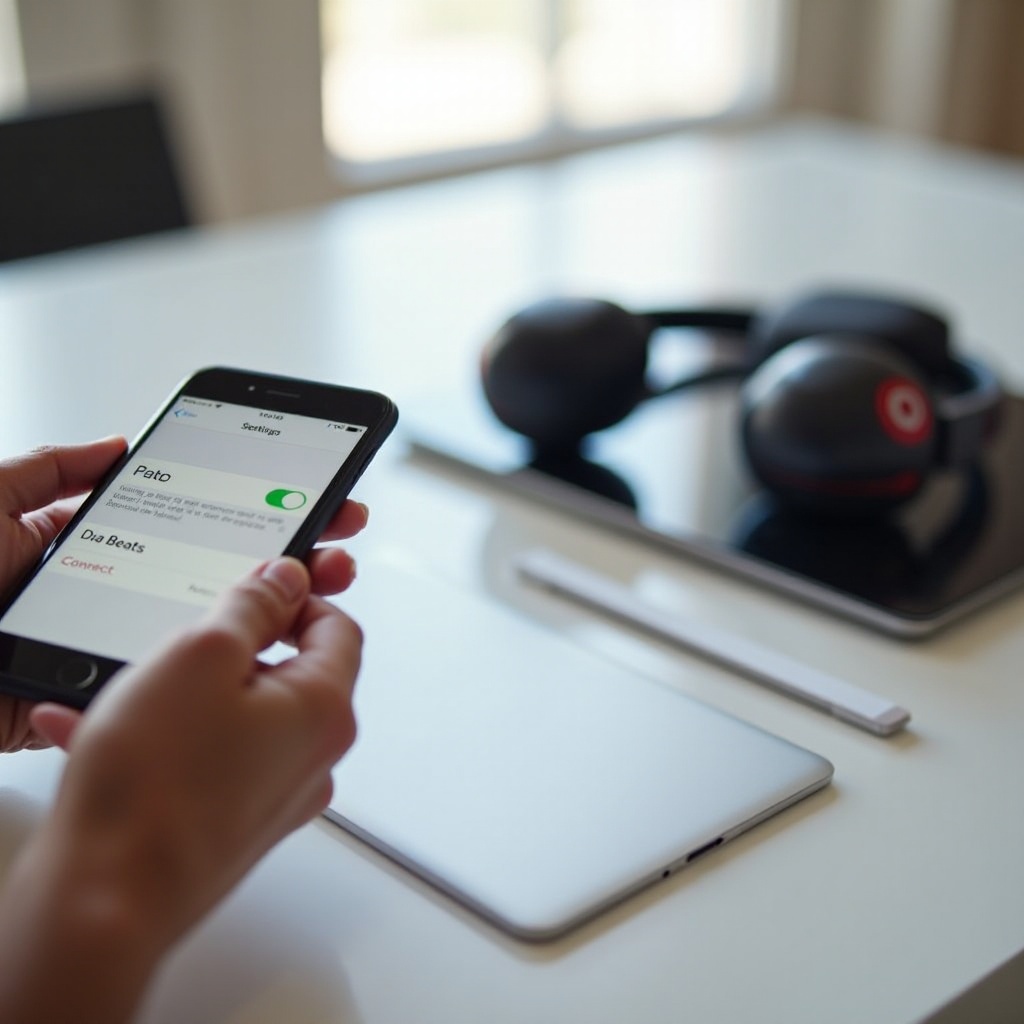
Los teléfonos Android son compatibles con Dre Beats mediante Bluetooth estándar, y los dispositivos más nuevos incluso pueden admitir Google Fast Pair para una experiencia más fluida.
Activa Bluetooth y busca nuevos dispositivos
Para conectar Bluetooth a Dre Beats en Android:
- Pon tus Dre Beats en modo de emparejamiento.
- En tu dispositivo Android, abre Ajustes.
- Toca Dispositivos conectados o Bluetooth, según tu teléfono.
- Activa Bluetooth.
- Toca Vincular nuevo dispositivo o Añadir dispositivo.
- Selecciona tus Dre Beats de la lista.
- Toca Vincular cuando se te pida.
Tus Beats ahora deberían aparecer como Conectados para audio, y puedes reproducir música para probar.
Conectar Dre Beats con Google Fast Pair (si es compatible)
En algunos teléfonos Android:
- Desbloquea tu teléfono.
- Pon tus Dre Beats en modo de emparejamiento cerca del teléfono.
- Aparece una ventana emergente de Fast Pair en la parte superior de la pantalla.
- Toca Conectar.
- Sigue cualquier paso en pantalla para completar la configuración.
Fast Pair también puede sugerir instalar la app de Beats para más funciones, como actualizaciones de firmware y estado de la batería.
Soluciona problemas comunes de emparejamiento Android–Beats
Si tus Dre Beats no aparecen o no se conectan:
- Alterna Bluetooth y modo avión
- Desactiva y vuelve a activar Bluetooth.
-
Activa el modo avión, luego desactívalo y vuelve a intentar emparejar.
-
Olvida entradas antiguas
- En los ajustes de Bluetooth, encuentra tus Dre Beats.
- Toca el ícono de engranaje o los tres puntos.
- Toca Olvidar o Desvincular.
-
Pon los Beats en modo de emparejamiento y empieza de nuevo.
-
Borra la caché de Bluetooth (en muchos dispositivos Android)
- Ve a Ajustes > Apps.
- Busca Bluetooth en la lista; puede que tengas que mostrar apps del sistema.
- Toca Almacenamiento y caché.
- Toca Borrar caché.
Una vez que tus Dre Beats funcionen con Android, la siguiente necesidad común es conectarlos a una computadora para videollamadas, juegos o streaming.
Cómo conectar Dre Beats a PCs con Windows 10/11
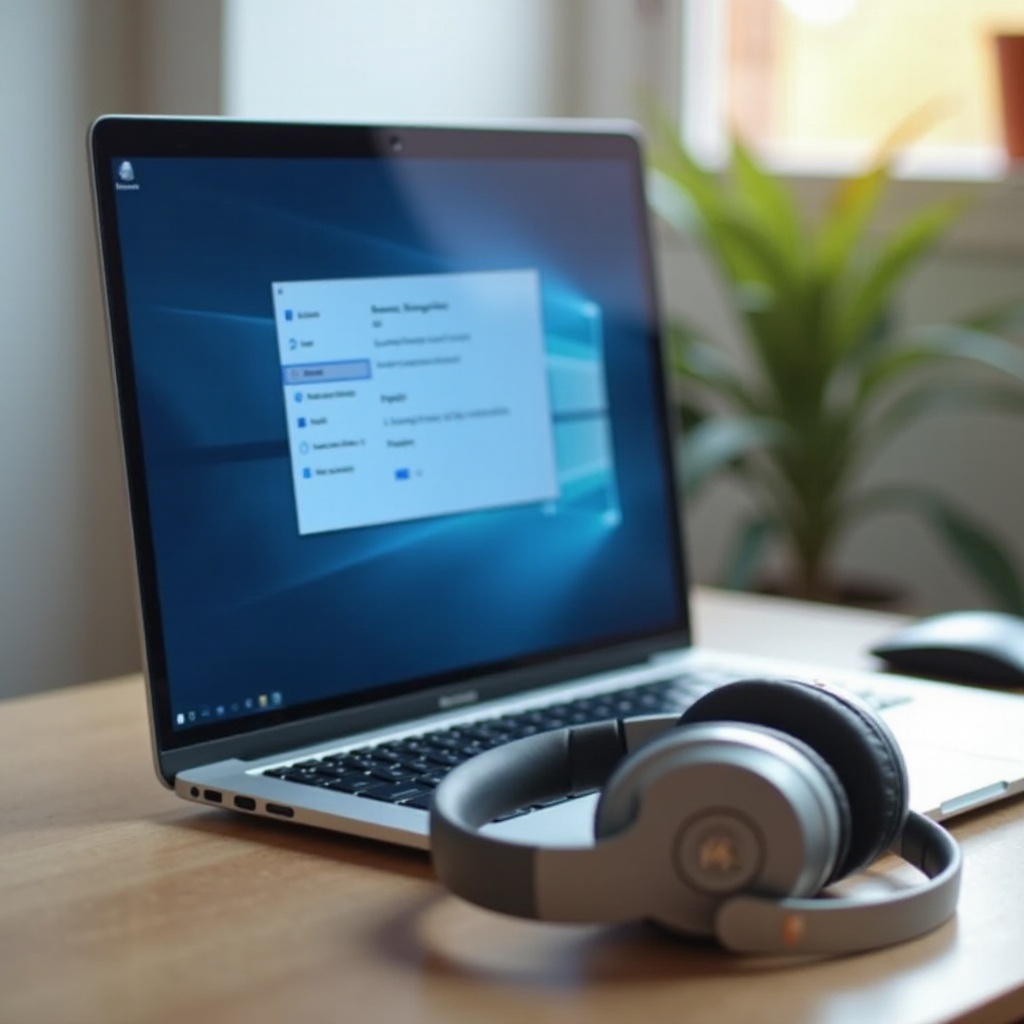
Conectar Bluetooth a Dre Beats en Windows te permite usarlos para reuniones, streaming y juegos. Primero, asegúrate de que tu PC realmente admita Bluetooth.
Comprueba que tu PC admita Bluetooth
Para confirmarlo:
- En Windows, presiona la tecla de Windows + I para abrir Configuración.
- Ve a Bluetooth y dispositivos.
- Si ves un interruptor de Bluetooth, tu PC lo admite.
- Si no, puede que necesites un adaptador Bluetooth USB.
Si Bluetooth está disponible, puedes pasar a los pasos de emparejamiento.
Añade Dre Beats desde el menú “Bluetooth y dispositivos”
- Pon tus Dre Beats en modo de emparejamiento.
- En Configuración > Bluetooth y dispositivos, activa Bluetooth.
- Haz clic en Añadir dispositivo.
- Elige Bluetooth.
- Selecciona tus Dre Beats de la lista.
- Espera hasta que Windows muestre Conectado o Vinculado.
Deberías ver tus Dre Beats en la lista de dispositivos de audio en la sección de Bluetooth.
Configura Dre Beats como audio predeterminado y soluciona problemas de sonido en PC
Si no escuchas sonido:
- Haz clic derecho en el ícono de altavoz en la barra de tareas.
- Haz clic en Configuración de sonido.
- En Salida, elige tus Dre Beats.
- En Entrada (si tus Beats tienen micrófono), elige tus Dre Beats como micrófono.
Si aún tienes problemas:
- Elimina los Beats de los dispositivos Bluetooth y añádelos de nuevo.
- Actualiza los controladores Bluetooth desde el Administrador de dispositivos.
- Reinicia tu PC y repite los pasos.
Una vez que tus Dre Beats funcionen en Windows, quizá también quieras conectarlos a tu Mac, especialmente si trabajas en varias plataformas.
Cómo conectar Dre Beats a una Mac (macOS Sonoma y posteriores)
macOS ofrece un buen soporte Bluetooth y funciona bien con Dre Beats, especialmente dentro del ecosistema Apple.
Activa Bluetooth y selecciona Dre Beats
- Pon tus Dre Beats en modo de emparejamiento.
- En tu Mac, haz clic en el menú Apple y abre Configuración del Sistema.
- Haz clic en Bluetooth.
- Activa Bluetooth si está desactivado.
- Encuentra tus Dre Beats en Dispositivos cercanos.
- Haz clic en Conectar junto a su nombre.
Una vez conectados, el estado debería cambiar a Conectado y tu Mac puede mostrar el nivel de batería.
Configura la salida de audio a Dre Beats en los ajustes de sonido
Si el audio sigue saliendo por los altavoces de tu Mac:
- Abre Configuración del Sistema de nuevo.
- Haz clic en Sonido.
- En Salida, selecciona tus Dre Beats.
- Ajusta el volumen y prueba con música o un video.
También puedes hacer clic en el ícono de volumen en la barra de menús, si está activado, para cambiar de salida rápidamente.
Usa los mismos Dre Beats en todos tus dispositivos Apple
Cuando emparejas tus Dre Beats con un dispositivo Apple bajo tu ID de Apple, otros dispositivos Apple, como otra Mac o un iPad, pueden reconocerlos:
- Asegúrate de haber iniciado sesión con el mismo ID de Apple.
- Activa Bluetooth en todos los dispositivos.
- Selecciona tus Beats en la lista de Bluetooth o en el menú de salida de audio.
Si el cambio automático no funciona, seleccionarlos manualmente en los ajustes de Bluetooth suele solucionarlo. Con tus computadoras listas, también puedes disfrutar de Dre Beats con TVs, consolas y pantallas de avión usando algunos trucos adicionales.
Conectar Dre Beats a TVs, consolas y otros dispositivos
A menudo puedes conectar Bluetooth a Dre Beats directamente con televisores inteligentes y cajas de streaming. Para TVs más antiguas y aviones, un transmisor Bluetooth ayuda a salvar la distancia.
Empareja Dre Beats con TVs inteligentes y cajas de streaming
En muchos televisores inteligentes:
- Pon tus Dre Beats en modo de emparejamiento.
- Abre el menú de Ajustes del televisor.
- Ve a Sonido o Bluetooth.
- Elige audio Bluetooth o Emparejar nuevo dispositivo.
- Selecciona tus Dre Beats de la lista.
En dispositivos de streaming como Apple TV o Fire TV:
- Abre Ajustes del dispositivo.
- Ve a Mandos y dispositivos o Controles y dispositivos Bluetooth.
- Selecciona Bluetooth.
- Elige tus Dre Beats de la lista de dispositivos.
Usa transmisores Bluetooth para TVs antiguas y pantallas de avión
Si tu TV o sistema a bordo solo tiene salida de auriculares:
- Conecta un pequeño transmisor Bluetooth al puerto de auriculares o de salida de audio.
- Pon tus Dre Beats en modo de emparejamiento.
- Pon el transmisor en modo de emparejamiento, a menudo se hace automáticamente al encenderlo.
- Espera a que la luz del transmisor indique una conexión correcta.
Esta configuración te permite disfrutar de audio inalámbrico incluso cuando la fuente no tiene Bluetooth integrado.
Limitaciones y soluciones en consolas de videojuegos
Las consolas como PlayStation y Xbox tienen Bluetooth, pero a menudo restringen los dispositivos de audio:
- PlayStation
- Puede bloquear el audio Bluetooth estándar directamente.
-
Usa un transmisor Bluetooth USB conectado a la consola.
-
Xbox
- No admite audio Bluetooth estándar.
- Usa un transmisor conectado al mando o al televisor.
Puede haber retraso, así que prueba la configuración con juegos casuales antes de usarla en títulos competitivos. Si las conexiones empiezan a fallar o se niegan a emparejarse, un restablecimiento suele corregir el comportamiento, así que veremos eso a continuación.
Restablecer Dre Beats y solucionar problemas de conexión Bluetooth
Cuando tus Dre Beats se niegan a conectar, pierden audio o solo reproducen en un oído, un restablecimiento y una solución de problemas estructurada pueden ahorrarte tiempo.
Cuándo deberías restablecer tus Dre Beats
Considera un restablecimiento si:
- Tus Beats no entran en modo de emparejamiento.
- Tu dispositivo dice “Conectado”, pero no se escucha sonido.
- Solo funciona un earbud en un modelo true wireless.
- Ves desconexiones aleatorias en varios dispositivos.
Restablecer borra las conexiones Bluetooth almacenadas y fuerza un nuevo comienzo.
Pasos de restablecimiento para modelos populares de Dre Beats
Los pasos exactos varían, pero esta es una secuencia típica:
- Circumaurales / Supraaurales (por ejemplo, Beats Solo, Beats Studio)
- Mantén presionados el botón de encendido y el botón de bajar volumen juntos.
- Manténlos presionados durante unos 10 segundos.
-
Cuando el LED parpadee, suelta los botones.
-
Powerbeats Pro, Beats Fit Pro, Beats Studio Buds (con estuche)
- Coloca ambos earbuds en el estuche y deja la tapa abierta.
- Mantén presionado el botón del sistema en el estuche.
- Manténlo presionado hasta que el LED parpadee en rojo y blanco o cambie de patrón.
- Suelta el botón; tus Beats ahora están restablecidos.
Después de un restablecimiento, vuelve a poner tus Beats en modo de emparejamiento y empáralos de nuevo con cada dispositivo que uses.
Lista de comprobación paso a paso para solucionar problemas
Si tus Dre Beats aún no se conectan:
- Confirma la batería
- Carga tus Beats completamente.
-
Prueba con otro cable o puerto de carga si es necesario.
-
Revisa la distancia y las interferencias
- Mantén el teléfono o laptop a pocos pies de distancia.
-
Aléjate de routers Wi‑Fi muy ocupados o microondas.
-
Olvida y vuelve a emparejar en cada dispositivo
- Elimina los Beats desde los ajustes de Bluetooth en teléfonos, tablets y computadoras.
-
Pon los Beats en modo de emparejamiento y añádelos de nuevo.
-
Prueba con otro dispositivo
- Intenta emparejar con otro teléfono o laptop.
-
Si los Beats fallan con varios dispositivos, sospecha un problema de hardware.
-
Actualiza el firmware
- Usa la app de Beats en Android o el ecosistema Apple para comprobar si hay actualizaciones de firmware cuando estén disponibles.
Si ninguno de estos pasos soluciona el problema, contacta con el soporte de Beats o Apple, ya que tus audífonos podrían necesitar reparación o reemplazo. Una vez que tengas una conexión estable de nuevo, ayuda seguir algunos hábitos que mantienen un buen rendimiento Bluetooth.
Consejos para una conexión Bluetooth estable y de alta calidad
Saber cómo conectar Bluetooth a Dre Beats es solo la mitad de la historia. Mantener la conexión estable te ayuda a disfrutar música sin interrupciones y llamadas claras.
Gestiona la distancia y las interferencias alrededor de tus Dre Beats
Para un mejor rendimiento:
- Mantén tu teléfono o laptop a menos de 10 metros, unos 33 pies.
- Evita guardar tu dispositivo en una bolsa enterrado bajo otros objetos.
- Aléjate de paredes gruesas, estantes metálicos y entornos inalámbricos saturados.
- Limita el número de dispositivos Bluetooth activos al mismo tiempo cerca de tus Beats.
Estos pequeños cambios pueden reducir notablemente las interrupciones.
Mantén actualizados el firmware, las apps y los dispositivos
Las actualizaciones pueden mejorar la estabilidad de Bluetooth:
- Busca actualizaciones del sistema operativo en iPhone, Android, Windows y Mac.
- Instala la app de Beats en Android si está disponible y busca actualizaciones de firmware.
- Reinicia tus dispositivos periódicamente para corregir fallos menores.
El software actualizado suele implicar menos problemas de emparejamiento y mejor sonido.
Hábitos de batería que ayudan al rendimiento inalámbrico
El nivel de batería afecta al comportamiento de Bluetooth:
- Intenta usar tus Dre Beats por encima del 20 a 30 por ciento de batería cuando sea posible.
- Evita descargarlos hasta 0 por ciento todos los días; las cargas parciales están bien.
- Guárdalos en su estuche, en los modelos true wireless, para que se mantengan cargados y protegidos.
- Usa cargadores y cables de buena calidad para evitar problemas de carga.
Buenos hábitos de batería prolongan la vida útil de tus Beats y mantienen las conexiones más fiables.
Conclusión
Ahora ya sabes cómo conectar Bluetooth a Dre Beats en iPhone, Android, Windows, Mac, TVs, consolas y más. Los pasos clave se mantienen: identifica tu modelo, entra en modo de emparejamiento, selecciona los Beats en los ajustes de Bluetooth del dispositivo y configúralos como salida de audio.
Cuando aparezcan problemas, los restablecimientos, olvidar dispositivos y las comprobaciones básicas de batería y distancia suelen solucionarlos. Combina estos pasos con buenos hábitos de carga y actualización, y tus Dre Beats ofrecerán audio inalámbrico estable para música, llamadas y juegos.
Si alguna vez cambias de teléfono o laptop, simplemente repite los pasos de emparejamiento de esta guía y estarás listo para usar tus Beats en minutos.
Preguntas frecuentes
¿Puedo conectar Dre Beats a más de un dispositivo al mismo tiempo?
Muchos modelos de Dre Beats pueden emparejarse con varios dispositivos, como un teléfono, una tableta y una laptop. Sin embargo, normalmente reproducen audio desde solo un dispositivo a la vez. Para cambiar, detén la reproducción o desconecta el primer dispositivo, luego abre la configuración de Bluetooth en el segundo dispositivo y toca tus Dre Beats para conectarlos. Algunos modelos Beats más recientes pueden cambiar de forma más fluida entre dispositivos Apple que usen el mismo Apple ID, pero aún así debes elegir qué dispositivo reproducirá el audio activamente.
¿Por qué mis Dre Beats están emparejados pero no reproducen sonido por Bluetooth?
Si tus Dre Beats aparecen como “Emparejados” o “Conectados” pero no escuchas sonido, primero verifica que tus Beats estén seleccionados como dispositivo de salida en la configuración de sonido. Sube el volumen tanto en tu dispositivo como en los Beats. Cierra y vuelve a abrir la aplicación que estás usando, y prueba con otra aplicación para descartar un problema específico de la app. Si nada funciona, olvida los Beats en la configuración de Bluetooth, restablece los audífonos, ponlos de nuevo en modo de emparejamiento y luego empáralos como un dispositivo nuevo.
¿Los Dre Beats funcionan mejor con iPhone que con Android para conexiones Bluetooth?
Los Dre Beats funcionan tanto con iPhone como con Android mediante Bluetooth estándar, pero algunas funciones adicionales se integran más profundamente con dispositivos Apple. En iPhone y iPad puedes obtener configuración con un solo toque mediante ventanas emergentes en pantalla, cambios fluidos entre dispositivos Apple con el mismo Apple ID e integración más estrecha con el ecosistema. En Android, los Beats siguen ofreciendo un rendimiento sólido de Bluetooth, y funciones como Google Fast Pair y la aplicación Beats mejoran la experiencia. Para escuchar música y hacer llamadas en el día a día, ambas plataformas funcionan bien una vez que sigues correctamente los pasos de emparejamiento.