Cómo recortar una imagen en Mac: La guía completa paso a paso de 2024
Introducción
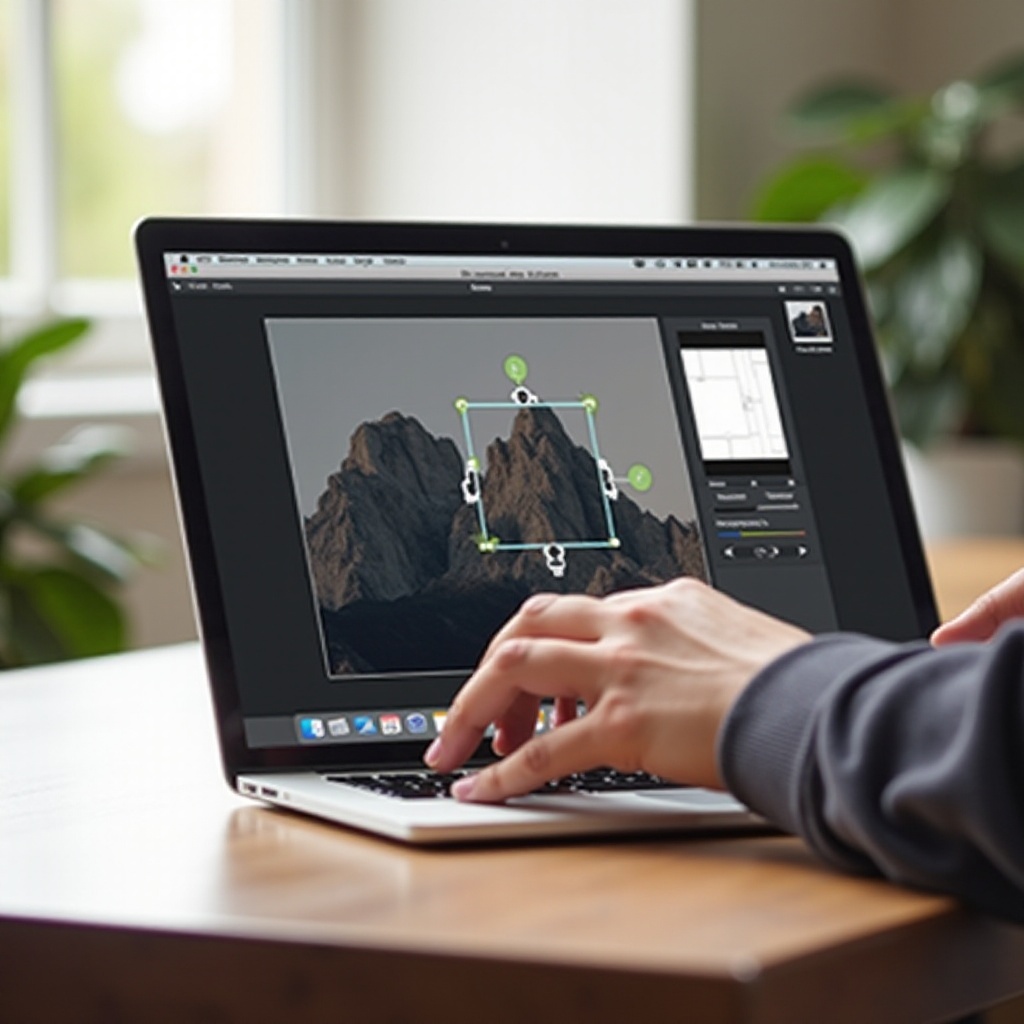
A menudo no necesitas una foto o captura de pantalla completa. Tal vez quieras eliminar un fondo desordenado, ocultar datos personales o centrarte en un producto o en un rostro. Es entonces cuando necesitas recortar una imagen en Mac.
macOS te ofrece varias herramientas integradas para recortar imágenes rápidamente. No necesitas habilidades avanzadas de edición y no tienes que comprar software caro. Vista Previa, Fotos y las herramientas de captura de pantalla pueden manejar casi todo lo que un usuario normal necesita. Si quieres más control, las aplicaciones de terceros pueden llevarte más lejos con tamaños precisos y recortes por lotes.
Esta guía te acompaña en cada método paso a paso. Aprenderás a recortar con Vista Previa, editar fotos en la app Fotos, recortar capturas de pantalla, usar herramientas profesionales y establecer tamaños y relaciones de aspecto exactos. También verás cómo solucionar problemas comunes y ahorrar tiempo con atajos.
Al final, sabrás la mejor manera de recortar una imagen en Mac para redes sociales, documentos de trabajo, tiendas en línea y más.
¿Qué significa recortar una imagen en Mac?
Recortar una imagen significa eliminar las partes que no quieres y conservar solo el área que necesitas. No cambias el contenido dentro del cuadro de recorte; solo reduces el área visible alrededor de él.
Cuando recortas una imagen en Mac, puedes:
- Eliminar distracciones en los bordes de una foto
- Centrarte en una persona, objeto o texto
- Ocultar información privada en una captura de pantalla
- Cambiar la forma de una imagen para ajustarla a un diseño
Recortar es diferente de redimensionar. Redimensionar cambia las dimensiones de la imagen (por ejemplo, de 4000 × 3000 píxeles a 1000 × 750 píxeles) pero mantiene todo el contenido. Recortar elimina contenido, pero no necesariamente cambia la resolución de la parte restante.
En macOS, la mayoría de las herramientas usan un simple rectángulo para recortar. Arrastras para crear una selección, la ajustas y aplicas el recorte. Algunas apps te permiten usar relaciones de aspecto como 1:1 (cuadrado) o 16:9 (pantalla panorámica) para que tu imagen recortada coincida con un formato específico.
Ahora que entiendes qué hace el recorte y por qué es importante, puedes elegir la mejor herramienta de tu Mac para cada situación.
Las formas principales de recortar una imagen en macOS (vista general)
macOS incluye varias formas de recortar imágenes. No tienes que usar solo un método. La elección correcta depende de dónde esté guardada tu imagen y qué piensas hacer con ella después de recortarla.
Estas son las opciones principales:
- Vista Previa
Ideal para ediciones rápidas en cualquier archivo de imagen en Finder. Genial para capturas de pantalla, documentos y fotos almacenadas fuera de la app Fotos. - App Fotos
Ideal para fotos importadas desde iPhone o cámara. La edición no destructiva te permite cambiar o deshacer recortes más tarde. - Herramientas de captura de pantalla
Perfectas cuando solo necesitas una parte de la pantalla. Puedes capturar y recortar en un solo paso o ajustar justo después de hacer la captura. - Aplicaciones de terceros
Útiles para mayor control o si trabajas con muchas imágenes. Ofrecen recorte por lotes, relaciones precisas y funciones de nivel profesional.
Empezaremos con Vista Previa, porque viene integrada, es rápida y funciona con casi cualquier archivo de imagen que tengas en tu Mac. Una vez que sepas usarla, los demás métodos te resultarán más familiares.
Método 1 – Cómo recortar una imagen en Mac usando Vista Previa
Vista Previa es el visor de imágenes y PDF predeterminado en macOS, y también es un potente editor básico. Puedes recortar, redimensionar, anotar y exportar imágenes en distintos formatos sin instalar nada más.
Abre tu imagen en Vista Previa desde Finder o el Escritorio
Para abrir una imagen en Vista Previa, puedes:
- Ubicar la imagen en Finder o en tu Escritorio.
- Hacer doble clic en el archivo. De forma predeterminada, muchos tipos de imagen se abren en Vista Previa.
- Si se abre en otra app, haz clic derecho en el archivo, elige Abrir con y luego selecciona Vista Previa.
Si quieres proteger tu imagen original antes de recortar:
- Haz clic derecho en el archivo en Finder.
- Haz clic en Duplicar.
- Abre el archivo copiado en Vista Previa y trabaja en esa versión.
Usa la herramienta de selección para marcar el área de recorte
Una vez que tu imagen esté abierta en Vista Previa:
- Asegúrate de que la barra de herramientas de Marcado sea visible. Si no, haz clic en el pequeño icono de punta de lápiz en la barra de herramientas.
- Haz clic en la herramienta Selección rectangular.
- Haz clic y arrastra sobre la imagen para crear un cuadro de selección alrededor del área que quieres conservar.
Verás un rectángulo discontinuo. Todo lo que esté dentro de ese rectángulo permanecerá; todo lo que esté fuera se eliminará cuando recortes.
Ajusta y perfecciona los bordes de tu selección
Tu primera selección puede no ser perfecta. Para refinarla:
- Arrastra cualquier tirador de esquina para cambiar tanto el ancho como la altura.
- Arrastra un tirador lateral para ajustar solo una dimensión.
- Haz clic dentro del cuadro de selección y arrastra para moverlo a un nuevo lugar.
Puedes hacer zoom para más precisión:
- Ve a Visualización > Acercar, o
- Presiona Comando + Más (+) en tu teclado.
Sigue ajustando hasta que la selección contenga exactamente lo que quieres.
Aplica el recorte y guarda sin perder el original
Para recortar:
- Con la selección aún activa, ve a Herramientas > Recortar, o presiona Comando + K.
- Vista Previa elimina las áreas exteriores y conserva solo el rectángulo seleccionado.
Para guardar sin sobrescribir el archivo original:
- Haz clic en Archivo > Exportar o Archivo > Guardar como (si está disponible).
- Elige un nuevo nombre de archivo y ubicación.
- Selecciona el formato que desees (JPEG, PNG, HEIC, etc.).
- Haz clic en Guardar.
De este modo conservas tu original y tienes una nueva versión recortada.
Recorta a una relación de aspecto específica en Vista Previa
Vista Previa no ofrece relaciones de aspecto fijas en un gran menú de ajustes preestablecidos como algunos editores de fotos, pero aun así puedes crear recortes precisos.
Para obtener una relación específica:
- Decide tu relación, por ejemplo 16:9 o 1:1.
- Inicia una selección rectangular.
- Observa los números de tamaño en la barra que aparece cuando ajustas la selección.
- Ajusta hasta que el ancho y la altura coincidan lo más posible con tu relación objetivo.
Para tamaños exactos en píxeles, quizá prefieras un editor de terceros, pero para la mayoría de usos básicos, las herramientas de selección y zoom de Vista Previa son lo bastante precisas.
Una vez que te sientas cómodo con Vista Previa, el siguiente paso es explorar la app Fotos, que es perfecta para editar y recortar imágenes de tu fototeca.
Método 2 – Cómo recortar fotos en la app Fotos en Mac
La app Fotos gestiona imágenes de tu iPhone, iPad y cámaras. Se sincroniza con Fotos en iCloud y ofrece potentes herramientas de edición, incluido un recorte flexible. La mejor parte: las ediciones son no destructivas, así que siempre puedes volver al original.
Busca y abre tu foto en la app Fotos
Para recortar una foto guardada en Fotos:
- Abre Fotos desde el Dock o la carpeta Aplicaciones.
- Navega por Biblioteca, Álbumes o Importaciones para encontrar tu imagen.
- Haz doble clic en la foto para abrirla en una vista más grande.
Si la foto aún está en Finder, puedes arrastrarla a Fotos o importarla:
- Ve a Archivo > Importar dentro de la app Fotos.
- Selecciona tu imagen y haz clic en Revisar para importar.
- Haz clic en Importar para añadirla a tu biblioteca.
Entra en modo Edición y elige la herramienta Recortar
Una vez que tu foto esté abierta:
- Haz clic en el botón Editar en la esquina superior derecha.
- En la parte superior, elige Recortar.
Ahora verás una cuadrícula superpuesta sobre tu imagen. Esto te ayuda a alinear el recorte usando reglas de composición sencillas.
Usa relaciones de aspecto preestablecidas o recorte libre
En el panel de Recorte, puedes:
- Usar Libre para recortar con cualquier forma que quieras.
- Hacer clic en el menú de relación de aspecto para elegir preajustes como:
- Cuadrado (1:1)
- 4:3
- 16:9
Para recortar:
- Arrastra las esquinas o bordes del cuadro de recorte para ajustar el encuadre.
- Arrastra dentro del cuadro para mover el área activa.
Fotos te mostrará una vista previa en tiempo real de cómo se verá la imagen recortada.
Endereza y recorta al mismo tiempo
Fotos también te permite corregir imágenes torcidas mientras recortas.
Para enderezar:
- Usa el control deslizante junto al área de recorte para rotar ligeramente la imagen.
- Observa la cuadrícula para mantener el horizonte u otras líneas niveladas.
- Vuelve a ajustar el cuadro de recorte si es necesario después de la rotación.
Esto es útil para paisajes, edificios o cualquier imagen en la que una línea recta sea importante.
Revertir o ajustar un recorte más tarde (edición no destructiva)
Una gran ventaja de Fotos es que puedes cambiar de opinión en cualquier momento.
Para revertir o ajustar un recorte:
- Vuelve a abrir la foto en Fotos.
- Haz clic en Editar.
- Haz clic en Restablecer ajustes para volver al original, o simplemente ajusta de nuevo el cuadro de recorte.
- Cuando termines, haz clic en OK o Listo (Done).
Tu archivo original permanece seguro y tus ediciones siguen siendo flexibles. Después de dominar Fotos, quizá quieras recortar capturas de pantalla con más eficiencia, especialmente si compartes tu pantalla a menudo para el trabajo o la escuela.
Método 3 – Recorta capturas de pantalla al instante en Mac
Las capturas de pantalla son otro caso común en el que necesitas recortar. Muchas personas hacen una captura de pantalla de pantalla completa y luego la recortan. macOS facilita esto permitiéndote capturar solo una parte de la pantalla o recortar justo después de hacer la captura.
Usa los atajos de captura de pantalla de macOS para capturas parciales
Para capturar un área específica:
- Presiona Shift + Comando + 4.
- El cursor cambia a una cruz.
- Haz clic y arrastra para seleccionar el área que quieres capturar.
- Suelta el ratón o el trackpad para hacer la captura de pantalla.
macOS guarda la captura de pantalla en tu Escritorio o en la ubicación que hayas elegido en los ajustes de capturas. Como seleccionaste solo la parte que necesitas, puede que no tengas que recortar después.
Recorta una captura de pantalla desde la vista previa en miniatura flotante
En macOS, después de hacer una captura de pantalla, aparece una pequeña miniatura flotante en la esquina inferior derecha de la pantalla durante unos segundos.
Para recortar usando esta vista previa:
- Haz clic en la miniatura flotante antes de que desaparezca.
- La captura se abre en una ventana de edición rápida.
- Usa las herramientas de recorte o marcado visibles en esta ventana para ajustar el encuadre.
- Arrastra los tiradores para establecer el área de recorte.
- Haz clic en OK o Listo (Done) para guardar tu captura recortada.
La imagen editada reemplaza la vista previa temporal y se guarda en la ubicación que tengas configurada.
Abre capturas de pantalla antiguas en Vista Previa para recortar después
Si ya guardaste la captura de pantalla y necesitas recortarla más tarde:
- Busca el archivo de captura de pantalla en Finder (normalmente en el Escritorio).
- Haz doble clic para abrirlo en Vista Previa.
- Usa los mismos pasos de selección y Herramientas > Recortar que aprendiste antes.
Estas opciones te dan un control flexible sobre las capturas de pantalla y mantienen tus capturas limpias y centradas. Para usuarios que editan muchas imágenes o necesitan tamaños consistentes, puede ser útil añadir editores de imágenes de terceros a su flujo de trabajo.
Método 4 – Recorta imágenes con apps de terceros en Mac
Si editas imágenes con frecuencia, diseñas gráficos o gestionas fotos de productos, puede que quieras herramientas más allá de las integradas. Las apps de terceros para Mac añaden recortes avanzados, mejor control del tamaño y la calidad, y procesamiento por lotes.
Recorta imágenes en Pixelmator Pro o Affinity Photo
Aplicaciones populares para Mac como Pixelmator Pro y Affinity Photo incluyen completas funciones de recorte.
Un proceso típico en estas apps se ve así:
- Abre tu imagen en la app.
- Selecciona la herramienta Recortar en la barra de herramientas.
- Elige una relación de aspecto o establece un tamaño personalizado.
- Arrastra para posicionar el cuadro de recorte.
- Aplica el recorte y exporta el resultado.
Estas herramientas suelen mostrar guías y cuadrículas claras, que ayudan con una composición precisa.
Configura relaciones de aspecto fijas y márgenes seguros
Muchas apps profesionales te permiten bloquear una relación de aspecto para que tu cuadro de recorte mantenga siempre una forma fija. Esto es útil cuando:
- Preparas imágenes para un diseño de blog consistente
- Creas miniaturas para un canal de YouTube
- Diseñas imágenes de perfil que deben ajustarse a un tamaño específico
También puedes añadir guías o áreas seguras para asegurarte de que el texto y los detalles importantes sigan siendo visibles en todos los dispositivos.
Recorta por lotes varias imágenes de forma eficiente
Algunas apps de terceros admiten recorte por lotes. Esto ahorra tiempo si tienes muchas imágenes que necesitan el mismo recorte, como fotos de productos o capturas de pantalla.
Un flujo de trabajo general por lotes:
- Coloca todas las imágenes en una sola carpeta.
- Abre la herramienta de procesamiento por lotes o automatización en tu editor.
- Configura un área de recorte, relación de aspecto o patrón de redimensionado.
- Aplica el ajuste preestablecido a todo el grupo.
- Exporta todas las imágenes recortadas a una nueva carpeta.
Estas herramientas hacen que los flujos de trabajo de nivel profesional sean más fluidos y consistentes. Incluso si te quedas con las apps de Apple, aún puedes obtener resultados precisos aprendiendo a gestionar correctamente los tamaños y las relaciones.
Cómo recortar imágenes en Mac a tamaños y relaciones exactos
A veces debes recortar una imagen en Mac a un formato específico: un cuadrado 1:1 para Instagram, un banner 16:9 o tamaños de píxeles exactos para un sitio web. Puedes manejar esto con una combinación de Fotos, Vista Previa y, si es necesario, herramientas de terceros.
Recorta a relaciones de aspecto comunes (1:1, 4:3, 16:9 y más)
La app Fotos facilita las relaciones de aspecto:
- Abre tu imagen en Fotos y entra en modo Edición.
- Cambia a la pestaña Recortar.
- Abre el menú de relación de aspecto.
- Elige una relación común como:
- Cuadrado (1:1)
- 4:3 (común en fotos)
- 16:9 (ideal para banners anchos y videos)
- Ajusta la posición del cuadro de recorte y haz clic en Listo.
Esto mantiene la forma de tu imagen consistente con la plataforma o diseño objetivo.
Recorta a dimensiones específicas en píxeles para web y redes sociales
Si necesitas tamaños específicos en píxeles (por ejemplo, 1200 × 628 píxeles para un banner de blog), puedes:
- Recortar aproximadamente en la app Fotos o en Vista Previa para encuadrar el tema.
- Exportar la imagen.
- Abrir el archivo en Vista Previa.
- Ir a Herramientas > Ajustar tamaño.
- Introducir el ancho y la altura exactos en píxeles.
- Asegurarte de que Escalar proporcionalmente esté marcado para evitar distorsiones.
Si las proporciones no coinciden exactamente, puede que necesites ajustar de nuevo el recorte o usar una app de terceros que permita recortar directamente por píxeles.
Mantén la calidad de la imagen al recortar de forma agresiva
Un recorte excesivo puede reducir la calidad porque estás eliminando píxeles. Para mantener las imágenes nítidas:
- Empieza con la versión de mayor resolución que tengas.
- Evita recortes extremos que dejen solo una pequeña parte del original.
- Usa un enfoque suave en un editor de fotos si es necesario.
- Exporta a una resolución razonable para tu uso previsto.
Cuando recortas una imagen en Mac con cuidado, puedes equilibrar el tamaño del archivo y la calidad. A continuación, veamos usos prácticos concretos donde un buen recorte marca una gran diferencia.
Casos de uso prácticos para recortar imágenes en Mac
Recortar no es solo un paso técnico; determina cómo la gente ve tu contenido. Diferentes tareas requieren elecciones distintas cuando recortas en Mac.
Recorta imágenes de productos para tiendas en línea y mercados
Para comercio electrónico, las fotos de producto limpias son muy importantes. Puedes:
- Usar Vista Previa o una app profesional para eliminar espacio vacío.
- Centrar el producto en el encuadre.
- Recortar fondos distractores cuando sea posible.
- Usar una relación de aspecto consistente en todas las imágenes de producto.
Esto hace que tu tienda se vea profesional y ayuda a los compradores a centrarse en el producto en sí.
Prepara retratos y fotos de perfil para LinkedIn y currículums
Para fotos de perfil:
- Abre la imagen en Fotos.
- Elige una relación cuadrada o 4:5.
- Recorta para incluir tu cabeza y hombros, con un poco de espacio arriba.
- Elimina elementos recargados de los bordes.
Un retrato bien recortado se ve más pulido en LinkedIn, currículums y páginas de equipo.
Recorta imágenes para presentaciones, documentos y entradas de blog
Cuando creas diapositivas, informes o entradas de blog, el recorte ayuda a que las imágenes se ajusten al diseño:
- Usa 16:9 para fondos de diapositivas e imágenes destacadas.
- Recorta capturas de pantalla para mostrar solo la parte relevante de una app o sitio web.
- Elimina márgenes extra para que el texto y los elementos visuales se equilibren bien en la página.
Pensando en el contexto final, puedes decidir qué tan ajustado o amplio recortar cada imagen y hacer que tu contenido sea más fácil de leer y visualmente más atractivo.
Problemas comunes al recortar en Mac y cómo solucionarlos
Incluso con buenas herramientas, puedes encontrarte con problemas al recortar una imagen en Mac. La mayoría son fáciles de resolver una vez que conoces la causa.
Imágenes borrosas o pixeladas después de recortar
Si tu imagen recortada se ve borrosa:
- Puede que hayas recortado demasiado a partir de un original de baja resolución.
- La imagen puede haberse ampliado después de recortar.
Para solucionarlo:
- Empieza de nuevo desde la versión de mayor resolución disponible.
- Recorta menos agresivamente si es posible.
- Evita ampliar la imagen después de recortar.
- Usa un editor de fotos con herramientas de enfoque sutiles si es necesario.
Sobrescribir o perder accidentalmente el archivo original
Si sobrescribes el original al guardar:
- Comprueba la app Fotos: la edición no destructiva puede conservar aún el original.
- En Finder, busca copias de seguridad, duplicados o versiones de Time Machine si tienes copias de seguridad activadas.
Para evitar esto en el futuro:
- Duplica los archivos antes de editar en Vista Previa.
- Usa Archivo > Exportar en lugar de Guardar cuando recortes.
- Mantén los originales en una carpeta o álbum separado.
La imagen recortada no coincide con el tamaño o relación requeridos
A veces tu imagen recortada todavía no coincide con las dimensiones requeridas. Esto suele ocurrir cuando:
- La relación de aspecto es incorrecta.
- Redimensionaste sin mantener las proporciones.
Para solucionar este problema:
- Vuelve a recortar con una relación de aspecto bloqueada en Fotos o en una app de terceros.
- Luego redimensiona en Vista Previa usando Herramientas > Ajustar tamaño.
- Verifica de nuevo las dimensiones finales en píxeles antes de subir o compartir.
Una vez que resuelvas estos problemas, podrás trabajar más rápido y con más confianza aprendiendo algunos hábitos que ahorran tiempo.
Consejos y atajos que ahorran tiempo para recortar en macOS
Si recortas imágenes con frecuencia, pequeños trucos pueden ahorrarte minutos cada día. macOS ofrece atajos y funciones que hacen tu flujo de trabajo más fluido y mantienen el proceso sencillo.
Atajos de teclado en Vista Previa y en la app Fotos
Atajos útiles en Vista Previa incluyen:
- Comando + O: Abrir un archivo
- Comando + K: Recortar el área seleccionada
- Comando + S: Guardar
- Comando + Más (+) / Menos (-): Acercar o alejar
En Fotos:
- Intro o doble clic: Abrir una foto
- Comando + E: Exportar
- Comando + Z: Deshacer el último cambio
Usar atajos en lugar de menús acelera cada recorte y mantiene tus manos en el teclado.
Usa gestos del trackpad para hacer zoom y recortar con precisión
Si usas un trackpad:
- Separa los dedos para acercar una zona detallada.
- Junta los dedos para alejar y ver el encuadre completo.
- Usa dos dedos para desplazarte por la imagen ampliada.
Esto facilita ajustar los cuadros de recorte alrededor de detalles pequeños, como texto o iconos en una captura de pantalla, y te ayuda a evitar cortar partes importantes.
Organiza y renombra las imágenes recortadas en Finder
Recortar suele crear muchos archivos nuevos. Para mantenerte organizado:
- Crea una carpeta dedicada para imágenes recortadas.
- Renombra los archivos con nombres claros, como banner-proyecto-1200×628.jpg.
- Usa etiquetas de Finder (como “social”, “producto”, “diapositivas”) para búsquedas rápidas.
Una buena organización te ayudará a reutilizar imágenes más adelante sin repetir trabajo y hará que tu Mac sea más fácil de gestionar.
Conclusión
Recortar es una de las tareas de edición más útiles y sencillas que puedes realizar en un Mac. Con Vista Previa, Fotos, las herramientas de captura de pantalla y apps opcionales de terceros, puedes recortar una imagen en Mac para casi cualquier necesidad: publicaciones en redes sociales, fotos de productos, diapositivas de trabajo o gráficos para blogs.
Vista Previa gestiona recortes rápidos en cualquier archivo almacenado en Finder. La app Fotos te ofrece ediciones seguras y no destructivas para tu fototeca y facilita las relaciones de aspecto. Los atajos de captura de pantalla te permiten capturar solo lo que necesitas de tu pantalla, mientras que las apps profesionales añaden precisión, procesamiento por lotes y funciones especializadas.
Eligiendo el método adecuado para cada tarea, configurando relaciones de aspecto correctas y cuidando la calidad de la imagen, puedes hacer que tus fotos sean más centradas, profesionales y útiles. Cuanto más practiques estos pasos, más rápido y natural se sentirá el recorte en tu trabajo diario en Mac. Con el tiempo, podrás recortar cualquier imagen en macOS en segundos, con resultados que se ajusten exactamente a lo que necesitas.
Preguntas frecuentes
¿Cómo recorto una imagen en Mac sin perder calidad?
Comienza con la versión de mayor resolución de tu imagen y evita recortes extremos. Usa Vista Previa o Fotos para recortar solo lo necesario. No agrandes la imagen después de recortarla; en su lugar, mantenla en su resolución natural o redúcela ligeramente. Si debes redimensionar, usa Herramientas > Ajustar tamaño en Vista Previa y reduce las dimensiones en lugar de aumentarlas. Esto ayuda a mantener el detalle y reduce la pixelación visible.
¿Puedo deshacer un recorte en Mac después de guardar la imagen?
Puedes deshacer completamente un recorte en la app Fotos porque usa edición no destructiva. Abre la foto, haz clic en Editar y luego elige Restablecer ajustes o ajusta de nuevo el recorte. En Vista Previa, una vez que guardas y cierras una imagen, el recorte suele ser permanente. Para ir sobre seguro, duplica tu archivo antes de recortar o usa Archivo > Exportar para guardar una nueva versión, de modo que el original permanezca intacto.
¿Cuál es la forma más fácil de recortar una imagen en Mac para redes sociales?
La forma más fácil es usar la app Fotos con ajustes preestablecidos de relación de aspecto. Abre la foto, haz clic en Editar, elige Recortar y selecciona una relación como cuadrado (1:1) o 16:9, según la plataforma. Ajusta el marco de recorte para mantener el sujeto centrado y haz clic en Listo. Luego exporta o comparte directamente. Si trabajas con muchas capturas de pantalla o imágenes que no son fotos, usa Vista Previa para seleccionar y recortar rápidamente, y después redimensiona a las dimensiones recomendadas para redes sociales.