Cómo conectar por Bluetooth los auriculares Beats a cualquier dispositivo (guía paso a paso)
Introducción
Los audífonos Beats están diseñados para escuchar de forma inalámbrica, pero conectarlos por Bluetooth no siempre es tan sencillo como esperas. A veces tus Beats no aparecen en la lista de dispositivos, se niegan a emparejarse o dicen “conectado” pero no reproducen sonido. Estos problemas pueden hacer que una configuración simple parezca mucho más complicada de lo necesario.
Esta guía explica exactamente cómo conectar por Bluetooth los Beats a iPhone, Android, laptops con Windows, Mac, televisores inteligentes, consolas y otros dispositivos. Verás cómo poner distintos modelos de Beats en modo de emparejamiento, cómo completar la conexión en cada plataforma y cómo restablecer tus audífonos cuando algo sale mal.
Puedes seguir las secciones en orden si estás configurando tus Beats por primera vez. Si solo necesitas ayuda con un dispositivo específico, salta directamente a esa parte y sigue los pasos numerados. Al final sabrás cómo conectar los Beats rápidamente y mantener tus conexiones Bluetooth estables.
Qué revisar antes de conectar tus Beats por Bluetooth
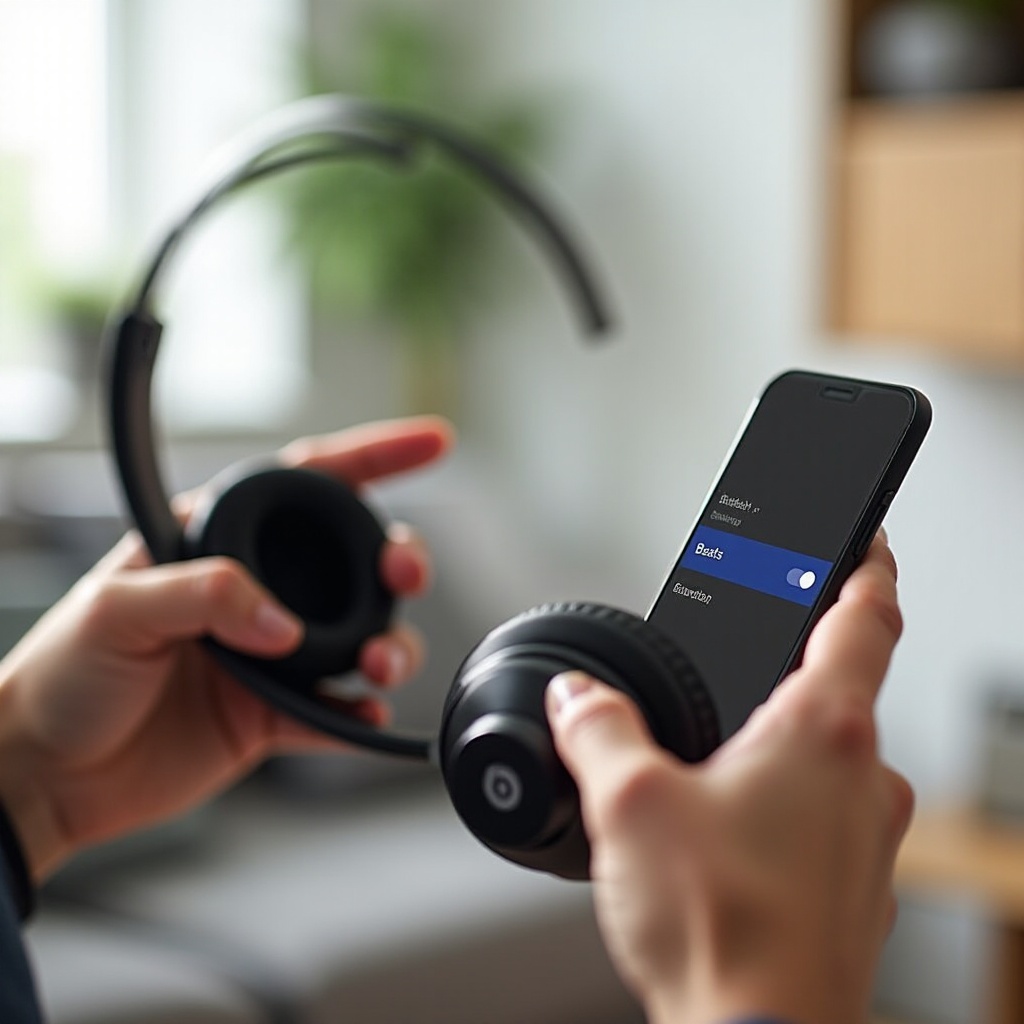
Antes de abrir los ajustes de Bluetooth en tu teléfono o computadora, tómate un momento para preparar tus Beats y tu dispositivo. Muchos problemas de conexión se deben a poca batería, Bluetooth desactivado o software desactualizado. Una breve lista de verificación ahora evita mucha frustración después.
Confirma el modelo de tus Beats y el nivel de batería
Comienza confirmando qué modelo de Beats tienes. El nombre suele estar impreso en la diadema, dentro de una copa o en el estuche de carga en el caso de los audífonos intraauriculares. Conocer el modelo exacto te ayuda a seguir los pasos correctos de emparejamiento, ya que la disposición de los botones y los métodos de restablecimiento pueden variar.
Luego revisa el nivel de batería:
- Si tus Beats tienen una luz indicadora de batería, asegúrate de que no esté en rojo fijo ni parpadeando con un patrón de batería baja.
- En el caso de audífonos como Beats Fit Pro o Powerbeats Pro, colócalos en el estuche y verifica que el propio estuche tenga suficiente carga.
Una batería muy baja puede impedir que tus Beats entren en modo de emparejamiento o puede hacer que se desconecten en cuanto los conectas.
Asegúrate de que el Bluetooth esté activado en tu dispositivo
A continuación, confirma que el Bluetooth esté encendido y listo para buscar dispositivos en tu teléfono, tablet o computadora.
- En teléfonos y tablets, abre Configuración, busca la sección de Bluetooth y actívalo.
- En laptops y computadoras de escritorio, abre la configuración del sistema y busca un interruptor o menú de Bluetooth.
Si el Bluetooth está apagado, tus Beats nunca aparecerán, incluso si están perfectamente en modo de emparejamiento. Haz de esto una de las primeras cosas que revisas siempre que tus Beats no aparezcan.
Actualiza el software de tu teléfono o computadora para mayor compatibilidad
Los modelos modernos de Beats funcionan mejor con sistemas operativos recientes. El software desactualizado puede causar cortes aleatorios, emparejamientos fallidos o mala calidad de audio.
- En iPhone o iPad, ve a Configuración → General → Actualización de software e instala cualquier actualización pendiente.
- En Android, abre Configuración, busca Sistema o Actualización de software y sigue las indicaciones.
- En Windows o Mac, instala las actualizaciones de sistema y controladores disponibles desde el actualizador oficial.
Una vez que tengas unos Beats cargados, el Bluetooth activado en tu dispositivo y un software razonablemente reciente, estarás listo para el paso más importante: poner tus Beats en modo de emparejamiento.
Cómo poner tus Beats en modo de emparejamiento Bluetooth
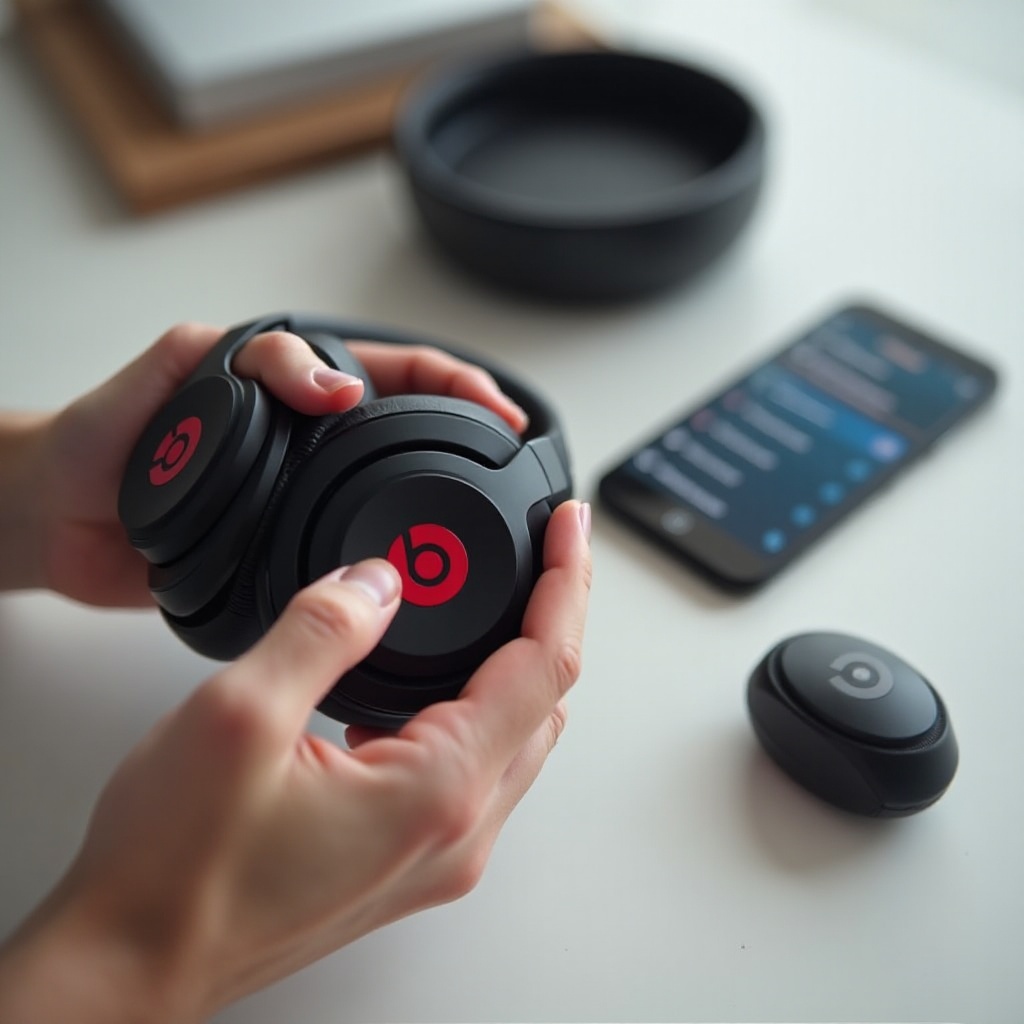
Toda conexión Bluetooth empieza con el modo de emparejamiento. Esto es lo que hace que tus Beats sean detectables para que tu teléfono, tablet o computadora pueda verlos. Los distintos modelos de Beats usan botones ligeramente diferentes, pero el principio siempre es el mismo: mantén presionado un botón hasta que la luz parpadee.
Modo de emparejamiento en Beats Studio y Studio Pro
Para los audífonos Beats Studio y Studio Pro, sigue estos pasos:
- Asegúrate de que los audífonos estén apagados.
- Mantén presionado el botón de encendido.
- Sigue presionando hasta que el indicador LED comience a parpadear, normalmente en blanco.
La luz parpadeante significa que los audífonos están ahora en modo de emparejamiento y listos para conectarse. Manténlos cerca del dispositivo que piensas usar, idealmente a menos de un metro.
Modo de emparejamiento en Beats Solo y Solo Pro
En los modelos Beats Solo y Solo Pro, el proceso es muy similar:
- Apaga los audífonos si están encendidos.
- Mantén presionado el botón de encendido o el botón “b”, según tu modelo.
- Espera hasta que la luz LED empiece a parpadear para indicar el modo de emparejamiento.
Algunos modelos Solo Pro también pueden mostrar una animación de emparejamiento en dispositivos Apple cercanos, pero siempre puedes recurrir al emparejamiento manual a través de los ajustes de Bluetooth si esa animación no aparece.
Modo de emparejamiento en Beats Fit Pro, Powerbeats Pro y otros audífonos intraauriculares
Los audífonos intraauriculares como Beats Fit Pro y Powerbeats Pro usan su estuche de carga para controlar el emparejamiento:
- Coloca ambos audífonos dentro del estuche de carga y deja la tapa abierta.
- Mantén presionado el pequeño botón de emparejamiento o sistema del estuche.
- Sigue presionando hasta que el LED del estuche comience a parpadear.
Mientras la luz esté parpadeando, tus audífonos estarán en modo de emparejamiento y podrás iniciar la conexión desde tu teléfono o computadora.
Cuándo deberías restablecer tus Beats antes de emparejar
Si el LED no parpadea o tus Beats siguen siendo invisibles para todos los dispositivos, un restablecimiento puede borrar configuraciones bloqueadas y conexiones antiguas. Ten esa opción presente si los pasos normales de emparejamiento fallan, porque volverás a usarla en la sección de resolución de problemas.
Una vez que entiendas el modo de emparejamiento, estás listo para conectarlos a dispositivos específicos, empezando por iPhone y iPad.
Cómo conectar por Bluetooth los Beats a un iPhone o iPad
Los dispositivos Apple suelen ofrecer la experiencia más fluida con Beats. Muchos modelos de Beats usan chips diseñados por Apple que permiten emparejamiento rápido, cambio automático entre dispositivos y mayor estabilidad de conexión.
Activa el Bluetooth y abre los ajustes de Bluetooth en iOS
En tu iPhone o iPad, empieza con los ajustes de Bluetooth:
- Abre la app Configuración.
- Toca “Bluetooth”.
- Asegúrate de que el interruptor de Bluetooth esté activado.
Permanece en esta pantalla mientras tus Beats están en modo de emparejamiento. Cuando iOS detecte tus audífonos, aparecerán en la lista de dispositivos disponibles.
Usa la configuración con un toque con modelos Beats compatibles
Si tienes un iPhone o iPad reciente y un modelo de Beats nuevo como Beats Studio Pro, Solo Pro, Beats Fit Pro o Powerbeats Pro, es posible que veas una tarjeta emergente cuando tus Beats estén cerca y en modo de emparejamiento:
- Mantén tus Beats cerca del iPhone o iPad desbloqueado.
- Espera a que aparezca la animación de configuración.
- Toca “Conectar” y sigue las instrucciones en pantalla.
Si esta configuración de un toque no aparece, no te preocupes. Busca el nombre de tus Beats bajo “Otros dispositivos” en la pantalla de Bluetooth, tócala y confirma el emparejamiento de esa forma.
Cambia tus Beats entre varios dispositivos Apple con el mismo Apple ID
Una vez que emparejas tus Beats con un dispositivo Apple que haya iniciado sesión con tu Apple ID, a menudo pueden cambiar automáticamente entre tu iPhone, iPad y Mac:
- Empieza a reproducir audio en otro dispositivo Apple que use el mismo Apple ID.
- Busca un banner o notificación que ofrezca conectar tus Beats.
- Si es necesario, abre el Centro de control, toca el ícono de salida de audio y elige tus Beats.
Si el cambio automático parece poco fiable, siempre puedes seleccionar tus Beats manualmente en los ajustes de Bluetooth o de audio en el dispositivo que quieras usar.
Después de entender el emparejamiento en iOS, el siguiente paso es conectar tus Beats a teléfonos y tablets Android, que siguen un proceso similar pero algo más manual.
Cómo conectar por Bluetooth los Beats a un teléfono o tablet Android
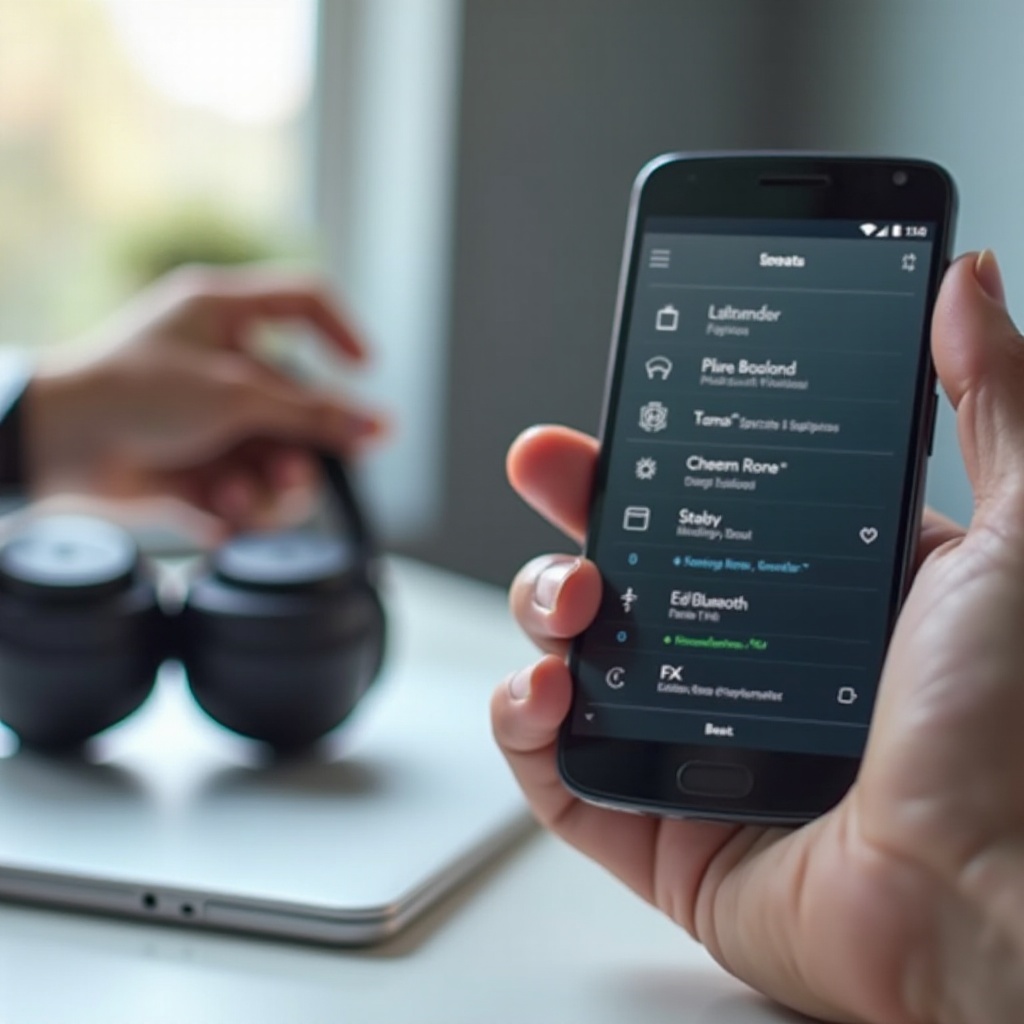
Los dispositivos Android tratan a los Beats como cualquier otro audífono Bluetooth. Sigues obteniendo audio inalámbrico de alta calidad y, con la app de Beats, puedes acceder a funciones extra como actualizaciones de firmware y controles más detallados para los modelos compatibles.
Activa el Bluetooth y busca tus Beats
Para conectar tus Beats a un teléfono o tablet Android:
- Abre la app Configuración.
- Toca “Dispositivos conectados” o “Bluetooth”, según tu versión de Android.
- Activa Bluetooth.
- Toca “Vincular nuevo dispositivo” o “Agregar dispositivo”.
- Asegúrate de que tus Beats estén en modo de emparejamiento y cerca.
Cuando veas tus Beats en la lista de dispositivos disponibles, toca su nombre y confirma la solicitud de emparejamiento.
Empareja los Beats mediante la app Beats para Android
La app Beats para Android puede darte más control sobre tus audífonos y ayudarte con las actualizaciones:
- Instala la app “Beats” desde Google Play Store.
- Abre la app y acepta los permisos solicitados.
- Pon tus Beats en modo de emparejamiento y mantenlos cerca de tu teléfono.
- Sigue las instrucciones en la app para conectar y completar la configuración.
Una vez conectada, la app puede mostrar el estado de batería y es posible que ofrezca actualizaciones de firmware que mejoran el rendimiento del Bluetooth.
Gestiona y cambia entre varios dispositivos emparejados en Android
Si has emparejado tus Beats con varios dispositivos Android, puede que necesites cambiar entre ellos:
- En el dispositivo que quieres usar, abre los ajustes de Bluetooth.
- Busca tus Beats en la lista de dispositivos emparejados.
- Toca tus Beats y luego toca “Conectar” si es necesario.
Si los audífonos siguen vinculados a otro teléfono o tablet, desactiva el Bluetooth en ese otro dispositivo y luego conecta desde tu dispositivo actual. Este sencillo paso soluciona muchos problemas en los que el dispositivo “se niega a conectar”.
Con los dispositivos móviles cubiertos, el siguiente paso es conectar los Beats a laptops y computadoras de escritorio, empezando por Windows.
Cómo conectar por Bluetooth los Beats a una laptop o PC con Windows
Las laptops y PC con Windows funcionan bien con Beats siempre que tengan Bluetooth y los controladores estén configurados correctamente. El proceso de emparejamiento es sencillo si sigues los menús de configuración con atención.
Revisa si tu dispositivo Windows tiene Bluetooth y actívalo
Primero, confirma que tu dispositivo con Windows admite Bluetooth:
- Haz clic en el menú Inicio y selecciona “Configuración”.
- Ve a “Dispositivos” o “Bluetooth y dispositivos”, según tu versión de Windows.
- Busca un interruptor de Bluetooth.
Si no encuentras ninguna opción de Bluetooth, es posible que tu computadora necesite un adaptador USB de Bluetooth o controladores actualizados del fabricante. Si Bluetooth está disponible, actívalo antes de intentar agregar tus Beats.
Agrega los Beats como dispositivo Bluetooth nuevo en la configuración de Windows
Con el Bluetooth activado y tus Beats en modo de emparejamiento:
- En la sección “Bluetooth y dispositivos”, haz clic en “Agregar dispositivo”.
- Selecciona “Bluetooth” de la lista de opciones.
- Espera mientras Windows busca dispositivos cercanos.
- Haz clic en tus Beats cuando aparezcan.
- Confirma cualquier mensaje para completar el emparejamiento.
Windows debería mostrar entonces tus Beats como “Conectado”, lo que significa que el enlace está activo y listo para usar.
Configura los Beats como salida y entrada de sonido predeterminadas
A veces Windows se conecta a tus Beats pero sigue enviando el audio a las bocinas. Para solucionarlo:
- Haz clic derecho en el ícono del altavoz en la barra de tareas y elige “Configuración de sonido”.
- En “Salida”, selecciona tus Beats como dispositivo predeterminado.
- Si tus Beats tienen micrófono y quieres usarlo para llamadas, selecciónalos también en “Entrada”.
Después de este cambio, Windows enviará el sonido del sistema y de la mayoría de las aplicaciones a tus Beats de forma predeterminada.
Ahora que sabes cómo usar Beats con Windows, es momento de conectarlos a computadoras Mac, que a menudo comparten el mismo ecosistema Apple que tu iPhone o iPad.
Cómo conectar por Bluetooth los Beats a una MacBook o iMac
Las MacBook e iMac usan un proceso similar al de iPhone y iPad, y muchas funciones de Beats se transfieren entre estos dispositivos Apple. Una vez emparejados, tus Beats pueden cambiar entre Mac y dispositivos iOS con solo unos clics.
Abre Bluetooth en los ajustes del sistema de macOS
En tu Mac:
- Haz clic en el logotipo de Apple en la esquina superior izquierda.
- Selecciona “Configuración del sistema” o “Preferencias del sistema”.
- Haz clic en “Bluetooth”.
- Activa el Bluetooth si está apagado.
Deja esta ventana abierta. Deberías ver tus Beats aparecer en la sección de dispositivos disponibles una vez que estén en modo de emparejamiento.
Empareja tus Beats y confirma la conexión
Con tus Beats en modo de emparejamiento y la página de Bluetooth de tu Mac abierta:
- Busca tus Beats en “Dispositivos cercanos” o una sección similar.
- Haz clic en el botón “Conectar” junto al nombre de los Beats.
- Aprueba cualquier mensaje que aparezca para completar el emparejamiento.
Tras unos momentos, tu Mac debería mostrar tus Beats como conectados, y el audio del sistema suele cambiar a ellos automáticamente.
Cambia rápidamente la salida de audio a los Beats desde la barra de menús de macOS
Cuando tu Mac tiene varios dispositivos de audio conectados, puedes volver a tus Beats sin abrir la configuración completa:
- Haz clic en el ícono del Centro de control o en el ícono de volumen en la barra de menús.
- Haz clic en la sección de salida de audio.
- Selecciona tus Beats de la lista.
Este acceso rápido es especialmente útil si cambias frecuentemente entre bocinas externas y Beats.
Cuando tus Beats funcionen bien con teléfonos y computadoras, quizá también quieras usarlos con televisores y consolas. La siguiente sección explica cómo hacerlo, incluso qué hacer si tu TV no tiene Bluetooth integrado.
Cómo usar Beats con televisores, consolas y otros dispositivos
Usar Beats con un televisor o consola de juegos puede hacer que películas, programas y juegos sean más envolventes manteniendo la habitación en silencio. Los pasos exactos dependen de si tu dispositivo admite audio Bluetooth de forma nativa o necesita un adaptador adicional.
Conecta los Beats a televisores inteligentes con Bluetooth integrado
Muchos televisores inteligentes modernos incluyen compatibilidad con audio Bluetooth. Para conectar tus Beats:
- Pon tus Beats en modo de emparejamiento Bluetooth.
- Abre el menú de configuración del televisor con el control remoto.
- Busca los ajustes de “Sonido”, “Audio” o “Bluetooth”.
- Selecciona “Agregar dispositivo Bluetooth” o “Emparejar nuevo dispositivo”.
- Elige tus Beats de la lista que aparece.
Tras el emparejamiento, el televisor debería enviar su audio a tus Beats. Algunos televisores silencian sus propias bocinas automáticamente cuando se conecta un audífono Bluetooth.
Usa adaptadores Bluetooth para consolas y dispositivos más antiguos
Los televisores antiguos y muchas consolas de juegos no admiten el audio Bluetooth estándar para audífonos. Aun así puedes usar Beats añadiendo un transmisor de audio Bluetooth:
- Compra un pequeño transmisor Bluetooth que se conecte a la salida de audífonos, puerto USB o salida óptica de tu TV o consola.
- Pon tanto el transmisor como tus Beats en modo de emparejamiento, siguiendo las instrucciones del transmisor.
- Espera a que el transmisor y los Beats se conecten entre sí.
Una vez emparejados, el transmisor envía el audio del dispositivo a tus Beats de forma inalámbrica, incluso si el dispositivo original no tiene compatibilidad nativa con audio Bluetooth.
Consideraciones sobre el retraso de audio al ver películas o jugar
El audio Bluetooth puede introducir un pequeño retraso entre lo que ves y lo que escuchas. Para ver contenido casual puede no importar, pero en juegos rápidos o para personas sensibles puede ser perceptible.
Para reducir el retraso de audio:
- Usa un transmisor Bluetooth de baja latencia si tu TV o consola necesita un adaptador.
- Mantén tus Beats cerca del televisor o consola para fortalecer la señal.
- Reduce la interferencia inalámbrica alejándote de routers muy concurridos u otras fuentes de ruido de radio.
Si el retraso sigue molestando, una conexión por cable o un sistema inalámbrico especializado de baja latencia puede ofrecer una mejor experiencia para juegos.
Si has llegado a este punto y aún tienes problemas de conexión con cualquier dispositivo, la siguiente sección te ayudará a solucionar los problemas más comunes de Bluetooth con Beats.
Resolución de problemas: Beats no se conectan por Bluetooth
Aun cuando sigues cada paso con cuidado, el Bluetooth puede fallar. La buena noticia es que la mayoría de los problemas se reducen a unas pocas categorías simples: tus Beats no aparecen, se conectan pero sin sonido, o el sonido se corta constantemente. Cada problema tiene soluciones prácticas que puedes probar en minutos.
Beats no aparecen en la lista de dispositivos Bluetooth
Si tus Beats nunca aparecen cuando buscas dispositivos:
- Confirma que tus Beats estén en modo de emparejamiento y que el LED esté parpadeando.
- Desactiva y vuelve a activar el Bluetooth en tu teléfono, tablet o computadora.
- Acerca tus Beats al dispositivo y elimina obstáculos como paredes u objetos metálicos.
- Reinicia tu teléfono o computadora para eliminar fallas temporales.
Si ya has emparejado tus Beats con varios dispositivos, quizá estén intentando reconectarse automáticamente a uno de ellos. Apaga el Bluetooth en esos otros dispositivos y luego intenta buscar de nuevo desde tu dispositivo actual.
Beats conectados pero sin sonido
Si tu dispositivo muestra tus Beats como “Conectado” pero no escuchas nada:
- Sube el volumen tanto en tus Beats como en tu dispositivo.
- Verifica que tus Beats estén seleccionados como la salida de audio activa en los ajustes de Bluetooth o sonido.
- Intenta reproducir audio desde otra app o archivo para descartar problemas específicos de una aplicación.
- En computadoras, abre la configuración de sonido y asegúrate de que el dispositivo de salida esté configurado como tus Beats.
Algunas apps de comunicación, como las de videoconferencia, tienen sus propios ajustes de audio. Asegúrate de que esas apps también señalen a tus Beats como micrófono y altavoz si los usas para llamadas.
Cortes frecuentes de Bluetooth o audio distorsionado
Si tus Beats se desconectan constantemente o el audio suena entrecortado:
- Permanece a corta distancia de tu dispositivo, idealmente en la misma habitación.
- Evita paredes gruesas, grandes objetos metálicos y entornos inalámbricos saturados.
- Cierra aplicaciones que carguen mucho el procesador o usen mucho ancho de banda de red.
- Busca e instala actualizaciones de firmware, apps y sistema operativo.
Si los cortes ocurren solo en ciertos lugares, probablemente la causa sea la interferencia inalámbrica en esa zona.
Restablece tus Beats y borra los ajustes de Bluetooth en tu dispositivo
Si nada de lo anterior soluciona el problema, un restablecimiento completo suele restaurar el funcionamiento normal. Los pasos exactos varían según el modelo, pero el patrón general de muchos audífonos Beats es:
- Enciende tus Beats.
- Mantén presionada una combinación específica de botones (a menudo el botón de encendido más bajar volumen) durante varios segundos hasta que el LED parpadee o cambie de color.
- Suelta los botones y espera a que los audífonos se reinicien.
Luego borra el perfil Bluetooth antiguo de tu dispositivo:
- Abre los ajustes de Bluetooth en tu teléfono o computadora.
- Busca tus Beats en la lista de dispositivos emparejados o recordados.
- Selecciona tus Beats y elige “Olvidar”, “Quitar” o “Desvincular”.
- Reinicia tu teléfono o computadora.
- Pon tus Beats nuevamente en modo de emparejamiento y reconéctalos como si fueran nuevos.
Un restablecimiento limpio en ambos lados elimina perfiles dañados y datos obsoletos que a menudo causan problemas persistentes de emparejamiento y conexión.
Con los principales obstáculos técnicos resueltos, puedes centrarte en mantener tu conexión Bluetooth fluida y la batería de tus Beats en buen estado. La sección final comparte consejos prácticos para el rendimiento y la duración de la batería.
Consejos para mejorar el rendimiento de Bluetooth y la batería en Beats
Una buena configuración inicial es importante, pero los hábitos diarios también influyen en qué tan bien funcionan tus Beats. Pequeños cambios en cómo usas, cargas y guardas tus audífonos pueden mejorar la calidad de la conexión y prolongar la vida útil de la batería.
Mantente dentro del rango óptimo de Bluetooth y evita la interferencia
El Bluetooth funciona mejor a distancias cortas y con pocos obstáculos. Para mantener la señal fuerte:
- Procura permanecer a unos 10 metros (30 pies) o menos de tu dispositivo.
- Evita colocar tu teléfono en una mochila o detrás de paredes gruesas mientras escuchas.
- Mantén tus Beats alejados de fuertes fuentes de interferencia, como routers Wi‑Fi y hornos de microondas, siempre que sea posible.
Una ruta despejada entre tus Beats y el dispositivo de origen reduce cortes, estática y otros problemas de conexión.
Mantén actualizados el firmware, las apps y los sistemas operativos
Las actualizaciones no son solo para nuevas funciones. También corrigen errores y mejoran la estabilidad de Bluetooth:
- En dispositivos Apple, las actualizaciones de firmware de Beats suelen instalarse automáticamente cuando los audífonos están conectados.
- En Android, la app Beats puede notificarte sobre actualizaciones de firmware y guiarte en el proceso.
- En computadoras, las actualizaciones periódicas del sistema y de los controladores Bluetooth pueden resolver desconexiones aleatorias.
Haz un hábito de permitir las actualizaciones y revisarlas de vez en cuando. Un software estable significa menos sorpresas al conectar.
Carga y guarda tus Beats correctamente para una batería más duradera
El cuidado de la batería influye tanto en cuánto duran tus Beats por carga como en cuántos años siguen siendo útiles:
- Evita dejar que tus Beats lleguen a 0% cada vez. Intenta recargar cuando alcancen un nivel bajo.
- Usa cargadores de calidad y el cable que viene con tus Beats o un reemplazo confiable.
- Guarda tus audífonos o audífonos intraauriculares en su estuche o en una funda protectora cuando no los uses.
- Manténlos alejados de calor, frío y humedad extremos.
Las baterías en buen estado favorecen un mejor rendimiento de Bluetooth, se cargan de forma más predecible y ayudan a evitar apagones repentinos en medio de una llamada o una canción.
Conclusión
Aprender cómo conectar los Beats por Bluetooth no tiene por qué ser confuso. Los pasos clave son simples: carga tus Beats, activa el Bluetooth en tu dispositivo, pon los audífonos en modo de emparejamiento y completa la conexión desde los ajustes de tu dispositivo. Una vez domines lo básico, conectar a iPhone, Android, Windows, Mac, televisores y consolas se vuelve rutina.
Cuando aparezcan problemas, ahora sabes cómo reaccionar. Puedes revisar el alcance y la interferencia, confirmar que tus Beats están seleccionados como salida de audio activa, instalar actualizaciones o hacer un restablecimiento completo tanto en los audífonos como en el dispositivo. Estas acciones corrigen la mayoría de los fallos de emparejamiento, los problemas de “conectado pero sin sonido” y los cortes aleatorios.
Con esta guía como referencia, puedes configurar cada dispositivo nuevo con confianza, cambiar entre ellos fácilmente y disfrutar de audio inalámbrico claro con tus audífonos o audífonos intraauriculares Beats sin tener que pelearte con los menús de Bluetooth cada vez.
Preguntas frecuentes
¿Por qué mis Beats no entran en modo de emparejamiento por Bluetooth?
Si tus Beats no entran en modo de emparejamiento por Bluetooth, cárgalos durante al menos 15–20 minutos y luego inténtalo de nuevo. Usa la secuencia de botones correcta para tu modelo y mantén presionados los botones hasta que el LED comience a parpadear. Si la luz nunca cambia, realiza un restablecimiento completo siguiendo las instrucciones específicas del modelo y luego repite los pasos de emparejamiento con tu teléfono o computadora cerca.
¿Puedo conectar mis Beats a más de un dispositivo al mismo tiempo?
Puedes emparejar tus Beats con varios dispositivos diferentes, como un teléfono, una tableta, una laptop y un televisor, pero la mayoría de los modelos solo mantienen una conexión activa con un dispositivo a la vez. Para cambiar, abre la configuración de Bluetooth en el dispositivo que quieres usar y selecciona tus Beats allí. Si permanecen conectados a otro dispositivo, desactiva el Bluetooth en ese otro dispositivo y vuelve a conectarlos desde el que estás usando.
¿Cómo reinicio mis Beats si el Bluetooth todavía no funciona después de la solución de problemas?
Si el Bluetooth sigue fallando después de las correcciones básicas, reinicia tus Beats y borra el emparejamiento anterior en tu dispositivo. En muchos modelos, enciende los Beats y mantén presionada una combinación específica de botones, a menudo los botones de encendido y de bajar volumen, hasta que el LED parpadee o cambie de color. Luego elimina tus Beats de la lista de Bluetooth en tu teléfono o computadora, reinicia el dispositivo, vuelve a poner los Beats en modo de emparejamiento y empáralos de nuevo como si fueran nuevos.