Cómo quitar el clima de la pantalla de bloqueo en Windows 10 (Guía completa 2024)
Introducción
Ver actualizaciones de clima aleatorias en la pantalla de bloqueo de Windows 10 puede resultar distractor, desordenado e incluso un poco intrusivo. Muchos usuarios prefieren una pantalla de bloqueo limpia que solo muestre la hora, la fecha y una imagen de fondo sencilla. Si ese es tu caso, esta guía te explicará todo lo que necesitas.
Aprenderás cómo quitar el clima de la pantalla de bloqueo en Windows 10 usando primero configuraciones sencillas y luego pasando a métodos más avanzados cuando sea necesario. Explicaremos de dónde proviene la información del clima, cómo se comporta Windows Spotlight y cómo funcionan las ranuras de estado. Cada paso se centra en acciones claras que puedes realizar de inmediato.
Al final de esta guía, sabrás cómo eliminar el clima, los consejos y otros extras de tu pantalla de bloqueo y cómo evitar que regresen después de las actualizaciones. También verás algunas configuraciones recomendadas de pantalla de bloqueo adaptadas a la privacidad, la productividad y los dispositivos compartidos en 2024.
Por Qué Aparece el Clima en la Pantalla de Bloqueo de Windows 10
Antes de poder limpiar la pantalla de bloqueo, necesitas entender qué es lo que coloca allí la información del clima. En Windows 10, el clima suele aparecer debido a dos funciones principales: Windows Spotlight y el estado de las aplicaciones en la pantalla de bloqueo.
Windows Spotlight extrae imágenes y contenido en línea de los servidores de Microsoft. A menudo muestra fotos escénicas con fragmentos de texto, sugerencias, promociones y a veces información basada en la ubicación o los intereses que puede incluir el clima. Cuando Spotlight está activo, Windows puede superponer estos elementos sobre la imagen de fondo de tu pantalla de bloqueo.
La otra fuente es el área de estado en la pantalla de bloqueo. Windows permite que aplicaciones específicas muestren estado detallado o rápido. Clima, Calendario y Correo son ejemplos comunes. Cuando asignas Clima a una ranura de estado, la pantalla de bloqueo puede mostrar la temperatura y las condiciones actuales directamente en la pantalla.
Si quieres quitar por completo el clima de la pantalla de bloqueo en Windows 10, debes abordar tanto Windows Spotlight como cualquier asignación de estado que involucre a la aplicación Clima.
Windows Spotlight y Contenido en Línea
Windows Spotlight es una característica basada en la nube. Cuando la habilitas, el fondo de tu pantalla de bloqueo cambia automáticamente con imágenes descargadas de Microsoft. Junto con esas imágenes, Spotlight puede mostrar:
- Sugerencias y consejos sobre funciones de Windows
- Datos curiosos y trivias
- Contenido promocional de servicios de Microsoft
- Información contextual que puede estar relacionada con el clima o la ubicación
Debido a que Spotlight controla el fondo y las superposiciones adicionales, Microsoft tiene más influencia sobre lo que aparece en tu pantalla de bloqueo. Eso hace que la pantalla sea menos predecible y te da menos control. Si quieres una pantalla de bloqueo constante y tranquila, deshabilitar Spotlight es uno de los pasos más efectivos.
Ranuras de Estado de Aplicaciones en la Pantalla de Bloqueo
Windows 10 tiene dos tipos de indicadores de estado en la pantalla de bloqueo:
- Estado detallado: una aplicación obtiene un área más grande e informativa.
- Estado rápido: varias aplicaciones obtienen pequeños íconos con información mínima.
Cuando asignas Clima como aplicación de estado detallado, la pantalla de bloqueo puede mostrar la temperatura, las condiciones y a veces la ubicación. Si agregas Clima como aplicación de estado rápido, podrías ver un pequeño ícono con información breve.
Para quitar completamente el clima de la pantalla de bloqueo en Windows 10, debes asegurarte de que Clima no esté asignada ni al estado detallado ni al estado rápido. La siguiente sección muestra cómo hacerlo, pero primero deberías ocuparte de Spotlight, ya que elimina una gran cantidad de contenido de fondo de una sola vez.
Solución Rápida: Desactiva Windows Spotlight para Quitar el Clima
Ahora que conoces las dos fuentes principales del clima en la pantalla de bloqueo, comienza con la solución más rápida y confiable: desactivar Windows Spotlight. Solo este paso evita que gran parte del contenido adicional, incluidas muchas superposiciones de clima, llegue a tu pantalla de bloqueo.
Abre Configuración de Personalización y Pantalla de Bloqueo
Sigue estos pasos para abrir la página de configuración correcta:
- Haz clic en el botón Inicio.
- Selecciona el ícono de engranaje para abrir Configuración.
- Elige Personalización.
- En la barra lateral izquierda, haz clic en Pantalla de bloqueo.
Ahora estás en la pantalla principal que controla el aspecto y el contenido del fondo de tu pantalla de bloqueo, incluidos Spotlight y las aplicaciones de estado.
Cambia el Fondo de Windows Spotlight a Imagen o Presentación
En la parte superior de la configuración de Pantalla de bloqueo, verás el menú desplegable Fondo. Si dice Windows Spotlight, eso es una pista directa de que el contenido en línea puede estar alimentando la pantalla de bloqueo.
Cámbialo de la siguiente manera:
- Haz clic en el menú desplegable Fondo.
- Selecciona Imagen si quieres una sola imagen estática.
- Selecciona Presentación si prefieres alternar entre una carpeta de imágenes.
Cuando seleccionas Imagen, puedes:
- Usar una de las imágenes predeterminadas de Microsoft, o
- Hacer clic en Examinar y elegir tu propia foto.
Tanto Imagen como Presentación eliminan el flujo en línea de Spotlight y reducen en gran medida la probabilidad de que aparezcan clima y sugerencias aleatorias.
Bloquea tu PC y Confirma que el Clima ha Desaparecido
Después de cambiar la configuración de fondo, prueba el resultado:
- Presiona Windows + L para bloquear tu PC.
- Mira la pantalla de bloqueo y verifica si todavía aparece alguna superposición de clima.
- Vuelve a iniciar sesión si necesitas ajustar más configuraciones.
Si aún ves información del clima, es probable que provenga del área de estado de aplicaciones de la pantalla de bloqueo, no de Spotlight. La siguiente sección te muestra cómo eliminar Clima de esas ranuras para que la pantalla de bloqueo quede aún más limpia.
Quita el Clima del Estado Detallado y Rápido de la Pantalla de Bloqueo
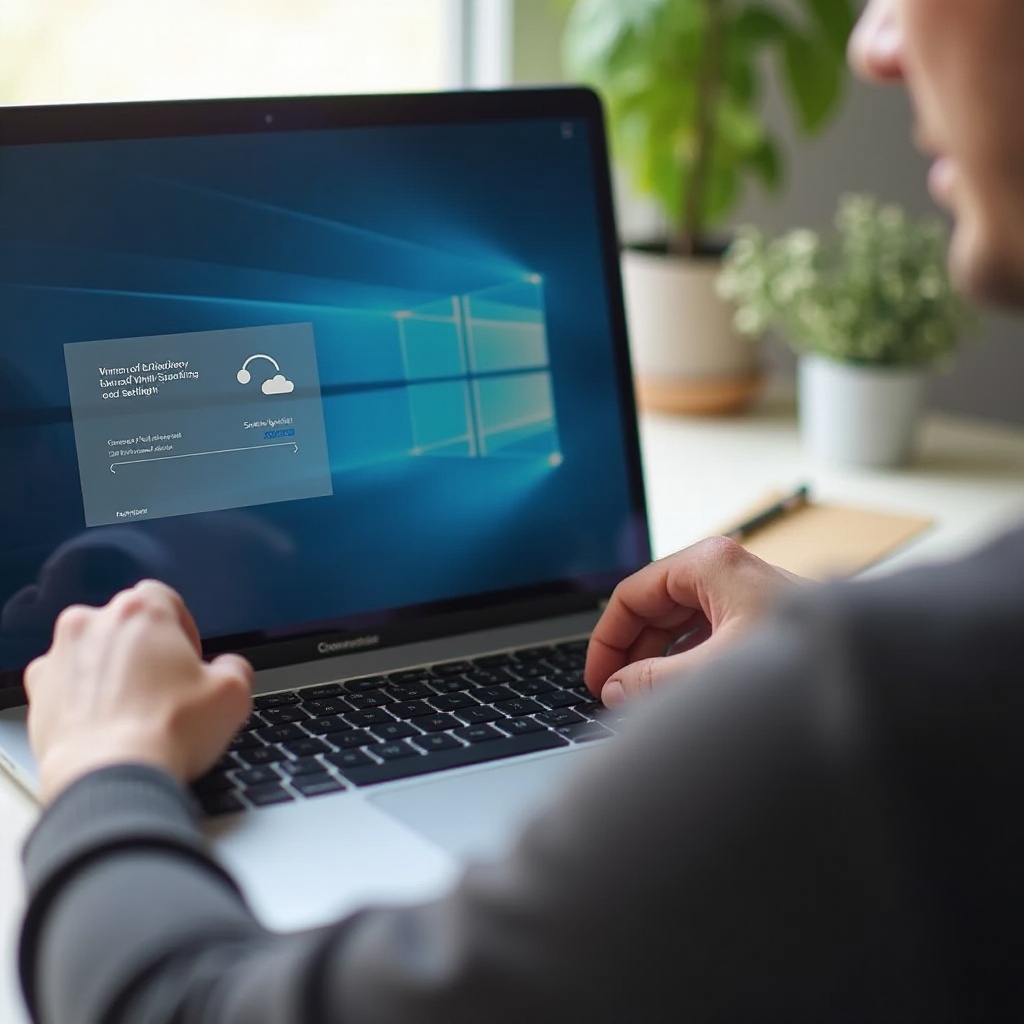
Deshabilitar Spotlight resuelve muchos problemas, pero la aplicación Clima aún podría aparecer a través de las ranuras de estado detallado o rápido. Estas configuraciones permiten que las aplicaciones muestren información en vivo en tu pantalla de bloqueo, por lo que debes asegurarte de que Clima ya no se use allí.
Borra la Aplicación de Estado Detallado (Especialmente Clima)
Comienza con el estado detallado:
- Vuelve a Configuración → Personalización → Pantalla de bloqueo.
- Encuentra la sección que dice Elige una aplicación para mostrar el estado detallado en la pantalla de bloqueo.
- Si ves Clima aquí, haz clic en ella.
- Elige Ninguna, o selecciona una aplicación diferente como Calendario si aún quieres algo de información.
Establecer el estado detallado en Ninguna garantiza que ninguna aplicación, incluida Clima, obtenga espacio ampliado en tu pantalla de bloqueo.
Quita Clima de los Íconos de Estado Rápido
A continuación, elimina Clima de los íconos de estado rápido:
- En la misma página de configuración de Pantalla de bloqueo, busca Elige las aplicaciones que mostrarán el estado rápido en la pantalla de bloqueo.
- Verás varias ranuras de íconos. Haz clic en cada una y comprueba si Clima está seleccionada.
- Si aparece Clima, cambia esa ranura a Ninguna u otra aplicación que prefieras.
- Repite hasta que Clima ya no esté asignada a ninguna ranura de estado rápido.
Este paso elimina cualquier pequeño ícono de clima o fragmentos rápidos de datos que aún puedan aparecer en la parte inferior de la pantalla de bloqueo.
Desactiva las Notificaciones en la Pantalla de Bloqueo para Mayor Privacidad
Si quieres una pantalla de bloqueo muy silenciosa y privada, puedes limitar aún más las notificaciones:
- Abre Configuración de nuevo.
- Ve a Sistema → Notificaciones y acciones.
- Desplázate hacia abajo y ajusta las notificaciones de las aplicaciones que no quieres en la pantalla de bloqueo.
Puedes desactivar por completo las notificaciones de la pantalla de bloqueo o solo para aplicaciones específicas. Esto no apunta directamente al clima, pero te ayuda a mantener la pantalla de bloqueo libre de alertas inesperadas e información sensible.
Una vez que elimines Clima del estado detallado y rápido, la mayoría de los usuarios verán que la pantalla de bloqueo vuelve a una visualización simple y con poca información. Si aún notas texto aleatorio en la pantalla, el siguiente ajuste suele ser el responsable.
Desactiva “Datos Curiosos, Consejos, Trucos y Más” en la Pantalla de Bloqueo
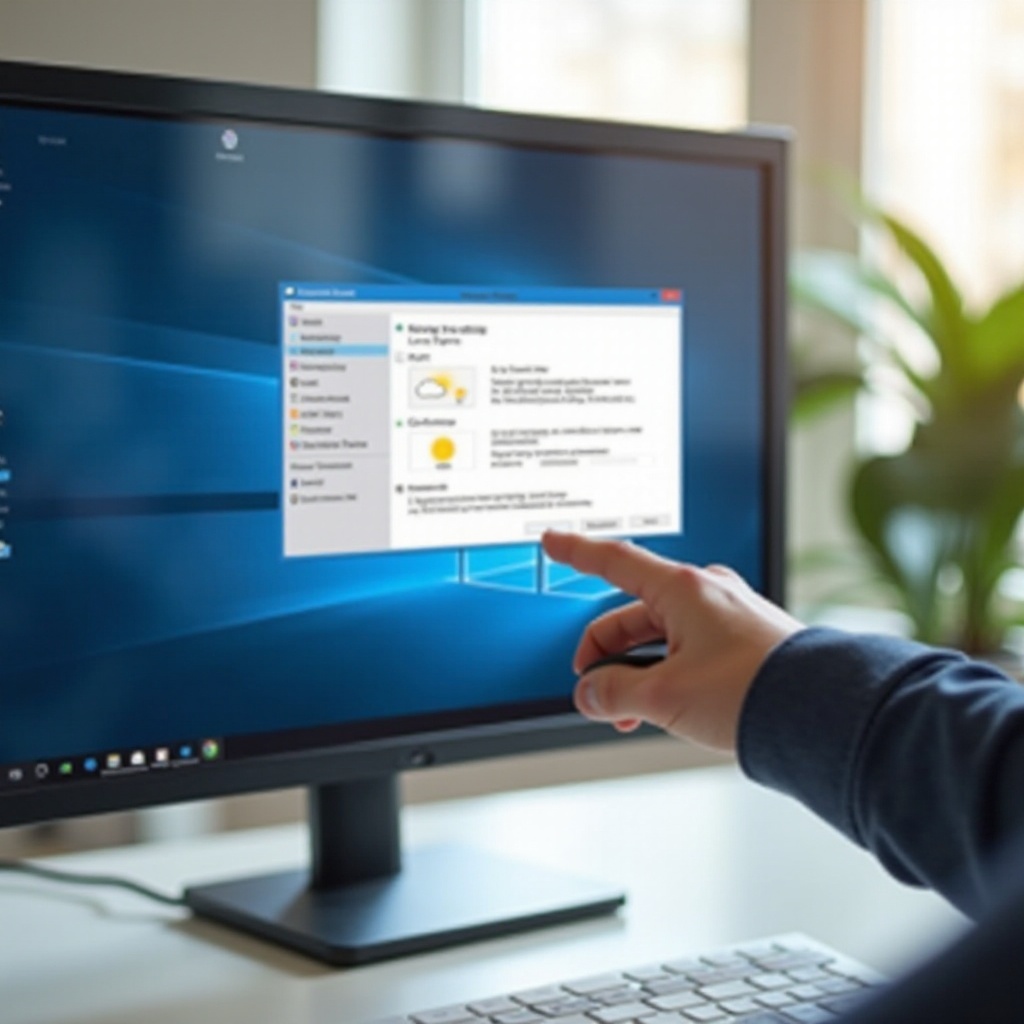
Incluso después de deshabilitar Spotlight y quitar Clima de las ranuras de estado, Windows aún puede mostrar consejos y sugerencias en la pantalla de bloqueo. Estos provienen de un interruptor de contenido específico que controla información adicional como datos curiosos y avisos relacionados con Windows y los servicios de Microsoft.
Localiza y Desactiva el Interruptor de Contenido en la Configuración de la Pantalla de Bloqueo
Encontrarás esta opción dentro de la personalización de Pantalla de bloqueo:
- Abre Configuración → Personalización → Pantalla de bloqueo una vez más.
- Desplázate por debajo de las secciones Fondo y estado.
- Busca la opción denominada Obtener datos curiosos, consejos, trucos y mucho más en la pantalla de bloqueo.
- Cambia este interruptor a Desactivado.
Al desactivar esta opción, le indicas a Windows que no envíe textos superpuestos adicionales ni mensajes promocionales a tu pantalla de bloqueo.
Qué Contenido Elimina Realmente de la Pantalla de Bloqueo
Deshabilitar este interruptor de contenido afecta varios tipos de elementos de la pantalla de bloqueo, incluidos:
- Consejos sobre funciones nuevas u ocultas de Windows
- Sugerencias para probar o instalar aplicaciones o servicios de Microsoft
- Trivias, datos curiosos y textos del tipo “¿Sabías que?”
- Algunos mensajes promocionales o contextuales que saturan la pantalla
Aunque este ajuste no apunta explícitamente al clima, reduce la cantidad de superposiciones adicionales que pueden mezclarse con o parecer actualizaciones del clima, ayudando a que tu pantalla de bloqueo se mantenga enfocada y despejada.
Por Qué Algunos Avisos Pueden Seguir Apareciendo Después
Es posible que aún veas avisos básicos en la pantalla de bloqueo, como mensajes de inicio de sesión, mensajes de contraseña o alertas de seguridad. Esos forman parte del comportamiento central del sistema y no están controlados por el interruptor de “datos curiosos”.
Si el contenido del clima persiste después de deshabilitar Spotlight, ajustar el estado de las aplicaciones y apagar los datos curiosos, entonces es probable que el contenido provenga de otras superficies de Windows como la barra de tareas o los widgets. Limpiar esos elementos te ayudará a no confundirlos con funciones de la pantalla de bloqueo.
Desactiva Funciones de Clima y Noticias que se Parecen al Contenido de la Pantalla de Bloqueo
En este punto, tu pantalla de bloqueo real debería ser mucho más limpia. Aun así, muchos usuarios confunden otros elementos del clima en Windows 10 con funciones de la pantalla de bloqueo. La barra de tareas, el menú Inicio y los paneles de widgets suelen mostrar también información del clima. Eliminar o limitar esos elementos reduce el desorden visual y deja claro qué es lo que realmente has desactivado.
Desactiva el Ícono de Clima de Noticias e Intereses en la Barra de Tareas
La función Noticias e intereses o Widgets puede mostrar un ícono de clima en vivo en la barra de tareas:
- Haz clic derecho en un área vacía de la barra de tareas.
- Busca Noticias e intereses (o Widgets en compilaciones más recientes).
- Para Noticias e intereses, selecciona Desactivado.
- Para Widgets, puedes deshabilitarlos en Configuración o en Directiva de grupo en versiones compatibles, o cerrar sesión en el panel de widgets.
Este cambio no afecta directamente a la pantalla de bloqueo, pero elimina una lectura constante del clima que muchas personas encuentran distractora.
Quita o Desactiva Mosaicos y Widgets de Clima
También puedes ver el clima dentro del menú Inicio o a través de herramientas de terceros:
- En el menú Inicio, haz clic derecho en el mosaico Clima y selecciona Desanclar de Inicio.
- Si es un mosaico dinámico, también puedes elegir Más → Desactivar mosaico en vivo para detener las actualizaciones.
- Si utilizas aplicaciones de widgets de clima de terceros, ábrelas y desactiva cualquier superposición de pantalla de bloqueo o escritorio que proporcionen, o desinstálalas si ya no las necesitas.
Estos pasos evitan que el clima aparezca en otras partes del escritorio para que no confundas esas superficies con la pantalla de bloqueo.
Revisa la Personalización en Edge, MSN y la Cuenta de Microsoft
Si usas Microsoft Edge o MSN, es posible que tu cuenta de Microsoft esté configurada para mostrar el clima de forma predeterminada:
- Abre Microsoft Edge y ve a una nueva pestaña.
- Busca tarjetas de clima y controles de personalización en la página.
- Reduce o elimina las tarjetas de clima si las consideras innecesarias.
Esto no cambiará directamente la pantalla de bloqueo, pero evita que el ecosistema más amplio de Microsoft empuje información del clima a todas las áreas posibles, ayudándote a mantener un entorno limpio y enfocado.
Ahora ya has abordado las principales fuentes integradas de clima y contenido relacionado. Si quieres un control aún más estricto que sobreviva a las actualizaciones y cambios de usuarios, puedes profundizar con Directiva de grupo.
Método Avanzado: Usa Directiva de Grupo para Bloquear el Clima en la Pantalla de Bloqueo
Si utilizas Windows 10 Pro, Enterprise o Education y quieres un control más estricto sobre el comportamiento de la pantalla de bloqueo, la Directiva de grupo es una herramienta poderosa. Te permite aplicar configuraciones que ocultan el clima, Spotlight y otras funciones de consumo para todos los usuarios de un equipo.
Cuándo Usar Directiva de Grupo (Ediciones Pro y Enterprise)
La Directiva de grupo tiene sentido cuando:
- Administras varias PC en una oficina en casa o en una pequeña empresa.
- Quieres asegurarte de que Windows no vuelva a habilitar Spotlight, sugerencias o contenido promocional.
- Prefieres un enfoque basado en políticas que tenga prioridad sobre la configuración individual de los usuarios.
Windows 10 Home no incluye el Editor de directivas de grupo local, así que este método específico solo funciona en las ediciones Pro, Enterprise o Education. Los usuarios de Home pueden lograr resultados similares con las ediciones del Registro que se tratan en la siguiente sección.
Desactiva Windows Spotlight y las Funciones de Consumo mediante Directiva
Para configurar directivas localmente:
- Presiona Windows + R, escribe gpedit.msc y presiona Intro.
- En el Editor de directivas de grupo local, navega a:
Configuración del equipo → Plantillas administrativas → Componentes de Windows → Contenido en la nube.
- Busca directivas como:
Desactivar todas las características de Windows Spotlight
No usar datos de diagnóstico para experiencias personalizadas
- Haz doble clic en Desactivar todas las características de Windows Spotlight y establécela en Habilitada.
- Opcionalmente, explora también Plantillas administrativas → Componentes de Windows → Contenido en la nube y Content Delivery Manager (si está presente) para deshabilitar experiencias de consumo y consejos.
Estas directivas bloquean Spotlight y muchos sistemas de sugerencias a un nivel más profundo que la interfaz de configuración estándar y ayudan a evitar que el contenido relacionado con el clima se inyecte a través de experiencias en la nube.
Aplica las Directivas y Prueba en la Pantalla de Bloqueo
Después de configurar las directivas, aplícalas y comprueba el efecto:
- Abre una ventana del Símbolo del sistema como administrador.
- Ejecuta
gpupdate /forcepara aplicar los cambios de inmediato. - Bloquea tu PC con Windows + L y examina la pantalla de bloqueo.
Ahora deberías ver un fondo estático sin contenido de Spotlight. Combinado con los pasos anteriores que eliminan Clima de las aplicaciones de estado, esta configuración hace que sea muy difícil que la información del clima aparezca en la pantalla de bloqueo.
Si usas Windows 10 Home y no tienes acceso a Directiva de grupo, aún puedes lograr resultados similares editando el Registro.
Método Avanzado: Ediciones del Registro para Usuarios de Windows 10 Home
Windows 10 Home no incluye el Editor de directivas de grupo, pero puedes imitar parte de su comportamiento utilizando ediciones del Registro. Este enfoque requiere más cuidado, pero funciona bien si sigues cada instrucción con atención.
Copia de Seguridad, Punto de Restauración y Advertencias de Seguridad
Antes de editar el Registro, protege tu sistema:
- Crea un punto de restauración del sistema:
Busca Crear un punto de restauración en el menú Inicio, ábrelo y crea un nuevo punto de restauración.
- Haz una copia de seguridad del Registro:
Presiona Windows + R, escribe regedit y presiona Intro.
En el Editor del Registro, haz clic en Archivo → Exportar y guarda una copia de seguridad completa.
Nunca cambies valores del Registro sin una copia de seguridad. Un solo error puede causar inestabilidad del sistema o comportamientos inesperados.
Desactiva Spotlight y las Experiencias en Línea en el Registro
Para deshabilitar las funciones relacionadas con Spotlight a través del Registro:
- Abre el Editor del Registro (regedit).
- Navega hasta:
HKEY_LOCAL_MACHINE\SOFTWARE\Policies\Microsoft\Windows\CloudContent - Si la clave CloudContent no existe, haz clic derecho en la clave Windows, elige Nuevo → Clave y nómbrala CloudContent.
- Dentro de CloudContent, haz clic derecho en un área vacía y elige Nuevo → Valor de DWORD (32 bits).
- Asigna a este nuevo valor el nombre:
DisableWindowsSpotlightFeatures - Haz doble clic en este valor y establece los datos de Valor en 1.
- Opcionalmente, crea valores DWORD adicionales como:
DisableTailoredExperiencesWithDiagnosticData= 1Esto reduce el contenido personalizado basado en los datos de diagnóstico.
Estos valores actúan como interruptores de directiva que desactivan las funciones de Spotlight y las experiencias en línea relacionadas, lo que ayuda a mantener la pantalla de bloqueo libre de contenido impulsado por la nube.
Reinicia, Prueba y Cómo Deshacer los Cambios
Después de editar el Registro:
- Cierra el Editor del Registro.
- Reinicia tu PC.
- Bloquea la pantalla y verifica que no aparezca contenido de Spotlight ni del clima.
Si alguna vez necesitas deshacer estos cambios:
- Vuelve a las mismas claves de Registro en CloudContent.
- Establece los valores DWORD de nuevo en 0 o elimínalos.
- Reinicia otra vez el PC para aplicar la reversión.
Combinadas con las configuraciones de la pantalla de bloqueo que quitan Clima de las ranuras de estado, estas ediciones del Registro brindan a los usuarios de Windows 10 Home un control sólido sobre el clima y el contenido relacionado.
Solución de Problemas: El Clima Sigue Apareciendo en la Pantalla de Bloqueo
Si seguiste todos los pasos hasta ahora y aún ves el clima en la pantalla de bloqueo, puede haber problemas más profundos o factores externos involucrados. La sincronización de configuración, las restricciones de administrador o el software de terceros pueden anular tus preferencias. Esta sección te ayuda a encontrar y resolver esas causas restantes.
Revisa la Sincronización de Configuraciones y la Sincronización de Temas entre Dispositivos
La sincronización de tu cuenta de Microsoft puede a veces volver a aplicar configuraciones antiguas en varios dispositivos:
- Abre Configuración → Cuentas → Sincronizar tu configuración.
- Comprueba si el Tema u otras opciones de personalización se están sincronizando.
- Desactiva temporalmente la sincronización de temas si sospechas que otro dispositivo está enviando configuraciones de pantalla de bloqueo diferentes a este PC.
Si usas varios dispositivos con Windows 10 con la misma cuenta de Microsoft, cambiar la configuración de la pantalla de bloqueo en un dispositivo puede afectar a los demás. Desactivar la sincronización de temas mientras ajustas cada dispositivo evita estos conflictos.
Restricciones de la Organización o del Administrador en la Configuración de la Pantalla de Bloqueo
Si ves mensajes como “Algunas configuraciones las administra tu organización”, es posible que tus opciones sean limitadas:
- En equipos de trabajo o escuela, los administradores de TI suelen aplicar directivas de grupo que definen el comportamiento de la pantalla de bloqueo.
- Es posible que no puedas cambiar Spotlight, el fondo de la pantalla de bloqueo o las aplicaciones de estado directamente.
- En ese caso, tendrás que contactar al equipo de soporte de TI y pedirles que desactiven las funciones relacionadas con el clima por ti.
En PC personales, este mensaje también puede aparecer si anteriormente te uniste a un dominio o habilitaste ciertas herramientas de administración. Revertir esas configuraciones o realizar una instalación limpia puede ser necesario en casos extremos.
Aplicaciones de Terceros de Pantalla de Bloqueo o Temas que Vuelven a Agregar el Clima
Algunas herramientas de personalización anulan la configuración de Windows y agregan sus propias superposiciones de clima:
- Revisa Configuración → Aplicaciones → Aplicaciones instaladas (o Aplicaciones y características) para ver herramientas de pantalla de bloqueo, temas o widgets.
- Desinstala cualquier aplicación que mencione personalización de pantalla de bloqueo, gadgets de clima o superposiciones de escritorio si no la utilizas activamente.
- Si el problema continúa, realiza un inicio limpio deshabilitando los elementos y servicios de inicio que no sean de Microsoft para ver si una herramienta en segundo plano es la responsable.
El software de terceros puede reintroducir silenciosamente la información del clima, incluso cuando las configuraciones de Windows parecen correctas. Quitar o desactivar estas herramientas garantiza que tu sistema respete la configuración que has establecido.
Con las principales causas del contenido de clima ya abordadas, puedes decidir cómo quieres que se vea tu pantalla de bloqueo en adelante. La siguiente sección ofrece algunas configuraciones prácticas para distintos casos de uso.
Configuraciones Recomendadas para una Pantalla de Bloqueo Limpia en 2024
Hasta ahora, has aprendido cómo quitar el clima de la pantalla de bloqueo en Windows 10 y cómo bloquear la mayoría del contenido relacionado. Ayuda traducir esas opciones en algunas configuraciones claras y listas para usar. Dependiendo de si valoras el minimalismo, la productividad o la privacidad, puedes elegir el estilo que mejor se adapte a ti.
Pantalla de Bloqueo Minimalista: Solo Hora y Fondo
Si quieres un aspecto realmente limpio con casi nada de información:
- Configura Fondo en Imagen y elige una imagen sencilla.
- Configura la aplicación de estado detallado en Ninguna.
- Configura todas las aplicaciones de estado rápido en Ninguna.
- Desactiva Obtener datos curiosos, consejos, trucos y mucho más en la pantalla de bloqueo.
- Considera limitar las notificaciones de la pantalla de bloqueo en Sistema → Notificaciones y acciones.
Esta configuración muestra solo la hora, la fecha y la imagen de fondo que hayas elegido. No hay íconos de clima, ni consejos, ni superposiciones promocionales.
Pantalla de Bloqueo para Productividad: Calendario pero Sin Clima
Si aún quieres información útil evitando el clima:
- Usa un fondo de Imagen o Presentación.
- Configura Calendario como la aplicación de estado detallado.
- Quita Clima de todas las ranuras de estado rápido y déjalas vacías o asigna un número reducido de aplicaciones clave.
- Mantén las notificaciones habilitadas solo para las aplicaciones que apoyan tu trabajo, como Calendario o Correo, desactivándolas para las demás.
Este enfoque te da una vista rápida de tu agenda cuando miras la pantalla de bloqueo, pero sigues evitando actualizaciones constantes del clima y ruido adicional.
PC Compartida o Familiar: Máxima Privacidad, Sin Información Extra
En un dispositivo compartido o familiar, la privacidad suele ser más importante que la información rápida:
- Elige una imagen neutral como fondo de la pantalla de bloqueo.
- Desactiva todas las aplicaciones de estado detallado y rápido configurándolas en Ninguna.
- Deshabilita por completo las notificaciones en la pantalla de bloqueo en Sistema → Notificaciones y acciones.
- Desactiva Spotlight y los datos curiosos, consejos y trucos para que no aparezca contenido promocional ni adicional.
Esta configuración evita que el clima, los mensajes o las entradas del calendario sean visibles para cualquiera que pase frente al equipo. También reduce el riesgo de revelar datos personales en una pantalla compartida.
Conclusión
No tienes que aceptar actualizaciones de clima no deseadas en la pantalla de bloqueo de Windows 10. Con unos pocos cambios puntuales, puedes decidir exactamente qué aparece allí. Al desactivar Windows Spotlight, borrar Clima del estado detallado y rápido y deshabilitar el interruptor de datos curiosos, eliminas la mayoría de las fuentes comunes de contenido del clima.
Para los usuarios que quieren un control más estricto, las directivas de grupo y los ajustes del Registro ayudan a bloquear Spotlight y las funciones de consumo a un nivel más profundo. Estos métodos son especialmente útiles si las actualizaciones o la configuración sincronizada siguen reactivando funciones que no quieres, o si administras varios dispositivos.
Cuando combinas estas configuraciones con la limpieza de íconos de clima de la barra de tareas y widgets, tu experiencia con Windows 10 se vuelve más limpia, enfocada y privada. Ya sea que elijas un diseño minimalista, orientado a la productividad o centrado en la privacidad, ahora sabes cómo quitar el clima de la pantalla de bloqueo en Windows 10 y evitar que regrese en 2024 y más allá.
Preguntas frecuentes
¿Cómo elimino el clima de la pantalla de bloqueo de Windows 10 sin desactivar todas las notificaciones?
Puedes dejar las notificaciones activadas mientras quitas el clima. En Configuración → Personalización → Pantalla de bloqueo, establece la aplicación de estado detallado en algo distinto de Clima o en Ninguno. Luego elimina Clima de todos los espacios de estado rápido. Esto mantiene activas las notificaciones de otras aplicaciones mientras evita que el clima aparezca en la pantalla de bloqueo.
¿Se restablecerán estos cambios en la configuración del clima de mi pantalla de bloqueo después de una actualización de Windows 10 en 2024?
La mayoría de las configuraciones básicas de la pantalla de bloqueo se mantienen después de las actualizaciones, pero las actualizaciones de características importantes a veces pueden volver a activar opciones como Spotlight o los consejos. Después de cada actualización grande, vuelve a Configuración → Personalización → Pantalla de bloqueo y confirma que Spotlight, los datos curiosos y las aplicaciones de estado del clima sigan desactivados como deseas.
¿Puedo desactivar completamente Windows Spotlight y los anuncios mientras mantengo una imagen personalizada en la pantalla de bloqueo?
Sí. Establece Fondo en Imagen o Presentación en la configuración de Pantalla de bloqueo para dejar de usar Spotlight y luego desactiva el interruptor “Obtener datos curiosos, consejos, trucos y más en la pantalla de bloqueo”. En las ediciones Pro o Enterprise, también puedes usar la Directiva de grupo o editar el Registro para desactivar las funciones de Spotlight en todo el sistema. Seguirás conservando tu imagen personalizada sin anuncios, consejos ni superposiciones del clima.