Cámara Blink activada pero sin grabar: causas y soluciones
Introducción
Abres la aplicación de Blink, ves que tu sistema aparece como “Armado”, pero no hay clips nuevos aunque claramente hayan pasado personas o coches frente a la cámara. Este problema de “cámara Blink armada pero sin grabar” es frustrante y puede dejar tu hogar desprotegido justo cuando esperas cobertura.
La buena noticia es que, en la mayoría de los casos, la causa es un ajuste sencillo, un problema de almacenamiento o de conectividad que puedes solucionar en pocos minutos. Rara vez necesitas reemplazar la cámara y normalmente no necesitas habilidades técnicas avanzadas.
Esta guía te lleva paso a paso por cómo funciona la grabación de Blink, qué revisar primero y cómo solucionar problemas de movimiento, almacenamiento, Wi-Fi y ubicación. También aprenderás cuándo tiene sentido contactar con el soporte de Blink o pensar en actualizar tu sistema.
Al final, tus cámaras Blink armadas deberían volver a grabar de forma confiable y sabrás cómo evitar que el mismo problema ocurra en el futuro.
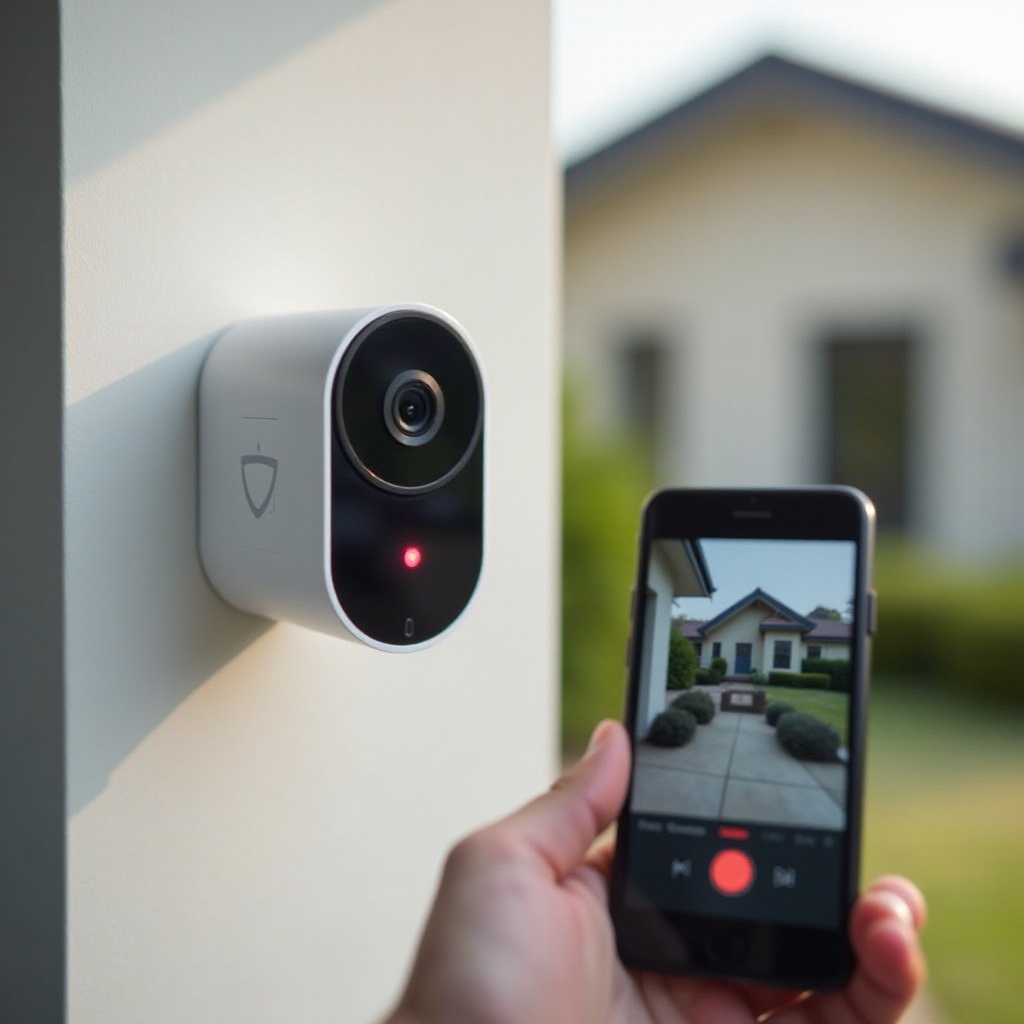
Cómo funciona la grabación por movimiento en Blink
Antes de cambiar configuraciones, necesitas entender cómo decide Blink cuándo grabar. Un sistema armado no siempre significa que la cámara guardará un clip. La grabación depende de los modos, la detección de movimiento y el almacenamiento, y cada parte puede bloquear clips incluso cuando la cámara parece estar bien en la aplicación.
Modos Armado vs. Desarmado vs. Programado
Blink utiliza tres formas principales de controlar si las cámaras están vigilando movimiento:
- Armado: El sistema está activo. Cualquier cámara con la Detección de movimiento activada puede iniciar una grabación cuando detecta movimiento.
- Desarmado: El sistema ignora el movimiento. Las cámaras no grabarán clips de movimiento, aunque aún puedes abrir la Vista en vivo.
- Programado: Estableces horas específicas del día en las que el sistema se arma o se desarma automáticamente.
Un problema común ocurre cuando el sistema aparece como Armado, pero una cámara específica tiene la Detección de movimiento desactivada, o una programación desarma brevemente el sistema cuando esperas que grabe. Esta falta de correspondencia provoca que no haya clips incluso cuando ves “Armado” en la parte superior de la aplicación.
Detección de movimiento vs. Vista en vivo vs. Clips guardados
Las cámaras Blink graban de tres maneras distintas:
- Detección de movimiento: La cámara vigila cambios en el calor infrarrojo y el movimiento en su campo de visión. Si la Detección de movimiento está activada y el sistema está Armado, se guarda un clip.
- Vista en vivo: Abres manualmente la transmisión de la cámara en la aplicación. La Vista en vivo no siempre guarda un clip a menos que toques el ícono de grabación o tu plan de suscripción lo admita.
- Clips guardados: Las grabaciones por movimiento o Vista en vivo guardadas en la nube o en almacenamiento local aparecen en tu Historial de clips o Lista de clips.
Puede que pienses que la cámara no está grabando cuando en realidad detecta movimiento pero no guarda un clip debido a límites de almacenamiento o ajustes de clip. Entender esta diferencia te ayuda a enfocarte en la solución correcta.
Almacenamiento en la nube vs. almacenamiento local con Sync Module 2
Blink ofrece dos rutas de almacenamiento:
- Almacenamiento en la nube con una suscripción Blink:
- Los clips de movimiento y las sesiones de Vista en vivo compatibles se guardan en los servidores de Blink.
-
Si tu suscripción termina, es posible que los nuevos clips dejen de guardarse en la nube.
-
Almacenamiento local con Sync Module 2 y una unidad USB:
- El Sync Module escribe los clips en la unidad USB conectada.
- Si la unidad está llena, dañada o desconectada, las grabaciones se detienen.
Si tu cámara Blink está armada pero no graba, el tipo de almacenamiento es un factor clave. Una suscripción caducada o una unidad USB llena pueden bloquear silenciosamente nuevos clips mientras todo lo demás parece normal en la aplicación.
Comprender esta base hace que la siguiente sección de comprobaciones rápidas sea mucho más sencilla y evita que busques el problema en el lugar equivocado.
Comprobaciones rápidas cuando tu cámara Blink está armada pero no graba
Con las bases claras, empieza con comprobaciones simples. Estos pasos rápidos suelen solucionar el problema sin necesidad de una depuración más profunda. También te ayudan a averiguar si se trata de un problema de configuración, de red o de hardware.
Confirma que el sistema y cada cámara estén armados
Primero, asegúrate de que tanto el sistema como cada cámara estén activos:
- Abre la aplicación de Blink y mira en la parte superior para confirmar que el sistema aparece como Armado.
- En la pantalla principal de inicio, localiza la cámara que no está grabando.
- Toca el pequeño ícono del hombre corriendo de esa cámara:
- Si el ícono está gris, la Detección de movimiento está desactivada.
- Si está azul, la Detección de movimiento está activada.
Puedes tener un sistema armado pero una cámara con el movimiento desactivado. En ese caso, la cámara no creará clips aunque las personas pasen justo frente a ella.
Revisa los interruptores de Detección de movimiento en la app de Blink
A continuación, verifica los ajustes de movimiento de la cámara con más detalle:
- Toca el ícono de engranaje de configuración junto al nombre de la cámara.
- Desplázate hasta encontrar el interruptor de Detección de movimiento.
- Confirma que esté activado.
- Busca cualquier interruptor adicional como habilitar/deshabilitar alertas de movimiento o grabación, si está presente en tu modelo.
A veces el movimiento se desactivó temporalmente durante la limpieza, el mantenimiento o para evitar falsas alertas y luego nunca se volvió a activar. Esta es una de las razones más comunes por las que una cámara Blink está armada pero no graba.
Verifica el estado de la red y los indicadores en línea de la cámara
Si la cámara está armada pero no graba, podría estar desconectada aunque la aplicación aún la muestre en tu lista:
- En la pantalla de inicio, busca mensajes de Cámara sin conexión o Sync Module sin conexión.
- Revisa los indicadores de intensidad de señal de:
- Wi-Fi entre la cámara y el router.
- Conexión entre la cámara y el Sync Module.
Si la cámara está sin conexión, no puede enviar eventos de movimiento ni clips. En ese caso, céntrate a continuación en solucionar problemas de Wi-Fi y del Sync Module en lugar de ajustes de movimiento. Una vez confirmados los aspectos básicos, puedes pasar con seguridad al ajuste de movimiento más detallado que sigue.
Corrige ajustes de detección de movimiento que bloquean la grabación
Si las comprobaciones básicas parecen correctas y la cámara sigue sin grabar estando armada, es posible que la cámara no vea el movimiento con suficiente claridad como para iniciar una grabación. Los ajustes de movimiento de Blink son potentes pero fáciles de configurar mal, y pequeños cambios pueden marcar una gran diferencia.
Ajusta la sensibilidad de movimiento para condiciones reales
La sensibilidad controla cuánta actividad es necesaria para activar un clip:
- Si la sensibilidad es demasiado baja, la cámara ignora movimientos pequeños o moderados.
- Si la sensibilidad es demasiado alta, recibirás demasiadas alertas y puedes agotar las baterías más rápido.
Para ajustarla:
- Ve a la configuración de la cámara.
- Busca Sensibilidad y mueve el control deslizante ligeramente hacia arriba.
- Camina por el área monitorizada y comprueba si la cámara graba.
- Haz cambios pequeños en lugar de saltos grandes para evitar una avalancha de alertas.
Prueba varias veces a la distancia y velocidad que esperas que se muevan personas, mascotas o coches. Tu objetivo es activar eventos reales mientras se ignora el movimiento poco importante.
Revisa Zonas de actividad y Zonas de privacidad
Las Zonas de actividad y las Zonas de privacidad indican a la cámara qué partes de la vista debe vigilar o ignorar:
- Las Zonas de actividad marcan las áreas que deben activar movimiento.
- Las Zonas de privacidad marcan las áreas que la cámara ignora por completo.
Si el área donde se mueven las personas (por ejemplo, tu camino de entrada) queda fuera de la Zona de actividad o parcialmente dentro de una Zona de privacidad, puede que la cámara nunca grabe.
Para revisar:
- Abre la configuración de la cámara y busca Zonas de actividad.
- Revisa la cuadrícula superpuesta sobre la vista de la cámara.
- Asegúrate de que el área principal de interés esté habilitada, no en gris.
- Si existen Zonas de privacidad, confirma que no cubran puertas, caminos o entradas de vehículos.
Después de los cambios, realiza otra prueba caminando para confirmar que la cámara ahora graba. Si el movimiento sigue sin activar clips, el Tiempo de reactivación podría estar bloqueando grabaciones repetidas.
Optimiza el Tiempo de reactivación para evitar huecos
El Tiempo de reactivación determina cuánto tiempo espera la cámara antes de poder grabar otra vez después de un clip. Si está configurado demasiado alto:
- La cámara graba un clip.
- Luego ignora movimiento adicional durante muchos segundos.
Para ajustarlo:
- En la configuración de la cámara, busca Tiempo de reactivación.
- Bájalo a un intervalo más corto (por ejemplo, de 30 segundos a 10–15 segundos).
- Haz pruebas moviéndote frente a la cámara varias veces en un periodo corto.
Este cambio ayuda cuando ves clips ocasionales pero se pierden eventos que ocurren poco después de otra grabación. Una vez que los ajustes de movimiento parezcan correctos, centra tu atención en cómo y dónde tu sistema Blink almacena los clips.
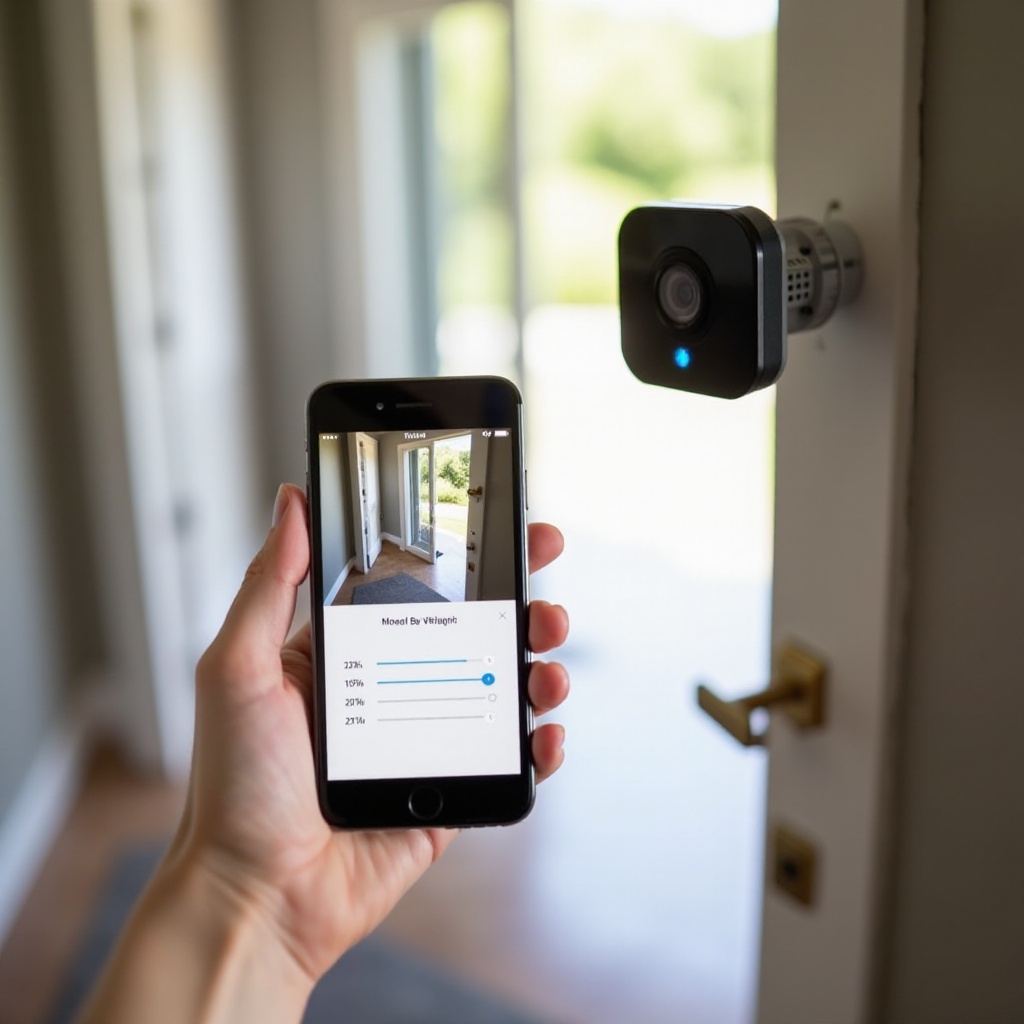
Soluciona problemas de grabación y almacenamiento
Si los ajustes de movimiento parecen bien y la cámara sigue sin grabar mientras está armada, el problema podría estar en dónde Blink almacena los clips. Los problemas de almacenamiento a menudo se ven como problemas de grabación incluso cuando la cámara detecta el movimiento correctamente. Corregir el almacenamiento garantiza que los eventos detectados se conviertan realmente en clips guardados.
Revisa el estado de tu suscripción Blink
Los planes en la nube controlan si Blink guarda clips en la nube:
- Abre la aplicación de Blink.
- Ve a la sección de tu cuenta o suscripción.
- Confirma que tu suscripción Blink esté activa para el sistema con la cámara problemática.
Si tu suscripción ha caducado:
- Es posible que la detección de movimiento siga generando alertas.
- Puede que los clips no se guarden en la nube en absoluto.
Tienes dos opciones principales:
- Renovar o iniciar un plan de suscripción.
- Cambiar a almacenamiento local con Sync Module 2 y una unidad USB.
Comprobar esto primero evita que busques problemas de conexión o hardware cuando la causa real es simplemente la falta de almacenamiento en la nube.
Confirma que el almacenamiento en la nube y local no estén llenos
Si utilizas almacenamiento local:
- Abre la aplicación de Blink.
- Revisa la configuración del Sync Module.
- Busca los detalles de almacenamiento de la unidad USB conectada.
Si la unidad está llena, las grabaciones se detienen hasta que liberes espacio:
- Elimina clips antiguos.
- Sustituye la unidad USB por una de mayor capacidad.
- Reformatea la unidad si la aplicación sugiere que está dañada.
Para el almacenamiento en la nube:
- Comprueba si has alcanzado el límite de clips de tu plan.
- Ajusta las configuraciones de retención para eliminar clips antiguos antes.
Un lugar de almacenamiento lleno o dañado es una razón muy común por la que una cámara Blink está armada pero no graba, incluso cuando todo lo demás parece normal.
Gestiona la duración de los clips y los ajustes de autoeliminación
Blink te permite controlar cuánto dura cada clip y cuánto tiempo permanecen los clips en el almacenamiento:
- Duración del clip: Los clips más largos usan más almacenamiento y pueden alcanzar los límites antes.
- Reglas de autoeliminación: Los clips más antiguos pueden eliminarse automáticamente después de un número determinado de días.
Para optimizar:
- Reduce ligeramente la duración de los clips si sueles alcanzar los límites de almacenamiento.
- Activa o acorta los tiempos de autoeliminación para mantener libre el almacenamiento.
- Revisa periódicamente los clips y elimina manualmente los que ya no necesites.
Con el almacenamiento funcionando correctamente, tu siguiente paso es verificar que tu red y el Sync Module puedan enviar esos clips de la cámara al almacenamiento de forma confiable.
Soluciona problemas de Wi-Fi, Sync Module y conectividad
Si la cámara y el almacenamiento parecen bien, pero los clips siguen sin aparecer, céntrate en el enlace entre la cámara, el Sync Module y tu router. Conexiones débiles o inestables pueden impedir que los clips se carguen aunque el movimiento se active correctamente.
Diagnostica Wi-Fi débil y estado de cámara sin conexión
Desde la aplicación de Blink:
- Comprueba la intensidad de la señal Wi-Fi de la cámara.
- Comprueba la intensidad de la señal del Sync Module.
- Busca cualquier mensaje de “Sin conexión”.
Si las señales son bajas:
- La cámara puede detectar movimiento pero fallar al subir los clips.
- Podrías ver notificaciones retrasadas o ausentes.
Formas sencillas de mejorar la señal:
- Mueve el router más cerca de la cámara o del Sync Module.
- Mueve el Sync Module más cerca de la cámara.
- Reduce obstáculos como paredes gruesas, superficies metálicas o electrodomésticos entre ellos.
Si mejorar la ubicación no es suficiente, un reinicio rápido suele resolver problemas de red temporales.
Reinicia el router, el módem y el Sync Module de forma segura
Un reinicio puede resolver fallos ocultos que afectan a la grabación:
- Desconecta tu router y módem.
- Espera 30 segundos.
- Vuelve a conectarlos y espera a que todas las luces se estabilicen.
- Desenchufa el Sync Module de la corriente.
- Espera 10 segundos y vuelve a conectarlo.
Después de que todo se reinicie, abre la aplicación de Blink:
- Confirma que el Sync Module aparezca como en línea.
- Confirma que el estado de la cámara vuelva a la normalidad.
Luego prueba el movimiento de nuevo para ver si las grabaciones se reanudan. Si los problemas continúan, refrescar el registro de los dispositivos en la aplicación es el siguiente paso lógico.
Vuelve a añadir el Sync Module y las cámaras en la aplicación
Si un reinicio no ayuda y la cámara sigue siendo poco confiable:
- En la aplicación de Blink, ve a la configuración del Sync Module.
- Elige eliminar o quitar el Sync Module de tu sistema.
- Sigue los pasos para añadir de nuevo el Sync Module usando su código QR o número de serie.
- Una vez en línea, vuelve a añadir las cámaras que estaban vinculadas a él.
Este proceso refresca las conexiones y corrige algunos problemas de configuración más profundos que pueden causar el problema de “armado pero sin grabar”. Cuando la conectividad ya no esté en duda, pasa al entorno físico y a la alimentación, que también desempeñan un papel importante.
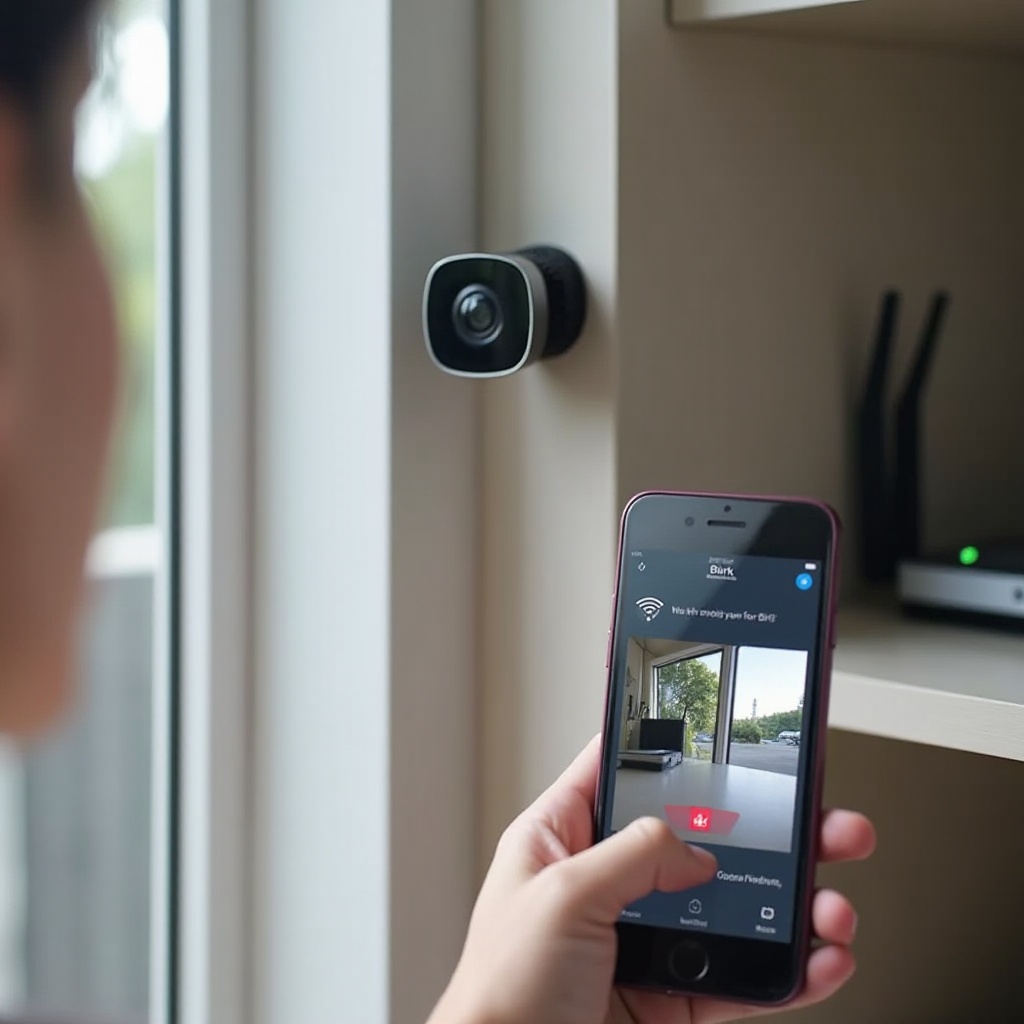
Corrige la ubicación de la cámara, la alimentación y los factores ambientales
A veces la cámara funciona, pero su posición o entorno impiden que vea el movimiento con claridad. Los problemas de alimentación también pueden interrumpir la grabación aunque la cámara parezca estar armada.
Coloca y orienta la cámara para una captura de movimiento confiable
Para que el movimiento active correctamente:
- Instala la cámara a una altura aproximada de 2–3 metros cuando sea posible.
- Inclínala ligeramente hacia abajo de modo que el área principal de interés llene el centro del encuadre.
- Evita apuntar directamente a distancias largas y vacías donde el movimiento se vea demasiado pequeño.
Consejos de ubicación ideal:
- Cubre puntos de entrada como puertas y caminos de acceso.
- Mantén la acción principal entre 1,5 y 6 metros de la cámara.
- Prueba el movimiento caminando exactamente por la ruta que te interesa y comprobando si se guardan los clips.
Una buena ubicación reduce los puntos ciegos y garantiza que el movimiento caiga en la parte más sensible de la imagen.
Evita el vidrio, superficies reflectantes y obstrucciones
La detección de movimiento de Blink se basa en cambios infrarrojos, no solo en cambios de imagen. El vidrio y algunos materiales pueden bloquear o distorsionar eso:
- Evita montar la cámara directamente detrás de una ventana.
- Aléjala de superficies brillantes que reflejen la luz.
- Asegúrate de que plantas, banderas u otros objetos en movimiento no ondeen constantemente frente al sensor.
Si tu cámara Blink está armada pero no graba cuando la gente pasa, pero reacciona a grandes cambios de iluminación, las reflexiones u obstrucciones podrían estar confundiendo el sensor.
Gestiona visión nocturna, iluminación y efectos de temperatura
Por la noche o con poca luz:
- Los LEDs infrarrojos (IR) ayudan a la cámara a ver, pero las luces muy fuertes pueden blanquear la imagen y las sombras profundas pueden ocultar movimiento.
- Las temperaturas extremas pueden afectar al rendimiento y a la vida útil de la batería.
Consejos:
- Ajusta la intensidad IR en la configuración de la cámara si está disponible.
- Añade iluminación exterior para crear una iluminación más uniforme.
- Revisa el rango de temperatura de funcionamiento de Blink y evita exponer las cámaras a extremos siempre que sea posible.
Si la cámara graba bien durante el día pero rara vez por la noche, ajustar la visión nocturna y la iluminación suele ayudar. Cuando los ajustes ambientales no bastan, quizá debas revisar el software y el firmware.
Actualiza firmware, restablece y reinstala como pasos avanzados
Si ya has probado ajustes, almacenamiento, red y ubicación, es momento de considerar actualizaciones de software y restablecimientos. Estos pasos avanzados abordan fallos de software que pueden causar el problema de “armado pero sin grabar”.
Actualiza la app de Blink y el firmware de los dispositivos
Primero, asegúrate de usar el software más reciente:
- Abre la App Store o Google Play Store.
- Busca Blink.
- Revisa si hay una actualización disponible e instálala.
- Abre la aplicación de Blink y ve a la configuración del dispositivo para ver las versiones de firmware.
- Si la aplicación solicita una actualización de firmware para una cámara o el Sync Module, sigue los pasos.
Las actualizaciones suelen corregir errores relacionados con el movimiento, la grabación y la conectividad. Si las actualizaciones no resuelven el problema, un restablecimiento de dispositivos específicos puede ayudar.
Cuándo y cómo restablecer una cámara Blink
Si una sola cámara deja de grabar constantemente mientras otras funcionan, un restablecimiento del dispositivo puede eliminar errores ocultos.
Los pasos varían según el modelo, pero normalmente incluyen:
- Localizar el botón de restablecimiento en la cámara.
- Mantenerlo presionado durante el tiempo recomendado por Blink hasta que cambie el patrón de luces.
- Eliminar la cámara de la aplicación de Blink.
- Añadirla de nuevo como un dispositivo nuevo y configurar los ajustes desde cero.
Solo restablece después de intentar soluciones más simples, ya que se eliminarán los ajustes personalizados y tendrás que configurar la cámara nuevamente.
Eliminación completa y nueva configuración de tu sistema Blink
Si varias cámaras muestran el mismo problema y sospechas de un fallo más profundo del sistema:
- Elimina cada cámara de la aplicación de Blink.
- Elimina el Sync Module.
- Cierra y vuelve a abrir la aplicación.
- Añade de nuevo el Sync Module y espera a que se conecte.
- Añade cada cámara una por una y configura movimiento, almacenamiento y horarios.
Esta reinstalación completa se siente como un nuevo comienzo y suele resolver problemas persistentes que no responden a ajustes normales. Si ni siquiera una configuración limpia ayuda, es momento de recurrir al soporte y considerar opciones de hardware.
Cuándo contactar con el soporte de Blink o considerar una actualización
Si llegas a este punto y tu cámara Blink sigue armada pero sin grabar, podrías estar ante un fallo de hardware o un problema poco común del sistema. Aquí es cuando el soporte y las posibles actualizaciones se vuelven importantes.
Información que debes recopilar antes de contactar con el soporte
Para obtener ayuda más rápida del soporte de Blink:
- Anota el modelo de tu cámara y el tipo de Sync Module.
- Escribe la versión de firmware y la versión de la aplicación.
- Toma capturas de pantalla de:
- Ajustes de movimiento.
- Estado del almacenamiento.
- Mensajes de error.
- Anota momentos específicos en los que el movimiento debería haber iniciado una grabación pero no lo hizo.
Tener esta información lista ayuda al soporte a descartar rápidamente las causas comunes y pasar a diagnósticos más profundos.
Reconocer fallos de hardware y opciones de garantía
Signos de posible fallo de hardware incluyen:
- La cámara se desconecta con frecuencia mientras otros dispositivos permanecen en línea.
- La detección de movimiento nunca se activa incluso tras pruebas cuidadosas.
- La cámara no responde a restablecimientos ni actualizaciones de firmware.
Si tu dispositivo aún está en garantía:
- Contacta con el soporte de Blink con los detalles de tu compra.
- Pide opciones de reparación o reemplazo según sus conclusiones.
Incluso fuera de garantía, el soporte puede confirmar si es probable que el dispositivo esté defectuoso y si tiene sentido una actualización.
Cuándo es momento de actualizar tus cámaras de hogar inteligente
Si dependes mucho de la vigilancia del hogar y te encuentras con limitaciones como:
- Cobertura insuficiente con una sola cámara.
- Problemas frecuentes de almacenamiento.
- Funciones que deseas y que tu modelo actual no tiene.
Puede ser momento de actualizar:
- Añade más cámaras Blink para cubrir ángulos adicionales.
- Pasa a modelos Blink más nuevos con mejor rendimiento de movimiento o visión nocturna.
- Considera combinar Blink con otras cámaras inteligentes compatibles si necesitas funciones específicas.
Una vez que tengas una configuración estable que satisfaga tus necesidades, unos pocos hábitos sencillos ayudarán a evitar que el problema de “cámara Blink armada pero sin grabar” vuelva a aparecer.
Mejores prácticas para prevenir problemas de “armado pero sin grabar”
Después de solucionar el problema, quieres mantener tu sistema confiable. Un puñado de ajustes predeterminados sensatos y revisiones rápidas mensuales pueden evitar la mayoría de problemas de grabación futuros.
Ajustes predeterminados recomendados para la mayoría de los hogares
Para un uso doméstico típico, una configuración equilibrada se ve así:
- Sensibilidad: Media o ligeramente por encima de la media.
- Tiempo de reactivación: 10–15 segundos para evitar huecos largos.
- Duración del clip: 15–20 segundos para equilibrar detalle y uso de almacenamiento.
- Zonas de actividad: Habilitadas para puertas, caminos y entradas de vehículos; deshabilitadas para calles muy transitadas o árboles densos.
Estos valores predeterminados ofrecen detección de movimiento confiable sin abrumarte con alertas ni llenar el almacenamiento demasiado rápido.
Revisiones mensuales del estado de movimiento, almacenamiento y conectividad
Configura un recordatorio mensual para:
- Caminar frente a cada cámara y confirmar que graba.
- Abrir el Historial de clips y verificar que existan eventos recientes.
- Revisar los niveles de almacenamiento, ya sea en la nube o en USB.
- Confirmar que la intensidad de la señal Wi-Fi y del Sync Module sea buena.
- Asegurarte de que la aplicación de Blink y el firmware estén actualizados.
Estas comprobaciones rápidas toman solo unos minutos y detectan problemas pequeños antes de que se conviertan en fallos completos de grabación.
Integrar Blink con otros dispositivos de hogar inteligente
Para mejorar la confiabilidad y la cobertura:
- Empareja las cámaras Blink con luces inteligentes:
- El movimiento enciende las luces.
- Una mejor iluminación mejora la detección nocturna y la calidad de la imagen.
- Utiliza asistentes de voz como Alexa para ver transmisiones en vivo rápidamente y verificar el estado de la cámara.
- Crea rutinas que:
- Armen Blink cuando salgas de casa.
- Desarmen cuando regreses si quieres menos notificaciones.
Las integraciones inteligentes apoyan tus cámaras en lugar de entrar en conflicto con ellas, siempre que evites automatizaciones que desarmen el sistema accidentalmente cuando aún esperas que grabe.
Conclusión
Una cámara Blink armada pero sin grabar puede parecer un fallo de seguridad serio, pero la mayoría de las veces la causa es sencilla. Los modos, la detección de movimiento, el almacenamiento, el Wi-Fi y la ubicación influyen en si se guarda un clip cuando alguien pasa.
Comenzaste confirmando que el sistema y cada cámara estuvieran realmente armados y en línea. Luego ajustaste la sensibilidad de movimiento, las zonas y el Tiempo de reactivación para que la cámara vea lo que importa. Revisaste el estado de la suscripción y el almacenamiento, corregiste problemas de Wi-Fi y del Sync Module, y ajustaste la ubicación y la iluminación de la cámara. Si fue necesario, actualizaste el firmware, restableciste dispositivos y aprendiste cuándo llamar al soporte de Blink o considerar una actualización.
Con estos pasos, tus cámaras Blink armadas deberían volver a grabar eventos importantes de forma confiable. Sigue utilizando las mejores prácticas y las comprobaciones mensuales para que el mismo problema no te tome por sorpresa nuevamente y para que la seguridad de tu hogar inteligente se mantenga confiable.
Preguntas frecuentes
¿Por qué mi cámara Blink está activada pero no graba eventos de movimiento?
En la mayoría de los casos, esto se debe a una de tres causas: la detección de movimiento está desactivada para esa cámara, la sensibilidad o las zonas de movimiento están mal configuradas, o problemas de almacenamiento/Wi‑Fi impiden que los clips se guarden. Revisa el interruptor de detección de movimiento de la cámara, ajusta la sensibilidad y las zonas, confirma que la cámara esté en línea y verifica que tu almacenamiento en la nube o local no esté lleno.
¿Necesito una suscripción de Blink para que mi cámara grabe cuando está activada?
No siempre necesitas una suscripción de Blink. Con un Sync Module 2 y una unidad USB, puedes almacenar clips localmente sin una suscripción. Sin embargo, sin una suscripción activa, es posible que la grabación en la nube y algunas funciones avanzadas no funcionen. Si tu cámara Blink está activada pero no graba, verifica si dependes del almacenamiento en la nube y que tu plan esté activo.
¿Por qué mi cámara Blink deja de grabar por la noche o con poca luz?
Por la noche, la detección de movimiento puede tener dificultades debido a la mala iluminación, el reflejo de infrarrojos, las sombras profundas o porque la cámara está demasiado lejos de la fuente de movimiento. Para solucionarlo, ajusta la configuración de infrarrojos, añade o mejora la iluminación exterior y reposiciona la cámara más cerca del área donde se produce el movimiento. Realizar algunas pruebas nocturnas después de los cambios ayuda a confirmar que el problema se haya resuelto.