Warum fallen meine JLab-Ohrhörer ständig aus? (Fehlerbehebungshandbuch)
Einführung
Sie gehen spazieren, trainieren oder führen ein wichtiges Gespräch, wenn Ihr Audio für eine Sekunde aussetzt oder die Verbindung ganz abbricht. Wenn Sie sich immer wieder fragen: „Warum setzen meine JLab‑Ohrhörer ständig aus?“, sind Sie mit diesem Problem nicht allein. Viele Nutzer von True‑Wireless‑Ohrhörern erleben dasselbe, und JLab‑Modelle bilden da keine Ausnahme.
Die gute Nachricht ist: Ständiges Aussetzen und zufällige Verbindungsabbrüche haben meist nur einige wenige häufige Ursachen: Signalprobleme, Störungen, niedriger Akkustand, Softwarefehler oder physische Schäden. Vieles davon können Sie selbst mit einfachen Schritten und ohne Spezialwerkzeug beheben.
Diese Anleitung führt Sie durch die wahrscheinlichsten Gründe, warum Ihre JLab‑Ohrhörer die Verbindung verlieren, und zeigt in logischer Reihenfolge, wie Sie sie lösen. Zuerst verstehen Sie, was „Aussetzen“ wirklich bedeutet, danach gehen Sie Schritt für Schritt durch die Prüfungen zu Entfernung, Störungen, Akku und Laden, Zurücksetzen und Aktualisieren, Einstellungen und physischen Schäden.
Am Ende wissen Sie, wie Sie das Problem diagnostizieren, was Sie an Ihren Geräten ändern sollten und wie Sie verhindern, dass Ihre JLab‑Ohrhörer künftig aussetzen – damit Sie mehr hören und weniger herumprobieren müssen.
Was „Aussetzen“ bei JLab‑Ohrhörern bedeutet
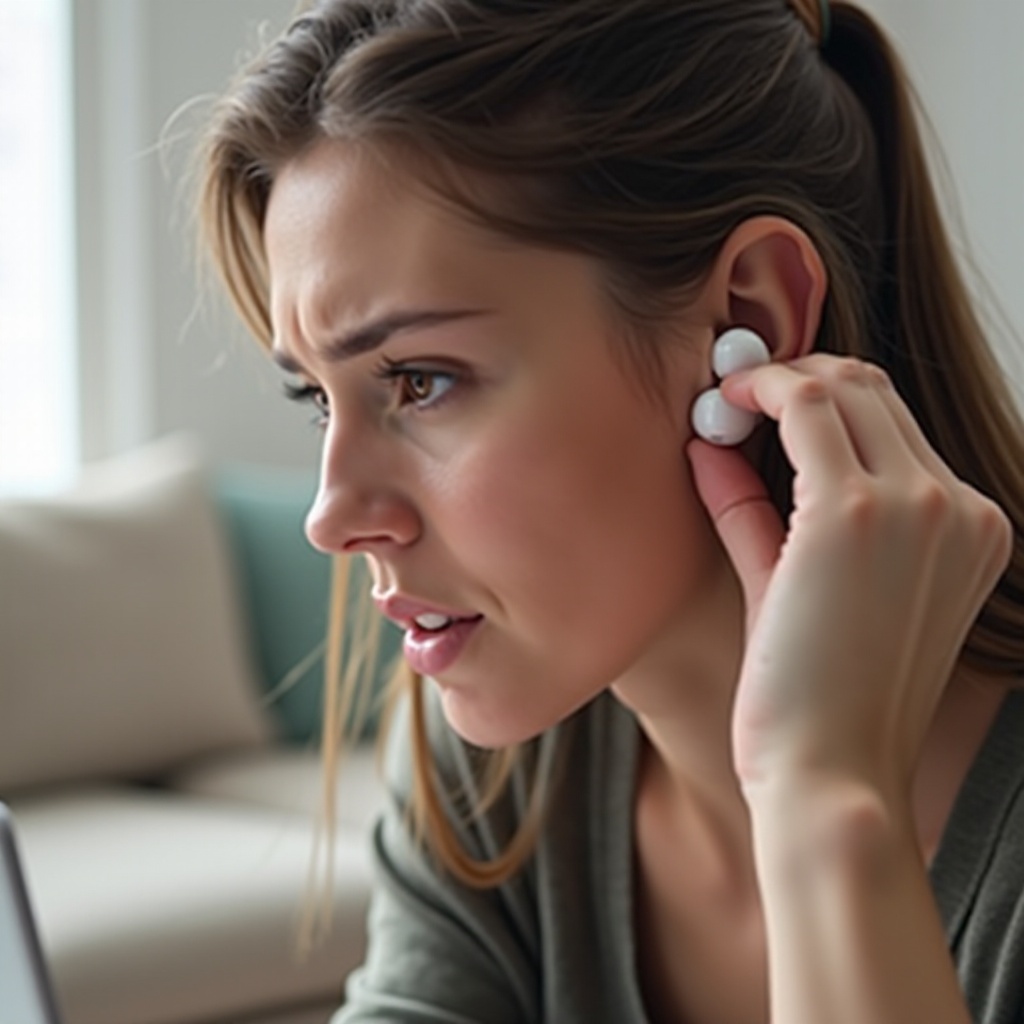
Bevor Sie mit den Lösungen beginnen, ist es hilfreich, genau zu klären, was Sie meinen, wenn Ihre JLab‑Ohrhörer „aussetzen“. Unterschiedliche Symptome weisen auf unterschiedliche Ursachen hin – je präziser Sie sind, desto schneller finden Sie eine Lösung.
Manchmal hören Sie kurze Audiostotterer. Der Klang pausiert für einen Bruchteil einer Sekunde und setzt dann wieder ein. Solche kurzen Aussetzer deuten eher auf kurze Bluetooth‑Signalverluste oder geringfügige Störungen hin als auf einen vollständigen Verbindungsabbruch.
In anderen Fällen trennen sich Ihre JLab‑Ohrhörer komplett von Ihrem Handy oder Laptop. Möglicherweise sehen Sie eine Systemmeldung, dass das Bluetooth‑Gerät getrennt wurde, oder der gesamte Ton stoppt und kehrt erst zurück, wenn Sie manuell neu verbinden. Dieses Verhalten weist meist auf ein stärkeres Verbindungsproblem, einen Softwarefehler oder ein sehr schwaches Signal hin.
Sie können auch feststellen, dass nur ein Ohrhörer aussetzt, während der andere weiter spielt. Das ist bei True‑Wireless‑Modellen häufig, weil ein Ohrhörer oft als „primärer“ Bud fungiert und das Signal an den anderen weitergibt. Wenn die Verbindung zwischen ihnen schwächer wird oder einer weniger Akku hat, kann es zu einseitigen Aussetzern kommen.
Manche Menschen bemerken, dass Probleme nur mit bestimmten Apps auftreten, z. B. bei Videotelefonaten oder bestimmten Musik‑Apps. Wenn Ihre Ohrhörer mit Offline‑Musik einwandfrei funktionieren, aber bei Streaming‑ oder Anruf‑Apps aussetzen, könnte das Problem mit App‑Einstellungen, der Datenverbindung oder anrufbezogenen Bluetooth‑Profilen zusammenhängen.
Mit diesen Mustern im Hinterkopf können Sie sich jetzt die häufigsten zugrunde liegenden Ursachen ansehen, damit Sie wissen, wo Sie anfangen sollten.
Die häufigsten Gründe, warum JLab‑Ohrhörer aussetzen
Wenn Sie fragen: „Warum setzen meine JLab‑Ohrhörer ständig aus?“, fällt die Antwort meist in einige vorhersehbare Kategorien. Wenn Sie diese kennen, können Sie strukturiert vorgehen, statt wahllos Dinge zu probieren.
1. Bluetooth‑Reichweite und Sichtverbindung
Bluetooth hat nur eine begrenzte Reichweite und mag keine Hindernisse. Wenn Sie sich zu weit von Ihrem Handy entfernen oder es hinter Ihrem Körper, Wänden oder Möbeln liegt, wird das Signal schwächer und der Ton kann aussetzen.
2. Funkstörungen durch andere Geräte
In stark ausgelasteten Funkumgebungen tummeln sich WLAN‑Router, andere Bluetooth‑Geräte, Smart‑Home‑Technik und mehr. Alle diese Signale können Ihre JLab‑Ohrhörer stören und zu Stottern und Verbindungsabbrüchen führen.
3. Niedriger Akkustand oder Ladeprobleme
Wenn Ihre Ohrhörer oder das Ladecase nicht genug geladen sind, können ungleichmäßige Ladezustände zwischen linkem und rechtem Ohrhörer auftreten. Das führt häufig zu plötzlichen Aussetzern, besonders wenn eine Seite deutlich leerer ist als die andere.
4. Software‑ und Firmware‑Fehler
Fehler im Betriebssystem Ihres Handys, im Bluetooth‑Stack oder in der Firmware der Ohrhörer können Instabilitäten verursachen. Updates beheben zwar alte Probleme, können aber manchmal auch neue einführen.
5. Physische Schäden oder Verschmutzung
Staub, Ohrenschmalz, Feuchtigkeit und physische Schäden können sowohl das Laden als auch die Verbindung Ihrer Ohrhörer beeinträchtigen.
In den nächsten Abschnitten gehen Sie jede dieser Ursachen durch – beginnend mit dem einfachsten Prüfpunkt: dem Abstand zwischen Ohrhörern und Gerät.
Prüfung 1 – Sind Sie zu weit von Ihrem Gerät entfernt?
Der erste und einfachste Faktor ist die Entfernung. Bluetooth funktioniert am besten auf kurze Distanz, und JLab‑True‑Wireless‑Ohrhörer sind für geringe, alltägliche Entfernungen ausgelegt, nicht für lange Distanzen.
Die meisten JLab‑Ohrhörer sind unter Idealbedingungen mit etwa 10 Metern Bluetooth‑Reichweite angegeben. In der Praxis ist es oft weniger, weil Wände, Türen, Möbel und Ihr eigener Körper das Signal blockieren können.
Taschen und Beutel verursachen zusätzliche Probleme. Wenn Sie Ihr Handy in einer Gesäßtasche, einem Rucksack oder einer Sporttasche tragen, befinden sich Ihr Körper und der Stoff zwischen Handy und Ohrhörern. Diese Barriere kann ausreichen, um beim Gehen, Laufen oder Kopfbewegen Stottern zu verursachen.
Versuchen Sie einen schnellen Entfernungstest:
- Legen Sie Ihr Handy auf einen Tisch vor sich und setzen Sie sich in wenigen Metern Entfernung hin.
- Spielen Sie Musik ab und hören Sie einige Minuten lang. Achten Sie darauf, ob der Ton stabil bleibt.
- Gehen Sie langsam weg und beobachten Sie, ab welcher Distanz der Ton aussetzt.
- Halten Sie das Handy nun in der Hand, bewegen Sie sich durch Ihre Wohnung oder das Fitnessstudio und vergleichen Sie das mit der Situation, wenn das Handy in Ihrer Tasche steckt.
Wenn die Ohrhörer nur aussetzen, wenn das Handy weit entfernt oder verdeckt ist, haben Sie wahrscheinlich einen Teil der Ursache gefunden. Halten Sie Ihr Gerät in der Nähe und nutzen Sie eine vordere Tasche oder eine Armbinde, um einen freieren Signalweg zu gewährleisten.
Wenn Sie selbst auf sehr kurze Distanz immer noch Aussetzer bemerken, sollten Sie als Nächstes in Betracht ziehen, ob Funkstörungen das Signal beeinflussen.
Prüfung 2 – Bluetooth‑ und WLAN‑Störungen verringern
Wenn Nähe zum Gerät das Problem nicht löst, ist der nächste wahrscheinliche Übeltäter die Störung durch andere Funkgeräte. Viele Geräte teilen sich das 2,4‑GHz‑Spektrum, und stark frequentierte Umgebungen können es schnell überlasten.
Starke Störungen finden sich oft in Wohnungen, Büros, Fitnessstudios und öffentlichen Bereichen. WLAN‑Router, Smart‑TVs, Spielekonsolen, Bluetooth‑Lautsprecher, Tastaturen und sogar Mikrowellen konkurrieren mit Ihren JLab‑Ohrhörern um ein sauberes Funkspektrum.
Um Störungen zu verringern, probieren Sie Folgendes:
-
Schalten Sie ungenutzte Bluetooth‑Geräte in der Nähe aus.
Deaktivieren Sie zusätzliche Kopfhörer, Lautsprecher, Controller oder Tastaturen, die Sie gerade nicht brauchen. So reduzieren Sie das lokale Bluetooth‑Rauschen.
-
Entfernen Sie sich von Ihrem WLAN‑Router oder Access Point.
Wenn Sie direkt neben dem Router oder einem Cluster von Smart‑Home‑Geräten sitzen, gehen Sie in einen anderen Raum und testen Sie Ihre Ohrhörer dort. Schon wenige Meter können einen deutlichen Unterschied machen.
-
Passen Sie Ihr WLAN‑Setup an.
Wenn möglich, loggen Sie sich in Ihren Router ein und verschieben Sie einige Geräte vom 2,4‑GHz‑Band ins 5‑GHz‑Band. Viele Bluetooth‑Geräte, einschließlich Ohrhörer, arbeiten auf 2,4 GHz, daher kann eine Entlastung dieses Bandes die Stabilität verbessern.
-
Meiden Sie stark überfüllte Funkzonen nach Möglichkeit.
Wenn Ihre Ohrhörer zum Beispiel immer in einer bestimmten Ecke des Büros oder Fitnessstudios aussetzen, ist diese Stelle möglicherweise mit konkurrierenden Signalen überladen.
Testen Sie Ihre Ohrhörer erneut, nachdem Sie Störungen reduziert haben. Wenn Sie auch in ruhigeren Funkumgebungen Aussetzer haben, sollten Sie sich nun mit der Stromversorgung befassen: Akku und Ladebedingungen.
Prüfung 3 – Stellen Sie sicher, dass JLab‑Ohrhörer und Case richtig geladen sind
Niedriger Akkustand ist einer der häufigsten und übersehenen Gründe für aussetzende JLab‑Ohrhörer. Wenn der Akku schwach oder zwischen beiden Ohrhörern ungleich ist, wird die Verbindung instabil und Aussetzer werden wahrscheinlicher.
Achten Sie auf diese akkubedingten Anzeichen:
- Ihre Ohrhörer setzen häufiger aus, je niedriger der Akkustand wird.
- Ein Ohrhörer entlädt sich deutlich schneller als der andere.
- Die Ohrhörer trennen kurz die Verbindung, wenn Sie den Kopf bewegen oder sprechen.
Um Ladeprobleme auszuschließen, gehen Sie wie folgt vor:
-
Reinigen Sie die Ladekontakte.
Staub und Ohrenschmalz können die Metallkontakte im Case und an den Ohrhörern blockieren. Nutzen Sie ein trockenes Mikrofasertuch oder ein Wattestäbchen, das leicht mit Isopropylalkohol befeuchtet ist, um diese Punkte zu reinigen. Lassen Sie alles vollständig trocknen, bevor Sie laden.
-
Prüfen Sie, ob die Ohrhörer richtig sitzen.
Legen Sie jeden Ohrhörer ins Ladecase und achten Sie darauf, dass er fest und gerade sitzt. Achten Sie auf die Ladeanzeige, um sicherzustellen, dass beide tatsächlich laden.
-
Überprüfen Sie Ladekabel und Stromquelle.
Probieren Sie ein anderes USB‑Kabel und einen anderen Ladeadapter oder USB‑Port aus. Defekte Kabel verursachen oft langsames oder unvollständiges Laden, was wiederum zu schwacher Akkuleistung führt.
-
Laden Sie Ohrhörer und Case vollständig auf.
Laden Sie, bis Case und Ohrhörer laut LEDs oder Akkuanzeige Ihres Handys voll sind. Nutzen Sie sie danach erneut und beobachten Sie, ob die Aussetzer weiterhin auftreten.
Wenn vollständig geladene Ohrhörer weiterhin aussetzen, liegt das Problem eventuell an der Bluetooth‑Kopplung. Ein Zurücksetzen und erneutes Koppeln kann Fehler beheben und eine stabile Verbindung wiederherstellen.
Prüfung 4 – JLab‑Ohrhörer zurücksetzen und neu koppeln
Mit der Zeit können Bluetooth‑Kopplungsdaten beschädigt oder unsynchron werden. Das kann zu zufälligen Aussetzern, verzögertem Ton oder plötzlichen Verbindungsabbrüchen führen, selbst wenn sonst alles in Ordnung aussieht. Ein Zurücksetzen und erneutes Koppeln Ihrer JLab‑Ohrhörer sorgt für einen sauberen Neustart.
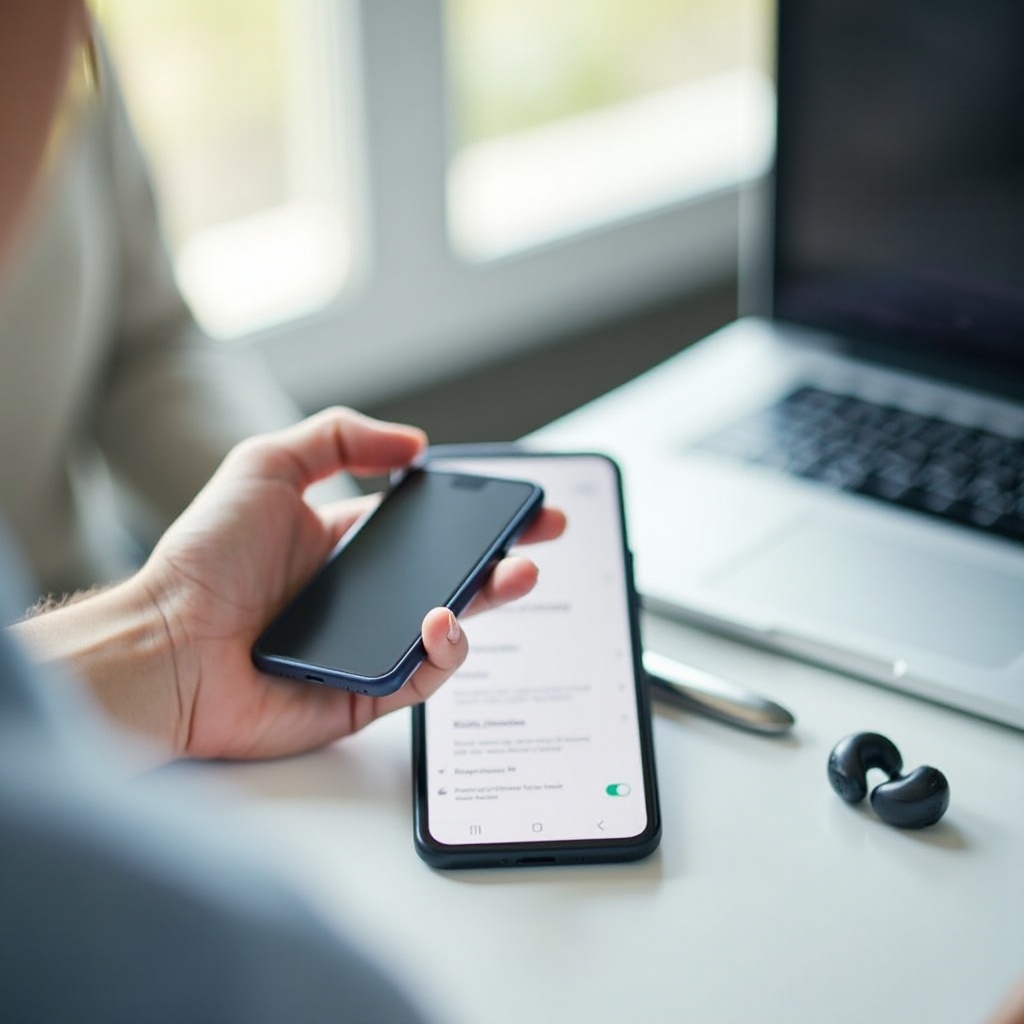
Beginnen Sie damit, die Ohrhörer aus der Bluetooth‑Liste Ihres Geräts zu entfernen.
Auf Android:
- Öffnen Sie Einstellungen > Bluetooth.
- Suchen Sie Ihre JLab‑Ohrhörer in der Liste der gekoppelten Geräte.
- Tippen Sie auf das Zahnrad- oder Info‑Symbol und wählen Sie „Entkoppeln“ oder „Vergessen“.
Auf iPhone:
- Gehen Sie zu Einstellungen > Bluetooth.
- Tippen Sie auf das „i“ neben Ihren JLab‑Ohrhörern.
- Wählen Sie „Dieses Gerät ignorieren“ und bestätigen Sie.
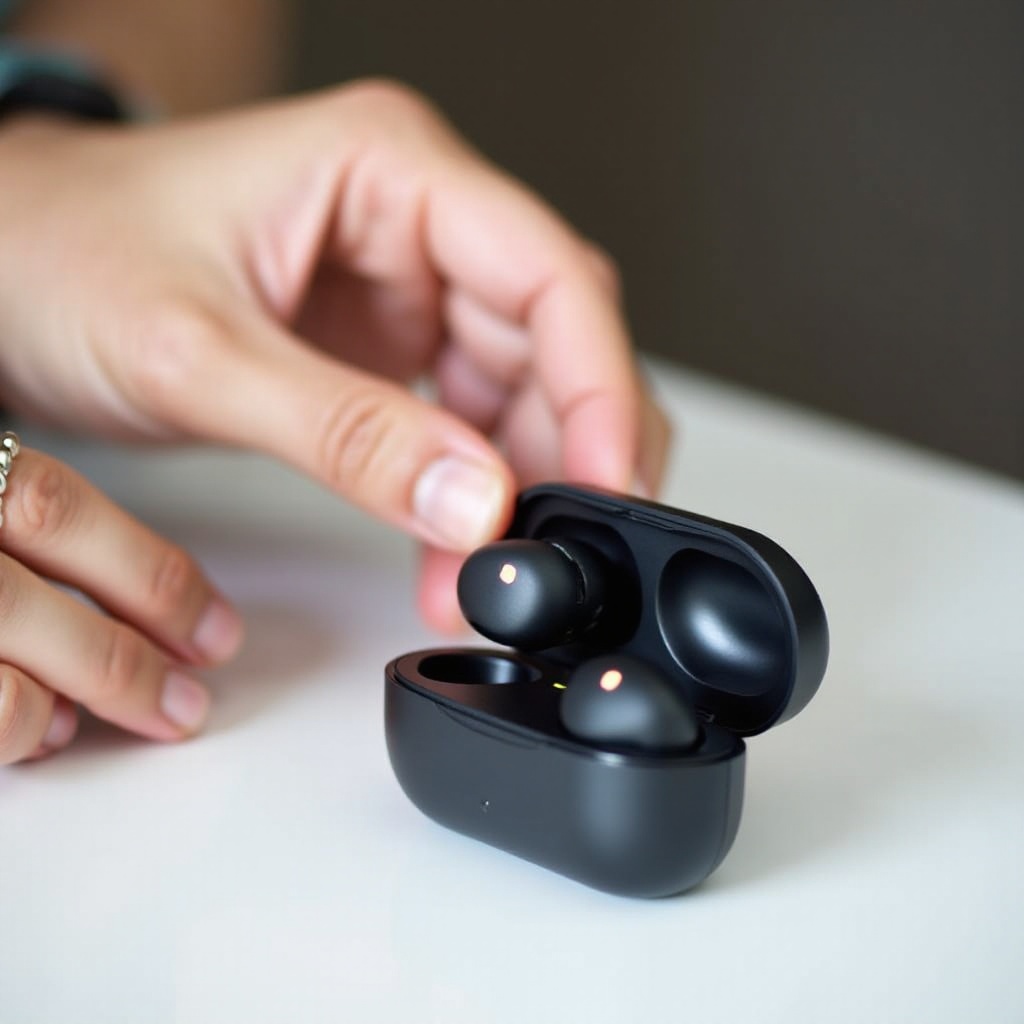
Führen Sie anschließend einen Werksreset Ihrer JLab‑Ohrhörer durch. Die genauen Schritte hängen vom Modell ab, beinhalten aber meist, beide Ohrhörer ins Case zu legen und dann eine bestimmte Tasten- oder Touch‑Kombination auszuführen, um das Zurücksetzen zu starten. Bestimmte LED‑Muster oder Blinken bestätigen den Reset.
Schauen Sie zur Sicherheit immer in die offiziellen Anweisungen von JLab für Ihr exaktes Modell.
Nach dem Zurücksetzen:
- Legen Sie die Ohrhörer ins Case und nehmen Sie sie wieder heraus, damit sie in den Kopplungsmodus gehen.
- Öffnen Sie die Bluetooth‑Einstellungen auf Ihrem Handy oder Laptop.
- Wählen Sie die JLab‑Ohrhörer aus, wenn sie angezeigt werden, und bestätigen Sie die Kopplungsanfrage.
Testen Sie die Ohrhörer nach dem erneuten Koppeln mit Musik und Anrufen. Wenn Sie weiterhin Aussetzer bemerken, insbesondere in verschiedenen Apps, sollten Sie als Nächstes nach Software‑ und Firmware‑Updates suchen, die die Bluetooth‑Stabilität verbessern können.
Prüfung 5 – Handysoftware und JLab‑Firmware aktualisieren
Auch wenn Ihre Ohrhörer korrekt arbeiten, können veraltete Software auf dem Handy oder veraltete Firmware auf den Ohrhörern Verbindungsprobleme verursachen. Das Aktualisieren beider Seiten behebt Fehler und verbessert die Stabilität.
Auf dem iPhone gehen Sie zu Einstellungen > Allgemein > Softwareupdate und installieren die neueste stabile iOS‑Version. Auf Android gehen Sie zu Einstellungen > System > Systemupdate oder einem ähnlichen Menüpunkt je nach Gerät und spielen ausstehende Updates ein.
Systemupdates beinhalten häufig Verbesserungen beim Umgang mit Bluetooth, Audiotreibern und Netzwerkleistung – alles Faktoren, die Ihre JLab‑Ohrhörer beeinflussen können.
Einige JLab‑Modelle unterstützen ebenfalls Firmware‑Updates. Falls Ihr Modell dies erlaubt, erfolgt das meist über eine offizielle JLab‑App oder ein spezielles Update‑Tool. Gehen Sie dabei wie folgt vor:
- Installieren Sie die offizielle JLab‑App oder öffnen Sie das Update‑Tool.
- Verbinden Sie Ihre Ohrhörer und suchen Sie nach Firmware‑Updates.
- Falls ein Update verfügbar ist, folgen Sie den Anweisungen auf dem Bildschirm und halten Sie die Ohrhörer nah am Gerät, bis der Vorgang abgeschlossen ist.
Testen Sie Ihre Ohrhörer nach dem Aktualisieren erneut. Wenn der Ton weiterhin aussetzt, sollten Sie sich als Nächstes den physischen Zustand der Ohrhörer und des Ladecases ansehen.
Prüfung 6 – Ohrhörer und Ladekontakte reinigen
Ohrhörer verbringen ihre Zeit in Ihren Ohren, Taschen und Beuteln und sammeln daher zwangsläufig Schmutz, Ohrenschmalz, Schweiß und Staub. Mit der Zeit kann diese Ansammlung sowohl den Klang als auch die Verbindung beeinträchtigen.
Verschmutzungen an Düsen und Gitter können den Klang blockieren und den Eindruck erwecken, dass der Ton aussetzt oder leiser wird. Schmutz an den Ladekontakten verhindert möglicherweise eine vollständige Ladung und kann dadurch zu aussetzender Wiedergabe führen.
So reinigen Sie Ihre JLab‑Ohrhörer sicher:
- Schalten Sie die Ohrhörer aus und nehmen Sie sie aus den Ohren.
- Wischen Sie die Außenseiten mit einem trockenen Mikrofasertuch ab.
- Entfernen Sie Schmutz an Düsen und Gitter vorsichtig mit einer weichen, trockenen Bürste oder einem sauberen Wattestäbchen. Drücken Sie Ohrenschmalz nicht tiefer ins Gitter.
- Reinigen Sie die Ladekontakte an Ohrhörern und im Case mit einem Wattestäbchen, das leicht mit Isopropylalkohol befeuchtet ist. Lassen Sie alles vollständig trocknen, bevor Sie laden.
Verwenden Sie kein Wasser, keine aggressiven Chemikalien und nichts Scharfkantiges. Legen Sie die Ohrhörer nach der Reinigung wieder ins Case, laden Sie sie vollständig auf und testen Sie erneut.
Wenn die Ohrhörer sauber, voll geladen und aktualisiert sind und trotzdem aussetzen, könnte das Problem in den Audio‑ und Bluetooth‑Einstellungen Ihres Geräts liegen, die Sie als Nächstes prüfen sollten.
Prüfung 7 – Audio- und Bluetooth‑Einstellungen Ihres Geräts anpassen
Manchmal liegt die Ursache weniger an den Ohrhörern selbst als an der Art und Weise, wie Handy oder Laptop Audio und Bluetooth verwalten. Bestimmte Einstellungen können Stottern verursachen, besonders bei Geräten mit begrenzter Rechenleistung.
Überprüfen Sie insbesondere folgende Einstellungen:
-
Deaktivieren Sie starke Audio‑Effekte.
Schalten Sie „Surround“, „Spatial“, „3D‑Audio“ oder andere erweiterte Klangfunktionen in System- oder Musik‑Apps ab. Diese Effekte erhöhen die Rechenlast und können gelegentlich Aussetzer oder Verzögerungen hervorrufen.
-
Überprüfen Sie Bluetooth‑Codec‑Einstellungen (falls verfügbar).
Auf vielen Android‑Handys können Sie über die Entwickleroptionen auf Bluetooth‑Audio‑Codecs zugreifen. Wenn Sie einen hochbitratigen Codec nutzen, mit dem Ihr Gerät Probleme hat, stellen Sie auf eine einfachere Option wie SBC oder AAC um und testen Sie erneut.
-
Deaktivieren Sie aggressive Energiesparmodi während des Hörens.
Auf Android kann die Akkuoptimierung Hintergrundaktivitäten von Musik- und Streaming‑Apps einschränken. Nehmen Sie Ihre wichtigsten Audio‑Apps von strenger Akkuoptimierung aus. Auf dem iPhone können Sie testweise den Stromsparmodus während des Hörens ausschalten.
-
Begrenzen Sie intensives Multitasking während der Nutzung.
Wenn Ihr Gerät älter ist oder stark ausgelastet wird, können zu viele gleichzeitig laufende Apps die Bluetooth‑Leistung beeinträchtigen. Schließen Sie ungenutzte Apps und prüfen Sie, ob sich die Verbindung stabilisiert.
Testen Sie Ihre JLab‑Ohrhörer nach diesen Anpassungen erneut mit Musik, Videos und Anrufen. Wenn das Problem nur mit bestimmten Apps oder an bestimmten Orten auftritt, müssen Sie die Ursache weiter eingrenzen, indem Sie verschiedene Apps, Geräte und Umgebungen testen.
Prüfung 8 – Verschiedene Apps, Geräte und Umgebungen testen
Wenn Ihre JLab‑Ohrhörer nur in bestimmten Situationen aussetzen, haben Sie es möglicherweise mit einem lokalen oder appbezogenen Problem zu tun – nicht mit einem Defekt der Ohrhörer selbst. Tests mit unterschiedlichen Apps, Geräten und Orten helfen, die Ursache einzugrenzen.
Beginnen Sie mit Apps:
- Spielen Sie Musik oder Podcasts in mehreren Apps ab, z. B. Spotify, YouTube und dem lokalen Musikplayer Ihres Handys.
- Probieren Sie Video‑Streaming‑Apps aus und notieren Sie, ob die Ohrhörer auch dort aussetzen.
Treten Aussetzer nur in einer App auf, kann diese App einen Fehler, Streaming‑Probleme oder widersprüchliche Einstellungen haben. Ein Update oder eine Neuinstallation der App sowie eine Prüfung ihrer Audioeinstellungen können das Problem möglicherweise lösen.
Testen Sie anschließend ein anderes Gerät:
- Koppeln Sie Ihre JLab‑Ohrhörer mit einem zweiten Handy, Tablet oder Laptop.
- Nutzen Sie sie dort für Anrufe und Musik.
Wenn die Ohrhörer auf dem zweiten Gerät einwandfrei funktionieren, auf dem ersten aber weiter aussetzen, liegt das Problem wahrscheinlich an der Software oder der Bluetooth‑Hardware des ursprünglichen Geräts.
Ändern Sie zuletzt die Umgebung:
- Testen Sie zu Hause, bei der Arbeit und im Freien.
- Beobachten Sie, ob das Problem nur in bestimmten Räumen oder Bereichen auftritt.
Wenn Aussetzer nur an einem bestimmten Ort auftreten, ist dort vermutlich eine Störquelle oder ein spezielles Gerät die Ursache.
Wenn Ihre Tests zeigen, dass Probleme beide Ohrhörer in vielen Situationen betreffen, haben Sie vermutlich ein allgemeines Verbindungsproblem. Wenn sie nur einen Ohrhörer betreffen, sollten Sie sich speziell auf diese Seite konzentrieren.
Wenn nur ein JLab‑Ohrhörer aussetzt
Es ist durchaus üblich, dass nur ein JLab‑Ohrhörer aussetzt, während der andere funktioniert. Das hängt oft damit zusammen, wie True‑Wireless‑Ohrhörer die Bluetooth‑Verbindung zwischen den beiden Buds aufteilen.
In vielen Designs fungiert ein Ohrhörer als „primäre“ Einheit. Er verbindet sich direkt mit Ihrem Handy und leitet das Audio an den „sekundären“ Ohrhörer weiter. Wenn die Verbindung zwischen ihnen schwach ist oder ein Bud deutlich weniger Akku hat, kann diese Seite aussetzen.
So beheben Sie einseitige Aussetzer:
-
Prüfen Sie die Akkustände jedes Ohrhörers, falls Ihr Gerät diese anzeigt.
Wenn ein Ohrhörer häufig weniger Ladung hat, ist diese Seite anfälliger für Aussetzer.
-
Laden Sie beide Ohrhörer im Case vollständig auf.
Stellen Sie sicher, dass sie richtig sitzen und lange genug geladen werden, um einen vollen Akku zu erreichen.
-
Setzen Sie die Ohrhörer erneut zurück und koppeln Sie sie neu.
Ein vollständiger Reset hilft, die Verbindung zwischen linker und rechter Seite sowie zum Handy neu zu synchronisieren.
-
Testen Sie jeden Ohrhörer einzeln.
Nützen Sie, falls Ihr Modell das unterstützt, zunächst nur den linken, dann nur den rechten Ohrhörer. Wenn nur ein Ohr alleine genutzt immer wieder aussetzt, ist dieser Ohrhörer möglicherweise defekt.
Wenn ein Ohrhörer defekt zu sein scheint, können Sie übergangsweise im Mono‑Modus weiterhören. Für eine langfristige Lösung sollten Sie jedoch über Support oder Ersatz nachdenken – insbesondere, wenn weitere Schadenszeichen sichtbar sind.
Anzeichen dafür, dass Ihre JLab‑Ohrhörer beschädigt oder defekt sind
Nicht jedes Problem entsteht durch Einstellungen oder Störungen. Manchmal fällt die Hardware einfach aus. Zu wissen, wie Sie Anzeichen für physische Schäden oder Defekte erkennen, hilft Ihnen zu entscheiden, wann Sie die Fehlersuche beenden und einen Ersatz in Betracht ziehen sollten.
Achten Sie auf folgende Hinweise:
- Ihre JLab‑Ohrhörer setzen weiterhin aus, obwohl Sie Entfernung, Störungen, Laden, Zurücksetzen, Updates, Reinigung und Einstellungen überprüft haben.
- Sie sehen sichtbare Risse, Dellen, verbogene Kontakte oder Korrosion an den Ohrhörern oder im Case.
- Die Ohrhörer waren stärkerem Wasserkontakt ausgesetzt, als es die Schutzklasse zulässt, zum Beispiel vollständiges Untertauchen.
- Sie hören dauerhaft Verzerrungen, Knistern oder plötzliche Lautstärkeabfälle, die sich nicht wie normale Bluetooth‑Aussetzer anhören.
Wenn mehrere dieser Anzeichen zutreffen, haben Ihre Ohrhörer vermutlich ein Hardwareproblem, das Sie nicht mit Einstellungen beheben können. Der beste Schritt ist dann, den JLab‑Support zu kontaktieren oder Garantie‑ und Ersatzoptionen zu prüfen.
Wann Sie den JLab‑Support kontaktieren oder die Ohrhörer ersetzen sollten
Wenn Sie alle sinnvollen Schritte zur Fehlersuche ausprobiert haben und Ihre JLab‑Ohrhörer weiterhin aussetzen, ist es Zeit für professionelle Hilfe oder einen Ersatz. Den Zeitpunkt richtig zu wählen, spart Zeit und Nerven.
Bevor Sie den Support kontaktieren, sammeln Sie einige Informationen:
- Das genaue JLab‑Modell, das Sie besitzen.
- Das ungefähre Kaufdatum und eine Kopie der Rechnung oder Bestell‑E‑Mail.
- Das Geschäft oder die Website, bei der Sie gekauft haben.
- Eine klare Problembeschreibung und eine Liste der bereits getesteten Lösungen.
Mit diesen Informationen wenden Sie sich über die offizielle Website an den JLab‑Kundendienst. Dort kann man prüfen, ob Ihre Ohrhörer noch in der Garantie sind, Sie durch modellspezifische Checks führen oder Reparatur- bzw. Ersatzoptionen anbieten.
Prüfen Sie auch die Rückgabe- oder Umtauschbedingungen Ihres Händlers. Wenn Sie die Ohrhörer erst vor Kurzem gekauft haben, können Sie sie möglicherweise direkt dort zurückgeben oder umtauschen.
Sind Ihre Ohrhörer außerhalb der Garantie und eindeutig defekt, vergleichen Sie die Kosten einer kostenpflichtigen Reparatur mit dem Preis eines neuen Paares. True‑Wireless‑Ohrhörer verbessern sich stetig, sodass ein Upgrade auf ein neues Modell manchmal die praktischste Lösung ist.
Wie Sie verhindern, dass Ihre JLab‑Ohrhörer künftig aussetzen
Nachdem Sie das aktuelle Problem gelöst oder ein defektes Paar ersetzt haben, möchten Sie Ihre JLab‑Ohrhörer möglichst störungsfrei nutzen. Einige einfache Gewohnheiten können die Wahrscheinlichkeit weiterer Aussetzer stark verringern.
Befolgen Sie diese bewährten Vorgehensweisen:
-
Laden Sie regelmäßig, aber ohne Extreme.
Lassen Sie die Ohrhörer nicht über lange Zeit völlig entladen liegen und vermeiden Sie sehr hohe oder sehr niedrige Temperaturen beim Laden oder Lagern.
-
Bewahren Sie die Ohrhörer im Case auf, wenn Sie sie nicht benutzen.
Das Case schützt vor physischen Schäden und Schmutz und hilft, die Akkugesundheit zu erhalten.
-
Reinigen Sie sie regelmäßig.
Wischen Sie nach Workouts oder intensiver Nutzung Schweiß und Staub ab. Reinigen Sie die Ladekontakte und den Düsenbereich gelegentlich, um Klang und Stromversorgung konsistent zu halten.
-
Halten Sie Ihr Gerät in der Nähe und blockieren Sie das Signal nicht unnötig.
Nutzen Sie eine vordere Tasche, einen Gürtelclip oder eine Armbinde statt einer Gesäßtasche oder tiefen Tasche, insbesondere wenn Sie sich bewegen.
-
Bleiben Sie auf dem neuesten Stand.
Installieren Sie stabile Systemupdates auf Ihrem Handy und spielen Sie offizielle JLab‑Firmware‑Updates ein, sobald sie verfügbar sind.
Wenn Sie diese vorbeugenden Schritte mit den Problemlösungsmethoden aus dieser Anleitung kombinieren, können Sie ein stabileres, zuverlässigeres Hörerlebnis genießen und verbringen deutlich weniger Zeit damit, sich zu fragen, warum Ihre JLab‑Ohrhörer ständig aussetzen.
Fazit
Wenn Sie sich gefragt haben: „Warum setzen meine JLab‑Ohrhörer ständig aus?“, haben Sie nun einen klaren Rahmen, um die Antwort zu finden. Die meisten Probleme gehen auf einige Hauptursachen zurück: begrenzte Bluetooth‑Reichweite, starke Funkstörungen, niedrige oder ungleichmäßige Akkustände, Software‑ oder Firmware‑Fehler und gelegentlich physische Schäden.
Sie haben zunächst verstanden, wie sich verschiedene Arten von „Aussetzen“ äußern, dann Entfernung und Störungen geprüft. Sie haben korrektes Laden sichergestellt und Ohrhörer sowie Case gereinigt. Sie haben die Ohrhörer zurückgesetzt und neu gekoppelt, Software und Firmware aktualisiert sowie wichtige Audio- und Bluetooth‑Einstellungen angepasst.
Sie haben außerdem gelernt, wie Sie unterschiedliche Apps, Geräte und Umgebungen testen, was zu tun ist, wenn nur ein Ohrhörer aussetzt, und wie Sie Anzeichen tiefergehender Hardwarefehler erkennen. Schließlich haben Sie gesehen, wann es sinnvoll ist, den JLab‑Support zu kontaktieren, wann ein Ersatz die bessere Wahl ist und wie Sie gute Gewohnheiten etablieren, die künftige Probleme verhindern.
Mit diesem schrittweisen Vorgehen können Sie die meisten Verbindungsprobleme selbst lösen und Ihre JLab‑Ohrhörer mit weniger Unterbrechungen und einem deutlich zuverlässigeren Hörerlebnis genießen.
Häufig gestellte Fragen
Warum brechen meine JLab‑Ohrhörer nur während Anrufen ständig ab?
Wenn Ihre JLab‑Ohrhörer vor allem während Anrufen aussetzen, hängt das Problem oft mit anrufspezifischen Bluetooth‑Profilen, App‑Einstellungen oder Netzwerkbeschränkungen zusammen. Sprachanrufe und Videoanrufe verwenden andere Audiowege als Musik, und Apps wie Zoom oder Teams sind außerdem auf eine stabile Datenverbindung angewiesen. Testen Sie Anrufe in verschiedenen Apps, starten Sie Ihr Telefon neu und schließen Sie ressourcenintensive Hintergrund‑Apps. Achten Sie darauf, dass Ihr WLAN‑ oder mobile Datensignal stark und aktuell ist. Wenn Musik stabil ist, Anrufe aber weiterhin abbrechen, prüfen Sie, ob es Updates für Ihre Anruf‑Apps und die Systemsoftware Ihres Telefons gibt.
Warum setzen meine JLab‑Ohrhörer aus, wenn ich mein Telefon in die Tasche stecke?
Wenn Sie Ihr Telefon in die Tasche stecken, insbesondere in die Gesäßtasche, befinden sich Ihr Körper und Ihre Kleidung zwischen dem Telefon und Ihren JLab‑Ohrhörern. Dadurch wird das Bluetooth‑Signal blockiert, was häufige Aussetzer verursachen kann. Dicke Stoffe, Jacken und Taschen verschlimmern das Problem. Um die Verbindung zu verbessern, tragen Sie Ihr Telefon in einer vorderen Hosentasche, an einem Gürtelclip oder in einer Armbinde, sodass es eine freiere Sichtverbindung zwischen Telefon und Ohrhörern gibt. Vermeiden Sie außerdem, Metallgegenstände wie Schlüssel zwischen den Ohrhörern und Ihrem Gerät zu platzieren.
Kann ich JLab‑Ohrhörer, die ständig aussetzen, reparieren, ohne sie zu ersetzen?
In vielen Fällen können Sie JLab‑Ohrhörer, die ständig aussetzen, reparieren, ohne ein neues Paar zu kaufen. Halten Sie zunächst Ihr Gerät in der Nähe und reduzieren Sie Störungen durch andere Funkgeräte. Stellen Sie sicher, dass die Ohrhörer und das Ladecase vollständig aufgeladen sind und die Ladekontakte sauber sind. Setzen Sie die Ohrhörer zurück und koppeln Sie sie neu, aktualisieren Sie die Software Ihres Telefons und installieren Sie gegebenenfalls JLab‑Firmware‑Updates, falls Ihr Modell diese unterstützt. Passen Sie Audio‑ und Bluetooth‑Einstellungen an, schalten Sie starke Soundeffekte aus und lockern Sie aggressive Energiesparmodi. Wenn Sie nach all diesen Schritten weiterhin Aussetzer haben und Anzeichen von physischem Schaden oder Wassereinwirkung feststellen, könnten die Ohrhörer einen Hardwarefehler haben, und Sie sollten den JLab‑Support oder Ihren Händler bezüglich Reparatur‑ oder Austauschmöglichkeiten kontaktieren.