So übertragen Sie Clips von der PS5 auf das Telefon: Ein vollständiger Leitfaden
Einführung
Ikonische Spielszenen auf deiner PS5 festzuhalten, ist ein absolutes Vergnügen. Diese Momente mit Freunden auf deinem Handy zu teilen, macht es noch besser. Um dein Spielerlebnis zu verbessern, möchtest du die besten Methoden kennen, um Clips von deiner PS5 auf dein Handy zu übertragen. Dieser umfassende Leitfaden hilft dir, effektive Methoden zu nutzen, um sicherzustellen, dass deine Spielclips immer griffbereit und einfach zu teilen sind.
Einrichtung deiner PS5 für Clip-Übertragungen
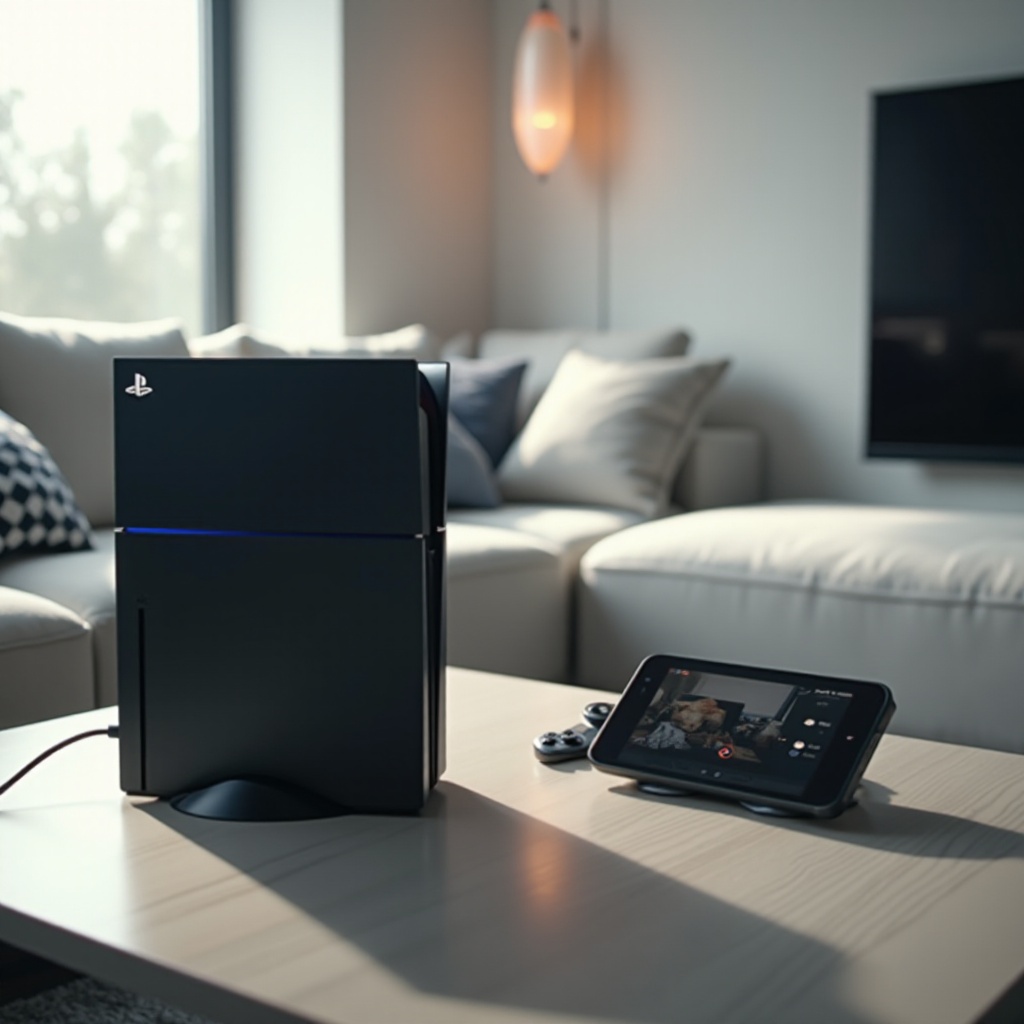
Bevor du mit dem Übertragen von Clips beginnst, ist es wichtig, deine PS5 optimal zu konfigurieren.
-
Sicherstellen, dass die Software aktuell ist: Überprüfe zunächst, ob die Firmware deiner PS5 aktuell ist. Gehe zu ‚Einstellungen‘, dann zu ‚System‘, dann ‚Systemsoftware‘, und wähle ‚Systemsoftware-Update und Einstellungen‘. Dies stellt sicher, dass alle neuen Funktionen kompatibel sind, was mögliche Probleme während des Übertragungsvorgangs vermeidet.
-
Konfigurieren der Aufnahmeeinstellungen: Verbessere die Übertragungsleichtigkeit und Clipqualität, indem du deine Aufnahmeeinstellungen anpasst. Gehe zu ‚Einstellungen‘, wähle ‚Aufnahmen und Übertragungen‘ und konfiguriere die Einstellungen nach deinen Wünschen. Die Wahl der richtigen Auflösung und des Videoformats wirkt sich erheblich auf die Clipqualität und die Übertragungsgeschwindigkeit aus.
Mit diesen Vorbereitungen bist du nun bereit, verschiedene Methoden zur Clip-Übertragung zu erkunden.
Verwenden der PlayStation-App für Übertragungen
Die PlayStation-App ist ein praktisches Werkzeug, das dein mobiles Gerät direkt mit deiner PS5 verbindet und so reibungslose Clip-Übertragungen ermöglicht.
-
Installieren und Einrichten der PlayStation-App: Beginne mit dem Herunterladen der PlayStation-App aus dem App Store deines Geräts. Nach der Installation logge dich mit deinen PlayStation Network-Zugangsdaten ein. Stelle sicher, dass sowohl deine PS5 als auch dein Handy im selben WLAN-Netzwerk sind, um eine nahtlose Verbindung herzustellen.
-
Synchronisieren der PS5 mit der PlayStation-App: Innerhalb der App sollte deine PS5 unter den verfügbaren Geräten sichtbar sein. Wähle sie aus, um sie zu verbinden. Diese Verbindung ermöglicht einfachen Zugriff auf deine Spielaufnahmen.
-
Zugreifen und Herunterladen von Clips über die App: Gehe zum ‚Bibliothek‘-Tab in der App, tippe auf ‚Aufnahmen‘, um deine gespeicherten Clips anzuzeigen. Wähle die Clips aus, die du direkt auf dein Handy herunterladen möchtest. Diese Methode erhält nicht nur die ursprüngliche Clipqualität, sondern ist auch eine der schnellsten Übertragungswege.
In Fällen unregelmäßiger Internetverbindungen kann die Verwendung einer kabelgebundenen LAN-Verbindung für deine PS5 alle Probleme beheben. Für Benutzer, die physische Übertragungen bevorzugen, bietet die unten stehende USB-Methode eine robuste Alternative.
Übertragen von Clips über USB
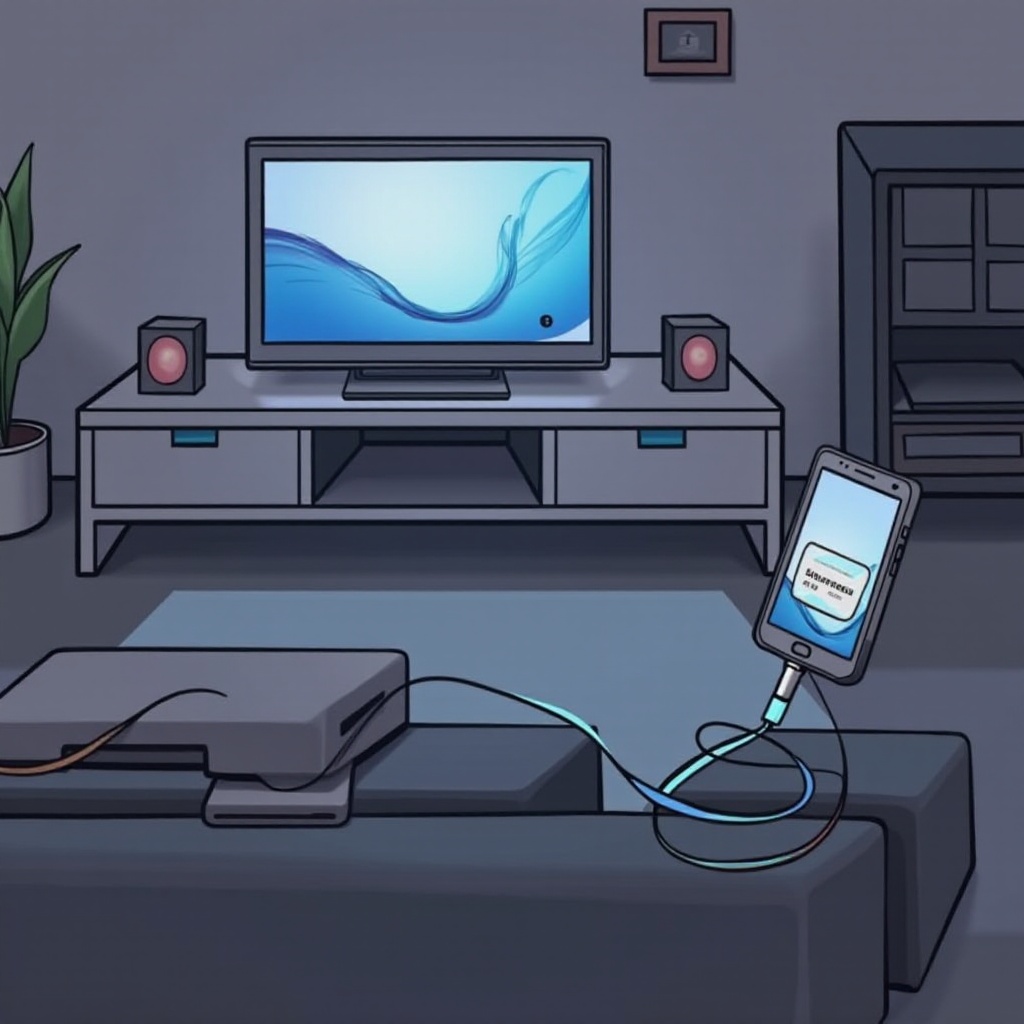
Die Übertragung von Clips über ein USB-Laufwerk bietet einen greifbaren und zuverlässigen Ansatz.
-
Auswahl des richtigen USB-Laufwerks: Wähle ein USB-Laufwerk, das entweder in exFAT oder FAT32 formatiert ist. Stelle sicher, dass es genügend Kapazität für deine Clips hat.
-
Formatieren des USB für die Nutzung mit der PS5: Stecke den USB in den USB-Steckplatz deiner PS5, gehe dann zu ‚Einstellungen‘, finde ‚Speicher‘ und stelle sicher, dass das System ihn erkennt. Formatiere bei Bedarf als exFAT.
-
Schritte zum Übertragen von Clips auf USB und Handy:
- Gehe zur ‚Mediathek‘ auf deiner PS5.
- Wähle die Clips aus, die übertragen werden sollen.
- Wähle ‚Auf USB-Laufwerk kopieren‘.
- Entferne den USB und schließe ihn an einen Computer oder dein Handy an, um die Dateiübertragung abzuschließen.
Sobald sich die Clips auf dem USB befinden, stelle sicher, dass dein mobiles Gerät das Videoformat für eine optimale Wiedergabe unterstützt.
Alternative cloudbasierte Methoden
Cloud-Speicher bieten eine flexible, remote Möglichkeit, PS5-Clips zu verwalten, ohne auf physische Verbindungen angewiesen zu sein.
-
Nutzung von Cloud-Speicherdiensten: Dienste wie Google Drive, Dropbox oder OneDrive ermöglichen müheloses Hochladen und Herunterladen von Clips.
-
Hochladen von PS5-Clips in die Cloud: Lade mithilfe eines Computers deine Clips in den Cloud-Dienst deiner Wahl hoch. Viele dieser Dienste bieten App-Plattformen, die schnelle Uploads ermöglichen.
-
Herunterladen von Clips auf mobilen Geräten: Nach dem Hochladen, nutze die mobile App des jeweiligen Cloud-Dienstes, um deine Clips auf dein Handy zu ziehen. Dieser Weg bietet dir den zusätzlichen Vorteil, Backups zu erstellen, die von verschiedenen Geräten aus zugänglich sind.
Jede Übertragungsmethode hat ihre Vorteile, aber die Integrität der Clips zu wahren, ist entscheidend.

Tipps zur Erhaltung der Clipqualität und des Formats
Um sicherzustellen, dass deine Clips während und nach der Übertragung eine hohe Qualität beibehalten, beachte diese Hinweise:
-
Verständnis der Dateitypen und Videoqualität: Wähle allgemein anerkannte Formate wie MP4, die hervorragende Betrachtungsqualität und handhabbare Dateigrößen bieten.
-
Empfohlene Apps zum Bearbeiten von Clips auf dem Handy: Sobald sich die Clips auf deinem Handy befinden, ziehe in Betracht, sie mit Apps wie Adobe Rush oder InShot zu bearbeiten, um die Präsentation für das Teilen zu verbessern.
Wenn Probleme auftreten, ist die Fehlersuche entscheidend.
Fehlerbehebung bei häufigen Übertragungsproblemen
Gelegentliche Probleme sind normal; hier ist, wie man damit umgeht:
-
Behebung von Konnektivitätsfehlern: Überprüfe, ob deine Geräte dasselbe Netzwerk teilen, und prüfe deinen USB auf sichere digitale Verbindungen. Körperliche Schäden sollten auch inspiziert werden.
-
Lösung von Dateiformatproblemen: Verwende Werkzeuge wie Videokonverter, wenn Dateien konvertiert werden müssen. Für vielseitige Wiedergabe bieten Apps wie der VLC Player zahlreiche Formate auf dem Handy an.
Da deine Clips nun übertragungsbereit und auf deinem Handy verfügbar sind, lass uns abschließen.
Fazit
Das Übertragen deiner PS5-Clips auf dein Handy kann dank der vielfältigen verfügbaren Optionen einfach und effektiv sein. Egal, ob du die PlayStation-App, USB-Laufwerke oder Cloud-Speicherdienste bevorzugst, jede Methode passt sich unterschiedlichen Vorlieben an und stellt sicher, dass deine Spielerfolge jederzeit zur Ansicht und zum Teilen bereitstehen.
Häufig gestellte Fragen
Warum kann ich meine Clips in der PlayStation App nicht sehen?
Stellen Sie sicher, dass Ihre PS5 mit der App verbunden ist und beide Geräte im selben Netzwerk sind. Ein- und Ausloggen oder Aktualisieren der App kann helfen.
Welches ist das beste Format für das Übertragen von Clips?
Das MP4-Format wird empfohlen, da es die Kompatibilität mit den meisten Geräten gewährleistet, ohne die Qualität zu beeinträchtigen.
Wie behebe ich einen USB-Stick, der von meiner PS5 nicht erkannt wird?
Überprüfen Sie, ob Ihr USB-Stick richtig formatiert ist (exFAT oder FAT32) und versuchen Sie einen anderen USB-Port. Untersuchen Sie das Laufwerk auf physische Schäden.