Oculus Quest 3 Einrichtungsanleitung: Vollständige Schritt-für-Schritt-Anleitung für VR-Einsteiger
Einführung
Das Oculus Quest 3 verwandelt dein Wohnzimmer in einen virtuellen Spielplatz – aber nur, wenn du es richtig einrichtest. Ein klarer, schrittweiser Prozess hilft dir, unscharfe Darstellung, Tracking-Probleme und Kontoschwierigkeiten zu vermeiden, die deine erste VR-Sitzung ruinieren können.
Diese Anleitung führt dich durch alle Schritte der Einrichtung des Oculus Quest 3 – vom Auspacken über das Spielen deines ersten VR-Spiels bis hin zur Verbindung mit einem PC für fortgeschrittene VR. Du lernst, wie du das Headset für Komfort einstellst, einen sicheren Spielbereich einrichtest, Controller koppelst und häufige Probleme behebst, bevor sie zur Belastung werden.
Am Ende wird dein Quest 3 vollständig konfiguriert, bequem zu tragen und bereit für Spiele, Fitness-Apps und Mixed-Reality-Erlebnisse sein. Halte dein Headset in der Nähe und folge dieser Anleitung, während du vom Karton zum vollständig eingerichteten VR-System übergehst.
Bevor du das Headset einschaltest, hilft es, deine Geräte und deinen Spielbereich vorzubereiten, damit der restliche Einrichtungsprozess ohne Unterbrechungen abläuft.
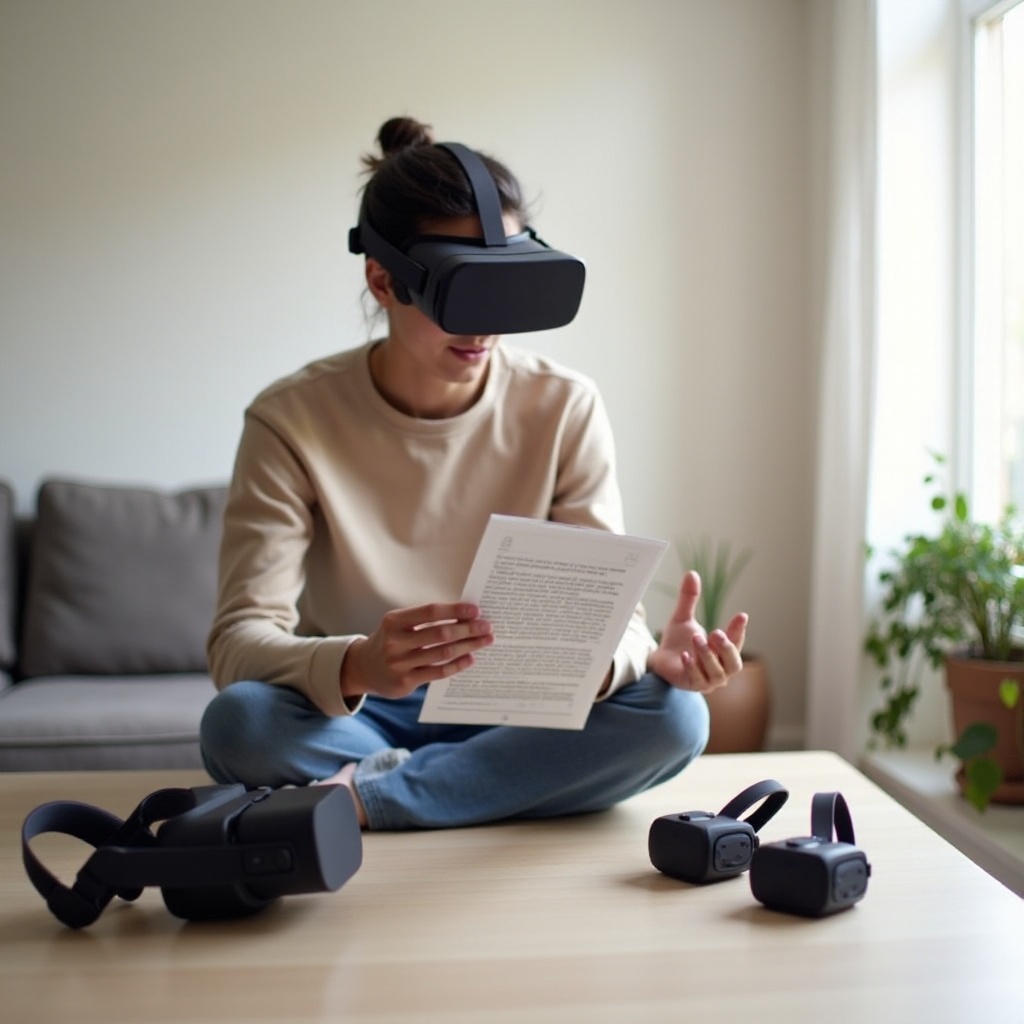
Was du brauchst, bevor du dein Oculus Quest 3 einrichtest
Ein paar Minuten Vorbereitung machen die Einrichtung des Oculus Quest 3 reibungsloser und zuverlässiger. Du brauchst nicht viel Hardware, aber die richtigen Grundlagen verhindern die meisten anfänglichen Probleme.
Benötigte Geräte und Internetverbindung
Du brauchst keinen PC, um das Quest 3 zu verwenden, aber du benötigst:
- Eine stabile WLAN-Verbindung (vorzugsweise 5 GHz)
- Ein Smartphone mit Bluetooth (iOS oder Android)
- Die Meta-Quest-App (kostenlos im App Store und bei Google Play)
- Eine Steckdose in der Nähe deines Spielbereichs
Wenn du später PC-VR mit Quest Link oder Air Link verwenden möchtest, benötigst du außerdem einen gamingfähigen PC und ein leistungsstarkes Heimnetzwerk, aber diesen Teil kannst du erledigen, nachdem die Grundeinrichtung abgeschlossen ist.
Checkliste für Platz, Beleuchtung und Sicherheit
Bereite als Nächstes den physischen Bereich vor, in dem du das Headset verwenden willst:
- Räume nach Möglichkeit mindestens 2 m x 2 m für Roomscale-Spiel frei
- Entferne Hindernisse wie Stühle, Kabel, scharfe Kanten und niedrige Tische
- Sorge für eine gleichmäßige, mittlere Beleuchtung (nicht zu dunkel, nicht direkt auf helle Fenster gerichtet)
- Halte Haustiere und Kinder vom aktiven Spielbereich fern
Dieser sichere, gut beleuchtete Bereich ermöglicht den Kameras des Quest 3 eine klare Sicht und senkt das Risiko, dass du in reale Gegenstände läufst, während du VR erkundest.
Wenn dein Platz und deine Ausrüstung bereit sind, kannst du die Verpackung öffnen und mit der physischen Einrichtung deines neuen Headsets beginnen.
Auspacken deines Oculus Quest 3
Das Öffnen der Verpackung ist der spannende Teil, aber es ist auch der Moment, in dem du überprüfst, ob du alles für eine erfolgreiche Einrichtung des Oculus Quest 3 beisammen hast.
Was in der Verpackung enthalten ist
In der Quest-3-Verpackung solltest du Folgendes finden:
- Oculus Quest 3 Headset
- Zwei Touch-Controller (links und rechts)
- Handschlaufen für jeden Controller
- Ladekabel (USB-C)
- Netzadapter
- Schnellstart- oder Sicherheitsanleitung
Lege alle Teile auf einen Tisch. So kannst du den nächsten Schritten leichter folgen, ohne dass Teile unter Verpackungsmaterial oder Möbeln verloren gehen.
Komponenten prüfen und Schutzfolien entfernen
Bevor du etwas einschaltest:
- Überprüfe Gehäuse, Linsen und Riemen des Headsets auf sichtbare Schäden.
- Entferne vorsichtig alle Kunststofffolien von Linsen, Kameras und glänzenden Flächen.
- Kontrolliere die Controller auf Risse, fehlende Batteriefächer oder lose Teile.
Wenn etwas beschädigt oder fehlend aussieht, kontaktiere den Händler oder den Meta-Support, bevor du fortfährst. Wenn alles in Ordnung scheint, ist der nächste Schritt, das Headset zu laden, damit es Updates abschließen kann, ohne sich auszuschalten.
Erstes Aufladen und Einschalten
Ein ausreichend geladenes Headset macht die anfängliche Einrichtung des Oculus Quest 3 reibungsloser und verhindert plötzliche Abschaltungen während Updates oder Konfiguration.
Richtiges erstes Aufladen und Batterieanzeigen
Verwende das mitgelieferte USB-C-Kabel und den Netzadapter:
- Stecke den Adapter in eine Steckdose.
- Verbinde das USB-C-Kabel mit dem USB-C-Port des Headsets.
- Überprüfe die LED-Anzeige am Headset:
- Orange: wird geladen
- Grün: vollständig geladen
Lass es beim ersten Aufladen mindestens 70–100 % erreichen. Das kann eine Stunde oder länger dauern, stellt aber sicher, dass genug Akkuladung für Updates und Konfiguration ohne Unterbrechungen vorhanden ist.
Headset ein- und ausschalten
Wenn etwas Ladung vorhanden ist:
- Halte die Einschalttaste an der Seite des Headsets ein paar Sekunden gedrückt.
- Du siehst das Meta-Logo im Headset, wenn es eingeschaltet wird.
Zum Ausschalten später:
- Halte die Einschalttaste gedrückt, bis ein Strommenü erscheint.
- Wähle „Ausschalten“ mit dem Controller.
Wenn dein Headset eingeschaltet ist, erscheint der Einrichtungsassistent und führt dich durch die wichtigsten ersten Einstellungen, die du mit Hilfe des nächsten Abschnitts leichter abschließen kannst.
Ausführen des initialen Oculus Quest 3 Einrichtungsassistenten
Der Einrichtungsassistent erscheint beim ersten Einschalten des Quest 3 und führt dich durch mehrere Grundeinstellungen, die dein erstes Nutzungserlebnis bestimmen.
Auswahl von Sprache, Region und Zeitzone
Wenn das Headset startet:
- Nutze den Controller, um auf deine bevorzugte Sprache zu zeigen und zu klicken.
- Wähle deine Region, damit Store und Inhalte zu deinem Standort passen.
- Bestätige oder passe die Zeitzone an, falls abgefragt.
Korrekte Sprache- und Regionsoptionen sorgen für übersichtliche Menüs sowie richtige Preise und Inhaltsverfügbarkeit im Store.
Mit WLAN verbinden und Systemupdates installieren
Verbinde dich anschließend mit WLAN:
- Wähle dein WLAN-Netzwerk aus der Liste.
- Gib dein Passwort mit der Bildschirmtastatur ein.
- Bestätige die Verbindung.
Sobald die Verbindung steht, lädt und installiert das Quest 3 möglicherweise Systemupdates:
- Halte das Headset geladen oder angeschlossen.
- Lass das Update ohne Unterbrechung abschließen.
Diese Updates enthalten oft neue Funktionen, Fehlerbehebungen und Leistungsverbesserungen, daher solltest du sie nicht überspringen. Nach Abschluss der Updates führt dich das Headset zum Login mit einem Meta-Konto, das die Basis für deine Inhalte und Käufe ist.
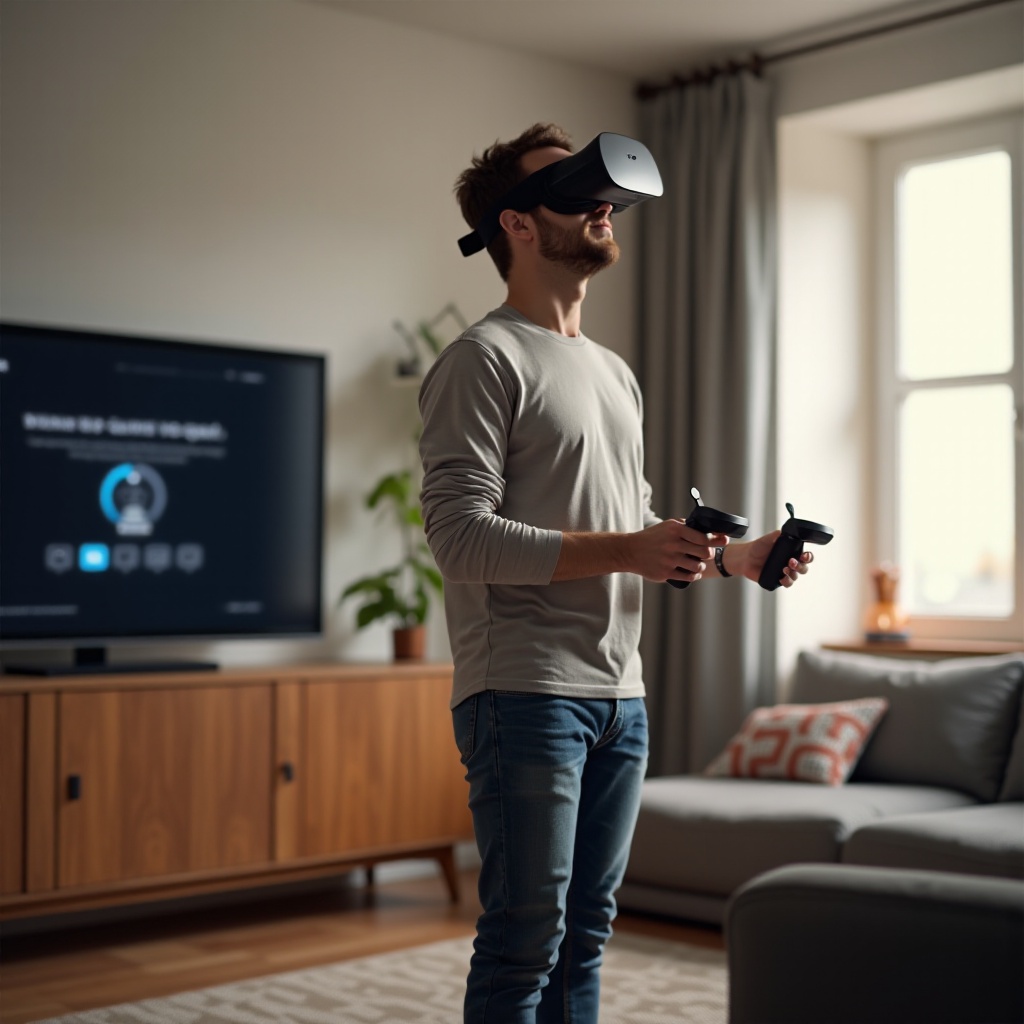
Erstellen und Absichern deines Meta-Kontos
Dein Meta-Konto schaltet Downloads frei, speichert Käufe und synchronisiert deine VR-Inhalte über Geräte hinweg. Es ist ein wesentlicher Teil der Einrichtung des Oculus Quest 3.
Ein neues Meta-Konto einrichten
Auf deinem Smartphone:
- Installiere die Meta-Quest-App aus dem App Store oder von Google Play.
- Öffne die App und wähle „Registrieren“, wenn du noch kein Konto hast.
- Gib eine E-Mail-Adresse an, erstelle ein Passwort und folge den Anweisungen.
Du kannst dich auch mit einem bestehenden Meta-Konto anmelden, falls vorhanden. Anschließend fordert dich die App auf, dein Headset zu koppeln, was du später in dieser Anleitung weiter verfeinerst.
Datenschutz, Sicherheit und Zwei-Faktor-Authentifizierung
Wenn du ein Konto hast, nimm dir einen Moment Zeit, es abzusichern:
- Aktiviere die Zwei-Faktor-Authentifizierung (2FA) per SMS oder Authentifizierungs-App.
- Überprüfe die Profilsichtbarkeit und Einstellungen zur Aktivitätsfreigabe in der Meta-Quest-App.
- Begrenze, welche Daten Apps abrufen dürfen, wenn du mehr Privatsphäre möchtest.
Diese Schritte schützen deine Käufe und persönlichen Informationen und geben dir mehr Kontrolle darüber, was andere von deiner VR-Aktivität sehen.
Mit einem eingerichteten Konto kannst du dich nun darauf konzentrieren, das Headset bequem und optisch klar einzustellen – das ist entscheidend für lange und angenehme Sitzungen.
Anpassung von Sitz, Komfort und Bildklarheit
Komfort und Klarheit entscheiden maßgeblich darüber, ob du lange VR-Sitzungen genießt oder das Headset nach wenigen Minuten wieder abnimmst. Einige kleine Anpassungen können das Erlebnis stark verbessern.
Anpassung des Kopfriemens und der Gesichtsauflage
So passt du den Sitz an:
- Lockere die seitlichen Riemen, bevor du das Headset aufsetzt.
- Lege die Gesichtsauflage sanft an dein Gesicht.
- Ziehe die seitlichen Riemen gleichmäßig an, bis das Headset fest, aber nicht schmerzhaft sitzt.
- Stelle den oberen Riemen so ein, dass das Gewicht eher auf der Stirn als auf der Nase liegt.
Das Headset sollte bei Bewegung stabil sitzen, ohne zu kneifen oder Druckstellen zu verursachen.
IPD (Linsenabstand) und Finden des visuellen Sweet Spots
Beim Quest 3 kannst du den Abstand zwischen den Linsen (IPD) an deine Augen anpassen:
- Setze das Headset auf und öffne ein klares Menü.
- Nutze die IPD-Einstellung (physischer oder softwarebasierter Schieberegler, je nach Modell), um die Linsen näher zusammen oder weiter auseinander zu bewegen.
- Stoppe, wenn Text scharf wirkt und deine Augen entspannt bleiben.
Wenn das Bild unscharf wirkt, bewege das Headset leicht nach oben oder unten im Gesicht, bis du den visuellen „Sweet Spot“ findest.
Brillennutzung und Verringerung von Motion Sickness
Wenn du eine Brille trägst:
- Verwende die brillenfreundliche Gesichtsauflage, falls enthalten, oder stelle genügend Abstand ein, damit die Brille nicht gegen die Linsen drückt.
- Setze das Headset von vorne nach hinten auf, um ein Kratzen der Brillenfassung an den Linsen zu vermeiden.
Um Motion Sickness zu verringern:
- Beginne mit kurzen Sitzungen von 10–15 Minuten.
- Vermeide zunächst intensive, schnell bewegte Spiele.
- Nutze Komforteinstellungen (wie Teleport-Bewegung) in unterstützten Apps.
Wenn alles gut aussieht und sich gut anfühlt, kannst du einen sicheren Spielbereich markieren, damit Bewegungen in VR auch in der realen Welt sicher bleiben.
Einrichten von Guardian-Grenzen und Spielbereich
Guardian-Grenzen verhindern, dass du gegen Wände, Möbel oder Fernseher läufst, während du in VR vertieft bist. Dies ist ein wichtiges Sicherheitsmerkmal bei der Einrichtung des Oculus Quest 3.
Stationär- vs. Roomscale-Modus wählen
Du kannst wählen zwischen:
- Stationärem Guardian: Am besten für sitzendes Spielen oder enge Räume.
- Roomscale-Guardian: Ideal, wenn du einen größeren, freien Bereich zum Bewegen und Gehen hast.
Wähle den Modus, der am besten zu deiner typischen Nutzung passt.
Guardian zeichnen und Bodenhöhe kalibrieren
So richtest du einen Roomscale-Guardian ein:
- Stelle dich in die Mitte deines Spielbereichs.
- Nutze den Controller, um auf den Boden zu zeigen, und bestätige die Bodenhöhe.
- Gehe entlang des Randes deines freien Bereichs und „zeichne“ die Grenze.
Die virtuelle Wand erscheint in VR, wenn du dich der realen Grenze näherst. Im stationären Modus musst du nur einen Kreis um deine Position festlegen.
Passthrough für sicherere VR-Sitzungen verwenden
Quest 3 unterstützt farbiges Passthrough, sodass du deine reale Umgebung sehen kannst:
- Tippe doppelt auf die Seite des Headsets (falls aktiviert) oder nutze das Menü, um Passthrough zu aktivieren.
- Überprüfe den Raum und passe Objekte an, ohne das Headset abzunehmen.
Passthrough erleichtert es, die Umgebung im Blick zu behalten und erhöht die Sicherheit bei längeren Sitzungen. Wenn dein Bereich definiert ist, bereitest du im nächsten Schritt deine Controller und Eingabeoptionen vor.
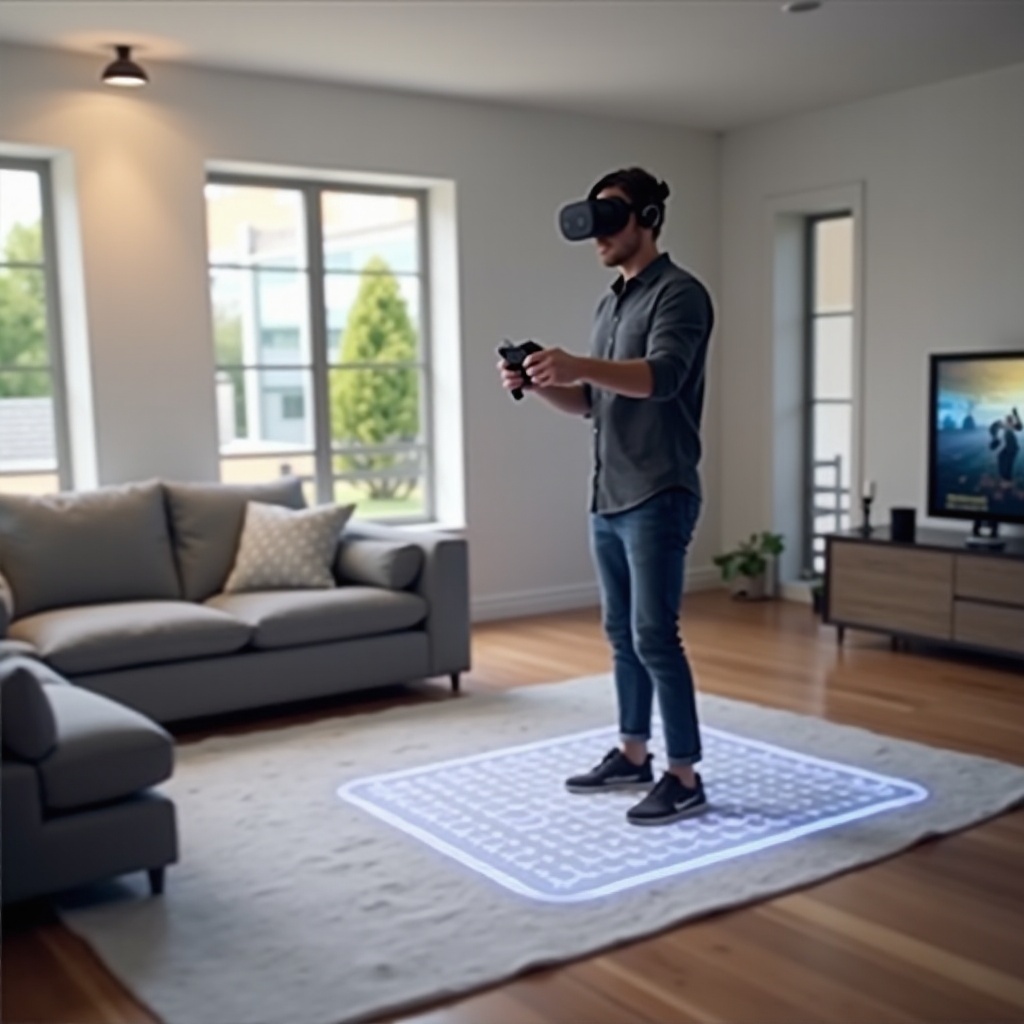
Controller koppeln und Handtracking aktivieren
Mit einem vorbereiteten Spielbereich benötigst du vollständige Kontrolle in VR über Controller und optional deine Hände. Richtiges Koppeln sorgt für flüssige Interaktion in Menüs und Spielen.
Touch-Controller automatisch oder manuell koppeln
Normalerweise koppeln sich die Touch-Controller automatisch:
- Setze Batterien ein, falls noch nicht geschehen.
- Schalte das Headset ein und warte einen Moment; beide Controller sollten sich verbinden.
Wenn sich ein Controller nicht verbindet:
- Öffne die Meta-Quest-App auf deinem Smartphone.
- Gehe zu „Geräte“ > dein Headset > „Controller“.
- Wähle den Controller, der sich nicht koppeln lässt, und folge den Anweisungen.
Controller-Tracking und Haptik kalibrieren
Für bestes Tracking:
- Verwende die Controller im Sichtfeld der Kameras; vermeide es, sie hinter deinem Rücken zu verstecken.
- Sorge für genügend Licht im Raum, vermeide aber grelles Licht direkt in die Kameras.
Du kannst bestimmte Controller-Einstellungen wie Händigkeit und Intensität der Vibrationen im Einstellungsmenü anpassen. Das sorgt für angenehmeres haptisches Feedback und bessere Kontrolle.
Handtracking aktivieren und sinnvoll einsetzen
Handtracking ermöglicht dir, in unterstützten Apps deine Hände statt Controller zu verwenden:
- Öffne im Headset die „Einstellungen“.
- Suche nach „Hände und Controller“ oder einem ähnlichen Menüpunkt.
- Aktiviere Handtracking.
Handtracking eignet sich gut für Systemmenüs, Medien-Apps und einige Produktivitäts-Tools. Für schnelle Spiele bieten Controller weiterhin besseres Tracking und besseres Feedback.
Wenn deine Eingabemethoden bereit sind, kannst du dein Headset mit der Meta-Quest-App verbinden, um erweiterte Steuerung, Casting und Verwaltung zu nutzen.
Oculus Quest 3 mit der Meta-Quest-App verbinden
Die Meta-Quest-App dient als Verwaltungszentrale für Einstellungen, Käufe, Casting und Remote-Installationen. Sie verbindet dein Meta-Konto und dein Headset.
Installation der App auf iOS oder Android
Auf deinem Smartphone:
- Öffne den App Store (iOS) oder Google Play (Android).
- Suche nach „Meta Quest“.
- Installiere die offizielle Meta-Quest-App.
Melde dich mit demselben Meta-Konto an, das du zuvor eingerichtet hast, damit Headset und App synchron bleiben.
Headset per Bluetooth und WLAN koppeln
Zum Koppeln:
- Öffne die Meta-Quest-App.
- Tippe auf „Menü“, dann auf „Geräte“.
- Wähle „Neues Headset hinzufügen“ und dann Oculus Quest 3.
- Folge den Anweisungen, um dein Headset über Bluetooth und WLAN zu erkennen.
Nach dem Koppeln kannst du Akkustände einsehen, einige Einstellungen ändern und installierte Inhalte von deinem Smartphone aus verwalten.
VR auf Smartphone oder TV übertragen, damit andere zusehen können
Beim Casting können Freunde und Familie sehen, was du siehst:
- Öffne im Headset das Teilen-Menü und wähle „Casting“.
- Wähle dein Smartphone oder einen kompatiblen Chromecast-fähigen Fernseher.
Du kannst das Casting auch über dein Smartphone in der Meta-Quest-App unter der Casting-Option starten. Diese Funktion macht Partyspiele und Demos deutlich unterhaltsamer.
Jetzt, da dein Headset vollständig verbunden ist, kannst du Spiele und Apps hinzufügen, um zu entdecken, was das Quest 3 wirklich leisten kann.
Installation deiner ersten Spiele und wichtiger Apps
Mit abgeschlossener Grundeinrichtung kannst du Inhalte erkunden und deine VR-Bibliothek aufbauen. Hier beginnt die Einrichtung deines Oculus Quest 3 richtig Spaß zu machen.
Im Store und in der Bibliothek navigieren
Im Headset nutzt du hauptsächlich zwei Bereiche:
- Store: Apps und Spiele durchsuchen, kaufen oder installieren.
- Bibliothek: Alles sehen, was du installiert oder gekauft hast.
Nutze die Suche, um bestimmte Titel zu finden, oder stöbere in Kategorien wie Spiele, Fitness, Produktivität und Unterhaltung.
Empfehlenswerte kostenlose Start-Apps und Erlebnisse
Starte zum Beispiel mit:
- Einsteigerfreundlichen VR-Tutorials und Demo-Erlebnissen
- Kostenlosen Social-VR-Apps, um andere Nutzer zu treffen
- Fitness- oder Rhythmusspielen mit kostenlosen Modi
- Medien-Apps wie YouTube VR oder Streaming-Plattformen
So bekommst du einen breiten Eindruck davon, was VR kann, ohne sofort Geld auszugeben.
Speicher, Updates und Cloud-Backups verwalten
Um den Speicher im Griff zu behalten:
- Gehe zu Einstellungen > Speicher, um zu sehen, was am meisten Platz belegt.
- Deinstalliere Apps und Spiele, die du selten spielst.
Das Quest 3 unterstützt automatische Updates und Cloud-Backups für viele Titel, sodass deine Spieldaten erhalten bleiben, selbst wenn du später deinstallierst und neu installierst.
Wenn du für fortgeschrittenere Erlebnisse bereit bist, kannst du über Quest Link oder Air Link PC-VR freischalten und anspruchsvollere Spiele und Apps nutzen.
Optional: Einrichtung des Oculus Quest 3 für PC-VR
PC-VR ist optional, aber leistungsstark, wenn du einen geeigneten Computer besitzt und Zugang zu anspruchsvolleren Spielen oder Simulationen möchtest.
PC-Anforderungen für Quest Link und Air Link
Stelle sicher, dass dein PC die von Meta empfohlenen Spezifikationen erfüllt:
- Eine moderne Gaming-GPU
- Eine kompatible CPU und mindestens 8–16 GB RAM
- Windows 10 oder neuer
- Einen zuverlässigen 5-GHz-WLAN-Router für Air Link
Installiere die Meta-Quest-PC-App von der offiziellen Meta-Webseite, um mit der PC-VR-Einrichtung zu beginnen.
Verkabelte Quest-Link-Einrichtung mit USB-C-Kabel
Für die Nutzung von verkabeltem Quest Link:
- Nutze ein hochwertiges USB-C-Kabel (das offizielle Link-Kabel oder ein gleichwertiges).
- Verbinde das Kabel mit deinem PC und dem Headset.
- Setze das Headset auf und bestätige die Aufforderung „Link aktivieren“.
- Starte VR-Inhalte über die Meta-Quest-PC-App.
Eine kabelgebundene Verbindung sorgt oft für stabilere Leistung und geringere Latenz als eine drahtlose Verbindung in schwächeren Netzwerken.
Drahtlose Air-Link-Einrichtung und WLAN-Tipps
Für Air Link:
- Stelle sicher, dass dein PC und dein Quest 3 dasselbe schnelle 5-GHz-WLAN verwenden.
- Gehe im Headset zu Einstellungen > System > Air Link (oder ähnlich) und aktiviere es.
- Wähle deinen PC aus der Liste und koppel ihn.
Für beste Ergebnisse halte das Headset in der Nähe des Routers, vermeide überlastete Netzwerke und nutze einen modernen Router mit starker 5-GHz-Leistung.
Selbst bei sorgfältiger Einrichtung können Probleme auftreten. Der nächste Abschnitt hilft dir, die häufigsten Fehler schnell zu beheben.
Fehlerbehebung bei häufigen Oculus Quest 3 Einrichtungsproblemen
Probleme bei der Einrichtung des Oculus Quest 3 betreffen meist WLAN, Controller oder Bildklarheit. Die meisten lassen sich mit einfachen Schritten selbst beheben.
WLAN-Verbindungs-, Update- und Login-Probleme
Wenn das Headset keine Verbindung aufbaut:
- Starte deinen Router und dein Headset neu.
- Vergiss das Netzwerk im Headset und verbinde dich erneut.
- Gehe näher an den Router heran und vermeide dicke Wände.
Wenn Updates hängen bleiben, brich sie ab und versuche es erneut, oder starte das Headset neu und verbinde dich wieder. Bei Login-Problemen überprüfe E-Mail-Adresse und Passwort in der Meta-Quest-App und stelle sicher, dass es keine Kontosperrungen oder Tippfehler gibt.
Probleme mit Controller-Tracking, Drift oder Koppeln
Wenn Controller sich ungewöhnlich verhalten:
- Ersetze die Batterien durch frische.
- Achte darauf, dass der Raum nicht zu dunkel für die Tracking-Kameras ist.
- Entferne reflektierende Objekte oder grelle Lichtquellen, die die Kameras stören.
Wenn das Koppeln fehlschlägt, koppel die Controller erneut über die Meta-Quest-App oder das Controller-Einstellungsmenü im Headset.
Unscharfes Bild, Komfortprobleme und Motion Sickness beheben
Wenn das Bild unscharf wirkt:
- Richte das Headset auf deinem Gesicht leicht nach oben, unten oder zur Seite neu aus.
- Feinjustiere den IPD (Linsenabstand).
- Reinige die Linsen mit einem Mikrofasertuch (ohne Flüssigkeiten).
Für Komfort und gegen Motion Sickness:
- Lockere die Riemen leicht, wenn du Druck verspürst.
- Lege regelmäßig Pausen ein, um Augen und Gleichgewicht zu entspannen.
- Nutze Komfortmodi und Teleport-Bewegung, wenn verfügbar.
Wenn das Headset stabil sitzt und Probleme gelöst sind, hältst du es mit regelmäßiger Pflege in gutem Zustand und schützt sowohl die Hardware als auch dein Erlebnis.
Pflege, Wartung und empfohlene Zubehörteile
Gute Pflege hält dein Quest 3 klar, sicher und jederzeit einsatzbereit. Einige einfache Gewohnheiten verlängern die Lebensdauer deines Headsets und machen die tägliche Nutzung angenehmer.
Linsen reinigen und vor Sonnenlicht schützen
So reinigst du die Linsen:
- Verwende ein trockenes Mikrofasertuch in sanften Kreisbewegungen.
- Nutze niemals Alkohol, Glasreiniger oder Feuchttücher auf den Linsen.
Vermeide direktes Sonnenlicht auf die Linsen oder durch Fenster. Gebündeltes Sonnenlicht kann das Display in wenigen Sekunden dauerhaft beschädigen; lasse das Headset daher nie mit den Linsen zum Fenster gerichtet liegen.
Riemen, Taschen und Audio-Upgrades, die sich lohnen
Beliebtes Zubehör umfasst:
- Verbesserte Kopf- oder Elite-Riemen für bessere Gewichtsverteilung
- Harte Transporttaschen für Reisen und Aufbewahrung
- Clip-on- oder Over-Ear-Audiolösungen für besseren Klang
Diese Upgrades können Komfort und Immersion deutlich steigern, besonders bei längeren Sitzungen oder auf Reisen mit dem Headset.
Akkupflege und Ladeempfehlungen
Um den Akku gesund zu halten:
- Lass das Headset nicht über längere Zeit völlig entladen bei 0 % liegen.
- Ziehe den Stecker, wenn es voll geladen ist; dauerhaftes Laden ist nicht nötig.
- Bewahre es an einem kühlen, trockenen Ort fern von direkter Wärme oder Sonnenlicht auf.
Mit einem eingerichteten, feinjustierten und gut geschützten Quest 3 kannst du dich auf Spiele, Fitness-Apps, soziale Räume und kreative Tools konzentrieren, ohne dir um die Grundlagen Sorgen zu machen.
Fazit
Die Einrichtung des Oculus Quest 3 muss nicht kompliziert sein. Wenn du deinen Platz vorbereitest, das Headset auflädst, den Einrichtungsassistenten durchläufst und Komfort sowie Bildklarheit feinjustierst, schaffst du eine solide Grundlage für alle folgenden VR-Erlebnisse.
Du hast gelernt, wie man sich mit WLAN verbindet, ein Meta-Konto erstellt und absichert, Sitz und IPD anpasst, Guardian-Grenzen setzt, Controller koppelt und Handtracking aktiviert. Außerdem hast du gesehen, wie du die Meta-Quest-App verbindest, Spiele installierst, PC-VR erkundest und häufige Probleme löst, bevor sie dir den Spaß verderben.
Nimm dir Zeit für jeden Schritt, teste einige einsteigerfreundliche Apps und erkunde nach und nach anspruchsvollere Spiele und Erlebnisse. Mit einem richtig eingerichteten Oculus Quest 3 bist du bereit, immersive Welten, Fitness, Kreativität und soziale VR mit Selbstvertrauen zu genießen.
Häufig gestellte Fragen
Wie lange dauert es, ein neues Oculus Quest 3 vollständig einzurichten?
Die meisten Menschen können die grundlegende Einrichtung des Oculus Quest 3 in 20–40 Minuten abschließen. Dazu gehören das Aufladen für Updates, das Erstellen oder Anmelden bei einem Meta-Konto, die Verbindung mit dem WLAN und das Festlegen der Guardian-Grenzen. Die Installation mehrerer Spiele oder das Einrichten von PC-VR benötigt zusätzliche Zeit.
Brauche ich für die Einrichtung des Oculus Quest 3 einen leistungsstarken Gaming-PC?
Für die grundlegende Nutzung des Quest 3 benötigen Sie überhaupt keinen PC. Das Headset führt Spiele und Apps eigenständig aus. Ein Gaming-PC ist nur erforderlich, wenn Sie Quest Link oder Air Link für PC-VR-Titel verwenden möchten. In diesem Fall sind eine moderne GPU, ausreichend RAM sowie eine stabile WLAN- oder USB-C-Verbindung wichtig.
Warum ist mein Oculus Quest 3 unscharf, obwohl es eingerichtet ist?
Unschärfe wird meist durch eine falsche Passform oder einen falschen Augenabstand (IPD) verursacht. Passen Sie die Riemen so an, dass das Headset bequem sitzt und nicht verrutscht. Justieren Sie den Linsenabstand, bis der Text scharf aussieht. Reinigen Sie die Linsen mit einem Mikrofasertuch und versuchen Sie, das Headset leicht nach oben oder unten auf Ihrem Gesicht zu verschieben, um den optimalen Sichtbereich zu finden.