So setzen Sie AirPods (alle Modelle) 2024 auf die Werkseinstellungen zurück – schnelle Lösungen
Einführung
AirPods sollten sich in Sekundenschnelle verbinden und klaren, stabilen Sound liefern. Wenn sie sich weigern zu koppeln, zufällig aussetzen oder nur in einem Ohr abspielen, werden sie eher zu einem Ärgernis als zu einer Hilfe. Ein AirPods‑Werksreset ist eine der zuverlässigsten Methoden, sie wieder in den Normalzustand zu versetzen.
Ein Werksreset löscht die Kopplungs- und Konfigurationsdaten, die auf deinen AirPods gespeichert sind, damit du sie komplett neu einrichten kannst. Dieser Neustart behebt häufig Bluetooth‑Fehler, Synchronisationsprobleme und seltsames Verhalten, die einfache Neuverbindungen nicht lösen. Entscheidend ist, sie auf die richtige Weise für dein spezifisches Modell zurückzusetzen und zu wissen, was zu tun ist, wenn der Reset fehlschlägt.
In dieser Anleitung erfährst du, wie du bei jedem Modell einen AirPods‑Werksreset durchführst: AirPods (1., 2. und 3. Generation), AirPods Pro (1. und 2. Generation) und AirPods Max. Du siehst außerdem, wie du AirPods ohne iPhone zurücksetzt, wie du sie anschließend testest und wie du Anzeichen für tiefergehende Hardwareprobleme erkennst.
Bevor du anfängst, Knöpfe zu drücken, ist es hilfreich zu verstehen, was ein AirPods‑Werksreset tatsächlich bewirkt – und was er nicht verändern kann.
Was macht ein AirPods‑Werksreset eigentlich?
Ein AirPods‑Werksreset löscht den Verbindungsspeicher und die Einstellungen, die auf den Ohrhörern und in ihrem Case gesichert sind. Du kannst dir das so vorstellen, als würdest du alle gespeicherten Gerätebeziehungen entfernen, sodass sich deine AirPods verhalten, als kämen sie gerade aus der Verpackung.
Wenn du einen AirPods‑Werksreset durchführst, werden in der Regel:
- Bestehende Bluetooth‑Kopplungen zwischen deinen AirPods und allen Geräten entfernt.
- Die Verbindung zwischen deinen AirPods und deiner Apple‑ID aufgehoben, bis du sie erneut einrichtest.
- Kleinere Firmware‑Fehler behoben, die zu seltsamem Kopplungs- oder Audiobehavior führen können.
Was er nicht macht, ist ebenso wichtig:
- Er ersetzt oder repariert keine abgenutzten oder beschädigten Batterien.
- Er behebt keine physische Beschädigung wie Risse, Dellen oder Wasserschäden.
- Er installiert keine neue Firmware und aktualisiert nicht die Softwareversion deiner AirPods.
Du kannst dir einen AirPods‑Werksreset eher als tiefen Verbindungs‑Reset denn als Reparatur vorstellen. Er ist wirkungsvoller als das bloße Entfernen des Geräts in den Bluetooth‑Einstellungen, kann aber Hardwarefehler nicht überbrücken.
Mit diesem Wissen solltest du entscheiden, wann ein Werksreset sinnvoll ist und wann eine leichtere Maßnahme oder eine Hardwareprüfung besser geeignet ist.
Wann du AirPods auf Werkseinstellungen zurücksetzen solltest (und wann nicht)
Nicht jede kleine Störung erfordert einen kompletten AirPods‑Werksreset. Manchmal reicht es, Bluetooth aus- und wieder einzuschalten oder deine AirPods zu vergessen und neu zu koppeln. Um Zeit zu sparen, nutze den Werksreset bei hartnäckigen oder wiederkehrenden Problemen, die auf grundlegende Schritte nicht reagieren.
Häufige AirPods‑Probleme, die ein Werksreset beheben kann
Ein Werksreset ist oft hilfreich, wenn du feststellst:
- AirPods verbinden sich nicht mit deinem iPhone, iPad, Mac oder anderen Geräten, selbst nachdem du sie vergessen und neu gekoppelt hast.
- Nur ein AirPod verbindet sich, lädt oder spielt Ton ab, während der andere tot wirkt.
- AirPods springen ständig zum falschen Zeitpunkt zwischen Geräten hin und her und ignorieren deine Präferenzen.
- Audio setzt aus, stottert oder läuft asynchron über mehrere Apps und Geräte.
- Die Geräuschunterdrückung oder der Transparenzmodus der AirPods Pro verhält sich inkonsistent, obwohl du alle Einstellungen überprüft hast.
Diese Probleme entstehen oft durch beschädigte Kopplungsdaten oder kleinere Softwarefehler in den AirPods selbst. Ein AirPods‑Werksreset löscht diese Daten, damit du wieder bei Null starten kannst.
Probleme, die ein Werksreset meist nicht lösen kann
Manche Probleme lassen sich durch einen Reset kaum verbessern:
- Stark verringerte Batterielaufzeit bei alten AirPods, die seit Jahren genutzt werden.
- Ein Case oder Ohrhörer, der nie lädt, selbst wenn du Kabel, Adapter und Steckdosen wechselst.
- Sichtbare physische oder Flüssigkeitsschäden am Case oder an den Ohrhörern.
Du kannst es bei Unsicherheit trotzdem mit einem Reset versuchen, aber wenn sich danach nichts ändert, solltest du das Problem als wahrscheinlichen Hardwarefehler behandeln und Service oder Austausch in Betracht ziehen.
Wenn du dich für einen Werksreset entscheidest, erzielst du bessere Ergebnisse, wenn du deine AirPods und Geräte vorher richtig vorbereitest.
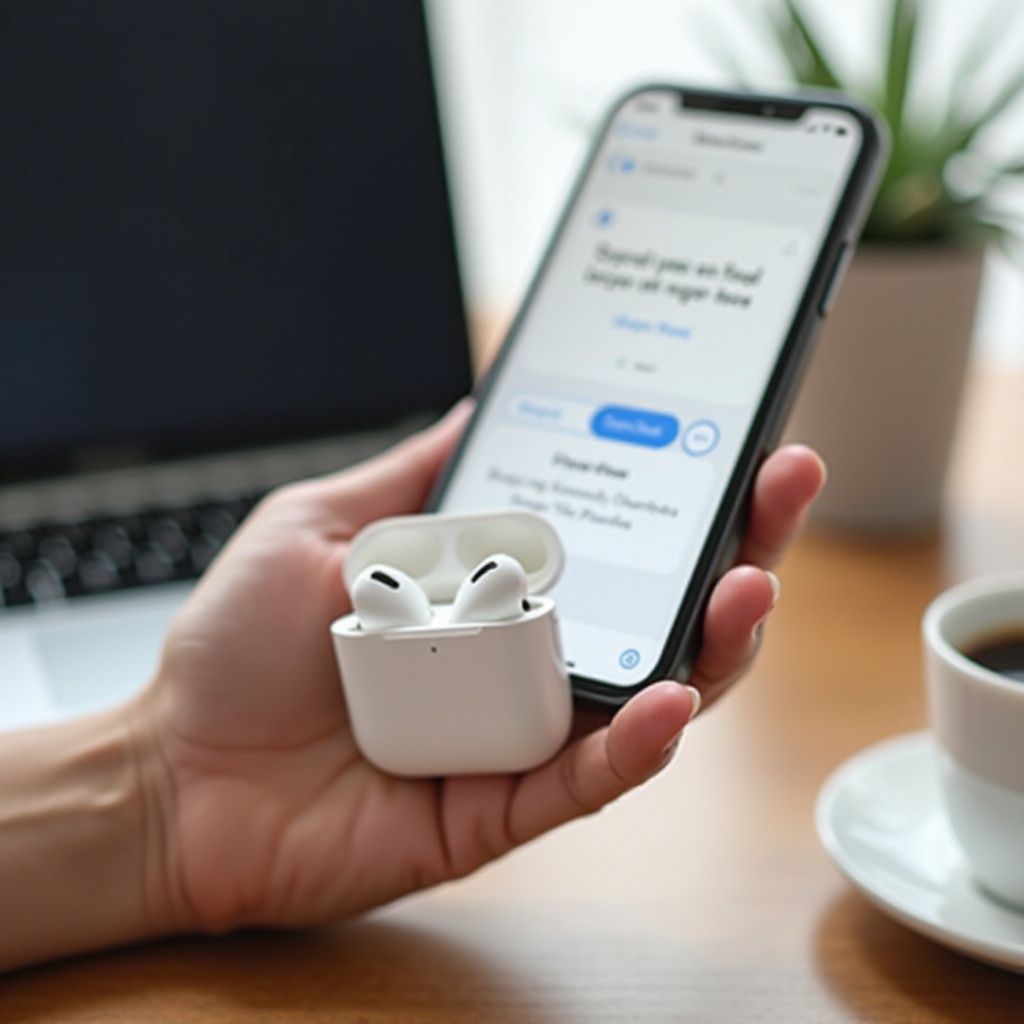
Checkliste zur Vorbereitung, bevor du deine AirPods zurücksetzt
Einige Minuten Vorbereitung können fehlgeschlagene Resets und verwirrendes Verhalten verhindern. Bevor du mit dem AirPods‑Werksreset beginnst, gehe diese kurze Checkliste durch.
1. Lade deine AirPods und das Ladecase
Stelle sicher, dass alles ausreichend Strom hat:
- Lege beide Ohrhörer in das Ladecase.
- Prüfe, ob das Case geladen ist; wenn du unsicher bist, schließe es mindestens 10 bis 15 Minuten an.
- Verwende ein zuverlässiges, zertifiziertes Ladekabel und Netzteil.
Ein niedriger Batteriestand kann einen Reset unterbrechen oder die AirPods während des Tastendrucks unreaktiv erscheinen lassen.
2. Reinige das Case und die Ladekontakte
Wenn die Ohrhörer nicht richtig im Case sitzen, werden sie möglicherweise nicht zurückgesetzt oder nicht geladen. Staub, Fusseln und Ohrenschmalz können die Kontaktpunkte blockieren.
- Nimm die Ohrhörer heraus und inspiziere das Innere des Case.
- Wische das Case mit einem weichen, trockenen, fusselfreien Tuch aus.
- Reinige die Ladewannen und Kontakte vorsichtig mit einer trockenen, weichen Bürste oder einem Wattestäbchen.
- Vermeide Flüssigkeiten und scharfe Werkzeuge, die die Kontakte beschädigen könnten.
Saubere Kontakte stellen sicher, dass das Case mit den Ohrhörern kommunizieren und den Werksreset abschließen kann.
3. Aktualisiere iOS, iPadOS, macOS oder andere Geräte
Deine AirPods kommunizieren mit deinem Smartphone, Tablet oder Computer. Veraltete Software auf diesen Geräten kann Probleme verursachen, die wie AirPods‑Fehler aussehen.
- Öffne auf iPhone oder iPad „Einstellungen“ und prüfe auf Softwareupdates.
- Aktualisiere auf dem Mac macOS über „Systemeinstellungen“ oder „Systemeinstellungen/ System Preferences“.
- Installiere unter Android oder Windows ausstehende System- und Bluetooth‑Updates.
Wenn deine AirPods geladen und gereinigt sind und deine Geräte aktualisiert wurden, bist du bereit für den AirPods‑Werksreset. Beginnen wir mit den Standard‑AirPods‑Modellen.
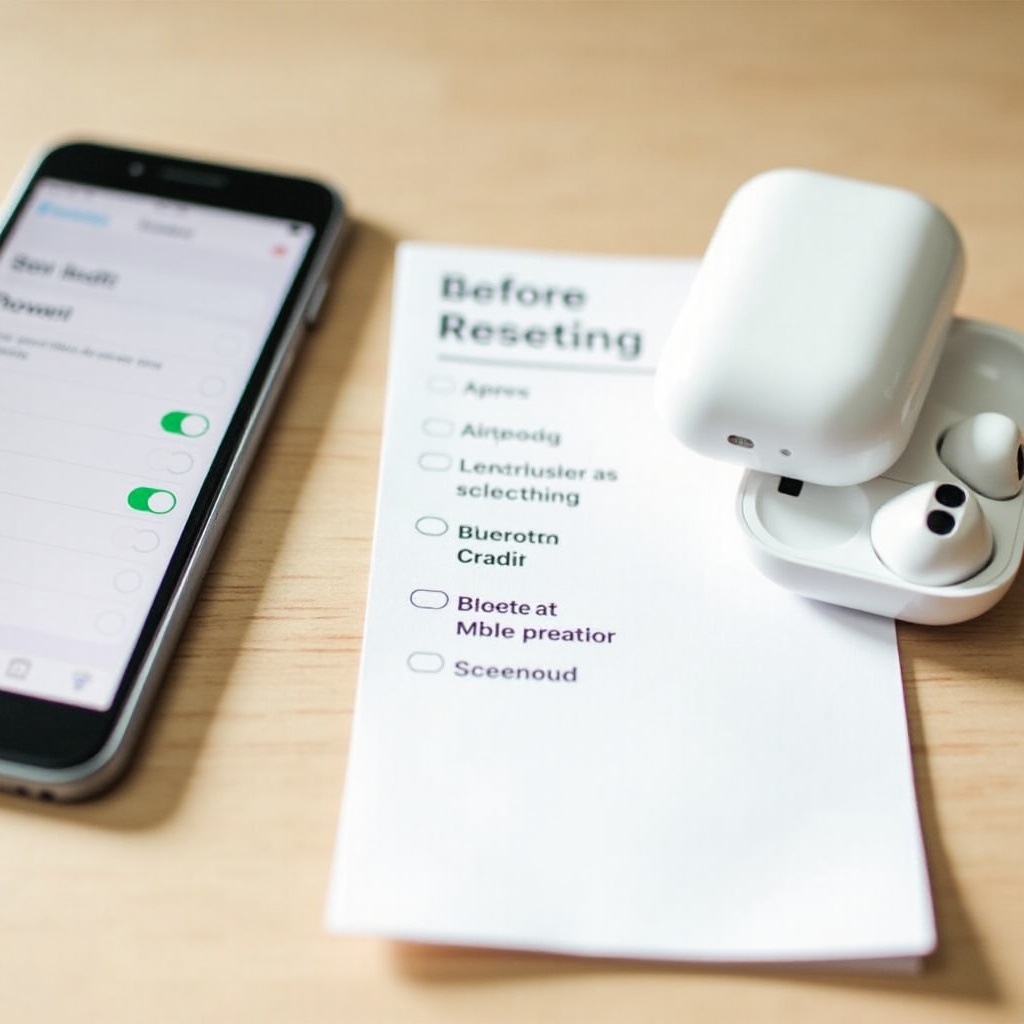
AirPods (1., 2. und 3. Generation) auf Werkseinstellungen zurücksetzen
AirPods (1., 2. und 3. Generation) folgen alle einem ähnlichen Ablauf für den Werksreset. Zuerst entfernst du sie von deinem Gerät, dann verwendest du den Case‑Button, um den Reset abzuschließen.
1. AirPods auf deinem iPhone oder anderen Geräten vergessen
Auf iPhone oder iPad:
- Öffne „Einstellungen“.
- Tippe auf „Bluetooth“.
- Suche deine AirPods und tippe auf das „i“-Symbol neben ihrem Namen.
- Tippe auf „Dieses Gerät ignorieren“ (oder „Gerät vergessen“) und bestätige.
Auf anderen Geräten öffne die Bluetooth‑Einstellungen und entferne bzw. „vergiss“ deine AirPods aus der Liste der gekoppelten Geräte.
2. Setup‑Taste und Statusanzeige zum Zurücksetzen verwenden
Setze die AirPods nun über das Case zurück:
- Lege beide AirPods in das Ladecase und schließe den Deckel.
- Warte etwa 30 Sekunden.
- Öffne den Deckel, lasse die AirPods aber im Case.
- Drücke und halte die Setup‑Taste auf der Rückseite des Case.
- Halte gedrückt, bis die Statusanzeige gelb (amber) blinkt und anschließend weiß blinkt.
Ein weiß blinkendes Licht bedeutet, dass sich deine AirPods nach dem Werksreset im Kopplungsmodus befinden und wieder bereit zur Verbindung sind.
3. AirPods nach dem Werksreset erneut koppeln
Auf iPhone oder iPad:
- Halte das geöffnete Case in die Nähe deines Geräts.
- Warte, bis die Einrichtungskarte auf dem Bildschirm erscheint.
- Tippe auf „Verbinden“ und folge den Anweisungen.
Auf anderen Geräten öffne die Bluetooth‑Einstellungen und wähle deine AirPods aus der Liste der verfügbaren Geräte.
Wenn du weißt, wie du Standard‑AirPods zurücksetzt, ist der nächste Schritt ein Blick auf AirPods Pro, die Funktionen wie Aktive Geräuschunterdrückung und Transparenz bieten, die du nach einem Reset neu konfigurieren solltest.
AirPods Pro (1. und 2. Generation) auf Werkseinstellungen zurücksetzen
Ein AirPods‑Werksreset bei AirPods Pro ähnelt dem Vorgang für Standard‑AirPods sehr, aber du solltest daran denken, erweiterte Funktionen anschließend wieder zu aktivieren.
1. AirPods Pro von allen Apple‑ und Nicht‑Apple‑Geräten entfernen
Beginne mit deinem primären Apple‑Gerät:
- Öffne „Einstellungen“ auf deinem iPhone oder iPad.
- Tippe auf „Bluetooth“.
- Tippe auf das „i“ neben deinen AirPods Pro.
- Tippe auf „Dieses Gerät ignorieren“ (oder „Gerät vergessen“) und bestätige.
Wenn deine AirPods Pro mit anderen Geräten gekoppelt sind, etwa einem Mac, Android‑Smartphone oder Windows‑PC, entferne sie auch dort aus den Bluetooth‑Listen. So verhinderst du, dass diese Geräte während oder nach dem Reset eine Verbindung herstellen.
2. Über die Case‑Taste zurücksetzen und auf die LED achten
Führe dann den Werksreset durch:
- Lege beide AirPods Pro in das Ladecase und schließe den Deckel.
- Warte etwa 30 Sekunden.
- Öffne den Deckel und lasse ihn offen.
- Drücke und halte die Setup‑Taste auf der Rückseite des Case.
- Halte gedrückt, bis die vordere LED gelb (amber) und dann weiß blinkt.
Das weiße Blinken signalisiert, dass dein AirPods‑Werksreset abgeschlossen ist und sie bereit sind, als neue AirPods eingerichtet zu werden.
3. Geräuschkontrolle, Transparenz und 3D‑Audio erneut aktivieren
Nachdem du deine AirPods Pro neu gekoppelt hast:
- Öffne „Einstellungen“ auf deinem iPhone oder iPad und gehe zu „Bluetooth“.
- Tippe auf das „i“ neben deinen AirPods Pro.
- Aktiviere oder justiere die Geräuschunterdrückung und den Transparenzmodus.
- Richte „Personalisierte 3D‑Audio“ (Personalized Spatial Audio) ein, sofern dein Gerät dies unterstützt, und folge den Anweisungen auf dem Bildschirm.
- Lege fest, welche Aktionen das Gedrückthalten an den Stielen steuert, z. B. ANC‑Modi oder Siri.
Nachdem sowohl Standard‑AirPods als auch AirPods Pro behandelt sind, geht es weiter mit den AirPods Max, die Tasten am Kopfhörer selbst anstelle einer Taste am Case verwenden.
AirPods Max auf Werkseinstellungen zurücksetzen
AirPods Max sind Over‑Ear‑Kopfhörer, und ihr Reset‑Vorgang verwendet die Digital Crown und die Geräuschkontrolltaste statt einer Taste am Ladecase.
1. Unterschied zwischen Neustart und Werksreset bei AirPods Max
AirPods Max bieten zwei Ebenen von Reset:
- Einen Neustart, der ein schneller Reboot für kleinere Fehler ist.
- Einen vollständigen Werksreset, der alle Einstellungen und Kopplungen löscht.
Es ist wichtig zu wissen, welchen Vorgang du ausführst, daher solltest du auf das Verhalten der LED achten.
2. Digital Crown und Geräuschkontrolltaste korrekt verwenden
So startest du AirPods Max neu:
- Drücke und halte die Geräuschkontrolltaste und die Digital Crown gleichzeitig.
- Lass los, wenn die LED in der Nähe des Ladeanschlusses gelb (amber) blinkt.
So führst du einen AirPods‑Werksreset durch:
- Drücke und halte die Geräuschkontrolltaste und die Digital Crown gleichzeitig.
- Halte etwa 15 Sekunden gedrückt.
- Lass los, wenn die LED gelb und anschließend weiß blinkt.
Das weiße Blinken bestätigt, dass der Werksreset abgeschlossen ist und sich die AirPods Max im Kopplungsmodus befinden.
3. AirPods Max wieder mit deiner Apple‑ID und anderen Geräten verbinden
Nach dem Reset:
- Halte deine AirPods Max in die Nähe deines iPhone oder iPad.
- Warte auf die Einrichtungsanimation und folge den Anweisungen.
- Prüfe in den Bluetooth‑Einstellungen, ob AirPods Max unter deinen Geräten erscheinen.
- Stelle sicher, dass sie unter deiner Apple‑ID‑Geräteliste angezeigt werden, damit sie reibungslos mit iCloud und „Wo ist?“ (Find My) funktionieren.
Wenn du AirPods mit Android‑Smartphones, Windows‑Laptops oder anderen Nicht‑Apple‑Geräten verwendest, kannst du trotzdem einen AirPods‑Werksreset ohne Apple‑Hardware durchführen. Die nächsten Schritte erklären, wie.
AirPods ohne iPhone auf Werkseinstellungen zurücksetzen (Android, Windows, andere Geräte)
Du brauchst kein iPhone oder anderes Apple‑Gerät, um einen AirPods‑Werksreset durchzuführen. Der Reset findet zwischen den Ohrhörern und ihrem Case beziehungsweise den Kopfhörern selbst statt.
1. Universelle Case‑Tasten‑Methode für den Werksreset
Für AirPods und AirPods Pro:
- Lege beide Ohrhörer in das Ladecase und schließe den Deckel.
- Warte etwa 30 Sekunden.
- Öffne den Deckel und lasse die Ohrhörer im Case.
- Drücke und halte die Setup‑Taste auf der Rückseite des Case.
- Halte gedrückt, bis die LED gelb (amber) und anschließend weiß blinkt.
Für AirPods Max verwende die Digital Crown und die Geräuschkontrolltaste wie im vorherigen Abschnitt beschrieben.
2. AirPods wieder mit Android‑Smartphones und ‑Tablets verbinden
Unter Android funktionieren AirPods wie normale Bluetooth‑Ohrhörer:
- Öffne „Einstellungen“ und gehe zu „Bluetooth“ oder „Verbindungen“.
- Stelle sicher, dass Bluetooth eingeschaltet ist.
- Öffne den Deckel des AirPods‑Case (oder schalte AirPods Max ein) und warte, bis die LED weiß blinkt.
- Suche deine AirPods in der Liste der verfügbaren Geräte.
- Tippe auf den Namen der AirPods, um zu koppeln.
Apple‑spezifische Funktionen wie Einstellungen zur automatischen Ohrerkennung oder 3D‑Audio‑Regler werden nicht angezeigt, aber Audio- und Mikrofonfunktionen funktionieren.
3. AirPods wieder mit Windows‑Laptops und ‑PCs verbinden
Unter Windows 10 oder Windows 11:
- Öffne „Einstellungen“ und gehe zu „Geräte“ oder „Bluetooth & Geräte“.
- Schalte Bluetooth ein, falls es deaktiviert ist.
- Klicke auf „Bluetooth‑Gerät hinzufügen“ bzw. „Gerät hinzufügen“ und wähle „Bluetooth“.
- Versetze deine AirPods in den Kopplungsmodus (weiß blinkende LED).
- Wähle deine AirPods aus der Geräteliste aus und schließe die Kopplung ab.
Nachdem du deine AirPods mit Android oder Windows erneut verbunden hast, solltest du Audio und Telefonate testen, um sicherzustellen, dass alles funktioniert. Wenn der Reset scheinbar keine Wirkung zeigt oder die LED nie in den weißen Blinkmodus wechselt, musst du den Reset selbst weiter beheben.
Was tun, wenn sich deine AirPods nicht auf Werkseinstellungen zurücksetzen lassen?
Manchmal startet der AirPods‑Werksreset nicht oder die LED am Case wechselt nie in den weißen Blinkzustand. Bevor du annimmst, dass deine AirPods defekt sind, gehe einige gezielte Prüfungen durch.
1. Akkustand prüfen und anderes Ladegerät ausprobieren
Beginne mit der Stromversorgung:
- Lege die Ohrhörer in das Case und schließe das Case für mindestens 15 bis 20 Minuten an eine Stromquelle an.
- Verwende ein bekanntermaßen funktionierendes Ladekabel und Netzteil.
- Prüfe, ob die Statusanzeige überhaupt aufleuchtet, wenn du den Deckel öffnest oder auf das Case tippst.
Wenn das Case keine LED‑Anzeige zeigt, kann ein Batterie- oder Hardwarefehler vorliegen, der einen Reset verhindert.
2. Ladekontakte und Bereich um die Statusanzeige reinigen
Schlechte Kontakte zwischen Ohrhörern und Case können den Reset‑Vorgang blockieren.
- Nimm die Ohrhörer heraus und inspiziere die Ladewannen und Metallkontakte.
- Reinige sie vorsichtig mit einer trockenen, weichen Bürste und einem fusselfreien Tuch.
- Stelle sicher, dass die Ohrhörer fest im Case sitzen und der Deckel richtig schließt.
Wiederhole nach der Reinigung die Schritte zum AirPods‑Werksreset und beobachte die LED genau.
3. AirPods aus der Apple‑ID‑Geräteliste entfernen
Wenn du ein Apple‑Gerät verwendest, könnten deine AirPods noch mit deiner Apple‑ID verknüpft sein, was manchmal zu Kopplungsverwirrungen nach einem Reset führen kann.
- Öffne auf deinem iPhone oder iPad „Einstellungen“ und tippe oben auf deinen Namen, um die Apple‑ID‑Einstellungen zu öffnen.
- Scrolle nach unten, um deine Geräte zu sehen.
- Tippe auf deine AirPods und wähle „Aus dem Account entfernen“, falls diese Option angezeigt wird.
Versuche nach dem Entfernen den Werksreset erneut und richte deine AirPods dann als neue ein. Wenn der Reset weiterhin fehlschlägt oder deine AirPods unreaktiv bleiben, liegt das Problem wahrscheinlich an der Hardware, und du solltest den Apple‑Support oder einen autorisierten Servicepartner kontaktieren.
Wenn der Reset funktioniert, solltest du deine AirPods gründlich testen, damit du sicher sein kannst, dass dein Problem wirklich gelöst ist.
AirPods nach einem Werksreset testen
Ein erfolgreicher AirPods‑Werksreset sollte zu stabilen Verbindungen, ausgewogenem Klang und funktionierenden Mikrofonen führen. Eine kurze Testroutine hilft dir, das zu bestätigen.
1. Prüfen, ob beide Ohrhörer verbinden und Audio abspielen
- Setze beide Ohrhörer in deine Ohren.
- Spiele einen Song oder ein Video ab, das du gut kennst.
- Höre, ob aus beiden Ohren Ton kommt und ob die Lautstärke ausgewogen ist.
- Wenn dein Gerät getrennte Akkustände für jeden Ohrhörer anzeigt, überprüfe, ob beide einen Ladestand melden.
Wenn ein Ohr weiterhin stumm ist oder deutlich leiser klingt, setze die Ohrhörer erneut ins Case, schließe den Deckel für 30 Sekunden und teste dann noch einmal.
2. Gesprächsqualität und Mikrofonleistung testen
Telefonate und Sprachmitteilungen eignen sich gut zum Testen der Mikrofone:
- Führe einen kurzen Anruf durch und frage dein Gegenüber, ob deine Stimme klar und stabil klingt.
- Nimm eine kurze Sprachnotiz auf und höre sie dir an, um zu prüfen, ob deine Stimme natürlich und laut genug klingt.
- Wenn das Mikrofon dumpf klingt, inspiziere das Gitter an den Ohrhörern auf Staub oder Schmutz und reinige es bei Bedarf vorsichtig.
3. ANC, Transparenz und Audiosynchronisation über Apps prüfen
Für AirPods Pro und AirPods Max:
- Wechsle über die Stiele bzw. die Geräuschkontrolltaste zwischen Geräuschunterdrückung und Transparenzmodus.
- Stelle sicher, dass sich jede Einstellung hörbar unterscheidet und Außengeräusche jeweils gedämpft oder durchgelassen werden, wie erwartet.
Für alle Modelle:
- Teste Audio in mehreren Apps, etwa Musik‑Streaming, Video‑Apps und sozialen Medien.
- Achte auf Verzögerungen zwischen Bild und Ton.
Wenn alles normal aussieht und klingt, war dein AirPods‑Werksreset erfolgreich. Der letzte Schritt ist zu verstehen, wie häufig du einen Reset verwenden solltest und wie du vermeiden kannst, ihn zu oft zu brauchen.
Wie oft solltest du AirPods zurücksetzen? Best Practices für 2024
Ein AirPods‑Werksreset ist ein starkes Werkzeug, sollte aber nicht zu deiner täglichen Routine werden. Häufige Resets können tiefere Probleme überdecken und deine Zeit verschwenden.
1. Anzeichen, dass es Zeit für einen weiteren Werksreset ist
Du könntest einen weiteren Reset in Betracht ziehen, wenn:
- Dasselbe Verbindungsproblem auf mehr als einem Gerät wieder auftritt.
- Deine AirPods nach kurzer Zeit stabiler Funktion wieder Audio abbrechen oder die Verbindung verlieren.
- Geräuschkontrollmodi oder Einstellungen sich ohne dein Zutun ständig zurücksetzen.
In solchen Fällen kann ein zweiter AirPods‑Werksreset helfen festzustellen, ob es sich um einen einmaligen Fehler oder etwas Hartnäckigeres handelt.
2. Wann ein Werksreset ein Warnsignal für Hardwareprobleme ist
Wenn du immer wieder zurücksetzt und dieselben Probleme immer wieder auftauchen, solltest du das als Warnsignal sehen. Möglicherweise hast du es mit einem Hardwaredefekt zu tun, etwa:
- Einem Ohrhörer, der sich konsequent weigert zu laden oder extrem schnell entlädt.
- Einer Case‑LED, die nie aufleuchtet, selbst mit verschiedenen Ladegeräten und Steckdosen.
- Anhaltender Verzerrung, Knistern oder sehr niedriger maximaler Lautstärke, die sich nicht verbessert.
Wenn du solche Muster erkennst, wird ein weiterer AirPods‑Werksreset kaum helfen. Prüfe stattdessen deine Garantie‑ oder AppleCare+‑Abdeckung und sprich mit dem Apple‑Support über Reparatur- oder Austauschoptionen.
3. Alltagsgewohnheiten, um Resets seltener zu benötigen
Du kannst viele Probleme durch ein paar einfache Gewohnheiten verhindern:
- Bewahre deine AirPods immer im Case auf, wenn du sie nicht benutzt.
- Halte Ohrhörer und Case sauber und trocken und vermeide Feuchtigkeit sowie extreme Hitze oder Kälte.
- Nutze hochwertige Ladegeräte und Kabel, um Batterie und Elektronik zu schützen.
- Installiere Softwareupdates auf deinen Geräten und lasse deine AirPods ihre Firmware aktualisieren, wenn Updates verfügbar sind.
Mit konsequenter Pflege und durchdachtem Troubleshooting wird ein AirPods‑Werksreset zu einem gelegentlichen Hilfsmittel statt zu einer ständigen Pflicht und hilft dir, deine Ohrhörer länger reibungslos zu nutzen.
Fazit
Ein AirPods‑Werksreset ist eine der effektivsten Methoden, hartnäckige Verbindungs- und Audioprobleme bei allen AirPods‑Modellen zu beheben. Durch das Löschen alter Kopplungsdaten und Konfigurationen verschaffst du deinen Ohrhörern einen Neuanfang, der ihre Zuverlässigkeit oft wiederherstellt.
Du hast gesehen, wie du entscheidest, wann ein Werksreset sinnvoll ist, wie du deine AirPods und Geräte vorbereitest und wie du AirPods, AirPods Pro und AirPods Max Schritt für Schritt zurücksetzt. Außerdem weißt du jetzt, wie du einen Reset ohne iPhone durchführst, was du tun kannst, wenn der Reset nicht abgeschlossen wird, und wie du deine Ohrhörer nach dem Vorgang testest.
Wenn wiederholte Resets deine Probleme nicht lösen, betrachte das als Hinweis auf mögliche Hardwareprobleme und wende dich an Apple oder einen autorisierten Servicepartner. Richtig eingesetzt ist ein AirPods‑Werksreset ein einfaches, leistungsstarkes Werkzeug, das dir Zeit spart, Frust reduziert und dein Hörerlebnis angenehm und störungsfrei hält.
Häufig gestellte Fragen
Verbessert ein AirPods‑Werksreset die Batterielaufzeit oder die Klangqualität?
Ein AirPods‑Werksreset repariert keine abgenutzten Batterien und aktualisiert auch keine Audiohardware, aber er kann die Leistung verbessern, wenn Störungen zu Tonaussetzern, Lautstärkeproblemen oder Verzögerungen führen. Durch das Löschen beschädigter Kopplungsdaten kann ein Reset dafür sorgen, dass sich Ihre AirPods reaktionsschneller und stabiler anfühlen. Wenn Ihre AirPods jedoch alt sind und sich ihre Batterien durch intensive Nutzung abgenutzt haben, stellt ein Reset verlorene Kapazität nicht wieder her. In diesem Fall kann nur ein Batterie- oder Geräteaustausch die Batterielaufzeit spürbar verbessern.
Entfernt ein AirPods‑Werksreset meine AirPods aus „Wo ist?“
Ein Werksreset allein entfernt Ihre AirPods nicht immer aus „Wo ist?“, da die Zuordnung mit Ihrer Apple‑ID verknüpft ist. Wenn Sie Ihre AirPods zurücksetzen und sie dann mit einem Gerät koppeln, das mit Ihrer Apple‑ID angemeldet ist, erscheinen sie in der Regel automatisch wieder in „Wo ist?“. Wenn Sie planen, Ihre AirPods zu verkaufen oder zu verschenken, sollten Sie sie zuerst in der Einstellungs‑App von Ihrer Apple‑ID und aus „Wo ist?“ entfernen und anschließend einen AirPods‑Werksreset durchführen. So wird sichergestellt, dass der neue Besitzer sie ohne Aktivierungs‑ oder Kopplungsprobleme verbinden und verwenden kann.
Warum funktioniert nur ein AirPod, selbst nach einem Werksreset?
Wenn nach einem AirPods‑Werksreset nur ein AirPod funktioniert, setzen Sie zunächst beide Ohrhörer in das Case, schließen Sie den Deckel für mindestens 30 Sekunden und testen Sie dann erneut. Überprüfen Sie in den Bluetooth‑Einstellungen Ihres Geräts, ob für beide Ohrhörer ein Batteriestand angezeigt wird. Wenn ein Ohrhörer nicht erscheint oder nie eine Ladung anzeigt, kann die Ursache ein blockierter Ladekontakt, Schmutz im Case oder eine defekte Batterie sein. Reinigen Sie das Case und die Kontakte vorsichtig, führen Sie einen weiteren Reset durch und testen Sie erneut. Bleibt derselbe Ohrhörer stumm oder wird nicht erkannt, liegt wahrscheinlich ein Hardwareproblem vor, und Sie benötigen eventuell einen Service oder Ersatz von Apple.