So verbindest du Bluetooth mit Dre Beats: Vollständige Anleitung 2024 für Einrichtung & Fehlerbehebung
Einführung
Der Versuch herauszufinden, wie man Bluetooth mit Dre Beats verbindet, kann ein neues Kopfhörerpaar zu einer Stressquelle machen. Die gute Nachricht: Sobald Sie den Kopplungsmodus verstehen und wissen, wo Sie in den Einstellungen Ihres Geräts tippen müssen, wird der Vorgang schnell und wiederholbar.
Diese Anleitung führt Sie durch jeden erforderlichen Schritt. Sie erfahren, wie Sie verschiedene Dre-Beats-Modelle in den Kopplungsmodus versetzen und dann mit iPhone, Android, Windows und Mac verbinden. Außerdem sehen Sie, wie Sie eine Verbindung zu Fernsehern und Konsolen herstellen, wie Sie Ihre Beats zurücksetzen, wenn sie sich ungewöhnlich verhalten, und wie Sie die häufigsten Bluetooth-Probleme beheben.
Folgen Sie den Schritten für Ihr Gerät, und Sie erhalten eine stabile Verbindung, klaren Klang und weniger Aussetzer. Zuerst müssen Sie herausfinden, welches Dre-Beats-Modell Sie tatsächlich besitzen, denn davon hängt ab, welche Tasten Sie drücken und welche Leuchten Sie beobachten sollten.
Ihr Dre-Beats-Modell kennen, bevor Sie verbinden
Bevor Sie lernen, wie Sie Bluetooth mit Dre Beats verbinden, müssen Sie wissen, welche Beats Sie haben. Verschiedene Modelle verwenden unterschiedliche Tasten, Ladeetuis und Kontrollleuchten. Wenn Sie die falsche Taste drücken, wechselt Ihr Kopfhörer möglicherweise nie in den Kopplungsmodus.
So identifizieren Sie Ihre Dre Beats Kopfhörer oder Ohrhörer
Verwenden Sie diese schnellen Prüfungen, um Ihr Modell zu identifizieren:
- Prüfen Sie den aufgedruckten Namen
- Suchen Sie auf dem Kopfbügel, in den Ohrmuscheln oder am Kabel bei Nackenband-Stilen.
-
Gängige Bezeichnungen sind: Beats Solo, Beats Studio, Powerbeats, Beats Fit Pro, Beats Studio Buds.
-
Sehen Sie sich das Ladeetui an (für True-Wireless-Modelle)
- Powerbeats Pro, Beats Studio Buds und Beats Fit Pro verwenden ein Etui.
-
Die Form des Etuis und die Position der einzelnen Taste helfen Ihnen, die Bilder auf der offiziellen Beats-Website abzugleichen.
-
Prüfen Sie die Originalverpackung oder den Beleg
-
Der vollständige Modellname ist auf der Schachtel und in Ihrer Bestell-E-Mail aufgedruckt.
-
Verwenden Sie die Bluetooth-Liste Ihres Telefons
- Wenn Sie sie schon einmal verbunden haben, öffnen Sie Bluetooth und suchen Sie nach Namen wie „Beats Solo3“ oder „Beats Fit Pro“.
Warum verschiedene Modelle unterschiedliche Bluetooth-Bedienungen haben
Dre-Beats-Modelle haben sich im Laufe der Zeit weiterentwickelt. Ältere Over-Ear-Kopfhörer verwenden häufig eine Einschalttaste und eine kleine Kopplungstaste an der Seite. Neuere True-Wireless-Modelle nutzen die Taste am Etui. Die genauen Tasten und LED-Muster ändern sich je nach Design.
Deshalb sind die Kopplungsschritte für Dre Beats Solo nicht dieselben wie für Beats Fit Pro. Wenn Sie den falschen Anweisungen folgen, können Ihre Beats sich ausschalten, zurücksetzen oder einfach untätig bleiben, statt ein Bluetooth-Signal zu senden.
Wenn Sie das genaue Modell kennen, können Sie die richtige Kombination von Tastendrücken verwenden, damit Ihr Gerät die Kopfhörer schnell erkennt.
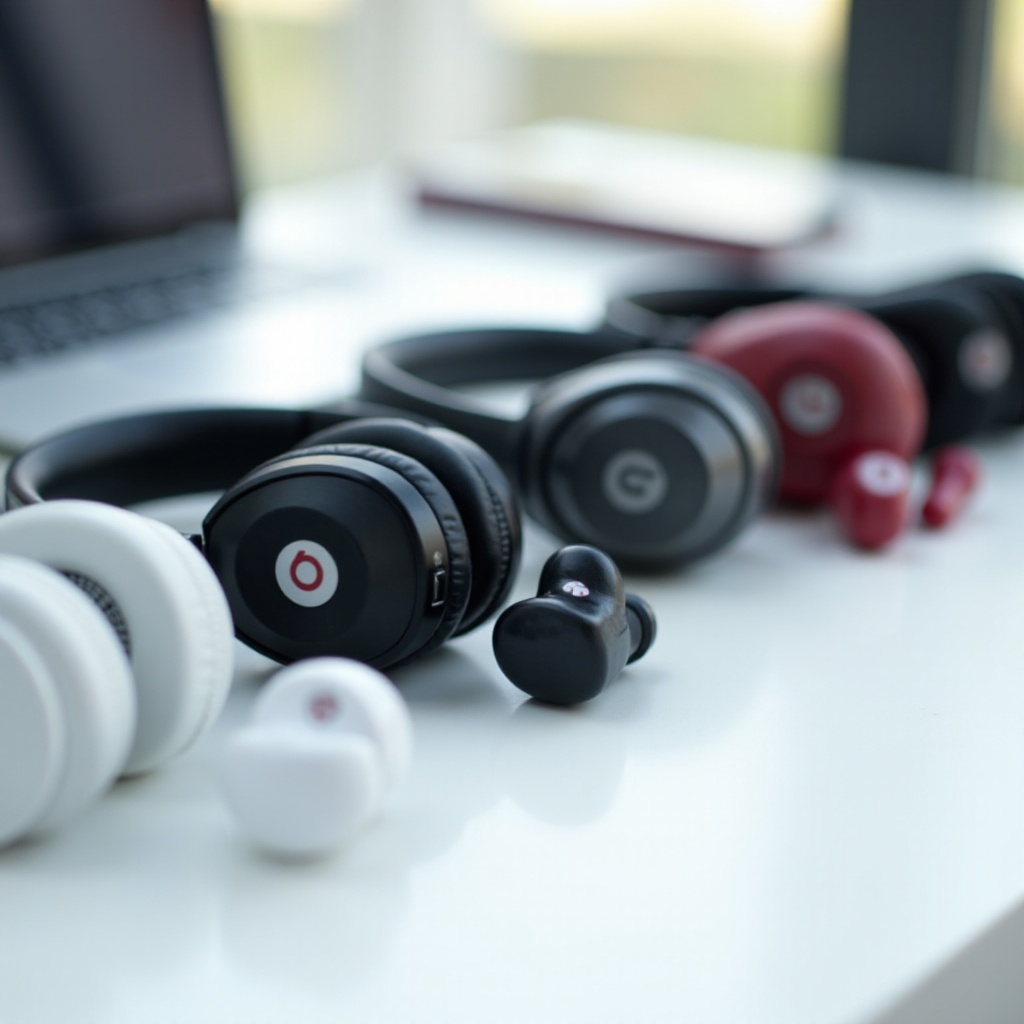
Schnellübersicht: Kategorien von Over-Ear-, On-Ear- und In-Ear-Beats
Sie können Dre Beats in drei große Kategorien einteilen, um später die richtigen Anweisungen zu wählen:
- Over-Ear / On-Ear
- Beispiele: Beats Studio, Beats Studio Pro, Beats Solo.
-
Diese haben einen Kopfbügel und Ohrmuscheln, die auf oder über Ihren Ohren sitzen.
-
In-Ear mit Kabel oder Ohrbügeln
- Beispiele: Powerbeats, Beats Flex.
-
Diese haben meist ein Nackenband oder Ohrbügel, aber keine Etui-Bedienung.
-
True-Wireless-In-Ear mit Ladeetui
- Beispiele: Powerbeats Pro, Beats Fit Pro, Beats Studio Buds.
- Jeder Ohrhörer ist separat, und Sie verwenden eine Taste am Etui für Kopplung und Reset.
Sobald Sie wissen, in welche Gruppe Ihre Dre Beats fallen, ist es einfacher, den Bluetooth-Schritten zu folgen und Verwirrung zu vermeiden. Mit einem klaren Modell vor Augen können Sie besser verstehen, was im Hintergrund passiert, wenn Sie verbinden.
Bluetooth-Grundlagen: Wie die drahtlosen Verbindungen von Dre Beats funktionieren
Jetzt, da Sie Ihr Modell kennen, ist es hilfreich zu verstehen, was passiert, wenn Sie Bluetooth mit Dre Beats verbinden. Ein wenig Bluetooth-Grundwissen lässt die späteren Schritte weniger nach Raten aussehen und hilft beim schnelleren Troubleshooting.
Was Bluetooth-Kopplung tatsächlich macht
Wenn Sie Dre Beats mit einem Telefon oder Computer koppeln, tauschen die beiden Geräte einen eindeutigen Schlüssel aus. Sie speichern diesen Schlüssel, damit sie sich künftig wiedererkennen.
Der Vorgang sieht so aus:
- Sie versetzen Ihre Dre Beats in den Kopplungsmodus.
- Ihr Telefon oder Computer scannt nach Bluetooth-Geräten in der Nähe.
- Sie tippen auf den Namen Ihrer Dre Beats, um die Kopplung zu bestätigen.
- Beide Geräte merken sich einander und können automatisch wieder verbinden.
Nach der Kopplung sendet Ihr Gerät Audio per Bluetooth an die Kopfhörer, und die Kopfhörer senden Steuersignale wie Play, Pause oder Lautstärke zurück.
Koppeln vs. Wiederverbinden vs. Geräte wechseln
Diese drei Aktionen werden oft durcheinandergebracht:
- Koppeln
- Das erste Mal, dass Sie Dre Beats mit einem Gerät verbinden.
-
Sie müssen die Beats in den Kopplungsmodus versetzen und sie in der Bluetooth-Liste auswählen.
-
Wiederverbinden
- Passiert, nachdem die Kopplung abgeschlossen ist.
-
Sie schalten Ihre Beats normalerweise nur ein, und sie verbinden sich mit dem letzten verwendeten Gerät.
-
Geräte wechseln
- Sie wechseln von einem gekoppelten Gerät zu einem anderen, zum Beispiel von einem Telefon zu einem Laptop.
- Sie müssen eventuell die Verbindung auf einem Gerät trennen und die Beats dann in den Bluetooth-Einstellungen des nächsten Geräts auswählen.
Wenn Sie den Unterschied kennen, können Sie leichter die richtige Lösung wählen, wenn sich Ihre Dre Beats nicht wie erwartet verbinden.
LED-Anzeigen und Status-Töne bei Dre Beats
Dre Beats verwenden LED-Leuchten und Töne, um den Status anzuzeigen:
- Schnell blinkendes Licht bedeutet meist Kopplungsmodus.
- Dauerlicht bedeutet oft verbunden oder eingeschaltet.
- Langsames Blinken oder Farbwechsel kann auf niedrigen Akku oder Ladevorgang hinweisen.
Wenn Sie Tasten drücken und gar keine Lichter sehen, müssen Ihre Beats möglicherweise geladen werden oder es liegt ein Hardwareproblem vor. Wenn Sie schnelles Blinken sehen, können Sie normalerweise Bluetooth auf Ihrem Gerät öffnen und mit dem Koppeln beginnen.
Mit den Grundlagen im Hinterkopf sind Sie bereit, Ihr spezifisches Dre-Beats-Modell in den Kopplungsmodus zu versetzen, damit andere Geräte es überhaupt sehen können.
So versetzen Sie Ihre Dre Beats in den Bluetooth-Kopplungsmodus
Um Bluetooth mit Dre Beats zu verbinden, ist der Kopplungsmodus der erste Pflichtschritt. Ohne ihn kann Ihr Telefon oder Laptop die Kopfhörer nicht in seiner Geräteliste sehen.
Kopplungsmodus für Over-Ear- und On-Ear-Dre Beats
Für Modelle wie Beats Solo oder Beats Studio:
- Schalten Sie sie zuerst aus
-
Wenn sie eingeschaltet sind, halten Sie die Einschalttaste gedrückt, bis die Lichter ausgehen.
-
Drücken und halten Sie die Power- oder Kopplungstaste
- Halten Sie sie einige Sekunden, bis die LED schnell zu blinken beginnt.
-
Bei vielen Modellen fungiert das „b“-Logo oder eine kleine Taste in der Nähe der Ohrmuschel als Kopplungssteuerung.
-
Achten Sie auf schnell blinkende Lichter
- Dies zeigt an, dass die Beats jetzt sichtbar und bereit zum Koppeln sind.
Wenn das Licht statt zu blinken dauerhaft leuchtet, lassen Sie die Taste los und versuchen Sie es erneut, diesmal mit längerem Halten.
Kopplungsmodus für In-Ear- und True-Wireless-Dre Beats
Für Powerbeats, Powerbeats Pro, Beats Fit Pro oder Beats Studio Buds:
- Legen Sie die Ohrhörer in das Ladeetui
-
Lassen Sie den Deckel offen.
-
Drücken und halten Sie die Systemtaste am Etui
-
Halten Sie sie, bis die LED am Etui zu blinken beginnt.
-
Schnelles Blinken bestätigen
- Wenn die Etui-Leuchte blinkt, sind Ihre Beats im Bluetooth-Kopplungsmodus.
Bei Nackenband-Modellen wie Beats Flex haben Sie möglicherweise eine kleine Taste am Bedienelement. Drücken und halten Sie diese, bis Sie blinkende Lichter sehen.
Was tun, wenn der Kopplungsmodus nicht startet
Wenn Sie den Kopplungsmodus nicht starten können:
- Laden Sie Ihre Dre Beats mindestens 15 bis 20 Minuten und versuchen Sie es dann erneut.
- Stellen Sie sicher, dass Sie die richtige Taste drücken und nicht eine Lautstärke- oder Geräuschkontrolltaste.
- Versuchen Sie, Ihre Beats zurückzusetzen; die Reset-Schritte sehen Sie später in dieser Anleitung.
- Stellen Sie sicher, dass Sie nicht bereits mit einem anderen Gerät in der Nähe verbunden sind; schalten Sie Bluetooth auf anderen Geräten aus, um automatische Verbindungen zu vermeiden.
Sobald Ihre Dre Beats blinken und bereit sind, besteht der nächste Schritt darin, sie mit Ihrem speziellen Gerät zu verbinden. Viele Nutzer beginnen mit einem iPhone oder iPad, daher fangen wir dort an.
So verbinden Sie Dre Beats mit einem iPhone oder iPad (iOS 17 und höher)
Apple-Geräte machen es oft am einfachsten, Bluetooth mit Dre Beats zu verbinden, insbesondere bei neueren Modellen. Viele Beats-Kopfhörer zeigen ein Ein-Tipp-Pop-up, wenn Sie das Etui in der Nähe eines entsperrten iPhones oder iPads öffnen.
Bluetooth einschalten und Ihre Dre Beats finden
Gehen Sie wie folgt vor:
- Versetzen Sie Ihre Dre Beats in den Kopplungsmodus.
- Öffnen Sie Einstellungen auf Ihrem iPhone oder iPad.
- Tippen Sie auf Bluetooth und schalten Sie es bei Bedarf ein.
- Suchen Sie unter „Andere Geräte“ und warten Sie einige Sekunden, während Ihr Gerät scannt.
- Tippen Sie auf den Namen Ihrer Dre Beats, wenn er erscheint.
- Warten Sie, bis der Status auf „Verbunden“ wechselt.
Möglicherweise sehen Sie auch eine Akkuanzeige, sobald Ihre Beats verbunden sind.
Das On-Screen-Pop-up für kompatible Beats-Modelle verwenden
Für neuere Beats-Modelle, die Apples Ein-Tipp-Einrichtung unterstützen:
- Entsperren Sie Ihr iPhone oder iPad.
- Halten Sie Ihre Beats, oder öffnen Sie das Etui mit den Ohrhörern darin, in der Nähe des Geräts.
- Eine Karte mit dem Beats-Bild und einer „Verbinden“-Schaltfläche erscheint auf dem Bildschirm.
- Tippen Sie auf „Verbinden“ und folgen Sie allen Anweisungen.
Diese Methode übernimmt die meisten Kopplungsschritte für Sie und ist oft schneller als die manuelle Methode.
Verbindungsprobleme von iPhone/iPad mit Dre Beats beheben
Wenn Ihre Dre Beats sich nicht verbinden oder ständig die Verbindung verlieren:
- Vergessen und neu koppeln
- Gehen Sie zu Einstellungen > Bluetooth.
- Tippen Sie auf das „i“ neben Ihren Dre Beats.
- Tippen Sie auf „Dieses Gerät vergessen“ und bestätigen Sie.
-
Versetzen Sie die Beats in den Kopplungsmodus und koppeln Sie erneut.
-
Beide Geräte neu starten
- Schalten Sie Ihre Beats aus und dann wieder ein.
-
Starten Sie Ihr iPhone oder iPad neu und wiederholen Sie den Kopplungsvorgang.
-
iOS aktualisieren
- Gehen Sie zu Einstellungen > Allgemein > Softwareupdate und installieren Sie vorhandene Updates.
- Softwareupdates beheben häufig Bluetooth-Störungen.
Wenn Ihre Dre Beats gut mit iPhone oder iPad funktionieren, möchten Sie sie möglicherweise auch mit einem Android-Gerät verbinden, insbesondere wenn Sie mehr als ein Telefon nutzen.
So verbinden Sie Dre Beats mit einem Android-Handy oder -Tablet (Android 13 und höher)
Android-Telefone unterstützen Dre Beats über Standard-Bluetooth, und neuere Geräte unterstützen möglicherweise sogar Google Fast Pair für ein reibungsloseres Erlebnis.
Bluetooth aktivieren und nach neuen Geräten suchen
So verbinden Sie Bluetooth mit Dre Beats unter Android:
- Versetzen Sie Ihre Dre Beats in den Kopplungsmodus.
- Öffnen Sie auf Ihrem Android-Gerät die Einstellungen.
- Tippen Sie je nach Telefon auf „Verbundene Geräte“ oder „Bluetooth“.
- Schalten Sie Bluetooth ein.
- Tippen Sie auf „Neues Gerät koppeln“ oder „Gerät hinzufügen“.
- Wählen Sie Ihre Dre Beats aus der Liste.
- Tippen Sie bei Aufforderung auf „Koppeln“.
Ihre Beats sollten jetzt als „Für Audio verbunden“ angezeigt werden, und Sie können Musik zur Probe abspielen.
Dre Beats mit Google Fast Pair verbinden (falls unterstützt)
Auf einigen Android-Handys:
- Entsperren Sie Ihr Telefon.
- Versetzen Sie Ihre Dre Beats in Kopplungsmodus in der Nähe des Telefons.
- Ein Fast-Pair-Pop-up erscheint oben auf dem Bildschirm.
- Tippen Sie auf „Verbinden“.
- Folgen Sie allen Bildschirmanweisungen, um die Einrichtung abzuschließen.
Fast Pair kann auch vorschlagen, die Beats-App für weitere Funktionen zu installieren, etwa Firmware-Updates und Akkustand.
Häufige Android–Beats-Kopplungsprobleme lösen
Wenn Ihre Dre Beats nicht angezeigt werden oder sich nicht verbinden lassen:
- Bluetooth und Flugmodus umschalten
- Schalten Sie Bluetooth aus und wieder ein.
-
Aktivieren Sie den Flugmodus und deaktivieren Sie ihn wieder, dann versuchen Sie erneut zu koppeln.
-
Alte Einträge löschen
- Suchen Sie in den Bluetooth-Einstellungen Ihre Dre Beats.
- Tippen Sie auf das Zahnrad-Symbol oder die drei Punkte.
- Tippen Sie auf „Entfernen“ oder „Entkoppeln“.
-
Versetzen Sie die Beats in den Kopplungsmodus und beginnen Sie neu.
-
Bluetooth-Cache löschen (auf vielen Android-Geräten)
- Gehen Sie zu Einstellungen > Apps.
- Suchen Sie in der Liste nach Bluetooth, eventuell müssen Sie System-Apps anzeigen.
- Tippen Sie auf „Speicher & Cache“.
- Tippen Sie auf „Cache leeren“.
Wenn Ihre Dre Beats mit Android funktionieren, besteht der nächste häufige Bedarf darin, sie mit einem Computer für Videokonferenzen, Spiele oder Streaming zu verbinden.
So verbinden Sie Dre Beats mit Windows-10/11-PCs
Bluetooth mit Dre Beats unter Windows zu verbinden, ermöglicht die Nutzung für Meetings, Streaming und Gaming. Stellen Sie zuerst sicher, dass Ihr PC Bluetooth tatsächlich unterstützt.
Prüfen, ob Ihr PC Bluetooth unterstützt
So prüfen Sie das:
- Drücken Sie unter Windows die Windows-Taste + I, um die Einstellungen zu öffnen.
- Gehen Sie zu „Bluetooth & Geräte“.
- Wenn Sie einen Bluetooth-Schalter sehen, unterstützt Ihr PC Bluetooth.
- Wenn nicht, benötigen Sie möglicherweise einen USB-Bluetooth-Adapter.
Wenn Bluetooth verfügbar ist, können Sie mit den Kopplungsschritten fortfahren.
Dre Beats über das Menü „Bluetooth & Geräte“ hinzufügen
- Versetzen Sie Ihre Dre Beats in den Kopplungsmodus.
- Schalten Sie unter Einstellungen > Bluetooth & Geräte Bluetooth ein.
- Klicken Sie auf „Gerät hinzufügen“.
- Wählen Sie „Bluetooth“.
- Wählen Sie Ihre Dre Beats aus der Liste.
- Warten Sie, bis Windows „Verbunden“ oder „Gekoppelt“ anzeigt.
Sie sollten Ihre Dre Beats im Bereich Bluetooth unter den Audiogeräten sehen.
Dre Beats als Standard-Audio festlegen und PC-Soundprobleme beheben
Wenn Sie keinen Ton hören:
- Klicken Sie mit der rechten Maustaste auf das Lautsprechersymbol in der Taskleiste.
- Klicken Sie auf „Soundeinstellungen“.
- Wählen Sie unter „Ausgabe“ Ihre Dre Beats.
- Wählen Sie unter „Eingabe“ (falls Ihre Beats ein Mikrofon haben) Ihre Dre Beats als Mikrofon.
Wenn Sie weiterhin Probleme haben:
- Entfernen Sie die Beats aus den Bluetooth-Geräten und fügen Sie sie erneut hinzu.
- Aktualisieren Sie die Bluetooth-Treiber im Geräte-Manager.
- Starten Sie Ihren PC neu und wiederholen Sie die Schritte.
Wenn Ihre Dre Beats unter Windows funktionieren, möchten Sie sie möglicherweise auch mit Ihrem Mac verbinden, insbesondere wenn Sie plattformübergreifend arbeiten.
So verbinden Sie Dre Beats mit einem Mac (macOS Sonoma und höher)
macOS bietet solide Bluetooth-Unterstützung und arbeitet besonders im Apple-Ökosystem gut mit Dre Beats zusammen.
Bluetooth einschalten und Dre Beats auswählen
- Versetzen Sie Ihre Dre Beats in den Kopplungsmodus.
- Klicken Sie auf Ihrem Mac auf das Apple-Menü und öffnen Sie „Systemeinstellungen“.
- Klicken Sie auf „Bluetooth“.
- Schalten Sie Bluetooth ein, falls es aus ist.
- Suchen Sie Ihre Dre Beats unter „In der Nähe befindliche Geräte“.
- Klicken Sie neben ihrem Namen auf „Verbinden“.
Sobald sie verbunden sind, sollte der Status auf „Verbunden“ wechseln, und Ihr Mac zeigt möglicherweise den Akkustand an.
Audioausgabe in den Soundeinstellungen auf Dre Beats umstellen
Wenn der Ton weiterhin über die Mac-Lautsprecher ausgegeben wird:
- Öffnen Sie erneut die Systemeinstellungen.
- Klicken Sie auf „Ton“.
- Wählen Sie unter „Ausgabe“ Ihre Dre Beats.
- Passen Sie die Lautstärke an und testen Sie mit Musik oder einem Video.
Sie können auch auf das Lautstärkesymbol in der Menüleiste klicken, falls aktiviert, um die Ausgabe schnell zu wechseln.
Dieselben Dre Beats auf Ihren Apple-Geräten nutzen
Wenn Sie Ihre Dre Beats mit einem Apple-Gerät unter Ihrer Apple-ID koppeln, können andere Apple-Geräte wie ein weiterer Mac oder ein iPad sie möglicherweise erkennen:
- Stellen Sie sicher, dass Sie mit derselben Apple-ID angemeldet sind.
- Schalten Sie Bluetooth auf allen Geräten ein.
- Wählen Sie Ihre Beats in der Bluetooth-Liste oder im Audioausgabe-Menü aus.
Wenn der automatische Wechsel nicht funktioniert, löst das manuelle Auswählen der Beats in den Bluetooth-Einstellungen das Problem normalerweise. Wenn Ihre Computer bereit sind, können Sie Dre Beats mit ein paar zusätzlichen Tricks auch mit Fernsehern, Konsolen und Bordunterhaltungssystemen nutzen.
Dre Beats mit Fernsehern, Konsolen und anderen Geräten verbinden
Sie können Bluetooth mit Dre Beats häufig direkt mit Smart-TVs und Streaming-Boxen verbinden. Für ältere Fernseher und Flugzeuge hilft ein Bluetooth-Sender, die Lücke zu überbrücken.
Dre Beats mit Smart-TVs und Streaming-Boxen koppeln
Auf vielen Smart-TVs:
- Versetzen Sie Ihre Dre Beats in den Kopplungsmodus.
- Öffnen Sie das Einstellungsmenü des Fernsehers.
- Gehen Sie zu „Ton“ oder „Bluetooth“.
- Wählen Sie „Bluetooth-Audio“ oder „Neues Gerät koppeln“.
- Wählen Sie Ihre Dre Beats aus der Liste.
Auf Streaming-Geräten wie Apple TV oder Fire TV:
- Öffnen Sie die Einstellungen des Geräts.
- Gehen Sie zu „Fernbedienungen und Geräte“ oder „Controller & Bluetooth-Geräte“.
- Wählen Sie „Bluetooth“.
- Wählen Sie Ihre Dre Beats aus der Geräteliste.
Bluetooth-Sender für ältere Fernseher und Bildschirme im Flugzeug verwenden
Wenn Ihr Fernseher oder das Bordunterhaltungssystem nur einen Kopfhöreranschluss hat:
- Stecken Sie einen kleinen Bluetooth-Sender in den Kopfhörer- oder Audio-Ausgang.
- Versetzen Sie Ihre Dre Beats in den Kopplungsmodus.
- Versetzen Sie den Sender in den Kopplungsmodus, oft geschieht das automatisch beim Einschalten.
- Warten Sie, bis die Senderleuchte eine erfolgreiche Verbindung anzeigt.
Mit diesem Setup können Sie kabellosen Klang genießen, selbst wenn die Quelle kein integriertes Bluetooth hat.
Einschränkungen und Workarounds bei Spielkonsolen
Konsolen wie PlayStation und Xbox haben Bluetooth, beschränken aber häufig Audiogeräte:
- PlayStation
- Kann Standard-Bluetooth-Audio direkt blockieren.
-
Verwenden Sie einen USB-Bluetooth-Sender, der an die Konsole angeschlossen wird.
-
Xbox
- Unterstützt kein Standard-Bluetooth-Audio.
- Verwenden Sie einen Sender, der an Ihren Controller oder Fernseher angeschlossen wird.
Es kann zu Verzögerungen kommen, daher testen Sie das Setup zunächst mit Gelegenheitsspielen, bevor Sie es für kompetitive Titel nutzen. Wenn Verbindungen anfangen zu spinnen oder sich weigern zu koppeln, hilft ein Reset oft weiter – diesen behandeln wir als Nächstes.
Dre Beats zurücksetzen und Bluetooth-Verbindungsprobleme beheben
Wenn Ihre Dre Beats sich weigern zu verbinden, Audioaussetzer haben oder nur auf einem Ohr spielen, können ein Reset und eine strukturierte Fehlerbehebung Zeit sparen.
Wann Sie Ihre Dre Beats zurücksetzen sollten
Denken Sie über einen Reset nach, wenn:
- Ihre Beats nicht in den Kopplungsmodus wechseln.
- Ihr Gerät „Verbunden“ anzeigt, aber kein Ton wiedergegeben wird.
- Bei einem True-Wireless-Modell nur ein Ohrhörer funktioniert.
- Sie zufällige Verbindungsabbrüche mit mehreren Geräten erleben.
Durch das Zurücksetzen werden gespeicherte Bluetooth-Verbindungen gelöscht und ein Neustart erzwungen.
Reset-Schritte für beliebte Dre-Beats-Modelle
Die genauen Schritte variieren, aber hier ist eine typische Abfolge:
- Over-Ear / On-Ear (zum Beispiel Beats Solo, Beats Studio)
- Halten Sie die Einschalttaste und die Leiser-Taste gleichzeitig gedrückt.
- Halten Sie beide etwa 10 Sekunden lang.
-
Wenn die LED blinkt, lassen Sie die Tasten los.
-
Powerbeats Pro, Beats Fit Pro, Beats Studio Buds (mit Etui)
- Legen Sie beide Ohrhörer in das Etui und lassen Sie den Deckel offen.
- Drücken und halten Sie die Systemtaste am Etui.
- Halten Sie sie, bis die LED abwechselnd rot und weiß blinkt oder das Muster wechselt.
- Lassen Sie die Taste los; Ihre Beats sind jetzt zurückgesetzt.
Versetzen Sie Ihre Beats nach einem Reset wieder in den Kopplungsmodus und koppeln Sie sie erneut mit jedem Gerät, das Sie verwenden.
Schritt-für-Schritt-Checkliste zur Fehlerbehebung
Wenn Ihre Dre Beats sich immer noch nicht verbinden:
- Akkustand prüfen
- Laden Sie Ihre Beats vollständig auf.
-
Probieren Sie bei Bedarf ein anderes Ladekabel oder einen anderen Port.
-
Abstand und Störungen prüfen
- Halten Sie Telefon oder Laptop in wenigen Metern Entfernung.
-
Gehen Sie weg von stark ausgelasteten WLAN-Routern oder Mikrowellen.
-
Auf jedem Gerät vergessen und neu koppeln
- Entfernen Sie die Beats in den Bluetooth-Einstellungen von Telefonen, Tablets und Computern.
-
Versetzen Sie die Beats in den Kopplungsmodus und fügen Sie sie erneut hinzu.
-
Mit einem anderen Gerät testen
- Versuchen Sie, mit einem anderen Telefon oder Laptop zu koppeln.
-
Wenn die Beats bei mehreren Geräten ausfallen, liegt vermutlich ein Hardwareproblem vor.
-
Firmware aktualisieren
- Verwenden Sie die Beats-App unter Android oder das Apple-Ökosystem, um – falls verfügbar – nach Firmware-Updates zu suchen.
Wenn keiner dieser Schritte das Problem behebt, wenden Sie sich an den Beats- oder Apple-Support, da Ihre Kopfhörer möglicherweise repariert oder ersetzt werden müssen. Sobald Sie wieder eine stabile Verbindung haben, helfen einige Gewohnheiten, die Bluetooth-Leistung dauerhaft hoch zu halten.
Tipps für eine stabile, hochwertige Bluetooth-Verbindung
Zu wissen, wie man Bluetooth mit Dre Beats verbindet, ist nur die halbe Miete. Die Verbindung stabil zu halten, sorgt für ununterbrochene Musik und klare Anrufe.
Abstand und Störungen rund um Ihre Dre Beats managen
Für bessere Leistung:
- Halten Sie Ihr Telefon oder Ihren Laptop innerhalb von 10 Metern (etwa 33 Fuß).
- Vermeiden Sie es, Ihr Gerät tief in einer Tasche unter anderen Gegenständen zu verstauen.
- Gehen Sie weg von dicken Wänden, Metallregalen und überfüllten Funkumgebungen.
- Begrenzen Sie die Anzahl der Bluetooth-Geräte, die gleichzeitig in der Nähe Ihrer Beats aktiv sind.
Diese kleinen Änderungen können Aussetzer deutlich reduzieren.
Firmware, Apps und Geräte aktuell halten
Updates können die Bluetooth-Stabilität verbessern:
- Prüfen Sie auf Betriebssystem-Updates für iPhone, Android, Windows und Mac.
- Installieren Sie gegebenenfalls die Beats-App unter Android und suchen Sie nach Firmware-Updates.
- Starten Sie Ihre Geräte regelmäßig neu, um kleinere Störungen zu beheben.
Aktuelle Software führt oft zu weniger Kopplungsproblemen und besserem Klang.
Akkupflege, die die kabellose Leistung unterstützt
Der Akkustand beeinflusst das Bluetooth-Verhalten:
- Versuchen Sie, Ihre Dre Beats möglichst über 20 bis 30 Prozent Akkuladung zu verwenden.
- Vermeiden Sie es, sie jeden Tag auf 0 Prozent zu entladen; Teilaufladungen sind in Ordnung.
- Bewahren Sie sie bei True-Wireless-Modellen im Etui auf, damit sie geladen und geschützt bleiben.
- Verwenden Sie hochwertige Ladegeräte und Kabel, um Ladeprobleme zu vermeiden.
Gute Akkugewohnheiten verlängern die Lebensdauer Ihrer Beats und halten Verbindungen zuverlässiger.
Fazit
Sie wissen nun, wie Sie Bluetooth mit Dre Beats auf iPhone, Android, Windows, Mac, Fernsehern, Konsolen und mehr verbinden. Die entscheidenden Schritte bleiben gleich: Modell identifizieren, Kopplungsmodus aktivieren, die Beats in den Bluetooth-Einstellungen Ihres Geräts auswählen und sie als Audioausgabe festlegen.
Wenn Probleme auftreten, beheben Reset, das Vergessen von Geräten und grundlegende Prüfungen von Akku und Abstand diese meist. Kombinieren Sie diese Schritte mit guter Lade- und Update-Praxis, und Ihre Dre Beats liefern stabile, kabellose Audioqualität für Musik, Anrufe und Gaming.
Wenn Sie irgendwann das Telefon oder den Laptop wechseln, wiederholen Sie einfach die Kopplungsschritte aus dieser Anleitung, und Sie sind in wenigen Minuten wieder startklar.
Häufig gestellte Fragen
Kann ich Dre Beats gleichzeitig mit mehr als einem Gerät verbinden?
Viele Dre Beats Modelle können mit mehreren Geräten gekoppelt werden, etwa einem Telefon, Tablet und Laptop. Sie geben jedoch normalerweise nur von einem Gerät gleichzeitig Audio wieder. Um zu wechseln, stoppen Sie die Wiedergabe oder trennen Sie die Verbindung zum ersten Gerät, öffnen Sie dann die Bluetooth-Einstellungen auf dem zweiten Gerät und tippen Sie auf Ihre Dre Beats, um sie zu verbinden. Einige neuere Beats können flüssiger zwischen Apple-Geräten wechseln, die mit derselben Apple-ID angemeldet sind, aber Sie wählen weiterhin aus, welches Gerät aktiv Audio abspielt.
Warum sind meine Dre Beats gekoppelt, aber geben über Bluetooth keinen Ton wieder?
Wenn Ihre Dre Beats als „Gekoppelt“ oder „Verbunden“ angezeigt werden, Sie aber keinen Ton hören, stellen Sie zunächst sicher, dass Ihre Beats in den Toneinstellungen als Ausgabegerät ausgewählt sind. Erhöhen Sie die Lautstärke sowohl auf Ihrem Gerät als auch auf den Beats. Schließen Sie die App, die Sie verwenden, und öffnen Sie sie erneut, und testen Sie eine andere App, um ein app-spezifisches Problem auszuschließen. Wenn nichts funktioniert, entfernen Sie die Beats in den Bluetooth-Einstellungen („Dieses Gerät vergessen“), setzen Sie die Kopfhörer zurück, versetzen Sie sie erneut in den Kopplungsmodus und koppeln Sie sie dann als neues Gerät.
Funktionieren Dre Beats für Bluetooth-Verbindungen mit dem iPhone besser als mit Android?
Dre Beats funktionieren sowohl mit iPhone als auch mit Android über standardmäßiges Bluetooth, aber einige Zusatzfunktionen sind stärker in Apple-Geräte integriert. Auf iPhone und iPad erhalten Sie möglicherweise eine Ein-Klick-Einrichtung mit Pop-ups auf dem Bildschirm, ein flüssiges Wechseln zwischen Apple-Geräten mit derselben Apple-ID und eine engere Integration in das Ökosystem. Auf Android bieten Beats weiterhin eine starke Bluetooth-Leistung, und Funktionen wie Google Fast Pair und die Beats App verbessern das Erlebnis. Für das tägliche Musikhören und Telefonieren funktionieren beide Plattformen gut, sofern Sie die Kopplungsschritte korrekt befolgen.