So verbinden Sie die Nest-Türklingel mit neuem WLAN: Ein vollständiger Einrichtungs- und Fehlerbehebungsleitfaden für 2024
Einführung
Wenn Sie Ihren Internetanbieter wechseln, Ihren Router aufrüsten oder sogar nur Ihr WLAN umbenennen, kann das zu einem großen Problem führen: Ihre Nest-Türklingel ist plötzlich offline. Die Kamera hört auf zu streamen, Benachrichtigungen bleiben aus und Besucher müssen wieder klopfen wie im Jahr 1990.
Sie müssen kein Techniker sein, um das zu beheben. Eine Nest-Türklingel mit einem neuen WLAN-Netzwerk zu verbinden ist unkompliziert, wenn Sie klare Schritte befolgen und wissen, wann eine einfache Änderung in der App genügt und wann ein vollständiger Reset nötig ist.
Diese Anleitung führt Sie durch alle Methoden, wie Sie eine Nest-Türklingel mit einem neuen WLAN verbinden können – von der einfachsten Lösung nur über die App bis hin zu einem vollständigen Zurücksetzen auf die Werkseinstellungen. Sie erfahren außerdem, wie Sie häufige Verbindungsprobleme beheben und Ihren Router optimieren, damit Ihre Türklingel 2024 und darüber hinaus online und reaktionsschnell bleibt.
Wir beginnen mit den Vorbereitungen, gehen dann zu Schritt-für-Schritt-Methoden, Fehlerbehebung und langfristiger Optimierung über. Jeder Abschnitt baut auf dem vorherigen auf, sodass Sie von den einfachsten zu den fortgeschritteneren Lösungen übergehen können.
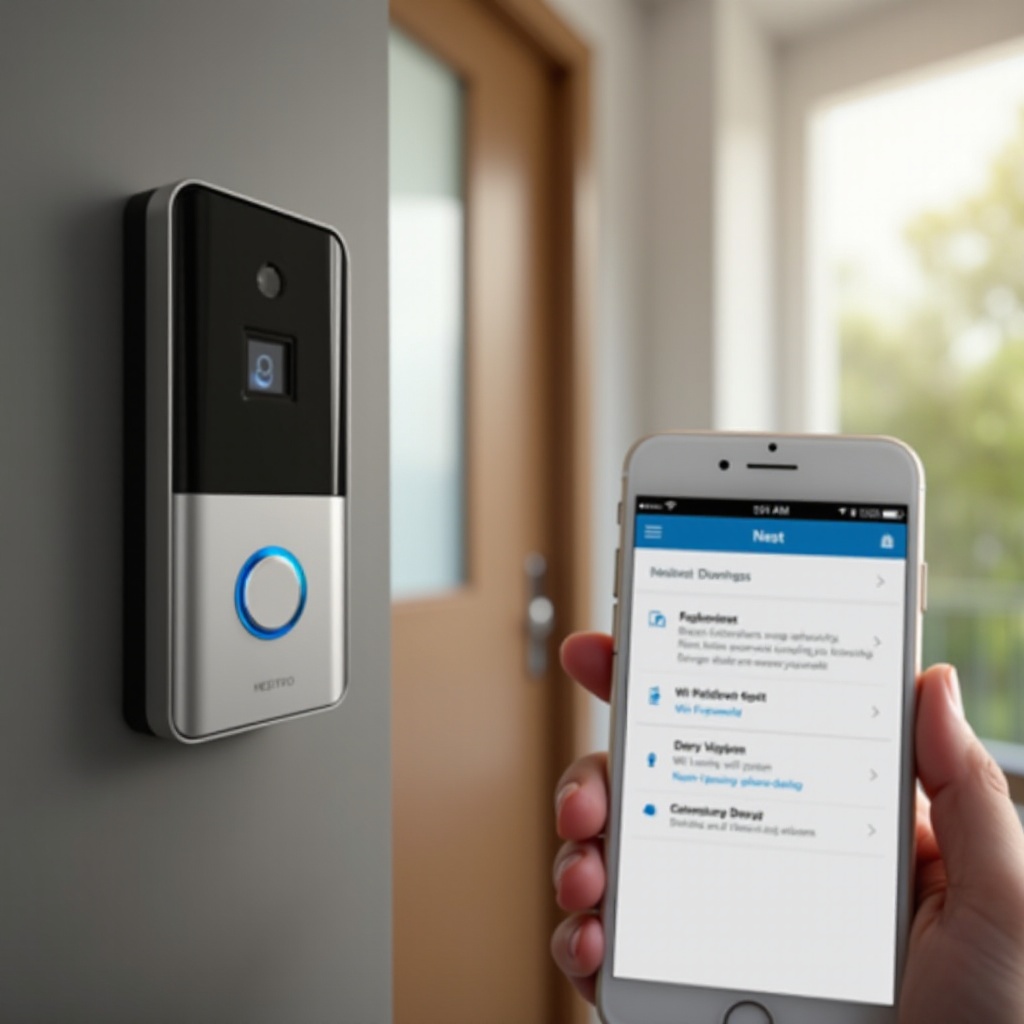
Was Sie benötigen, bevor Sie Ihre Nest-Türklingel mit neuem WLAN verbinden
Bevor Sie Einstellungen ändern, ist es hilfreich, einige wichtige Details zusammenzutragen und Ihre Einrichtung zu überprüfen. So vermeiden Sie wiederholte Fehlversuche, ersparen sich Rätselraten und sparen Zeit beim Wiederverbinden.
Überprüfen Sie Ihr Nest-Türklingel-Modell und die App-Anforderungen
Stellen Sie zunächst fest, welche Nest-Türklingel Sie besitzen. Die wichtigsten aktuellen Modelle sind:
- Nest Doorbell (Akku)
- Nest Doorbell (kabelgebunden, 2. Gen)
- Nest Hello (älteres kabelgebundenes Modell, oft einfach „Nest Doorbell“ genannt)
Neuere Nest-Türklingeln verwenden die Google Home App. Einige ältere Nest Hello Geräte können auch in der Nest App erscheinen, aber Google verweist die meisten Nutzer mittlerweile auf Google Home.
Tun Sie Folgendes:
- Öffnen Sie die Google Home App auf Ihrem Smartphone.
- Stellen Sie sicher, dass die Türklingel in Ihrer Geräteliste angezeigt wird.
- Notieren Sie den genauen Modellnamen, der in der App angezeigt wird.
Überprüfen Sie, ob das Betriebssystem Ihres Smartphones und die Google Home App auf dem neuesten Stand sind. Updates beheben häufig Verbindungsfehler, verbessern die Zuverlässigkeit beim Koppeln und fügen Unterstützung für neue Router-Standards hinzu.
Neue WLAN-Netzwerkname und Passwort bereithalten
Als Nächstes benötigen Sie die Details für das neue WLAN-Netzwerk:
- Netzwerkname (SSID) genau wie angezeigt, inklusive Großbuchstaben.
- WLAN-Passwort, sorgfältig eingegeben.
Wenn Sie den Router gewechselt, aber denselben SSID und dasselbe Passwort beibehalten haben, verbindet sich Ihre Nest-Türklingel möglicherweise automatisch wieder. Wenn sich jedoch ein Detail geändert hat, müssen Sie die Netzwerkinformationen in der App aktualisieren.
Wenn Ihr Router sowohl ein 2,4-GHz- als auch ein 5-GHz-Netzwerk sendet, notieren Sie beide Namen. Nest-Türklingeln bevorzugen oder benötigen in der Regel 2,4 GHz für Reichweite und Stabilität, insbesondere wenn sie außen montiert sind.
Stellen Sie sicher, dass Ihr Smartphone im neuen WLAN ist und aktualisiert wurde
Ihr Smartphone oder Tablet fungiert während der Einrichtung als Brücke zwischen der Nest-Türklingel und Ihrem Router. Um Probleme zu vermeiden:
- Verbinden Sie Ihr Smartphone mit dem neuen WLAN-Netzwerk.
- Schalten Sie VPNs und DNS-Werbeblocker-Apps während der Einrichtung aus.
- Stellen Sie sicher, dass Bluetooth eingeschaltet ist, da einige Schritte es verwenden.
Ein aktualisiertes Smartphone und eine aktualisierte App verringern Koppelungsprobleme und wiederholte „Keine Verbindung möglich“-Meldungen und stellen sicher, dass die Google Home App die Türklingel korrekt erkennen kann.
Stellen Sie Stromversorgung und physischen Zugang zur Türklingel sicher
Überprüfen Sie abschließend, ob Sie an die Türklingel herankommen und ob sie mit Strom versorgt wird:
- Für eine kabelgebundene Nest-Türklingel: Stellen Sie sicher, dass die Statusleuchte leuchtet oder pulsiert.
- Für eine Nest-Türklingel mit Akku: Stellen Sie sicher, dass sie geladen und korrekt in der Halterung eingerastet ist.
Wenn die Türklingel keinen Strom hat, beheben Sie das zuerst. WLAN-Fehlerbehebung hilft nicht bei einem Gerät, das sich nicht einschalten lässt.
Mit identifiziertem Modell, aktualisiertem Smartphone und Apps sowie bereitliegenden WLAN-Daten sind Sie gut vorbereitet für die erneute Verbindung. Als Nächstes sehen Sie, wie Nest-Türklingeln WLAN nutzen, damit Sie die beste Methode für Ihre Situation auswählen können.
Verstehen, wie das WLAN der Nest-Türklingel funktioniert
Es ist hilfreich zu wissen, warum Ihre Nest-Türklingel offline geht, wenn Sie Router oder Passwörter ändern. Ein grundlegendes Verständnis von WLAN-Bändern und Sicherheit hilft Ihnen bei den Router-Einstellungen und beugt wiederholten Verbindungsabbrüchen vor.
Warum WLAN-Änderungen die Verbindung unterbrechen
Ihre Nest-Türklingel speichert:
- Den WLAN-Netzwerknamen (SSID)
- Das Passwort
- Details zum Sicherheitsmodus
Wenn Sie eines dieser Elemente ändern, versucht die Türklingel weiterhin, sich mit den alten Informationen zu verbinden. Daher gilt:
- Ein Wechsel des Internetanbieters und ein neuer Router mit neuem Netzwerknamen unterbricht die Verbindung.
- Das Umbenennen Ihres Netzwerks ohne Aktualisierung der Türklingel unterbricht die Verbindung ebenfalls.
- Wenn Sie Ihr WLAN-Passwort ändern, müssen Sie es auch bei der Türklingel aktualisieren.
Das Gerät kann die neuen Einstellungen nicht erraten. Sie müssen sie über die App aktualisieren oder die Einrichtung erneut durchführen.
2,4 GHz vs. 5 GHz und welches Band Ihre Türklingel verwendet
Die meisten Nest-Türklingeln funktionieren mit 2,4-GHz-WLAN am besten. Gründe dafür sind:
- 2,4 GHz bietet eine größere Reichweite, insbesondere durch Wände und Türen.
- Viele Türklingeln sind außen installiert, weit entfernt vom Router.
Einige Router fassen 2,4 GHz und 5 GHz unter einem Namen zusammen und versuchen, Geräte zwischen den Bändern zu steuern. Dies kann Probleme verursachen, wenn der Router die Türklingel auf 5 GHz schiebt, wo das Signal schwach ist.
Wenn Sie häufige Verbindungsabbrüche feststellen, benötigen Sie möglicherweise:
- Eine separate 2,4-GHz-SSID oder
- Das Deaktivieren aggressiver Band-Steering-Funktionen wie „Smart Connect“ zu Testzwecken.
Sicherheitseinstellungen (WPA2/WPA3) und Kompatibilität
Moderne Router nutzen häufig WPA2 oder WPA3 für die Sicherheit. Ihre Nest-Türklingel unterstützt gängige, moderne Verschlüsselung, aber komplizierte Enterprise-Einstellungen oder ungewöhnliche Firewall-Standardwerte können Verbindungen blockieren.
Bleiben Sie bei:
- WPA2-Personal oder WPA3-Personal
- Ein starkes, aber einfaches Passwort mit Buchstaben, Zahlen und Symbolen
Vermeiden Sie Captive Portals (häufig in Hotels) oder Gastnetzwerke, die Geräte voneinander isolieren, sofern Sie nicht genau wissen, wie Sie diese für Smart-Home-Geräte konfigurieren.
Mit diesem Hintergrundwissen können Sie nun die richtige Methode auswählen, um Ihre Nest-Türklingel mit neuem WLAN zu verbinden. Die nächsten Abschnitte führen Sie durch drei praktische Ansätze, beginnend mit der am wenigsten eingreifenden Option.
Methode 1 – WLAN für Nest-Türklingel über die Google Home App ändern
Wenn Ihre Türklingel noch online erscheint oder erst kürzlich offline gegangen ist, beginnen Sie mit dieser Methode. Sie ist am wenigsten eingreifend und behält Ihre bestehenden Einstellungen, Zonen und Automatisierungen bei.
Öffnen Sie die Google Home App und finden Sie Ihre Nest-Türklingel
Gehen Sie wie folgt vor:
- Öffnen Sie die Google Home App auf Ihrem Smartphone.
- Stellen Sie sicher, dass Sie im richtigen „Zuhause“ oben in der App sind (falls Sie mehr als eines haben).
- Suchen Sie die Kachel Ihrer Nest-Türklingel auf dem Hauptbildschirm.
Wenn die Türklingel als „Offline“ angezeigt wird, können Sie sie trotzdem antippen, um Details anzuzeigen und fortzufahren.
Geräteeinstellungen und Netzwerkoptionen aufrufen
Nachdem Sie die Türklingel-Kachel angetippt haben:
- Tippen Sie oben rechts auf das Zahnrad-Symbol (Einstellungen).
- Suchen Sie nach Optionen mit der Bezeichnung „Geräteinformationen“, „Netzwerk“ oder „WLAN“.
Je nach Modell sehen Sie möglicherweise:
- WLAN-Netzwerkname
- Signalstärke
- IP-Adresse
Falls es eine direkte Option zum Ändern des WLAN gibt, wählen Sie diese. Falls nicht, müssen Sie das Gerät eventuell entfernen und erneut hinzufügen, was in Methode 2 erläutert wird.
Schritt für Schritt zum neuen WLAN-Netzwerk wechseln
Wenn Sie die WLAN-Einstellungen sehen:
- Wählen Sie „Vergessen“, „Ändern“ oder „Aktualisieren“ des WLAN, je nachdem, was die App anzeigt.
- Bestätigen Sie, dass Sie das Netzwerk wechseln möchten.
- Lassen Sie die App nach verfügbaren WLAN-Netzwerken suchen.
- Wählen Sie Ihre neue WLAN-SSID aus der Liste.
- Geben Sie das neue WLAN-Passwort exakt so ein, wie es in Ihrem Router konfiguriert ist.
Bleiben Sie währenddessen in der Nähe der Türklingel und des Routers. Die App zeigt den Fortschritt beim Verbinden an und kann Sie bei schwachem Signal zum erneuten Versuch auffordern.
Live-Ansicht, Benachrichtigungen und Ereignisverlauf prüfen
Wenn die App die Türklingel wieder als „Online“ anzeigt:
- Tippen Sie, um den Live-Video-Stream anzuzeigen, und prüfen Sie, ob das Bild flüssig ist.
- Drücken Sie die Klingeltaste, um die Benachrichtigungen auf Ihrem Smartphone zu testen.
- Prüfen Sie die letzten Ereignisse, um festzustellen, ob neue Bewegungs- oder Klingelereignisse angezeigt werden.
Wenn alles funktioniert, sind Sie fertig. Wenn Sie keine Option „WLAN ändern“ finden oder die Verbindung immer wieder fehlschlägt, fahren Sie mit Methode 2 fort, die eine saubere Einrichtung ermöglicht, ohne sofort auf einen Werksreset zurückzugreifen.
Methode 2 – Ihre Nest-Türklingel im neuen WLAN entfernen und erneut hinzufügen
Manchmal lässt die App keine direkte WLAN-Änderung zu oder die Konfiguration ist zu stark beschädigt. Das Entfernen des Geräts aus Ihrem Konto und erneute Hinzufügen behebt häufig hartnäckige Probleme, ohne dass ein vollständiger Werksreset nötig ist.
Wann Sie das Gerät entfernen sollten statt einfach zu wechseln
Verwenden Sie diese Methode, wenn:
- Die Türklingel als offline angezeigt wird und sich nach einer einfachen Änderung nicht wieder verbindet.
- Die Google Home App Fehler anzeigt, wenn Sie versuchen, das WLAN zu ändern.
- Sie in ein neues Zuhause umgezogen sind und eine saubere Einrichtung mit neuen Räumen und Automatisierungen wünschen.
Das Entfernen des Geräts beendet Ihr Nest Aware-Abonnement nicht, kann aber beeinflussen, wie der Ereignisverlauf dargestellt wird, je nach Tarif und Region.
So entfernen Sie Ihre Nest-Türklingel aus der Google Home App
Um das Gerät zu entfernen:
- Öffnen Sie die Google Home App.
- Tippen Sie auf Ihre Nest-Türklingel.
- Tippen Sie auf das Zahnrad-Symbol (Einstellungen).
- Scrollen Sie nach unten und tippen Sie auf „Gerät entfernen“ oder „Aus Zuhause entfernen“.
- Bestätigen Sie das Entfernen, wenn die App danach fragt.
Nach dem Entfernen wird die Türklingel nicht mehr in Ihrer Geräteliste angezeigt. Sie muss wie ein neues Gerät erneut hinzugefügt werden.
Türklingel im neuen Netzwerk in den Einrichtungsmodus versetzen
Die meisten Nest-Türklingeln wechseln nach dem Entfernen automatisch in den Einrichtungsmodus, falls nicht:
- Für Akku-Modelle:
- Entfernen Sie die Türklingel aus ihrer Halterung.
- Drücken und halten Sie die Reset- oder Setup-Taste (oft auf der Rückseite), bis die Statusleuchte pulsiert.
- Für kabelgebundene Modelle:
- Verwenden Sie die Reset-Öffnung mit Büroklammer oder die vordere Taste, wie im Handbuch beschrieben.
- Warten Sie, bis die Türklingel ankündigt, dass sie für die Einrichtung bereit ist, oder eine pulsierende Leuchte zeigt.
Ihre Türklingel ist nun bereit, über die App mit dem neuen WLAN gekoppelt zu werden.
Türklingel erneut hinzufügen und Grundeinstellungen konfigurieren
Fügen Sie die Türklingel nun wieder hinzu:
- Tippen Sie in der Google Home App auf das „+“-Symbol.
- Wählen Sie „Gerät einrichten“ → „Neues Gerät“.
- Wählen Sie Ihr Zuhause.
- Lassen Sie die App nach Nest-Geräten in der Nähe im Einrichtungsmodus suchen.
- Folgen Sie den Anweisungen auf dem Bildschirm, um den QR-Code auf der Türklingel zu scannen, falls Sie dazu aufgefordert werden.
- Wählen Sie bei Aufforderung Ihr neues WLAN-Netzwerk und geben Sie das Passwort ein.
Nach der Verbindung:
- Wählen Sie einen Raumnamen, zum Beispiel „Haustür“.
- Legen Sie grundlegende Benachrichtigungseinstellungen fest.
- Verbinden Sie bei Bedarf Ihre vorhandene Klingel erneut.
Wenn das Problem mit der Verbindung dadurch immer noch nicht gelöst wird, ist möglicherweise ein vollständiger Werksreset erforderlich. Die nächste Methode erklärt, wann und wie Sie dies sicher durchführen.
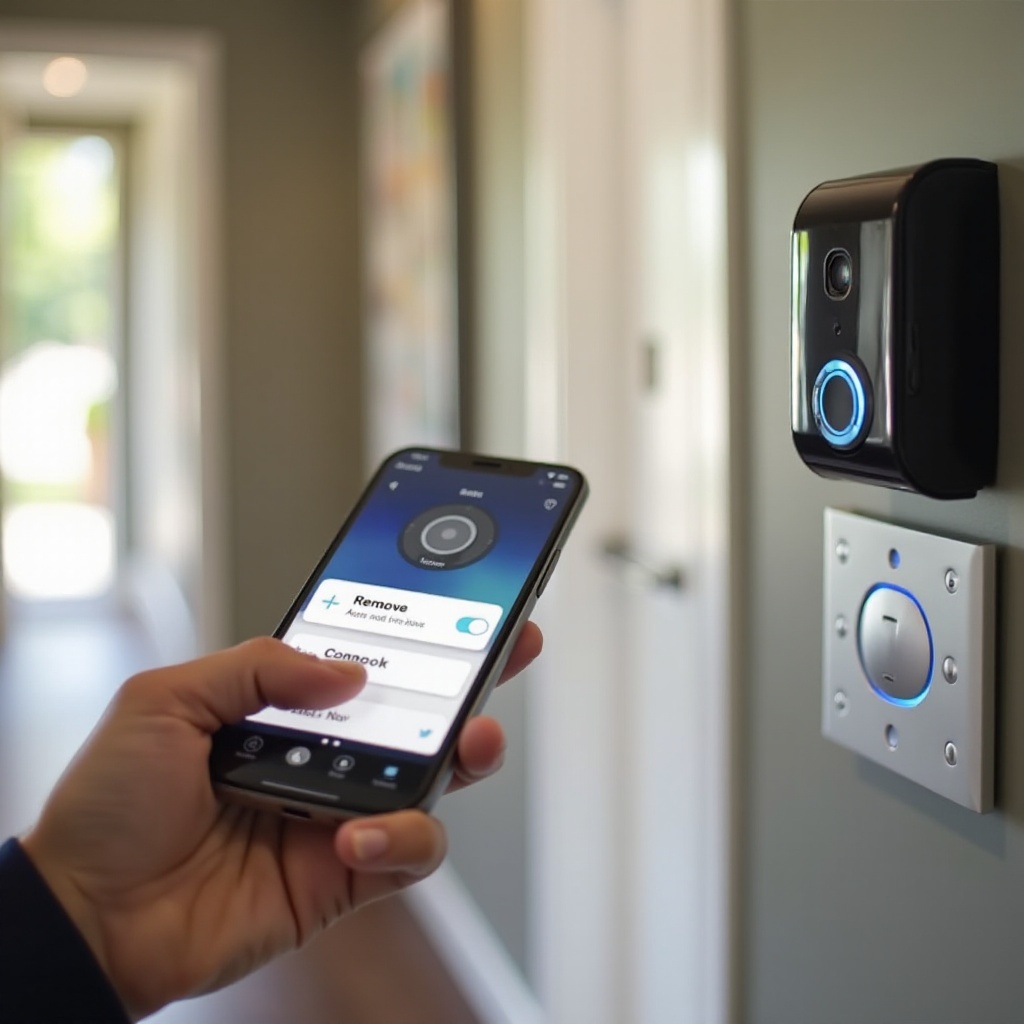
Methode 3 – Werksreset und vollständige Neueinrichtung im neuen WLAN
Ein Werksreset löscht alle gespeicherten Einstellungen aus der Türklingel. Dies ist die stärkste Option und behebt viele tiefgreifende Konfigurationsprobleme, aber Sie müssen anschließend alles von Grund auf neu einrichten.
Anzeichen dafür, dass Sie für WLAN-Probleme einen Werksreset benötigen
Denken Sie über einen Werksreset nach, wenn:
- Ihre Nest-Türklingel den Einrichtungsmodus verweigert.
- Die App das Gerät nicht findet, obwohl es mit Strom versorgt wird.
- Sie wiederholt „Verbindung fehlgeschlagen“-Fehler auf mehreren Smartphones sehen.
- Sie umgezogen sind und sicherstellen möchten, dass keine alte Konfiguration zurückbleibt.
Notieren Sie sich vor dem Zurücksetzen alle wichtigen Einstellungen wie Aktivitätszonen, Zeitpläne und Integrationen, die Sie später wiederherstellen möchten.
So führen Sie einen Werksreset bei einer kabelgebundenen Nest-Türklingel durch
Die Schritte können je nach Modell leicht variieren, im Allgemeinen gilt:
- Lassen Sie die Türklingel mit Strom versorgt.
- Suchen Sie die Reset-Taste oder die Reset-Öffnung am Gerät.
- Drücken und halten Sie die Taste etwa 10–15 Sekunden lang.
- Lassen Sie los, wenn sich die Farbe des Leuchtrings ändert oder Sie einen Ton oder eine Sprachnachricht hören.
Die Türklingel startet neu. Nach ein bis zwei Minuten sollte sie im Einrichtungsmodus sein und bereit, erneut über die Google Home App hinzugefügt zu werden.
So führen Sie einen Werksreset bei einer Nest-Türklingel mit Akku durch
Für das Akku-Modell:
- Entfernen Sie die Türklingel von ihrer Halterung.
- Suchen Sie die Reset- oder Setup-Taste (oft auf der Rückseite oder nahe der Basis).
- Drücken und halten Sie die Taste etwa 10–15 Sekunden lang.
- Lassen Sie los, wenn die LED blinkt oder Sie einen Bestätigungston hören.
Lassen Sie die Türklingel neu starten. Wenn die Statusleuchte pulsiert, können Sie mit der Einrichtung beginnen.
Den Einrichtungsassistenten im neuen WLAN ausführen
Nach einem Werksreset:
- Öffnen Sie die Google Home App.
- Tippen Sie auf das „+“-Symbol → „Gerät einrichten“ → „Neues Gerät“.
- Wählen Sie Ihr Zuhause und folgen Sie den Anweisungen.
- Scannen Sie bei Aufforderung den QR-Code auf der Türklingel.
- Wählen Sie Ihr neues WLAN-Netzwerk und geben Sie das Passwort ein.
Nach der Verbindung:
- Benennen Sie Ihre Türklingel (zum Beispiel „Haustür“).
- Richten Sie Benachrichtigungen und Aktivitätszonen erneut ein.
- Verknüpfen Sie Automatisierungen wie Smart Lights oder Ansagen erneut, falls Sie diese verwenden.
Wenn Reset und Neueinrichtung funktioniert haben, Sie aber weiterhin Offline-Probleme oder schwaches Signal sehen, liegt das Problem meist im Netzwerk selbst. Der nächste Abschnitt konzentriert sich auf typische Netzwerkprobleme und deren Lösung.
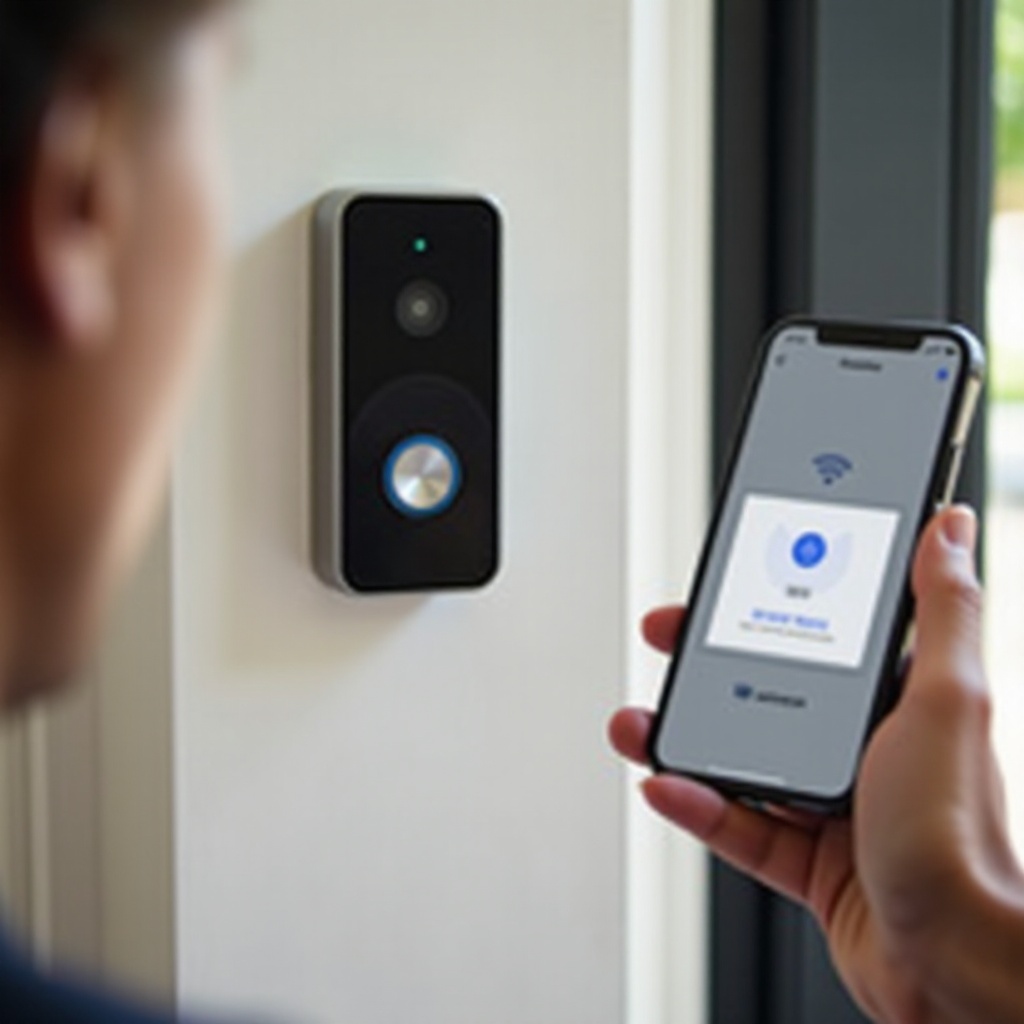
Häufige Probleme beim Verbinden der Nest-Türklingel mit neuem WLAN beheben
Auch wenn Sie jeden Schritt befolgen, können bestimmte WLAN-Konfigurationen Probleme bereiten. Hier sind häufige Fehler und praktische Lösungen, damit Ihre Nest-Türklingel zuverlässig verbunden bleibt.
Türklingel wird während der Einrichtung nicht in der App angezeigt
Wenn die App Ihre Nest-Türklingel während der Einrichtung nicht findet:
- Stellen Sie sicher, dass die Türklingel Strom hat und eine Statusleuchte sichtbar ist.
- Bewegen Sie Ihr Smartphone näher an die Türklingel.
- Schalten Sie Bluetooth auf Ihrem Smartphone aus und wieder ein.
- Starten Sie Ihr Smartphone neu und versuchen Sie die Einrichtung erneut.
Wenn das weiterhin nicht funktioniert, führen Sie einen einfachen Neustart der Türklingel durch:
- Drücken Sie die Reset-Taste kurz (nicht lange genug für einen Werksreset).
- Warten Sie, bis sie neu gestartet ist, und versuchen Sie die Einrichtung in der Google Home App erneut.
„Verbindung mit diesem Netzwerk nicht möglich“ oder „Offline“-Fehler
Diese Fehler weisen häufig hin auf:
- Falsches WLAN-Passwort.
- Schwaches Signal an der Haustür.
- Inkompatible oder komplexe Netzwerkeinstellungen.
Versuchen Sie Folgendes:
- Bestätigen Sie das Passwort, indem Sie ein anderes Gerät wie einen Laptop oder ein Smartphone verbinden.
- Stellen Sie den Router näher an die Tür oder bringen Sie die Türklingel für die Einrichtung vorübergehend näher zum Router.
- Wenn Ihr Router beide Bänder unter einer SSID unterstützt, erstellen Sie testweise eine separate 2,4-GHz-SSID.
- Deaktivieren Sie zu Testzwecken strengere Firewall-Einstellungen und sichern Sie sie anschließend wieder.
Wenn ein Gäste- oder IoT-Netzwerk vorhanden ist, versuchen Sie, die Türklingel mit diesem zu verbinden, sofern es Geräte-zu-Cloud-Kommunikation erlaubt.
Schwaches Signal an der Haustür und Störquellen
Eine außen montierte Türklingel befindet sich oft am Rand Ihrer WLAN-Abdeckung. Mögliche Symptome:
- Ruckeliges oder verpixeltes Video.
- Verzögerte Benachrichtigungen.
- Häufige Verbindungsabbrüche, besonders zu Stoßzeiten.
So verbessern Sie das Signal:
- Stellen Sie den Router nach Möglichkeit an einen zentraleren Ort.
- Vermeiden Sie, den Router hinter dicken Wänden, Metallmöbeln oder in Schränken zu platzieren.
- Reduzieren Sie Störungen durch Babyphones, Mikrowellen und schnurlose Telefone.
Bei großen Entfernungen oder Wänden aus Ziegel/Beton können ein Mesh-WLAN-System oder ein WLAN-Repeater in der Nähe der Haustür einen großen Unterschied machen.
Router-Einstellungen, Kanäle und Band-Steering-Probleme
Erweiterte Router-Funktionen können Smart-Geräten manchmal mehr schaden als nutzen:
- „Smart Connect“ oder aggressives Band-Steering kann Ihre Türklingel zwischen 2,4 und 5 GHz hin- und herschalten.
- Automatische Kanalauswahl kann überlastete Kanäle mit mehr Störungen wählen.
Wenn Sie Router-Probleme vermuten:
- Melden Sie sich auf der Administrationsseite Ihres Routers an.
- Deaktivieren Sie testweise „Smart Connect“ oder Funktionen mit kombinierter SSID.
- Stellen Sie das 2,4-GHz-Band fest auf Kanal 1, 6 oder 11, die in der Regel stabiler sind.
- Speichern Sie die Änderungen und starten Sie den Router neu, dann versuchen Sie erneut, die Türklingel zu verbinden.
Wenn Sie eine stabile Verbindung hergestellt haben, können Sie Funktionen bei Bedarf feinjustieren oder wieder aktivieren. Ist die Verbindung stabil, können Sie sich auf die langfristige Optimierung konzentrieren, damit die Türklingel online und reaktionsschnell bleibt.
Ihr Netzwerk für eine stabile Nest-Türklingel-Verbindung optimieren
Wenn Ihre Nest-Türklingel mit dem neuen WLAN verbunden ist, soll das auch so bleiben. Einige Netzwerkoptimierungen sorgen für flüssigeres Video, schnellere Warnmeldungen und weniger Offline-Ereignisse.
Beste Routerplatzierung für WLAN-Abdeckung an der Haustür
Die Platzierung des Routers ist die einfachste Verbesserung, die Sie vornehmen können:
- Stellen Sie den Router in einen zentralen, offenen Bereich Ihres Hauses.
- Vermeiden Sie nach Möglichkeit Ecken, Keller und Schränke.
- Halten Sie Abstand zu großen Metallgegenständen und dicken Betonwänden.
Wenn Ihre Haustür weit vom Router entfernt ist, überlegen Sie, den Router näher zu platzieren oder einen zusätzlichen Access Point zwischen Router und Türklingel einzusetzen.
Mesh-WLAN oder Repeater für Außenbereiche nutzen
Mesh-WLAN-Systeme und Repeater helfen, große Häuser und Außenbereiche abzudecken:
- Ein Mesh-System nutzt mehrere Knoten, um die Abdeckung gleichmäßig zu verteilen.
- Ein WLAN-Repeater verstärkt das Signal in schwachen Bereichen.
Platzieren Sie einen Knoten oder Repeater:
- Innerhalb des Hauses, aber in der Nähe der Haustür.
- Auf halbem Weg zwischen dem Hauptrouter und der Türklingel, falls eine direkte Platzierung nicht möglich ist.
So reduzieren Sie Videopufferung und häufige Offline-Ereignisse, insbesondere an der Position der Türklingel.
Ein reines 2,4-GHz-Smart-Home-WLAN (SSID) erstellen
Viele Nutzer erstellen ein eigenes WLAN nur für Smart-Home-Geräte:
- Nur 2,4 GHz für bessere Reichweite.
- Einfache SSID und Passwort, aber dennoch sicher.
Vorteile sind:
- Weniger Überlastung durch Laptops, Smartphones und Streaming-Boxen.
- Einfachere Fehlerbehebung, wenn nur Smart-Geräte dieses Netzwerk verwenden.
Wenn Ihr Router mehrere SSIDs unterstützt, richten Sie eines ein, z. B. „SmartHome_2G“, und verbinden Sie Ihre Nest-Türklingel und andere IoT-Geräte damit.
Router-Firmware aktualisieren und QoS aktivieren
Router-Firmware-Updates verbessern Stabilität und Sicherheit:
- Melden Sie sich auf der Administrationsseite Ihres Routers an.
- Prüfen Sie, ob es Firmware-Updates gibt.
- Installieren Sie die neueste stabile Version.
Einige Router bieten QoS (Quality of Service):
- Priorisieren Sie Videostreaming oder bestimmte Geräte wie Ihre Nest-Türklingel.
- Stellen Sie sicher, dass die Türklingel auch bei hoher Netzwerkauslastung ausreichend Bandbreite erhält.
Ein gut abgestimmtes Netzwerk hält Ihre Nest-Türklingel reaktionsschnell und zuverlässig, aber Sie sollten auch diese Verbindung und Ihr Konto schützen. Der nächste Abschnitt behandelt wichtige Schritte für Sicherheit und Datenschutz nach der WLAN-Änderung.
Sicherheits- und Datenschutz-Tipps nach WLAN-Änderung
Die Aktualisierung des WLAN ist ein guter Zeitpunkt, Ihre Sicherheit zu überprüfen. Ihre Türklingel sendet Video und Audio über das Internet, daher sollten Sie sowohl Ihr Netzwerk als auch Ihr Google-Konto schützen.
Starke WLAN-Passwörter und moderne Verschlüsselung verwenden
Verwenden Sie immer:
- WPA2-Personal oder WPA3-Personal an Ihrem Router.
- Keine veralteten, unsicheren Modi wie WEP.
- Ein langes Passwort mit einer Mischung aus Buchstaben, Zahlen und Symbolen.
Geben Sie Ihr Haupt-WLAN-Passwort nicht leichtfertig weiter. Wenn Gäste Zugang benötigen, richten Sie ein Gastnetzwerk mit eigenem Passwort und eingeschränkten Berechtigungen ein.
Überprüfen, wer Zugriff auf Ihr Google Home hat
Jede Person, die als Mitglied in Ihrem Google Home hinzugefügt wurde, kann möglicherweise die Türklingel und ihren Feed sehen:
- Öffnen Sie die Google Home App.
- Tippen Sie auf Ihr Profilbild → „Hauseinstellungen“ → „Haushalt“.
- Überprüfen Sie die Liste der Mitglieder.
Entfernen Sie Personen, die keinen Zugriff mehr haben sollten, wie ehemalige Mitbewohner, Gäste oder Mieter.
Zwei-Faktor-Authentifizierung für Ihr Google-Konto aktivieren
Ihr Google-Konto steuert Ihre Nest-Türklingel. Schützen Sie es mit:
- Zwei-Faktor-Authentifizierung (2FA) per SMS oder Authenticator-App.
- Ein starkes, einzigartiges Passwort, das Sie nicht auf anderen Websites wiederverwenden.
Wenn jemand Zugriff auf Ihr Konto erlangt, könnte diese Person Ihre Kamerafeeds einsehen oder Einstellungen ändern. Die Zwei-Faktor-Authentifizierung bietet eine starke zusätzliche Schutzschicht.
Wenn Ihr Gerät verbunden ist, Ihr Netzwerk stabil ist und Ihr Konto geschützt ist, können Sie sich auf Ihre Nest-Türklingel als wichtigen Bestandteil Ihrer Haussicherheit verlassen.
Fazit
Zu lernen, wie man eine Nest-Türklingel mit neuem WLAN verbindet, muss nicht kompliziert sein. Beginnen Sie mit der einfachsten Methode in der Google Home App und greifen Sie nur dann auf das Entfernen des Geräts oder einen Werksreset zurück, wenn es nötig ist. Jede Methode baut auf der vorherigen auf: Einstellungen anpassen, die Türklingel erneut hinzufügen und zuletzt zurücksetzen, wenn sonst nichts funktioniert.
Wenn Sie nach einer erfolgreichen Einrichtung weiterhin Verbindungsprobleme sehen, konzentrieren Sie sich auf Ihre WLAN-Umgebung. Router-Platzierung, Bandauswahl und Störquellen spielen eine große Rolle für die Leistung der Türklingel. Eine stabile 2,4-GHz-Verbindung, ein gutes Signal an der Haustür und aktuelle Router-Firmware halten Ihre Nest-Türklingel online.
Mit korrekt verbundener, optimierter und gesicherter Türklingel können Sie sich bei jedem Besucher an Ihrer Tür auf klare Videos, rechtzeitige Benachrichtigungen und ein reibungsloses Smart-Home-Erlebnis verlassen.
Häufig gestellte Fragen
Muss ich meine Nest Doorbell löschen, bevor ich sie mit einem neuen WLAN‑Netzwerk verbinde?
Nicht immer. Wenn die Klingel in der Google Home App angezeigt wird und eine Option wie „WLAN ändern“ oder ähnliches anbietet, können Sie das Netzwerk einfach dort aktualisieren. Das Löschen (Entfernen) des Geräts und erneute Hinzufügen ist hilfreich, wenn die Klingel dauerhaft offline ist, die App das WLAN nicht direkt ändern kann oder Sie in ein neues Zuhause umziehen und eine saubere Einrichtung wünschen. Versuchen Sie zuerst, das WLAN in der App zu aktualisieren, und entfernen und fügen Sie das Gerät nur dann erneut hinzu, wenn dies fehlschlägt.
Verliere ich meine Nest Aware‑Aufnahmen, wenn ich das WLAN meiner Nest Doorbell ändere?
Das Ändern des WLANs löscht weder Ihr Nest Aware‑Abonnement noch gespeicherte Cloud‑Aufnahmen. Ihr Videoverlauf ist mit Ihrem Google‑Konto und Ihrem Abonnement verknüpft, nicht mit einem bestimmten WLAN‑Netzwerk. Wenn Sie jedoch ein Gerät entfernen und für längere Zeit getrennt lassen, kann sich die Darstellung des Verlaufs je nach Region und Tarif unterscheiden. In der Regel sollten das Aktualisieren des WLANs oder das erneute Hinzufügen der Klingel frühere Aufnahmen nicht löschen, aber prüfen Sie immer die Bedingungen Ihres Nest Aware‑Abonnements für Details.
Was soll ich tun, wenn meine Nest Doorbell ständig die Verbindung zum neuen WLAN verliert?
Häufige Verbindungsabbrüche deuten meist auf ein schwaches Signal oder Routereinstellungen hin. Beginnen Sie damit, den Router näher an die Haustür oder weiter weg von dicken Wänden und Metallgegenständen zu stellen. Erstellen Sie eine eigene 2,4‑GHz‑SSID und verbinden Sie die Klingel damit, und schalten Sie vorübergehend „Smart Connect“ oder aggressives Band‑Steering aus. Aktualisieren Sie die Firmware Ihres Routers und ziehen Sie ein Mesh‑System oder einen WLAN‑Repeater in der Nähe der Vorderseite Ihres Hauses in Betracht. Wenn das WLAN stark ist und andere Geräte einwandfrei funktionieren, starten Sie die Klingel und die App neu und prüfen Sie, ob für die Klingel selbst Firmware‑Updates ausstehen.