So verbindest du Beats-Kopfhörer per Bluetooth mit jedem Gerät (Schritt-für-Schritt-Anleitung)
Einführung
Beats-Kopfhörer sind für kabelloses Hören konzipiert, aber das Verbinden per Bluetooth läuft nicht immer so reibungslos, wie man es erwartet. Manchmal erscheinen deine Beats nicht in der Geräteliste, verweigern das Koppeln oder zeigen „verbunden“ an, geben aber keinen Ton wieder. Diese Probleme können eine einfache Einrichtung deutlich komplizierter wirken lassen, als sie sein müsste.
Diese Anleitung erklärt genau, wie du Beats per Bluetooth mit iPhone, Android, Windows-Laptops, Mac, Smart-TVs, Konsolen und anderen Geräten verbindest. Du erfährst, wie du verschiedene Beats-Modelle in den Kopplungsmodus versetzt, wie du die Verbindung auf jeder Plattform abschließt und wie du deine Kopfhörer zurücksetzt, wenn etwas schiefgeht.
Du kannst die Abschnitte der Reihe nach durchgehen, wenn du deine Beats zum ersten Mal einrichtest. Wenn du nur Hilfe mit einem bestimmten Gerät brauchst, springe direkt zu diesem Teil und folge den nummerierten Schritten. Am Ende wirst du wissen, wie du Beats schnell verbindest und deine Bluetooth-Verbindungen stabil hältst.
Was du prüfen solltest, bevor du deine Beats per Bluetooth verbindest
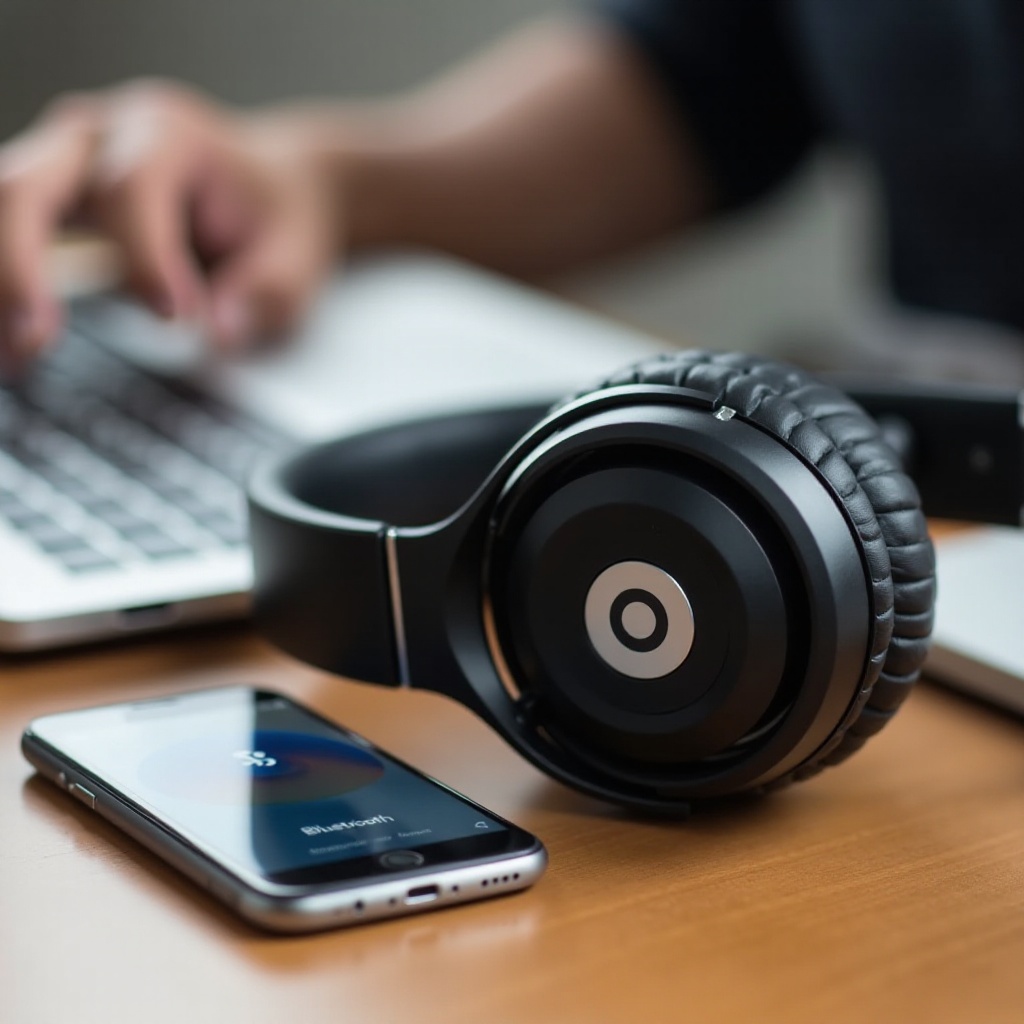
Bevor du die Bluetooth-Einstellungen auf deinem Telefon oder Computer öffnest, nimm dir einen Moment Zeit, um deine Beats und dein Gerät vorzubereiten. Viele Verbindungsprobleme entstehen durch einen niedrigen Akkustand, deaktiviertes Bluetooth oder veraltete Software. Eine kurze Checkliste jetzt erspart später viel Frust.
Bestätige dein Beats-Modell und den Akkustand
Beginne damit, zu prüfen, welches Beats-Modell du besitzt. Der Name steht meist auf dem Kopfbügel, in einer Hörmuschel oder auf dem Ladeetui bei In-Ear-Kopfhörern. Das genaue Modell zu kennen hilft dir, die richtigen Kopplungsschritte zu befolgen, da Tastenanordnung und Reset-Methoden variieren können.
Überprüfe dann den Akkustand:
- Wenn deine Beats eine Akku-Kontrollleuchte haben, stelle sicher, dass sie nicht dauerhaft rot leuchtet oder in einem Muster für niedrigen Akkustand blinkt.
- Setze bei In-Ears wie Beats Fit Pro oder Powerbeats Pro die Ohrhörer in das Etui und prüfe, ob das Etui selbst genügend Ladung hat.
Ein sehr niedriger Akkustand kann verhindern, dass deine Beats in den Kopplungsmodus gehen, oder dazu führen, dass sie die Verbindung unmittelbar nach dem Verbinden wieder trennen.
Stelle sicher, dass Bluetooth auf deinem Gerät aktiviert ist
Bestätige als Nächstes, dass Bluetooth auf deinem Telefon, Tablet oder Computer eingeschaltet und bereit zum Scannen ist.
- Öffne auf Telefonen und Tablets die Einstellungen, gehe zum Bluetooth-Bereich und schalte es ein.
- Öffne auf Laptops und Desktop-Computern die Systemeinstellungen und suche nach einem Bluetooth-Schalter oder -Menü.
Wenn Bluetooth deaktiviert ist, werden deine Beats nie erscheinen, selbst wenn sie im perfekten Kopplungsmodus sind. Mach dies zu einem der ersten Dinge, die du prüfst, wenn deine Beats nicht angezeigt werden.
Aktualisiere die Software deines Telefons oder Computers für beste Kompatibilität
Moderne Beats-Modelle funktionieren am besten mit aktuellen Betriebssystemen. Veraltete Software kann zu zufälligen Aussetzern, fehlgeschlagener Kopplung oder schlechter Audioqualität führen.
- Gehe auf dem iPhone oder iPad zu Einstellungen → Allgemein → Softwareupdate und installiere alle ausstehenden Updates.
- Öffne auf Android die Einstellungen, suche nach System oder Softwareupdate und folge den Anweisungen.
- Installiere auf Windows oder Mac verfügbare System- und Treiber-Updates über das offizielle Aktualisierungsprogramm.
Wenn du ein geladenes Paar Beats, aktiviertes Bluetooth auf deinem Gerät und eine halbwegs aktuelle Software hast, bist du bereit für den wichtigsten Schritt: das Versetzen deiner Beats in den Kopplungsmodus.
So versetzt du deine Beats in den Bluetooth-Kopplungsmodus
Jede Bluetooth-Verbindung beginnt mit dem Kopplungsmodus. Dadurch werden deine Beats sichtbar, damit dein Telefon, Tablet oder Computer sie erkennen kann. Verschiedene Beats-Modelle verwenden leicht unterschiedliche Tasten, aber das Prinzip ist immer dasselbe: eine Taste drücken und halten, bis die Leuchte blinkt.
Kopplungsmodus bei Beats Studio und Studio Pro
Für Beats Studio und Studio Pro Kopfhörer gehst du so vor:
- Stelle sicher, dass die Kopfhörer ausgeschaltet sind.
- Halte die Einschalttaste gedrückt.
- Halte sie, bis die LED-Anzeige zu blinken beginnt, in der Regel weiß.
Das blinkende Licht bedeutet, dass sich die Kopfhörer jetzt im Kopplungsmodus befinden und bereit zum Verbinden sind. Halte sie in der Nähe des Geräts, das du verwenden möchtest, idealerweise innerhalb weniger Fuß (einiger Dezimeter).
Kopplungsmodus bei Beats Solo und Solo Pro
Bei Beats Solo und Solo Pro Modellen ist der Vorgang sehr ähnlich:
- Schalte die Kopfhörer aus, falls sie eingeschaltet sind.
- Halte je nach Modell die Einschalttaste oder die „b“-Taste gedrückt.
- Warte, bis die LED-Leuchte zu blinken beginnt, um den Kopplungsmodus anzuzeigen.
Einige Solo Pro Modelle können außerdem eine Kopplungsanimation auf nahegelegenen Apple-Geräten anzeigen, aber du kannst immer auf die manuelle Kopplung über die Bluetooth-Einstellungen zurückgreifen, wenn diese nicht erscheint.
Kopplungsmodus bei Beats Fit Pro, Powerbeats Pro und anderen In-Ears
In-Ears wie Beats Fit Pro und Powerbeats Pro nutzen ihr Ladeetui zur Steuerung des Kopplungsmodus:
- Lege beide Ohrhörer in das Ladeetui und lasse den Deckel geöffnet.
- Halte die kleine Kopplungs- oder Systemtaste am Etui gedrückt.
- Halte sie, bis die LED am Etui zu blinken beginnt.
Solange die Leuchte blinkt, befinden sich deine Ohrhörer im Kopplungsmodus und du kannst die Verbindung von deinem Telefon oder Computer aus starten.
Wann du deine Beats vor der Kopplung zurücksetzen solltest
Wenn die LED nicht blinkt oder deine Beats für kein Gerät sichtbar bleiben, kann ein Reset festgefahrene Einstellungen und alte Verbindungen löschen. Behalte diese Option im Hinterkopf, wenn normale Kopplungsschritte scheitern, denn du wirst sie im Fehlerbehebungsabschnitt erneut verwenden.
Wenn du den Kopplungsmodus verstanden hast, bist du bereit, sie mit bestimmten Geräten zu verbinden, beginnend mit iPhone und iPad.
So verbindest du Beats per Bluetooth mit einem iPhone oder iPad
Apple-Geräte bieten meist die reibungsloseste Erfahrung mit Beats. Viele Beats-Modelle verwenden von Apple entwickelte Chips, die Schnellkopplung, automatisches Geräteswitching und verbesserte Verbindungsstabilität unterstützen.
Bluetooth aktivieren und Bluetooth-Einstellungen in iOS öffnen
Beginne auf deinem iPhone oder iPad mit den Bluetooth-Einstellungen:
- Öffne die App „Einstellungen“.
- Tippe auf „Bluetooth“.
- Stelle sicher, dass der Bluetooth-Schalter eingeschaltet ist.
Bleibe auf diesem Bildschirm, während sich deine Beats im Kopplungsmodus befinden. Wenn iOS deine Kopfhörer erkennt, erscheinen sie in der Liste der verfügbaren Geräte.
One-Tap-Setup mit kompatiblen Beats-Modellen verwenden
Wenn du ein aktuelles iPhone oder iPad und ein neueres Beats-Modell wie Beats Studio Pro, Solo Pro, Beats Fit Pro oder Powerbeats Pro hast, kann ein Pop-up-Fenster erscheinen, wenn sich deine Beats in der Nähe und im Kopplungsmodus befinden:
- Halte deine Beats in die Nähe des entsperrten iPhone oder iPad.
- Warte, bis die Setup-Animation erscheint.
- Tippe auf „Verbinden“ und folge den Anweisungen auf dem Bildschirm.
Wenn dieses One-Tap-Setup nicht erscheint, ist das kein Problem. Schau unter „Andere Geräte“ auf dem Bluetooth-Einstellungsbildschirm, tippe auf den Namen deiner Beats und bestätige die Kopplung auf diesem Weg.
Deine Beats zwischen mehreren Apple-Geräten mit derselben Apple-ID wechseln
Sobald du deine Beats mit einem Apple-Gerät gekoppelt hast, das mit deiner Apple-ID angemeldet ist, können sie häufig automatisch zwischen iPhone, iPad und Mac wechseln:
- Starte die Audioausgabe auf einem anderen Apple-Gerät, das dieselbe Apple-ID verwendet.
- Achte auf ein Banner oder eine Benachrichtigung, die dir anbietet, deine Beats zu verbinden.
- Öffne bei Bedarf das Kontrollzentrum, tippe auf das Audioausgabesymbol und wähle deine Beats.
Wenn das automatische Wechseln unzuverlässig wirkt, kannst du deine Beats jederzeit manuell in den Bluetooth- oder Audioeinstellungen auf dem Gerät auswählen, das du verwenden möchtest.
Nachdem du das Koppeln unter iOS verstanden hast, folgt als Nächstes das Verbinden deiner Beats mit Android-Handys und -Tablets, die einem ähnlichen, aber etwas manuellerem Prozess folgen.
So verbindest du Beats per Bluetooth mit einem Android-Handy oder -Tablet
Android-Geräte behandeln Beats wie jede anderen Bluetooth-Kopfhörer. Du erhältst trotzdem starken Drahtlosklang, und mit der Beats-App kannst du bei unterstützten Modellen zusätzliche Funktionen wie Firmware-Updates und detailliertere Steuerungen nutzen.
Bluetooth aktivieren und nach deinen Beats suchen
So verbindest du deine Beats mit einem Android-Handy oder -Tablet:
- Öffne die App „Einstellungen“.
- Tippe je nach Android-Version auf „Verbundene Geräte“ oder „Bluetooth“.
- Schalte Bluetooth ein.
- Tippe auf „Neues Gerät koppeln“ oder „Gerät hinzufügen“.
- Stelle sicher, dass sich deine Beats im Kopplungsmodus befinden und in der Nähe sind.
Wenn du deine Beats in der Liste der verfügbaren Geräte siehst, tippe auf ihren Namen und bestätige die Kopplungsanfrage.
Beats über die Beats-App für Android koppeln
Die Beats-App für Android kann dir mehr Kontrolle über deine Kopfhörer geben und bei Updates helfen:
- Installiere die „Beats“-App aus dem Google Play Store.
- Öffne die App und akzeptiere die angeforderten Berechtigungen.
- Versetze deine Beats in den Kopplungsmodus und halte sie in der Nähe deines Telefons.
- Folge den Anweisungen in der App, um die Verbindung herzustellen und die Einrichtung abzuschließen.
Sobald die Verbindung hergestellt ist, kann die App den Akkustand anzeigen und möglicherweise Firmware-Updates anbieten, die die Bluetooth-Leistung verbessern.
Mehrere gekoppelte Geräte unter Android verwalten und zwischen ihnen wechseln
Wenn du deine Beats mit mehreren Android-Geräten gekoppelt hast, musst du möglicherweise zwischen ihnen wechseln:
- Öffne auf dem Gerät, das du verwenden möchtest, die Bluetooth-Einstellungen.
- Suche deine Beats in der Liste der gekoppelten Geräte.
- Tippe auf deine Beats und anschließend bei Bedarf auf „Verbinden“.
Wenn die Kopfhörer mit einem anderen Telefon oder Tablet verbunden bleiben, deaktiviere Bluetooth auf diesem anderen Gerät und verbinde sie dann von deinem aktuellen Gerät aus. Dieser einfache Schritt behebt viele Probleme, bei denen die Verbindung verweigert wird.
Nachdem mobile Geräte abgedeckt sind, folgt nun das Verbinden von Beats mit Laptops und Desktop-Computern, beginnend mit Windows.
So verbindest du Beats per Bluetooth mit einem Windows-Laptop oder -PC
Windows-Laptops und -PCs funktionieren gut mit Beats, solange Bluetooth vorhanden und die Treiber korrekt eingerichtet sind. Der Kopplungsvorgang ist unkompliziert, wenn du die Einstellungsmenüs sorgfältig durchgehst.
Prüfen, ob dein Windows-Gerät Bluetooth hat, und es einschalten
Bestätige zunächst, dass dein Windows-Gerät Bluetooth unterstützt:
- Klicke auf das Startmenü und wähle „Einstellungen“.
- Gehe zu „Geräte“ oder „Bluetooth & Geräte“, je nach Windows-Version.
- Suche nach einem Bluetooth-Schalter.
Wenn du keine Bluetooth-Option findest, benötigt dein Computer möglicherweise einen USB-Bluetooth-Adapter oder aktualisierte Treiber vom Hersteller. Wenn Bluetooth verfügbar ist, schalte es ein, bevor du versuchst, deine Beats hinzuzufügen.
Beats in den Windows-Einstellungen als neues Bluetooth-Gerät hinzufügen
Mit aktiviertem Bluetooth und Beats im Kopplungsmodus:
- Klicke im Bereich „Bluetooth & Geräte“ auf „Gerät hinzufügen“.
- Wähle „Bluetooth“ aus der Liste der Optionen.
- Warte, bis Windows nach nahegelegenen Geräten sucht.
- Klicke auf deine Beats, wenn sie erscheinen.
- Bestätige alle Aufforderungen, um die Kopplung abzuschließen.
Windows sollte deine Beats anschließend als „Verbunden“ anzeigen, was bedeutet, dass die Verbindung aktiv und einsatzbereit ist.
Beats als Standardausgabe- und -eingabegerät festlegen
Manchmal verbindet Windows deine Beats, sendet den Ton aber weiterhin an die Lautsprecher. Um das zu beheben:
- Klicke mit der rechten Maustaste auf das Lautsprechersymbol in der Taskleiste und wähle „Soundeinstellungen“.
- Wähle unter „Ausgabe“ deine Beats als Standardgerät aus.
- Wenn deine Beats ein Mikrofon haben und du es für Anrufe verwenden möchtest, wähle sie auch unter „Eingabe“ aus.
Nach dieser Änderung leitet Windows Systemtöne und die Ausgabe der meisten Apps standardmäßig über deine Beats.
Nachdem du weißt, wie du Beats mit Windows verwendest, ist als Nächstes die Verbindung mit Mac-Computern an der Reihe, die oft zum selben Apple-Ökosystem wie dein iPhone oder iPad gehören.
So verbindest du Beats per Bluetooth mit einem MacBook oder iMac
MacBooks und iMacs verwenden einen ähnlichen Prozess wie iPhones und iPads, und viele Beats-Funktionen werden zwischen diesen Apple-Geräten übernommen. Einmal gekoppelt, können deine Beats mit nur wenigen Klicks zwischen Mac und iOS-Geräten wechseln.
Bluetooth in den Systemeinstellungen von macOS öffnen
Auf deinem Mac:
- Klicke auf das Apple-Logo in der oberen linken Ecke.
- Wähle „Systemeinstellungen“ oder „Systemeinstellungen“ (ältere Bezeichnung: „System Preferences“).
- Klicke auf „Bluetooth“.
- Schalte Bluetooth ein, falls es deaktiviert ist.
Lass dieses Fenster geöffnet. Deine Beats sollten unter den verfügbaren Geräten erscheinen, sobald sie im Kopplungsmodus sind.
Deine Beats koppeln und die Verbindung bestätigen
Mit Beats im Kopplungsmodus und geöffnetem Bluetooth-Fenster auf deinem Mac:
- Suche deine Beats unter „In der Nähe befindliche Geräte“ oder einem ähnlichen Abschnitt.
- Klicke auf die Schaltfläche „Verbinden“ neben dem Beats-Namen.
- Bestätige ggf. angezeigte Hinweise, um die Kopplung abzuschließen.
Nach einem Moment sollte dein Mac deine Beats als verbunden anzeigen, und die Systemaudioausgabe wechselt normalerweise automatisch auf sie.
Audioausgabe schnell über die macOS-Menüleiste auf Beats umschalten
Wenn dein Mac mit mehreren Audiogeräten verbunden ist, kannst du ohne Öffnen der vollständigen Einstellungen wieder auf deine Beats wechseln:
- Klicke auf das Symbol des Kontrollzentrums oder auf das Lautstärkesymbol in der Menüleiste.
- Klicke auf den Bereich für die Audioausgabe.
- Wähle deine Beats aus der Liste.
Dieser Schnellzugriff ist besonders hilfreich, wenn du oft zwischen externen Lautsprechern und Beats wechselst.
Wenn deine Beats mit Telefonen und Computern gut funktionieren, möchtest du sie vielleicht auch mit TVs und Konsolen verwenden. Der nächste Abschnitt erklärt, wie das geht, einschließlich der Schritte, falls dein TV kein integriertes Bluetooth hat.
So verwendest du Beats mit TVs, Konsolen und anderen Geräten
Beats mit einem TV oder einer Spielkonsole zu verwenden, kann Filme, Serien und Spiele immersiver machen, während der Raum ruhig bleibt. Die genauen Schritte hängen davon ab, ob dein Gerät Bluetooth-Audio von Haus aus unterstützt oder einen separaten Adapter benötigt.
Beats mit Smart-TVs mit integriertem Bluetooth verbinden
Viele moderne Smart-TVs unterstützen Bluetooth-Audio. So verbindest du deine Beats:
- Versetze deine Beats in den Bluetooth-Kopplungsmodus.
- Öffne mit der Fernbedienung das Einstellungsmenü des TVs.
- Suche nach „Ton“, „Audio“ oder „Bluetooth“-Einstellungen.
- Wähle „Bluetooth-Gerät hinzufügen“ oder „Neues Gerät koppeln“.
- Wähle deine Beats aus der angezeigten Liste.
Nach der Kopplung sollte der TV den Ton über deine Beats ausgeben. Einige TVs schalten ihre eigenen Lautsprecher automatisch stumm, wenn ein Bluetooth-Headset verbunden ist.
Bluetooth-Adapter für Konsolen und ältere Geräte verwenden
Ältere TVs und viele Spielkonsolen unterstützen kein standardmäßiges Bluetooth-Audio für Kopfhörer. Du kannst Beats trotzdem verwenden, indem du einen Bluetooth-Audio-Sender hinzufügst:
- Kaufe einen kleinen Bluetooth-Sender, der in die Kopfhörerbuchse, den USB-Anschluss oder den optischen Ausgang deines TVs oder deiner Konsole gesteckt wird.
- Versetze sowohl den Sender als auch deine Beats in den Kopplungsmodus und folge den Anweisungen des Senders.
- Warte, bis sich Sender und Beats miteinander verbunden haben.
Sobald sie gekoppelt sind, sendet der Sender den Ton des Geräts drahtlos an deine Beats, selbst wenn das ursprüngliche Gerät keine native Bluetooth-Audio-Unterstützung hat.
Audioverzögerung beim Ansehen von Filmen oder Spielen beachten
Bluetooth-Audio kann eine geringe Verzögerung zwischen dem, was du siehst, und dem, was du hörst, verursachen. Für beiläufiges Anschauen mag das egal sein, doch bei schnellen Spielen oder empfindlichen Zuschauern kann es auffallen.
Um die Audioverzögerung zu reduzieren:
- Verwende einen Bluetooth-Sender mit niedriger Latenz, wenn dein TV oder deine Konsole einen Adapter benötigt.
- Halte deine Beats in der Nähe des TVs oder der Konsole, um das Signal zu stärken.
- Reduziere Funkstörungen, indem du dich von stark ausgelasteten Routern oder anderen Funkquellen entfernst.
Wenn die Verzögerung weiterhin stört, kann eine kabelgebundene Verbindung oder ein spezielles kabelloses Niedriglatenzsystem ein besseres Erlebnis für Gaming bieten.
Wenn du bis hierher gekommen bist und immer noch Verbindungsprobleme mit einem Gerät hast, hilft dir der nächste Abschnitt, häufige Bluetooth-Probleme mit Beats zu beheben.
Fehlerbehebung: Beats verbinden sich nicht über Bluetooth
Selbst wenn du jeden Schritt sorgfältig befolgst, kann sich Bluetooth widerspenstig verhalten. Die gute Nachricht ist, dass die meisten Probleme in einige einfache Kategorien fallen: Deine Beats erscheinen nicht, sie verbinden sich ohne Ton oder der Ton bricht ständig ab. Jedes Problem hat praktische Lösungen, die du in wenigen Minuten ausprobieren kannst.
Beats werden nicht in der Bluetooth-Geräteliste angezeigt
Wenn deine Beats beim Scannen nie erscheinen:
- Stelle sicher, dass sich deine Beats im Kopplungsmodus befinden und die LED blinkt.
- Schalte Bluetooth auf deinem Telefon, Tablet oder Computer aus und wieder ein.
- Bewege deine Beats näher an das Gerät heran und entferne Hindernisse wie Wände oder Metallobjekte.
- Starte dein Telefon oder deinen Computer neu, um vorübergehende Fehler zu beseitigen.
Wenn du deine Beats bereits mit mehreren Geräten gekoppelt hast, versuchen sie möglicherweise, automatisch eine Verbindung zu einem dieser Geräte herzustellen. Deaktiviere Bluetooth auf diesen anderen Geräten und versuche dann erneut, von deinem aktuellen Gerät aus zu scannen.
Beats sind verbunden, aber es ist kein Ton zu hören
Wenn dein Gerät deine Beats als „Verbunden“ anzeigt, du aber nichts hörst:
- Erhöhe die Lautstärke sowohl an deinen Beats als auch an deinem Gerät.
- Prüfe, ob deine Beats in den Bluetooth- oder Toneinstellungen als aktive Audioausgabe ausgewählt sind.
- Versuche, Audio aus einer anderen App oder Datei abzuspielen, um app-spezifische Probleme auszuschließen.
- Öffne auf Computern die Soundeinstellungen und stelle sicher, dass das Ausgabegerät auf deine Beats gesetzt ist.
Einige Kommunikations-Apps, etwa Videokonferenz-Tools, haben ihre eigenen Audioeinstellungen. Stelle sicher, dass diese Apps ebenfalls deine Beats als Mikrofon und Lautsprecher verwenden, wenn du sie für Anrufe nutzt.
Häufige Bluetooth-Aussetzer oder verzerrter Ton
Wenn deine Beats die Verbindung häufig verlieren oder der Ton abgehackt klingt:
- Bleibe in kurzer Entfernung zu deinem Gerät, idealerweise im selben Raum.
- Vermeide dicke Wände, große Metallobjekte und stark ausgelastete Funkumgebungen.
- Schließe Apps, die den Prozessor stark beanspruchen oder viel Netzwerkbandbreite verwenden.
- Prüfe auf Firmware-, App- und Betriebssystem-Updates und installiere sie.
Wenn Aussetzer nur an bestimmten Orten auftreten, ist wahrscheinlich Funkstörung in diesem Bereich die Ursache.
Beats zurücksetzen und Bluetooth-Einstellungen auf deinem Gerät löschen
Wenn keine der oben genannten Maßnahmen das Problem löst, stellt ein kompletter Reset häufig das normale Verhalten wieder her. Die genauen Schritte variieren je nach Modell, aber das allgemeine Muster für viele Beats-Kopfhörer ist:
- Schalte deine Beats ein.
- Halte eine bestimmte Tastenkombination mehrere Sekunden gedrückt (oft die Einschalttaste plus Leiser-Taste), bis die LED blinkt oder die Farbe wechselt.
- Lass die Tasten los und warte, bis sich die Kopfhörer neu gestartet haben.
Lösche anschließend das alte Bluetooth-Profil von deinem Gerät:
- Öffne die Bluetooth-Einstellungen auf deinem Telefon oder Computer.
- Suche deine Beats in der Liste der gekoppelten oder gespeicherten Geräte.
- Wähle deine Beats und tippe auf „Ignorieren“, „Entfernen“ oder „Entkoppeln“.
- Starte dein Telefon oder deinen Computer neu.
- Versetze deine Beats erneut in den Kopplungsmodus und verbinde sie, als wären sie neu.
Ein sauberer Reset auf beiden Seiten entfernt beschädigte Profile und veraltete Daten, die oft hartnäckige Kopplungs- und Verbindungsprobleme verursachen.
Wenn die wichtigsten technischen Hürden aus dem Weg geräumt sind, kannst du dich darauf konzentrieren, deine Bluetooth-Verbindung stabil zu halten und den Akku deiner Beats zu schonen. Der letzte Abschnitt enthält praktische Tipps zu Leistung und Akkulaufzeit.
Tipps zur Verbesserung der Bluetooth-Leistung und Akkulaufzeit bei Beats
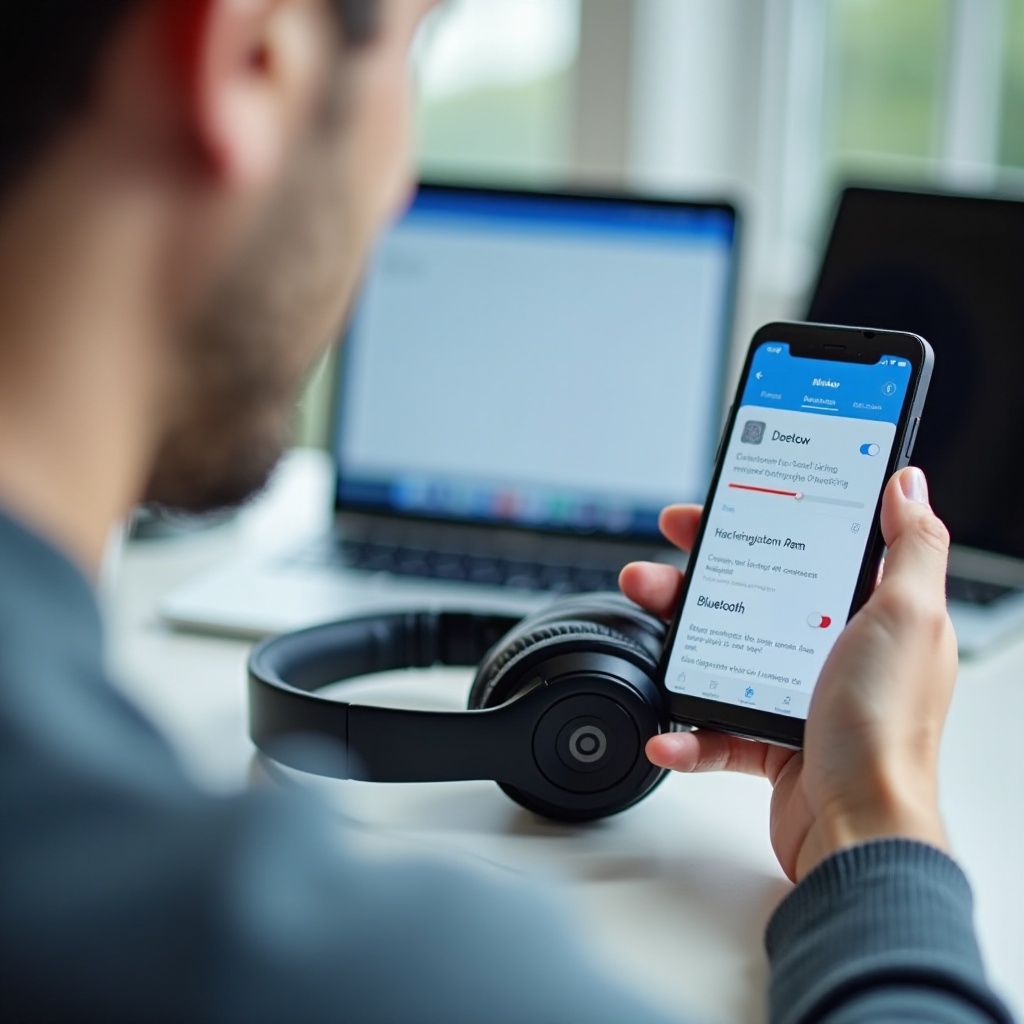
Eine solide Ersteinrichtung ist wichtig, aber auch Gewohnheiten im Alltag beeinflussen, wie gut deine Beats funktionieren. Kleine Veränderungen darin, wie du deine Kopfhörer verwendest, lädst und aufbewahrst, können die Verbindungsqualität verbessern und die Akkulaufzeit verlängern.
Innerhalb der optimalen Bluetooth-Reichweite bleiben und Störungen vermeiden
Bluetooth funktioniert am besten auf kurze Distanz und mit wenigen Hindernissen. Um das Signal stark zu halten:
- Versuche, innerhalb von etwa 10 Metern (30 Fuß) zu deinem Gerät zu bleiben.
- Vermeide es, dein Telefon während des Hörens in einer Tasche oder hinter dicken Wänden aufzubewahren.
- Halte deine Beats nach Möglichkeit von starken Störquellen wie WLAN-Routern und Mikrowellen entfernt.
Eine freie Sichtlinie zwischen deinen Beats und dem Quellgerät reduziert Aussetzer, Rauschen und andere Verbindungsprobleme.
Firmware, Apps und Betriebssysteme aktuell halten
Updates bringen nicht nur neue Funktionen. Sie beheben auch Fehler und verbessern die Bluetooth-Stabilität:
- Auf Apple-Geräten werden Beats-Firmware-Updates häufig automatisch installiert, wenn die Kopfhörer verbunden sind.
- Auf Android informiert dich die Beats-App möglicherweise über Firmware-Updates und führt dich durch den Prozess.
- Auf Computern können regelmäßige System- und Bluetooth-Treiber-Updates zufällige Verbindungsabbrüche beheben.
Gewöhne dir an, Updates zuzulassen und gelegentlich danach zu suchen. Stabile Software bedeutet weniger Überraschungen beim Verbinden.
Deine Beats richtig laden und aufbewahren, um die Akku-Gesundheit zu erhalten
Die Pflege des Akkus beeinflusst sowohl die Laufzeit pro Ladung als auch die Anzahl der Jahre, in denen deine Beats nützlich bleiben:
- Vermeide es, deine Beats jedes Mal bis auf 0 % zu entladen. Versuche, sie bei niedrigem Akkustand wieder aufzuladen.
- Verwende hochwertige Ladegeräte und das mitgelieferte Kabel oder einen zuverlässigen Ersatz.
- Bewahre deine Kopfhörer oder Ohrhörer in ihrem Etui oder einer Schutzhülle auf, wenn du sie nicht benutzt.
- Halte sie von extremer Hitze, Kälte und Feuchtigkeit fern.
Gesunde Akkus unterstützen eine stabilere Bluetooth-Leistung, laden zuverlässiger und helfen dir, plötzliche Abschaltungen mitten in Anrufen oder Songs zu vermeiden.
Fazit
Zu lernen, wie man Beats per Bluetooth verbindet, muss nicht verwirrend sein. Die wichtigsten Schritte sind einfach: Lade deine Beats, aktiviere Bluetooth auf deinem Gerät, versetze die Kopfhörer in den Kopplungsmodus und schließe dann die Verbindung über die Einstellungen deines Geräts ab. Sobald du diese Grundlagen beherrschst, wird das Verbinden mit iPhone, Android, Windows, Mac, TVs und Konsolen zur Routine.
Wenn Probleme auftreten, weißt du jetzt, wie du reagieren kannst. Du kannst Reichweite und Störungen prüfen, sicherstellen, dass deine Beats als aktive Audioausgabe ausgewählt sind, Updates installieren oder einen sauberen Reset sowohl an den Kopfhörern als auch am Gerät durchführen. Diese Maßnahmen beheben die meisten Kopplungsfehler, „verbunden, aber kein Ton“-Probleme und zufälligen Aussetzer.
Mit dieser Anleitung als Referenz kannst du jedes neue Gerät sicher einrichten, einfach zwischen ihnen wechseln und klare drahtlose Audioqualität mit deinen Beats-Kopfhörern oder -Ohrhörern genießen, ohne jedes Mal mit Bluetooth-Menüs kämpfen zu müssen.
Häufig gestellte Fragen
Warum wechseln meine Beats nicht in den Bluetooth-Kopplungsmodus?
Wenn Ihre Beats nicht in den Bluetooth-Kopplungsmodus wechseln, laden Sie sie mindestens 15–20 Minuten lang auf und versuchen Sie es dann erneut. Verwenden Sie die korrekte Tastenfolge für Ihr Modell und halten Sie die Tasten gedrückt, bis die LED zu blinken beginnt. Wenn sich das Licht nie ändert, führen Sie einen vollständigen Reset nach den modellspezifischen Anweisungen durch und wiederholen Sie anschließend die Kopplungsschritte, während sich Ihr Telefon oder Computer in der Nähe befindet.
Kann ich meine Beats gleichzeitig mit mehr als einem Gerät verbinden?
Sie können Ihre Beats mit mehreren verschiedenen Geräten koppeln, zum Beispiel mit einem Telefon, Tablet, Laptop und Fernseher, aber die meisten Modelle halten nur mit einem Gerät gleichzeitig eine aktive Verbindung aufrecht. Um zu wechseln, öffnen Sie die Bluetooth-Einstellungen auf dem Gerät, das Sie verwenden möchten, und wählen Sie dort Ihre Beats aus. Wenn sie weiterhin mit einem anderen Gerät verbunden bleiben, schalten Sie Bluetooth auf diesem anderen Gerät aus und stellen Sie die Verbindung erneut von Ihrem aktuellen Gerät aus her.
Wie setze ich meine Beats zurück, wenn Bluetooth nach der Fehlerbehebung immer noch nicht funktioniert?
Wenn Bluetooth nach den grundlegenden Lösungen weiterhin nicht funktioniert, setzen Sie Ihre Beats zurück und löschen Sie die alte Kopplung auf Ihrem Gerät. Bei vielen Modellen schalten Sie die Beats ein und halten eine bestimmte Tastenkombination – häufig die Power- und die Leiser-Taste – gedrückt, bis die LED blinkt oder die Farbe wechselt. Entfernen Sie anschließend Ihre Beats aus der Bluetooth-Liste auf Ihrem Telefon oder Computer, starten Sie das Gerät neu, versetzen Sie die Beats erneut in den Kopplungsmodus und koppeln Sie sie wieder, als wären sie neu.