Blink sendet keine Benachrichtigungen? Vollständiger Smart-Home-Fix-Leitfaden 2024
Einführung
Blink‑Kameras und ‑Türklingeln schützen Ihr Zuhause nur, wenn sie Sie tatsächlich benachrichtigen, sobald etwas passiert. Wenn Ihre Blink keine Benachrichtigungen sendet, können Ihnen Bewegungsereignisse, Lieferungen und sogar potenzielle Sicherheitsprobleme entgehen. Dadurch wird ein Smart Home eher zur Stressquelle als zur Beruhigung.
Die gute Nachricht ist, dass die meisten Blink‑Benachrichtigungsprobleme auf eine kleine Zahl von Ursachen zurückgehen: Einstellungen für Telefonbenachrichtigungen, Konfiguration der Blink‑App und ‑Kamera oder Probleme mit WLAN und Sync‑Modul. Wenn Sie wissen, wo Sie suchen müssen, können Sie das Problem meist in nur wenigen Minuten beheben.
Dieser Leitfaden erklärt, wie Blink‑Benachrichtigungen funktionieren, wie Sie erkennen, welche Art von Problem vorliegt, und führt Sie anschließend durch gezielte Lösungen für iPhone, Android, Blink‑Einstellungen und Ihr Netzwerk. Folgen Sie den Abschnitten der Reihe nach, um möglichst schnell wieder zuverlässige Blink‑Benachrichtigungen zu erhalten.
So funktionieren Blink‑Benachrichtigungen in einem modernen Smart Home
Um ein Problem „Blink sendet keine Benachrichtigungen“ zu lösen, hilft es, den grundlegenden Weg zu kennen, den eine Bewegungswarnung nimmt. Wenn Sie jeden Schritt kennen, können Sie schnell erkennen, wo etwas schiefläuft, und vermeiden planloses Herumprobieren.
Vom Bewegungsereignis zur Push‑Benachrichtigung: Der grundlegende Ablauf
So läuft es normalerweise ab, wenn Blink‑Benachrichtigungen korrekt funktionieren:
- Die Kamera erkennt Bewegung anhand ihrer Empfindlichkeit, Zonen und des Scharfschaltungsstatus.
- Die Kamera sendet das Ereignis an das Blink‑Sync‑Modul oder je nach Gerätemodell direkt in die Blink‑Cloud.
- Die Blink‑Cloud verarbeitet das Ereignis und löst eine Push‑Benachrichtigung aus.
- Die Push‑Dienste von Apple oder Google liefern die Benachrichtigung an Ihr Telefon.
- Ihr Telefon zeigt die Benachrichtigung entsprechend seinen System‑ und App‑Einstellungen an.
Wenn einer dieser Schritte fehlschlägt, erhalten Sie entweder gar keine Benachrichtigung oder sie erscheint mit Verzögerung.
Blink‑App, Cloud und Ihr Telefon: Wer macht was?
Die verschiedenen Teile des Blink‑Ökosystems haben klar definierte Rollen:
- Die Kamera übernimmt die Bewegungserkennung und Videoaufzeichnung.
- Das Sync‑Modul und die Blink‑Cloud steuern die Kommunikation und lösen Push‑Benachrichtigungen aus.
- Die Blink‑App auf Ihrem Telefon empfängt und formatiert die Benachrichtigungen.
- iOS oder Android entscheidet anhand von Benachrichtigungs‑ und Energiesparregeln, wann und wie Benachrichtigungen angezeigt werden.
Wenn Blink keine Benachrichtigungen sendet, sollten Sie jede dieser Ebenen prüfen:
- Hardware und Cloud: Kamera, Sync‑Modul und Blink‑Server.
- Software: Blink‑App‑Einstellungen und Kamerakonfiguration.
- Telefonumgebung: Benachrichtigungsberechtigungen, Fokus oder Nicht stören und Energieeinstellungen.
Mit diesem Überblick im Hinterkopf besteht der nächste Schritt darin, Ihre Symptome den wahrscheinlichsten Ursachen zuzuordnen.
Häufige Symptome, wenn Blink keine Benachrichtigungen sendet
Benachrichtigungsprobleme sehen nicht immer gleich aus. Das Muster, das Sie auf Ihrem Telefon sehen, verrät, auf welchen Teil des Systems Sie sich konzentrieren sollten. Wenn Sie Ihr Symptom benennen, vermeiden Sie es, Zeit mit Lösungen zu verschwenden, die nicht zutreffen.
Gar keine Benachrichtigungen
Manchmal sehen Sie keine Benachrichtigungen auf Ihrem Telefon, selbst wenn Sie vor der Kamera vorbeigehen und das System scharf geschaltet ist. Möglicherweise können Sie dennoch Live‑Ansicht öffnen, was die Situation noch verwirrender macht.
Dieses Symptom weist in der Regel auf eines dieser Probleme hin:
- Benachrichtigungsberechtigungen für die Blink‑App sind deaktiviert.
- iOS‑Fokus oder Android‑Nicht stören blockiert Benachrichtigungen.
- Benachrichtigungsschalter in der Blink‑App sind für Bewegungsereignisse deaktiviert.
- Die Kamera erkennt in Wirklichkeit überhaupt keine Bewegung.
Verzögerte oder unzuverlässige Benachrichtigungen
In anderen Fällen erscheinen Benachrichtigungen verspätet oder nur gelegentlich. Sie sehen möglicherweise einen Bewegungsclip in der App, erhalten die Benachrichtigung aber erst mehrere Minuten nach dem Ereignis. Oder Sie bekommen Benachrichtigungen, wenn die App geöffnet ist, jedoch nicht, wenn Ihr Telefon im Standby ist.
Häufige Ursachen sind:
- Aggressive Akkuoptimierung oder Begrenzung von Hintergrundapps.
- Instabiles WLAN oder schwaches Signal bei Kamera oder Sync‑Modul.
- Vorübergehende Verzögerungen in der Cloud oder bei Push‑Diensten.
Benachrichtigungen auf einem Gerät, aber nicht auf einem anderen
Sie sehen möglicherweise auf einem Telefon perfekte Benachrichtigungen, auf einem anderen jedoch gar keine. Zum Beispiel erhält Ihr Partner jede Blink‑Benachrichtigung, während Ihr Telefon stumm bleibt.
Dieses Muster weist fast immer auf Folgendes hin:
- Unterschiedliche Benachrichtigungseinstellungen auf den beiden Telefonen.
- Fokus oder Nicht stören ist auf einem Gerät aktiv, auf dem anderen nicht.
- Akku‑ oder Hintergrundbeschränkungen werden nur auf einem Telefon angewendet.
- Unterschiede bei Konto oder Zugriff zwischen den beiden Geräten.
Wenn Sie verstanden haben, welches Symptom vorliegt, besteht der nächste Schritt darin, schnelle Prüfungen durchzuführen. Diese Prüfungen stellen sicher, dass Ihr Blink‑System scharf geschaltet ist und tatsächlich Bewegungsereignisse erzeugt, bevor Sie in eine tiefere Fehlerbehebung einsteigen.
Schnelle Prüfungen vor umfassender Fehlerbehebung
Bevor Sie Dutzende Einstellungen ändern, sollten Sie sicherstellen, dass Blink überhaupt die Chance hat, Benachrichtigungen zu senden. Diese schnellen Prüfungen schließen einfache Fehler aus und helfen Ihnen, nicht das falsche Problem zu verfolgen.
Überprüfen Sie, ob Ihr Blink‑System scharf geschaltet ist
Blink sendet keine Bewegungsbenachrichtigungen, wenn das System oder einzelne Kameras unscharf geschaltet sind.
Gehen Sie wie folgt vor:
- Öffnen Sie die Blink‑App.
- Sehen Sie auf dem Startbildschirm oben auf den Systemstatus.
- Stellen Sie sicher, dass dort zu den Zeiten, zu denen Sie Benachrichtigungen erwarten, „Scharf“ angezeigt wird.
- Wenn „Unscharf“ angezeigt wird, tippen Sie darauf, um das System zu scharf zu schalten, und führen Sie dann einen Bewegungstest durch.
Überprüfen Sie außerdem alle Automatisierungen oder Zeitpläne in der App, die das System automatisch unscharf schalten könnten. Viele Nutzer vergessen, dass sie einen Zeitplan eingerichtet haben, der Benachrichtigungen zu bestimmten Zeiten stummschaltet.
Bewegungserkennung und Clip‑Aufzeichnung testen
Als Nächstes sollten Sie sicherstellen, dass die Kamera Bewegungen erkennt und Clips aufzeichnet. Wenn nicht, hilft es nicht, lediglich die Benachrichtigungen zu reparieren.
- Öffnen Sie die Blink‑App und wählen Sie die Kamera, die Sie testen möchten.
- Stellen Sie sicher, dass das System scharf geschaltet ist.
- Gehen Sie deutlich sichtbar durch das Sichtfeld der Kamera.
- Warten Sie ein paar Augenblicke und wechseln Sie dann zur Registerkarte „Clips“.
Wenn Sie einen neuen Bewegungsclip sehen, aber keine Benachrichtigung erhalten haben, liegt das Problem bei der Zustellung der Benachrichtigung, nicht bei der Erkennung. Wenn kein Clip vorhanden ist, müssen die Bewegungseinstellungen später im Leitfaden angepasst werden.
Sicherstellen, dass Nicht stören oder Fokus‑Modi deaktiviert sind
Systemweite Ruhemodi sind eine häufige Ursache für fehlende Benachrichtigungen.
Gehen Sie so vor:
- Auf dem iPhone: Öffnen Sie das Kontrollzentrum und sehen Sie unter „Fokus“ nach. Deaktivieren Sie alle aktiven Fokusmodi und testen Sie erneut.
- Auf Android: Öffnen Sie die Schnelleinstellungen und prüfen Sie „Nicht stören“. Deaktivieren Sie es und lösen Sie dann eine Bewegung aus.
Wenn Benachrichtigungen funktionieren, sobald diese Modi ausgeschaltet sind, wissen Sie, dass das Betriebssystem die Benachrichtigungen blockiert hat. Anschließend können Sie Fokus‑ oder Nicht‑stören‑Regeln so anpassen, dass Blink diese bei Bedarf umgehen darf.
Wenn die grundlegenden Prüfungen abgeschlossen sind, ist es an der Zeit, die Benachrichtigungseinstellungen auf Ihrer jeweiligen Telefonplattform zu korrigieren. Beginnen Sie mit dem iPhone, wenn Sie iOS nutzen, oder springen Sie bei Bedarf zum Android‑Abschnitt.
Blink‑Benachrichtigungen auf dem iPhone beheben (iOS 17/18)
Für viele iPhone‑Nutzer hängt ein Problem „Blink sendet keine Benachrichtigungen“ mit iOS‑Regeln zusammen. Apple bietet umfangreiche Kontrolle darüber, wie und wann Apps Sie benachrichtigen dürfen, was aber auch mehr Möglichkeiten schafft, Benachrichtigungen zu blockieren.
Blink‑Benachrichtigungen in den iOS‑Einstellungen aktivieren
Stellen Sie zunächst sicher, dass iOS der Blink‑App erlaubt, Benachrichtigungen zu senden:
- Öffnen Sie „Einstellungen“ auf Ihrem iPhone.
- Tippen Sie auf „Mitteilungen“.
- Scrollen Sie nach unten und wählen Sie „Blink“.
- Aktivieren Sie „Mitteilungen erlauben“.
- Aktivieren Sie Hinweise für Sperrbildschirm, Mitteilungszentrale und Banner.
- Schalten Sie Töne und Kennzeichensymbole ein, wenn Sie akustische und visuelle Hinweise wünschen.
Überprüfen Sie anschließend die Blink‑App:
- Öffnen Sie Blink.
- Tippen Sie auf das Einstellungssymbol.
- Gehen Sie in der App zu „Benachrichtigungen“.
- Stellen Sie sicher, dass Bewegungsbenachrichtigungen und alle anderen benötigten Benachrichtigungen aktiviert sind.
Wenn Sie weiterhin keine Benachrichtigungen sehen, sind Fokusprofile und Zusammenfassungsfunktionen die nächsten Verdächtigen.
Fokus‑Modi, geplante Zusammenfassung und Live‑Aktivitäten anpassen
Fokus‑Modi können Blink‑Benachrichtigungen unbemerkt blockieren oder verzögern, wenn die App in diesen Modi nicht zugelassen ist.
So überprüfen Sie die Fokus‑Einstellungen:
- Öffnen Sie „Einstellungen“ → „Fokus“.
- Tippen Sie auf jedes Fokusprofil, das Sie verwenden, z. B. Schlafen, Arbeit oder Fahren.
- Stellen Sie unter „Zulässige Apps“ sicher, dass Blink aufgeführt ist, oder deaktivieren Sie diesen Fokus, wenn Sie Sicherheitsbenachrichtigungen benötigen.
Überprüfen Sie als Nächstes die geplante Zusammenfassung:
- Gehen Sie zu „Einstellungen“ → „Mitteilungen“ → „Geplante Zusammenfassung“.
- Prüfen Sie, ob Blink in der Liste der zusammengefassten Apps erscheint.
- Wenn ja, entfernen Sie Blink aus der Zusammenfassung oder deaktivieren Sie die geplante Zusammenfassung, damit Benachrichtigungen in Echtzeit eintreffen.
Wenn Sie den Sperrbildschirm anpassen oder Funktionen wie Live‑Aktivitäten verwenden, stellen Sie sicher, dass diese Layouts Blink‑Benachrichtigungen nicht ausblenden oder filtern.
Hintergrundaktualisierung und Stromsparmodus prüfen
Auch wenn iOS‑Push‑Benachrichtigungen nicht stark von ständiger Hintergrundaktivität abhängen, können Hintergrund‑ und Energieeinstellungen die Zuverlässigkeit dennoch beeinflussen.
Prüfen Sie die Hintergrundaktualisierung:
- Öffnen Sie „Einstellungen“ → „Allgemein“ → „Hintergrundaktualisierung“.
- Stellen Sie sicher, dass die Hintergrundaktualisierung für WLAN und mobile Daten aktiviert ist.
- Scrollen Sie zu Blink und vergewissern Sie sich, dass der Schalter eingeschaltet ist.
Überprüfen Sie anschließend den Stromsparmodus:
- Gehen Sie zu „Einstellungen“ → „Batterie“.
- Wenn der „Stromsparmodus“ aktiviert ist, schalten Sie ihn aus und testen Sie Ihre Blink‑Benachrichtigungen.
Wenn Benachrichtigungen nur funktionieren, wenn der Stromsparmodus deaktiviert ist, sollten Sie vermeiden, ihn zu Zeiten aktiviert zu lassen, in denen Sicherheitsbenachrichtigungen besonders wichtig sind.
Nachdem die iPhone‑Einstellungen abgedeckt sind, wenden wir uns Android zu, wo Gerätehersteller ihre eigenen Ebenen über das Kernbetriebssystem legen.
Blink‑Benachrichtigungen auf Android beheben (Android 13/14 und neuer)
Android bietet große Flexibilität, bedeutet aber auch mehr Stellen, an denen Blink‑Benachrichtigungen blockiert werden können. Die wichtigsten Bereiche sind Benachrichtigungsberechtigungen, Einstellungen pro Kanal und Regeln zur Energieverwaltung.
Benachrichtigungsberechtigungen erteilen und alle Kanäle aktivieren
Neuere Android‑Versionen fragen beim ersten Öffnen einer App, ob sie Benachrichtigungen senden darf. Wenn Sie diese Abfrage abgelehnt haben, kann Blink Sie nicht benachrichtigen.
So beheben Sie das:
- Öffnen Sie „Einstellungen“ → „Apps“ → „Blink“.
- Tippen Sie auf „Benachrichtigungen“.
- Aktivieren Sie „Benachrichtigungen anzeigen“.
- Erweitern Sie die Benachrichtigungskategorien bzw. ‑kanäle für Blink.
- Stellen Sie sicher, dass alle wichtigen Kanäle, z. B. Bewegungsbenachrichtigungen oder Systemhinweise, aktiviert sind.
- Setzen Sie diese Kanäle auf „Hinweis“ statt „Stumm“.
Öffnen Sie anschließend die Blink‑App und stellen Sie sicher, dass deren interne Schalter für Bewegungs‑ und andere Ereignisbenachrichtigungen ebenfalls aktiviert sind.
Akkuoptimierung und Hintergrundbeschränkungen für Blink deaktivieren
Akkuoptimierung ist eine der häufigsten Ursachen dafür, dass Android‑Nutzer verzögerte oder fehlende Blink‑Benachrichtigungen sehen.
Passen Sie diese Einstellungen an:
- Gehen Sie zu „Einstellungen“ → „Apps“ → „Blink“ → „Akku“.
- Setzen Sie Blink auf „Unbeschränkt“ oder „Nicht optimiert“, je nach Gerät.
- Deaktivieren Sie alle speziell für Blink geltenden Hintergrundbeschränkungen.
Überprüfen Sie anschließend die globalen Akku‑Regeln:
- Auf vielen Geräten finden Sie diese unter „Einstellungen“ → „Akku“ → „Akkuoptimierung“, „Adaptive Batterie“ o. ä.
- Suchen Sie Blink und entfernen Sie es nach Möglichkeit aus aggressiven Energiesparlisten.
Diese Änderungen ermöglichen es Blink, Push‑Benachrichtigungen auch dann zu empfangen, wenn die App nicht aktiv im Vordergrund ist.
Herstellerspezifische Einstellungen auf Samsung, Pixel und anderen Geräten
Telefonhersteller fügen häufig eigene Task‑Killer und Hintergrundregeln hinzu. Um Blink davor zu schützen, prüfen Sie markenspezifische Einstellungen:
- Samsung: Öffnen Sie „Einstellungen“ → „Akku und Gerätewartung“ → „Akku“ → „Hintergrundnutzung begrenzen“. Entfernen Sie Blink aus „Schlafende Apps“ und „Tief schlafende Apps“.
- Google Pixel: Gehen Sie zu „Einstellungen“ → „Apps“ → „Blink“ → „Akku“ und setzen Sie es auf „Unbeschränkt“.
- Andere Marken (OnePlus, Xiaomi usw.): Suchen Sie nach Optionen wie „Autostart“, „App‑Schutz“ oder „App sperren“ im Menü der zuletzt verwendeten Apps, damit das System Blink im Hintergrund nicht beendet.
Nachdem Sie diese Änderungen vorgenommen haben, lösen Sie ein Bewegungsereignis aus und achten Sie auf die Benachrichtigung. Wenn weiterhin kein Hinweis erscheint, aber Clips aufgezeichnet werden, blockieren möglicherweise die Blink‑App oder die Kameraeinstellungen selbst die Benachrichtigungen.
Blink‑App‑ und Kameraeinstellungen prüfen, die Benachrichtigungen blockieren
Selbst bei perfekten Telefoneinstellungen kann Blink Benachrichtigungen unterdrücken, wenn kamerabezogene Optionen falsch konfiguriert sind. Bewegungserkennung, Zonen, Zeitpläne und Modi beeinflussen alle, wann Benachrichtigungen ausgelöst werden.
Schalter für Bewegungserkennung und Empfindlichkeit pro Kamera
Jede Kamera hat in der Blink‑App eigene Bewegungseinstellungen.
So überprüfen Sie diese:
- Öffnen Sie die Blink‑App.
- Tippen Sie auf dem Startbildschirm auf das Zahnradsymbol der Kamera, die Sie anpassen möchten.
- Stellen Sie sicher, dass „Bewegungserkennung“ aktiviert ist.
- Schieben Sie den Schieberegler für „Empfindlichkeit“ höher, wenn die Kamera Bewegungen übersieht.
- Speichern Sie Ihre Änderungen und testen Sie anschließend, indem Sie durch das Sichtfeld der Kamera gehen.
Ist die Empfindlichkeit zu niedrig, lösen nur nahe oder große Bewegungen Benachrichtigungen aus. Eine leichte Erhöhung kann die Benachrichtigungen wiederherstellen.
Aktivitätszonen, Privatzonen und Wiederholzeit
Blink ermöglicht es, Bereiche auszublenden, in denen Bewegung ignoriert werden soll. Das ist nützlich, aber bei einer Fehlkonfiguration der Zonen können Sie ausgerechnet den Bereich blockieren, der Ihnen wichtig ist.
Überprüfen Sie Zonen und Wiederholzeit:
- Öffnen Sie in den Kameraeinstellungen „Aktivitätszonen“ oder „Privatzonen“.
- Betrachten Sie die Überlagerung in der Kameravorschau.
- Stellen Sie sicher, dass Ihre Tür, Auffahrt oder Ihr Gehweg in einer aktiven Zone liegt und nicht in einer blockierten.
- Passen Sie das Muster so an, dass die wichtigsten Bereiche überwacht werden.
- Überprüfen Sie die „Wiederholzeit“; reduzieren Sie sie, wenn sie sehr hoch eingestellt ist, damit die Kamera häufiger Ereignisse melden kann.
Die Wiederholzeit legt fest, wie lange die Kamera wartet, bevor sie einen weiteren Clip aufzeichnen kann. Wenn sie zu hoch eingestellt ist, können mehrere Ereignisse kurz hintereinander wie verpasste Benachrichtigungen wirken.
Zeitpläne, Geofencing und Home/Away‑Modi
Wenn Sie Zeitpläne oder standortbasierte Funktionen nutzen, können diese Bewegungsbenachrichtigungen zu den falschen Zeiten deaktivieren.
Überprüfen Sie diese Steuerungen:
- Öffnen Sie vom Blink‑Startbildschirm alle Zeitplan‑ oder Automatisierungsoptionen.
- Prüfen Sie, ob Sie einen Zeitplan eingerichtet haben, der das System automatisch scharf und unscharf schaltet.
- Stellen Sie sicher, dass das System zu den Zeiten scharf ist, zu denen Sie Benachrichtigungen erwarten.
- Wenn Sie Geofencing‑ oder Home/Away‑Regeln nutzen, vergewissern Sie sich, dass der Standort Ihres Telefons korrekt ist und die Regeln richtig definiert sind.
Wenn Kamera‑ und App‑Einstellungen korrekt aussehen, sollten Sie als Nächstes sicherstellen, dass Ihr Netzwerk und das Sync‑Modul stabil sind, damit Ereignisse die Cloud erreichen und Benachrichtigungen auslösen können.
Fehlerbehebung bei Netzwerk, WLAN und Sync‑Modul
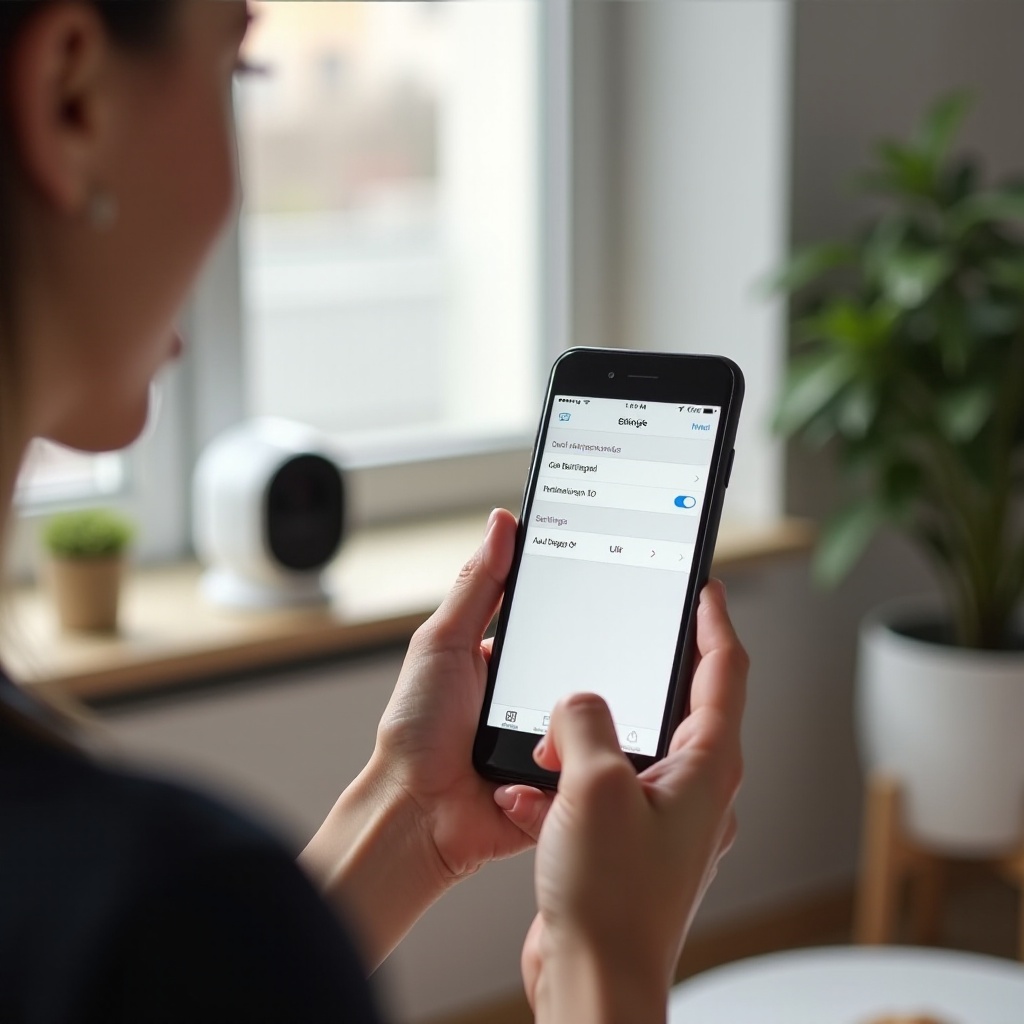
Selbst bei idealer Konfiguration auf Ihrem Telefon und in der Blink‑App können schwaches WLAN oder Probleme mit dem Sync‑Modul weiterhin dazu führen, dass Blink keine Benachrichtigungen sendet. Das System muss online bleiben, um Benachrichtigungen zuverlässig zu liefern.
Statusleuchten und Konnektivität des Sync‑Moduls prüfen
Das Sync‑Modul fungiert als Hub für viele Blink‑Kameras, daher ist sein Status entscheidend.
Gehen Sie wie folgt vor:
- Sehen Sie sich die LED‑Leuchten am Sync‑Modul an.
- In der Regel bedeuten eine konstant grüne und eine konstant blaue Leuchte einen normalen Betrieb.
- Wenn Sie blinkende oder rote Leuchten sehen, öffnen Sie die Blink‑App und prüfen Sie, ob das Modul als „Offline“ angezeigt wird.
Wenn das Sync‑Modul offline ist:
- Trennen Sie es für 10–15 Sekunden vom Strom.
- Stecken Sie es wieder ein und warten Sie ein paar Minuten.
- Prüfen Sie den Status erneut in der App.
Ein offline geschaltetes Sync‑Modul verhindert, dass Kameras Ereignisse an die Blink‑Cloud senden, sodass keine Benachrichtigungen ausgehen, bis die Verbindung wiederhergestellt ist.
WLAN‑Signalstärke, Kanalauslastung und Mesh‑Netzwerke
Schlechtes WLAN kann zu Verbindungsabbrüchen, verzögerten Clips und unzuverlässigen Benachrichtigungen führen.
So verbessern Sie dies:
- Prüfen Sie in der Blink‑App die WLAN‑Signalstärke für jede Kamera.
- Wenn eine Kamera ein schwaches Signal zeigt, bewegen Sie das Sync‑Modul näher heran oder verändern Sie die Position des Routers.
- Vermeiden Sie es, Kameras hinter dicken Wänden, Metallobjekten oder großen Geräten zu platzieren, die das Signal blockieren.
- Wenn Sie ein Mesh‑System verwenden, stellen Sie sicher, dass Kameras und Sync‑Modul mit stabilen Knoten verbunden sind.
Wenn Ihr Router es erlaubt, richten Sie eine eigene 2,4‑GHz‑Netzwerkkennung (SSID) für Smart‑Home‑Geräte ein. Viele IoT‑Produkte, einschließlich Blink, funktionieren im 2,4‑GHz‑Band hinsichtlich Reichweite und Stabilität am besten.
Internetausfälle vs. Blink‑Cloud‑ oder Dienstprobleme
Manchmal liegt das Problem nicht bei Ihrem Telefon oder Ihrer Hardware, sondern bei der Verbindung zwischen Ihrem Zuhause und der Blink‑Cloud.
So prüfen Sie das:
- Versuchen Sie, auf einem anderen Gerät zu Hause im Internet zu surfen oder zu streamen.
- Wenn diese Dienste nicht funktionieren, ist Ihre Internetverbindung möglicherweise ausgefallen. Beheben Sie das zuerst mit Ihrem Modem oder Anbieter.
- Wenn Ihr Internet funktioniert, Blink‑Geräte aber als offline erscheinen, suchen Sie über die Support‑Kanäle nach offiziellen Statusmeldungen von Blink.
Wenn Sie bestätigt haben, dass sowohl Ihr Heimnetzwerk als auch die Blink‑Server funktionieren, ist der letzte Baustein, zu überprüfen, wie andere Smart‑Home‑Integrationen Ihre Benachrichtigungen beeinflussen könnten.
Smart‑Home‑Integrationen, die Benachrichtigungen beeinflussen
Viele Nutzer verbinden Blink mit Alexa, Echo‑Geräten und anderen Smart‑Home‑Plattformen. Diese Integrationen können Ihr Setup verbessern, aber auch verändern, wie und wo Benachrichtigungen erscheinen, was das eigentliche Problem manchmal verschleiert.
Alexa‑Ansagen, Echo‑Geräte und Routinen
Wenn Sie Blink mit Alexa verknüpfen, können Bewegungsereignisse Sprachausgaben auf Echo‑Lautsprechern und Smart‑Displays auslösen.
So überprüfen Sie diese Einrichtung:
- Öffnen Sie die Alexa‑App auf Ihrem Telefon.
- Gehen Sie zu „Geräte“ → „Kameras“ und wählen Sie Ihre Blink‑Kamera.
- Prüfen Sie die Optionen für „Bewegungsankündigungen“ oder ähnliche Funktionen.
- Aktivieren oder deaktivieren Sie diese je nach Ihren Vorlieben.
Werfen Sie außerdem einen Blick auf Alexa‑Routinen:
- Öffnen Sie den Bereich „Routinen“ in der Alexa‑App.
- Prüfen Sie, ob Routinen ausgelöst werden, wenn Blink eine Bewegung erkennt.
- Stellen Sie sicher, dass diese nicht unbeabsichtigt die Telefonbenachrichtigungen ersetzen oder überlagern.
Wenn Ihr Echo Bewegungen ankündigt, Ihr Telefon aber stumm bleibt, funktionieren Blink und Alexa, aber Ihre mobilen Benachrichtigungseinstellungen müssen noch angepasst werden.
Blink mit Smart‑Hubs und Automatisierungen verwenden
Einige Nutzer binden Blink über unterstützte Methoden oder Drittanbieter‑Bridges in andere Smart‑Home‑Tools ein. Diese Automatisierungen können Kameras scharf/unscharf schalten, Modi ändern oder Aktionen auf Basis von Bewegung auslösen.
Wenn Sie solche Setups verwenden:
- Überprüfen Sie jede Automatisierung darauf, wann sie Blink scharf oder unscharf schaltet.
- Prüfen Sie, ob eine Regel mobile Benachrichtigungen stummschaltet oder ersetzt.
- Stellen Sie sicher, dass Ihre wichtigsten Kameras aktiv bleiben, wenn Sie Sicherheitsabdeckung benötigen.
Wenn Sie Konflikte finden, vereinfachen Sie Ihre Regeln, damit klar ist, wann Blink Benachrichtigungen senden soll und wann nicht.
Konfliktfreie Benachrichtigungsregeln über Plattformen hinweg
Zwischen Blink selbst, Ihrem Telefon, Alexa und anderen Automatisierungsplattformen ist es leicht, sich überschneidende Benachrichtigungswege zu schaffen.
Um alles übersichtlich und zuverlässig zu halten:
- Wählen Sie ein oder zwei primäre Kanäle für wichtige Warnungen, in der Regel Ihr Telefon und eventuell einen Smart‑Lautsprecher.
- Deaktivieren Sie doppelte oder überflüssige Benachrichtigungen in anderen Apps.
- Stellen Sie sicher, dass zumindest Ihr Haupttelefon Benachrichtigungen immer empfangen darf, selbst während Fokus‑ oder Nicht‑stören‑Modi.
Wenn Sie nach der Bereinigung der Integrationen weiterhin Probleme haben, ist es Zeit für tiefere App‑Resets und gegebenenfalls Hilfe vom Blink‑Support.
Erweiterte Lösungen und wann Sie den Blink‑Support kontaktieren sollten
Wenn Sie alle gängigen Lösungen ausprobiert haben und Ihre Blink‑Geräte immer noch keine Benachrichtigungen senden, liegen möglicherweise beschädigte App‑Daten, ungewöhnliche Kontoprobleme oder ein Hardwarefehler vor. In diesem Stadium können erweiterte Schritte und der Support Zeit sparen.
Cache löschen, App neu installieren und Geräte erneut hinzufügen
Das Zurücksetzen der Blink‑App löst häufig versteckte Fehler.
Probieren Sie diesen Ablauf aus:
- Melden Sie sich auf Ihrem Telefon aus der Blink‑App ab.
- Gehen Sie auf Android zu „Einstellungen“ → „Apps“ → „Blink“ → „Speicher“ und tippen Sie auf „Cache leeren“. Wenn Probleme bestehen bleiben, verwenden Sie zusätzlich „Daten löschen“.
- Löschen Sie auf dem iPhone die Blink‑App vom Startbildschirm.
- Starten Sie Ihr Telefon neu.
- Installieren Sie Blink erneut aus dem offiziellen App‑Store.
- Melden Sie sich erneut an und überprüfen Sie Benachrichtigungs‑ und Bewegungseinstellungen.
Wenn nur bestimmte Kameras Probleme bereiten, versuchen Sie, diese zu entfernen und erneut hinzuzufügen:
- Löschen Sie in der Blink‑App die betroffene Kamera aus Ihrem System.
- Fügen Sie sie mit dem QR‑Code oder der Seriennummer wieder hinzu.
- Richten Sie Bewegungsempfindlichkeit, Zonen und Benachrichtigungen von Grund auf neu ein.
Kameras und Sync‑Modul sicher zurücksetzen
Wenn Geräte dauerhaft offline bleiben oder sich unvorhersehbar verhalten, kann ein Reset helfen, sollte aber sorgfältig erfolgen.
Beginnen Sie mit sanften Resets:
- Schalten Sie Kameras aus und wieder ein, indem Sie Batterien entfernen und wieder einsetzen oder die Stromversorgung trennen und erneut verbinden.
- Starten Sie das Sync‑Modul neu, indem Sie es 10–15 Sekunden vom Strom trennen und wieder einstecken.
Wenn Probleme bestehen bleiben und Sie sich mit einem vollständigen Einrichtungsprozess wohlfühlen, folgen Sie den offiziellen Werksreset‑Anleitungen von Blink für Ihr jeweiliges Kamera‑ oder Sync‑Modul‑Modell und richten Sie anschließend alles wie neu ein.
Was Sie bereithalten sollten, bevor Sie den Blink‑Kundensupport kontaktieren
Wenn sich Ihr Problem „Blink sendet keine Benachrichtigungen“ gar nicht lösen lässt, ist es Zeit, den Blink‑Support zu kontaktieren. Präzise Informationen helfen dem Support, das Problem schneller zu diagnostizieren.
Stellen Sie die folgenden Angaben zusammen:
- Die E‑Mail‑Adresse, die mit Ihrem Blink‑Konto verknüpft ist.
- Die genauen Modelle Ihrer Kameras und des Sync‑Moduls.
- Ihr Telefonmodell und die darauf installierte iOS‑ oder Android‑Version.
- Bildschirmfotos Ihrer Blink‑Benachrichtigungs‑, Bewegungs‑ und Systemeinstellungen.
- Daten, Zeiten und Beispiele, wann Benachrichtigungen ausgefallen oder verzögert waren.
- Alle jüngsten Änderungen, z. B. neue Router, App‑Updates oder hinzugefügte Smart‑Home‑Integrationen.
Mit diesen Informationen kann der Support schneller auf Kontoprobleme, bekannte Fehler oder Hardwaredefekte testen und Sie zu einer endgültigen Lösung führen.
Fazit
Wenn Blink keine Benachrichtigungen sendet, liegt das in der Regel an einer überschaubaren Anzahl von Ursachen: Regeln für Telefonbenachrichtigungen, Konfiguration von Blink‑App und Kamera oder Zuverlässigkeit von WLAN und Sync‑Modul. Wenn Sie sicherstellen, dass Ihr System scharf geschaltet ist, prüfen, ob Bewegungsclips vorhanden sind, und anschließend die iPhone‑ oder Android‑Einstellungen durchgehen, können die meisten Nutzer zuverlässige Benachrichtigungen wiederherstellen, ohne Hardware auszutauschen.
Nachdem Sie die eigentliche Ursache behoben haben, lohnt es sich, einige Minuten in die Feinabstimmung von Bewegungsempfindlichkeit, Zonen und Zeitplänen zu investieren. Auf diese Weise erhalten Sie rechtzeitige Benachrichtigungen für wichtige Ereignisse, ohne von ständigen Hinweisen überflutet zu werden. Mit der richtigen Konfiguration können Ihre Blink‑Kameras 2024 wieder als zuverlässiger und wesentlicher Bestandteil Ihrer Smart‑Home‑Sicherheitslösung dienen.
Häufig gestellte Fragen
Warum nimmt meine Blink zwar Clips auf, sendet aber keine Benachrichtigungen?
Wenn Sie Bewegungsclips sehen, aber keine Warnmeldungen erhalten, funktionieren die Kameras und die Cloud. Das Problem liegt normalerweise an Ihrem Telefon. Überprüfen Sie zunächst, ob Blink‑Benachrichtigungen in Ihren iOS‑ oder Android‑Einstellungen erlaubt sind und ob Fokus‑ oder „Nicht stören“‑Modus sie nicht blockieren. Bestätigen Sie anschließend, dass die Benachrichtigungsschalter in der Blink‑App selbst aktiviert sind. Deaktivieren Sie aggressive Akkuoptimierungen oder Hintergrundbeschränkungen, da diese Push‑Benachrichtigungen stoppen können, auch wenn Aufnahmen weiterhin möglich sind.
Warum funktionieren Blink‑Benachrichtigungen auf einem Telefon, aber nicht auf einem anderen?
Wenn ein Telefon Blink‑Benachrichtigungen empfängt und ein anderes nicht, verwendet jedes Gerät unterschiedliche Benachrichtigungs‑ oder Akku‑Regeln. Überprüfen Sie auf dem betroffenen Telefon die Benachrichtigungsberechtigung für Blink, die Einstellungen für Fokus oder „Nicht stören“ sowie alle Akku‑ oder Hintergrundbeschränkungen. Stellen Sie außerdem sicher, dass beide Telefone beim richtigen Blink‑Konto angemeldet sind oder korrekt freigegebenen Zugriff haben. Sobald die Betriebssystem‑ und App‑Einstellungen auf beiden Geräten übereinstimmen, werden Benachrichtigungen in der Regel zuverlässig.
Wie kann ich Blink‑Benachrichtigungen in meinem Smart‑Home‑Setup 2024 zuverlässiger machen?
Damit Blink‑Benachrichtigungen zuverlässig bleiben, schützen Sie die App auf Ihrem Telefon vor Akku‑ und Hintergrundbeschränkungen und setzen Sie Blink auf „unbeschränkt“ oder „nicht optimiert“. Feinjustieren Sie die Bewegungsempfindlichkeit, Aktivitätszonen und Zeitpläne, damit Sie nur relevante Benachrichtigungen erhalten. Sorgen Sie für eine starke 2,4‑GHz‑WLAN‑Abdeckung für Ihre Kameras und das Sync‑Modul und vermeiden Sie häufige Routerwechsel. Testen Sie Ihr Setup schließlich regelmäßig, indem Sie vor jeder Kamera vorbeigehen und prüfen, ob sowohl Clips als auch Benachrichtigungen wie erwartet erscheinen.