Apple Intelligence bleibt beim Herunterladen hängen? Vollständiger iPhone-Reparaturleitfaden
Einführung
Es ist frustrierend, wenn „Apple Intelligence wird geladen“ auf dem iPhone-Bildschirm hängen bleibt – besonders, wenn Sie die neuen Funktionen sofort ausprobieren möchten. Der Fortschrittsbalken bewegt sich kaum oder gar nicht. Sie fragen sich, ob Sie warten, abbrechen oder die gesamte Einrichtung neu starten sollten.
Diese Anleitung bietet Ihnen praktische, erprobte Lösungen, wenn Apple Intelligence beim Herunterladen hängen bleibt. Sie erfahren, wie Sie prüfen, ob Ihr iPhone die Funktion unterstützt, wie Sie Netzwerk- und Speicherprobleme beheben und wie Sie erkennen, ob das Problem bei Apple liegt und nicht bei Ihnen.
Die einzelnen Abschnitte bauen aufeinander auf. Beginnen Sie mit einfachen Überprüfungen und gehen Sie erst dann zu tiefergehenden Maßnahmen über, wenn Sie weiterhin keine Fortschritte sehen. Am Ende wissen Sie, was Sie in welcher Reihenfolge ausprobieren sollten und wie Sie verhindern, dass dieses Problem bei zukünftigen Updates erneut auftritt.

Was ist Apple Intelligence auf dem iPhone?
Apple Intelligence ist Apples neues Set an KI-Funktionen auf dem Gerät, die Ihr iPhone intelligenter und hilfreicher machen. Es ermöglicht verbesserte Schreibwerkzeuge, umfassendere Vorschläge, ein aufgerüstetes Siri und persönlichere Erlebnisse in verschiedenen Apps. Statt alles an entfernte Server zu senden, werden viele Aufgaben direkt auf dem Chip Ihres iPhones ausgeführt.
Da diese Funktionen auf fortschrittlichen Modellen basieren, muss Ihr Gerät zusätzliche Daten herunterladen, die über das normale iOS-Update hinausgehen. Diese On‑Device‑Modelle sind größer als typische App‑Updates und benötigen daher mehr Zeit, Bandbreite und Speicher.
Deshalb sehen Sie in iOS einen separaten Download- und Einrichtungsablauf für Apple Intelligence. Unter normalen Bedingungen ist der Download nach kurzer Zeit abgeschlossen. Wenn er jedoch lange hängt und nie fertig wird, blockiert etwas den Prozess.
Mit einem grundlegenden Verständnis dessen, was Apple Intelligence ist und warum ein separater Download nötig ist, besteht der nächste Schritt darin, die häufigsten Gründe zu untersuchen, warum der Vorgang stecken bleibt.
Warum Apple Intelligence beim Herunterladen hängen bleibt
Die Meldung „Apple Intelligence bleibt beim Herunterladen hängen“ kann mehrere Ursachen haben. Oft treten mehrere Faktoren gleichzeitig auf: nicht unterstützte Hardware, schwaches Netzwerk, begrenzter Speicher oder ein Softwarefehler. Wenn Sie die typischen Auslöser kennen, können Sie gezielt die richtige Lösung wählen, statt zu raten.
Inkompatibles iPhone-Modell oder veraltetes iOS
Apple Intelligence funktioniert nicht auf jedem iPhone. Ist Ihr Gerät zu alt, werden möglicherweise nur eingeschränkte Optionen angezeigt, oder die Funktion erscheint zwar, schließt die Einrichtung aber nie ab. Ebenso muss Ihr iPhone eine aktuelle iOS-Version ausführen, die Apple Intelligence offiziell unterstützt. Wenn das System ein oder zwei Versionen zurückliegt, kann der Download fehlschlagen, in eine Schleife geraten oder bei „Vorbereiten“ hängen bleiben.
Instabile oder langsame Internetverbindung
Der Download von Apple Intelligence ist groß und erfordert daher eine stabile Verbindung. Schwaches WLAN, schlechte Mobilfunkabdeckung oder häufiges Wechseln zwischen WLAN und Mobilfunk können den Prozess unterbrechen. Selbst wenn soziale Apps und Webseiten geladen werden, verbrauchen diese möglicherweise deutlich weniger Daten als die Apple-Intelligence-Modelle, sodass der größere Download ins Stocken gerät, während einfaches Surfen weiterhin funktioniert.
Nicht genügend freier Speicher auf Ihrem iPhone
Apple Intelligence benötigt freien Speicherplatz, um die Modelle herunterzuladen und anschließend zu entpacken und zu installieren. Wenn der Speicher Ihres iPhones fast voll ist, kann iOS den Prozess starten und auf halber Strecke stoppen, wenn der Platz ausgeht. Manchmal wird eine Speicherwarnung angezeigt, in anderen Fällen friert der Fortschrittsbalken einfach ein und schließt nie ab.
Vorübergehende Apple-Server- oder Softwareprobleme
Nach einem großen iOS-Release laden Millionen von Nutzern Updates und neue Funktionen gleichzeitig herunter. Die Server von Apple können überlastet sein, was Downloads verlangsamt oder dazu führt, dass sie hängen bleiben. Frühere Versionen von iOS-Builds können auch Fehler enthalten, die den Download in einer Schleife aus „Warten“, „Vorbereiten“ oder „Überprüfen“ festhalten, bis Apple einen Patch veröffentlicht.
Wenn Sie diese möglichen Ursachen kennen, sollten Sie zunächst prüfen, ob Ihr iPhone und Ihre Einstellungen tatsächlich für Apple Intelligence infrage kommen. Es bringt nichts, einen Download zu beheben, den Ihr Gerät nie erfolgreich abschließen kann.
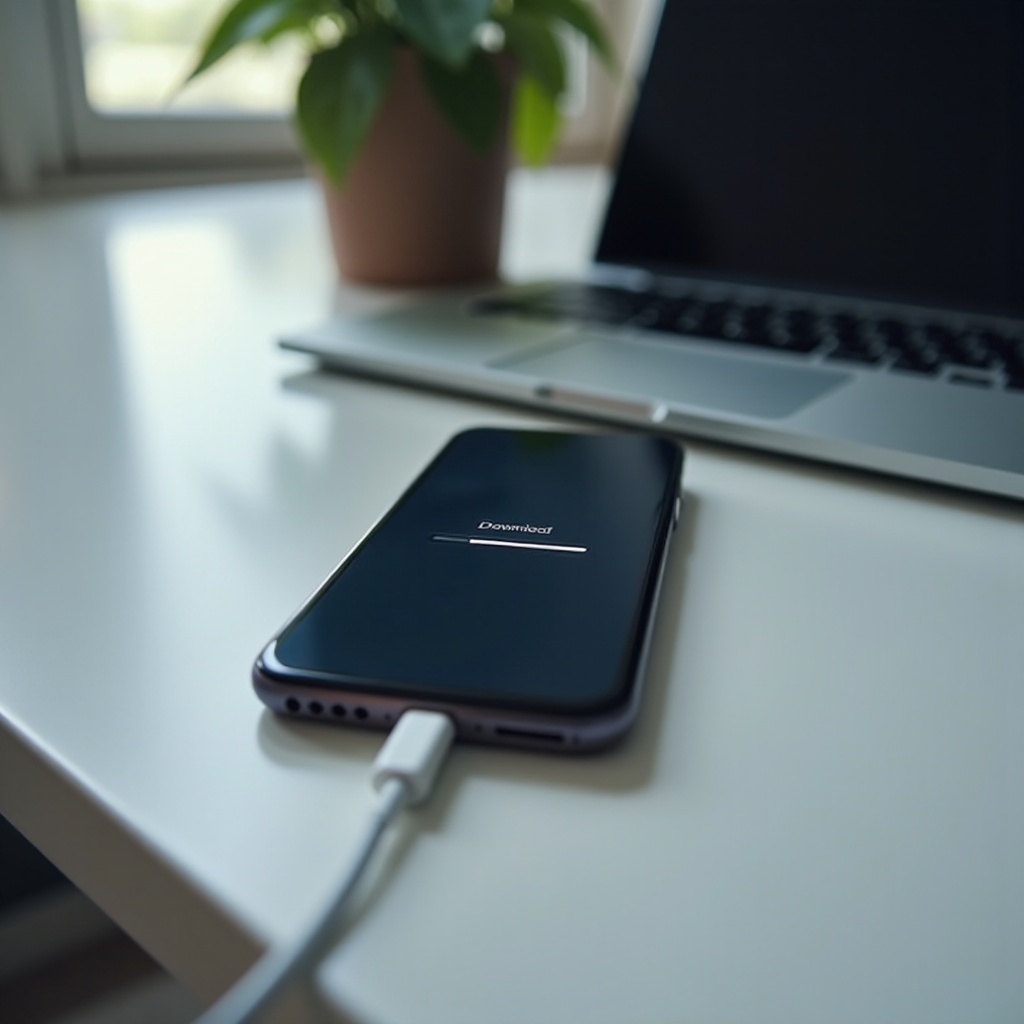
Schritt 1 – Prüfen, ob Ihr iPhone die Anforderungen für Apple Intelligence erfüllt
Bevor Sie Netzwerke zurücksetzen oder tiefere Einstellungen ändern, sollten Sie bestätigen, dass Ihr Gerät und Ihre Konfiguration Apple Intelligence unterstützen. Wenn Ihr iPhone-Modell, Ihre iOS-Version oder Ihre Region noch nicht unterstützt werden, funktioniert der Download unter Umständen nie richtig – egal, was Sie tun.
Unterstützte iPhone-Modelle 2024 und später prüfen
Apple beschränkt Apple Intelligence auf neuere iPhone-Modelle mit ausreichender Rechenleistung, um fortschrittliche KI auf dem Gerät auszuführen. Ältere Modelle verfügen möglicherweise nicht über die nötige Hardware, selbst wenn sie die neueste iOS-Version installieren können.
So prüfen Sie Ihr Modell:
- Öffnen Sie „Einstellungen“.
- Tippen Sie auf „Allgemein“.
- Tippen Sie auf „Info“.
- Notieren Sie sich den „Modellname“.
Vergleichen Sie Ihr Modell anschließend mit Apples offizieller Liste der Apple-Intelligence-Unterstützung für 2024 und später auf der Apple-Website. Wenn Ihr Modell nicht aufgeführt ist, können Sie Apple Intelligence nicht vollständig nutzen und der Download wird möglicherweise nie erfolgreich abgeschlossen.
Prüfen, ob Sie die neueste iOS-Version verwenden
Apple Intelligence ist von neuen iOS-Builds abhängig, die 2024 oder später veröffentlicht wurden. Wenn Sie ein oder mehrere Versionen zurückliegen, fehlen dem System eventuell die Frameworks, die für die Verwaltung des Downloads nötig sind, oder sie sind veraltet.
So aktualisieren Sie iOS:
- Öffnen Sie „Einstellungen“.
- Tippen Sie auf „Allgemein“.
- Tippen Sie auf „Softwareupdate“.
- Laden und installieren Sie alle verfügbaren Updates.
Nachdem das Update installiert wurde, starten Sie Ihr iPhone neu, auch wenn iOS keinen Neustart erzwingt. Rufen Sie dann erneut die Apple-Intelligence-Einstellungen auf und beobachten Sie, ob der Download wieder in Gang kommt.
Sprache und Region bestätigen (Fokus auf USA)
Apple führt neue Funktionen oft schrittweise nach Sprache und Region ein. US-Englisch wird häufig früh unterstützt, aber Apple Intelligence kann dennoch von Ihren Sprach- und Regionseinstellungen abhängen.
So bestätigen Sie Ihre Einstellungen:
- Gehen Sie zu „Einstellungen > Allgemein > Sprache & Region“.
- Stellen Sie „iPhone-Sprache“ auf „Englisch (USA)“.
- Setzen Sie „Region“ auf „Vereinigte Staaten“, wenn Sie sich in den USA befinden.
Wenn Sie wissen, dass Ihr Gerätemodell, Ihre iOS-Version, Sprache und Region mit den aktuellen Anforderungen von Apple übereinstimmen, ist der nächste logische Schritt, sich auf Ihre Internetverbindung zu konzentrieren, die häufig dazu führt, dass der Download ins Stocken gerät.
Schritt 2 – Netzwerkprobleme beheben, die den Download stoppen
Wenn die Berechtigung geklärt ist, ist Ihr Netzwerk der nächste Verdächtige. Das Problem „Apple Intelligence bleibt beim Herunterladen hängen“ liegt häufig an einer instabilen oder langsamen Verbindung, die einen großen Download nicht zuverlässig bewältigen kann.
WLAN- und Mobilfunkgeschwindigkeit sowie Stabilität testen
Beginnen Sie damit zu prüfen, ob Ihre Verbindung stark ist:
- Führen Sie einen Geschwindigkeitstest mit einer vertrauenswürdigen Speedtest-App oder -Website durch.
- Öffnen Sie mehrere Webseiten in Ihrem Browser, um zu sehen, ob sie schnell geladen werden.
- Streamen Sie ein kurzes Video und achten Sie auf Pufferung oder Aussetzer.
Wenn der Test niedrige Geschwindigkeiten anzeigt oder das Video nur schwer abgespielt werden kann, ist Ihr Netzwerk wahrscheinlich das Hauptproblem. In diesem Fall ist es sinnvoller, auf eine bessere Verbindung zu warten oder das Netzwerk zu wechseln, als iPhone-Einstellungen zu ändern.
Zwischen WLAN und Mobilfunk wechseln oder das Netzwerk ändern
Manchmal liegt das Problem speziell an Ihrem aktuellen WLAN-Netzwerk:
- Wenn Sie WLAN verwenden, schalten Sie WLAN in den Einstellungen oder im Kontrollzentrum aus und versuchen Sie den Download über mobile Daten, sofern Ihr Tarif dies erlaubt.
- Wenn Sie mobile Daten verwenden, verbinden Sie sich mit einem anderen WLAN-Netzwerk, zum Beispiel zu Hause, am Arbeitsplatz oder bei einem vertrauenswürdigen Freund.
- Vermeiden Sie öffentliche WLAN-Hotspots, die große Downloads blockieren oder die Bandbreite begrenzen können.
Ein Netzwerkwechsel kann lokale Routerprobleme, Anbieterbeschränkungen oder versteckte Firewalls umgehen, die den Apple-Intelligence-Download beeinträchtigen.
Router neu starten, VPN deaktivieren und Netzwerkeinstellungen zurücksetzen
Wenn Sie das WLAN-Netzwerk, das Sie verwenden, selbst verwalten:
- Ziehen Sie den Stecker Ihres Routers oder Modems, warten Sie etwa 30 Sekunden und schließen Sie ihn dann wieder an.
- Deaktivieren Sie auf Ihrem iPhone alle VPN-Apps oder -Profile, da diese große Downloads verlangsamen oder blockieren können.
- Wenn die Probleme bestehen bleiben, gehen Sie zu „Einstellungen > Allgemein > iPhone übertragen/zurücksetzen > Zurücksetzen > Netzwerkeinstellungen zurücksetzen“ und bestätigen Sie.
Stellen Sie nach dem Zurücksetzen die Verbindung zum WLAN wieder her, geben Sie Ihr Passwort erneut ein und versuchen Sie den Apple-Intelligence-Download erneut. Wenn der Fortschritt sich weiterhin nicht bewegt, ist es an der Zeit zu prüfen, ob Ihnen der Speicherplatz ausgeht.
Schritt 3 – Speicherplatz für den Download und die Installation von Apple Intelligence freigeben
Selbst mit einem guten Netzwerk kann Apple Intelligence hängen bleiben, wenn Ihr iPhone nur wenig freien Speicher hat. Das System muss die Modelle herunterladen und anschließend entpacken, was mehr Platz erfordert als die reine Dateigröße.
iPhone-Speicher und Apples Empfehlungen prüfen
So prüfen Sie Ihren Speicher:
- Öffnen Sie „Einstellungen“.
- Tippen Sie auf „Allgemein“.
- Tippen Sie auf „iPhone-Speicher“.
Oben auf dem Bildschirm sehen Sie, wie viel Speicher belegt ist und wie viel frei ist. Darunter zeigt iOS Empfehlungen an, etwa selten genutzte Apps auszulagern oder große Nachrichtenanhänge zu löschen.
Prüfen Sie diese Vorschläge sorgfältig. Wenn Sie einige davon aktivieren, lassen sich schnell ein paar Gigabyte freigeben – oft genug für den Download und die Installation von Apple Intelligence.
Unbenutzte Apps auslagern und große Dateien löschen
Sie können schnell Speicherplatz freigeben, ohne wichtige Daten zu verlieren:
- Lagern Sie Apps aus, die Sie selten nutzen:
- Tippen Sie im iPhone-Speicher auf eine App, die Sie nicht täglich benötigen.
- Tippen Sie auf „App auslagern“, um die App zu entfernen, aber ihre Dokumente und Daten zu behalten.
- Löschen Sie große Videos und Fotos, die Sie nicht mehr benötigen.
- Leeren Sie Download-Ordner sowie Medien, die in Streaming- oder Messenger-Apps gespeichert sind.
Zielen Sie auf mehrere Gigabyte freien Speicher. Je mehr Platz Sie haben, desto geringer ist die Wahrscheinlichkeit, dass das System während der Apple-Intelligence-Installation hängen bleibt.
iCloud für Fotos, Videos und Backups verwenden
Wenn Sie Ihre Inhalte behalten, aber den belegten Speicher auf dem iPhone reduzieren möchten, verschieben Sie mehr Daten in die Cloud:
- Aktivieren Sie iCloud-Fotos unter „Einstellungen > Fotos“ und wählen Sie „iPhone-Speicher optimieren“.
- Speichern Sie große Dokumente und Medien in iCloud Drive oder einem anderen Cloud-Dienst.
- Stellen Sie sicher, dass iCloud-Backup aktiviert ist, damit Ihre Daten geschützt sind, bevor Sie große Dateien löschen.
Nachdem Sie genügend Speicher freigegeben haben, kehren Sie zum Apple-Intelligence-Bildschirm zurück und prüfen Sie, ob sich der Fortschrittsbalken endlich bewegt. Wenn das Problem weiterhin besteht, können kleinere Softwareprobleme im Weg stehen, und ein Zurücksetzen wichtiger Einstellungen kann helfen.

Schritt 4 – iPhone neu starten und wichtige Einstellungen zurücksetzen
Wenn Apple Intelligence weiterhin beim Herunterladen hängen bleibt, obwohl Sie Berechtigung, Netzwerk und Speicher behoben haben, können vorübergehende Softwareprobleme der Grund sein. Ein Neustart des iPhones und das Zurücksetzen bestimmter Einstellungen beheben viele versteckte Fehler, ohne Ihre persönlichen Daten zu löschen.
Normalen Neustart oder erzwungenen Neustart durchführen
Beginnen Sie mit einem normalen Neustart:
- Halten Sie die Seitentaste und eine der Lautstärketasten gedrückt, bis der Ausschalter erscheint.
- Ziehen Sie den Schieberegler, um Ihr iPhone auszuschalten.
- Warten Sie etwa 20 Sekunden.
- Halten Sie die Seitentaste erneut gedrückt, um es wieder einzuschalten.
Wenn das Gerät eingefroren ist und nicht reagiert, führen Sie einen erzwungenen Neustart durch. Die genaue Tastenkombination hängt von Ihrem Modell ab, befolgen Sie daher die offiziellen Anweisungen von Apple. Öffnen Sie nach dem Neustart die Einstellungen und prüfen Sie erneut den Download-Status von Apple Intelligence.
Den Apple-Intelligence-Download abbrechen und neu starten
Wenn der Download sehr lange an derselben Stelle steht, kann er an einer beschädigten Datei hängen:
- Suchen Sie in dem entsprechenden Einstellungsbildschirm nach einer Option wie „Abbrechen“, „Stopp“ oder „Erneut versuchen“ für den Apple-Intelligence-Download.
- Brechen Sie den aktuellen Versuch ab.
- Warten Sie einen Moment, kehren Sie dann zum Einrichtungsbildschirm der Funktion zurück und starten Sie den Download über ein stabiles Netzwerk erneut.
Dieser einfache Schritt behebt häufig einen fehlerhaften Teil-Download und ermöglicht es dem System, von vorne zu beginnen.
Alle Einstellungen zurücksetzen, ohne Daten zu löschen
Wenn das Problem weiterhin besteht, setzen Sie alle Systemeinstellungen zurück, ohne Ihre Daten zu löschen:
- Gehen Sie zu „Einstellungen > Allgemein > iPhone übertragen/zurücksetzen > Zurücksetzen“.
- Tippen Sie auf „Alle Einstellungen zurücksetzen“.
- Geben Sie Ihren Code ein und bestätigen Sie.
Dadurch werden WLAN-Netzwerke, VPN-Konfigurationen, das Home-Bildschirm-Layout, Tastatureinstellungen und einige Datenschutzoptionen zurückgesetzt, Ihre Fotos, Apps und persönlichen Dateien bleiben jedoch erhalten. Stellen Sie nach dem Zurücksetzen die WLAN-Verbindung wieder her und prüfen Sie den Apple-Intelligence-Download erneut.
Wenn diese Schritte das Problem nicht lösen, liegt möglicherweise eine tiefergehende Systembeschädigung vor, und die Verwendung eines Computers zur Aktualisierung von iOS ist der nächste logische Schritt.
Schritt 5 – iOS mit einem Computer aktualisieren oder wiederherstellen
Wenn lokale Zurücksetzungen einen festhängenden Apple-Intelligence-Download nicht beheben, kann die iOS-Installation selbst beschädigt sein. Wenn Sie Ihr iPhone mit einem Mac oder Windows-PC verbinden, können Sie iOS mit einer frischen Kopie von Apples Servern reparieren oder neu installieren.
Wann Sie eine Verbindung zu einem Mac oder Windows-PC herstellen sollten
Ziehen Sie den Weg über den Computer in Betracht, wenn:
- Sie alle vorherigen Schritte ausprobiert haben und der Download immer noch feststeckt.
- Andere Systemfunktionen oder Apps ebenfalls abstürzen oder sich seltsam verhalten.
- Die Option für Apple Intelligence nicht reagiert oder sofort fehlschlägt.
Sichern Sie Ihr iPhone vor Beginn per iCloud oder Computer, damit Sie Ihre Daten nach größeren Änderungen wiederherstellen können.
iOS über Finder oder iTunes aktualisieren oder neu installieren
Auf einem Mac mit Finder oder einem Windows-PC mit iTunes:
- Verbinden Sie Ihr iPhone mit einem USB-Kabel.
- Öffnen Sie den Finder (auf dem Mac) oder iTunes (unter Windows).
- Wählen Sie Ihr iPhone aus, sobald es angezeigt wird.
- Klicken Sie auf „Nach Update suchen“ und installieren Sie alle verfügbaren Updates.
Wenn das Aktualisieren nicht hilft, können Sie die Option „Wiederherstellen“ verwenden. Dadurch wird eine frische Kopie der neuesten iOS-Version heruntergeladen und auf Ihrem Gerät installiert. Durch die Wiederherstellung werden beschädigte Systemdateien ersetzt, die den Apple-Intelligence-Download blockieren könnten.
Aus Backup wiederherstellen und Apple Intelligence erneut versuchen
Nachdem Sie iOS wiederhergestellt haben:
- Richten Sie Ihr iPhone als neues Gerät ein oder stellen Sie es aus Ihrem iCloud- oder Computer-Backup wieder her.
- Schließen Sie die grundlegende Einrichtung ab, verbinden Sie sich mit einem zuverlässigen WLAN und melden Sie sich mit Ihrer Apple-ID an.
- Gehen Sie in den Einstellungen zum Bereich „Apple Intelligence“ und starten Sie den Download erneut.
Wenn der Download nun abgeschlossen wird, war wahrscheinlich ein verstecktes Systemproblem die eigentliche Ursache. Manchmal ist jedoch auf Ihrem Gerät alles in Ordnung, und das eigentliche Problem liegt bei Apples Diensten.
So erkennen Sie, ob das Problem bei Apple liegt
Wenn Sie alle vorherigen Schritte ausgeführt haben und Apple Intelligence weiterhin beim Herunterladen hängen bleibt, sollten Sie prüfen, ob Apple Serviceausfälle oder bekannte Fehler verzeichnet. Wenn Sie dies bestätigen, sparen Sie Zeit und vermeiden unnötige Zurücksetzungen.
Apple-Systemstatus auf Serviceausfälle prüfen
Apple betreibt eine öffentliche Statusseite, auf der angezeigt wird, ob wichtige Dienste ordnungsgemäß funktionieren:
- Suchen Sie in Ihrem Browser nach „Apple Systemstatus“.
- Öffnen Sie Apples offizielle Systemstatusseite.
- Suchen Sie nach Warnungen oder Hinweisen zu Apple-ID, iCloud, Softwareupdates oder verwandter Infrastruktur.
Wenn Apple einen Ausfall oder einen laufenden Vorfall meldet, kann Ihr Download fehlschlagen oder hängen bleiben, selbst wenn mit Ihrem iPhone alles in Ordnung ist. In solchen Fällen müssen Sie warten, bis Apple das Problem behoben hat, und es dann erneut versuchen.
Soziale Kanäle und vertrauenswürdige Tech-Seiten beobachten
Sie können auch prüfen, welche Erfahrungen andere Nutzer machen:
- Suchen Sie in sozialen Netzwerken nach Begriffen wie „Apple Intelligence stuck on downloading“ oder „Apple Intelligence not installing“.
- Besuchen Sie vertrauenswürdige Tech-News-Seiten und Community-Foren, um zu sehen, ob es weit verbreitete Berichte über ähnliche Probleme gibt.
Wenn viele Nutzer im gleichen Zeitraum über dasselbe Problem berichten, handelt es sich wahrscheinlich um ein übergreifendes Problem, das Apple mit Serveranpassungen oder einem Softwareupdate beheben muss. Sobald ein kleiner Patch oder ein neuer iOS-Build verfügbar ist, installieren Sie diesen und versuchen Sie den Apple-Intelligence-Download erneut.
Wenn Apple bestätigt, dass die Dienste wieder normal funktionieren und Sie zukünftige Probleme vermeiden möchten, können einige Gewohnheiten den nächsten großen Funktions-Launch deutlich reibungsloser machen.
Zukünftige Probleme mit „Beim Herunterladen hängen geblieben“ verhindern
Nachdem Sie Apple Intelligence endlich zum Laufen gebracht haben, lohnt es sich, Ihre Vorgehensweise bei zukünftigen Updates und Downloads anzupassen. Einfache Änderungen bei Speicher, Update-Zeitpunkt und Netzwerknutzung können das Risiko, dieselbe Fehlermeldung erneut zu sehen, deutlich verringern.
Zusätzlichen freien Speicher auf Ihrem iPhone bereithalten
Versuchen Sie, einen Puffer an freiem Speicher auf Ihrem Gerät zu behalten, statt ihn bis zum Limit zu füllen. Sie können:
- Apps entfernen, die Sie nicht mehr verwenden.
- Selten genutzte Apps auslagern, während deren Daten erhalten bleiben.
- Große Videos, Fotos und Dokumente in die Cloud verschieben.
Wenn Sie mehrere Gigabyte freihalten, hat iOS genügend Platz, um große Komponenten wie Apple-Intelligence-Modelle herunterzuladen und zu installieren, ohne an Speichergrenzen zu stoßen.
iOS regelmäßig aktualisieren, aber den Ansturm am ersten Tag vermeiden
Wenn Sie iOS einigermaßen aktuell halten, vermeiden Sie bekannte Fehler und Kompatibilitätsprobleme. Gleichzeitig kann ein Update in den ersten Stunden eines großen Releases Sie Serverüberlastung und frischen, ungetesteten Problemen aussetzen.
Ein ausgewogener Ansatz ist:
- Warten Sie ein oder zwei Tage nach einem großen iOS-Release.
- Prüfen Sie vertrauenswürdige Tech-Quellen auf ernsthafte frühe Probleme.
- Aktualisieren Sie, sobald alles stabil wirkt und die Serverlast etwas gesunken ist.
So profitieren Sie von neuen Funktionen und Fehlerbehebungen und umgehen zugleich einen Teil des Chaos, das mit dem Launch-Ansturm einhergeht.
Große Funktionen nur über zuverlässige Netzwerke herunterladen
Für große Downloads wie Apple-Intelligence-Modelle oder vollständige iOS-Updates gilt:
- Verwenden Sie nach Möglichkeit ein starkes WLAN-Netzwerk zu Hause oder im Büro.
- Vermeiden Sie öffentliche WLAN-Netzwerke, die große Downloads blockieren oder drosseln können.
- Stellen Sie sicher, dass Ihr iPhone über ausreichend Akku verfügt oder an eine Stromquelle angeschlossen ist.
Diese Gewohnheiten reduzieren Unterbrechungen und verringern die Wahrscheinlichkeit beschädigter Downloads, die bei der Installation hängen bleiben könnten.
Mit diesen Vorsorgemaßnahmen verbringen Sie weniger Zeit mit Fehlersuche und mehr Zeit damit, Apple Intelligence und andere fortschrittliche Funktionen auf Ihrem iPhone tatsächlich zu nutzen.
Fazit
Wenn Apple Intelligence beim Herunterladen hängen bleibt, liegt die Ursache meist in einigen wenigen klaren Kategorien: nicht unterstützte Hardware oder iOS-Version, instabiles Netzwerk, wenig Speicher oder Softwareprobleme. Wenn Sie strukturiert vorgehen, können Sie die tatsächliche Ursache finden und beheben, statt wahllos Einstellungen zu ändern.
Sie haben damit begonnen zu prüfen, ob Ihr iPhone-Modell, Ihre iOS-Version, Sprache und Region Apple Intelligence nutzen können. Dann haben Sie Ihr Netzwerk kontrolliert, Speicher freigegeben und wichtige Einstellungen zurückgesetzt. Falls nötig, haben Sie mit einem Computer iOS aktualisiert oder wiederhergestellt und den Apple-Systemstatus geprüft, um festzustellen, ob Apples Server schuld waren.
Auch wenn mehrere Schritte nötig sind, bringt Sie jede Maßnahme einem sauberen, funktionierenden Setup näher. Sobald Apple Intelligence vollständig installiert ist, kann es Ihren iPhone-Alltag mit intelligenteren Vorschlägen und Werkzeugen bereichern. Mit den Präventionstipps aus dieser Anleitung sind Sie auf zukünftige Updates besser vorbereitet und sehen die Meldung „Apple Intelligence bleibt beim Herunterladen hängen“ deutlich seltener.
Häufig gestellte Fragen
Warum bleibt Apple Intelligence auf meinem iPhone beim Herunterladen hängen, obwohl ich gutes WLAN habe?
Gutes WLAN garantiert keinen reibungslosen Download. Möglicherweise ist der Speicher Ihres iPhones fast voll, Sie verwenden eine veraltete iOS-Version oder ein nicht unterstütztes Modell. Es kann auch einen versteckten Softwarefehler von einem früheren Update geben. Überprüfen Sie Ihren Speicher, installieren Sie die neueste iOS-Version, starten Sie das Gerät neu und setzen Sie bei Bedarf die Netzwerk- oder Systemeinstellungen zurück, bevor Sie es erneut versuchen.
Ist es sicher, den Apple-Intelligence-Download abzubrechen und neu zu starten?
Ja, das Abbrechen des Apple-Intelligence-Downloads ist im Allgemeinen sicher. Es schadet Ihrem iPhone nicht und löscht keine persönlichen Daten. Wenn der Fortschrittsbalken lange eingefroren bleibt, kann das Abbrechen und erneute Starten einen beschädigten Teil-Download beheben. Stellen Sie nur sicher, dass Sie eine stabile Verbindung und genügend freien Speicherplatz haben, bevor Sie den neuen Download starten.
Wie lange sollte der Download und die Installation von Apple Intelligence auf einem iPhone im Jahr 2024 dauern?
Bei einer starken WLAN-Verbindung und mehreren Gigabyte freiem Speicher kann der Download und die Installation von Apple Intelligence von einigen Minuten bis zu etwa einer halben Stunde dauern. Wenn es deutlich länger an derselben Stelle bleibt, insbesondere über eine Stunde ohne Veränderung, betrachten Sie es als festgefahren und folgen Sie den in dieser Anleitung beschriebenen Schritten zur Fehlerbehebung.