So verbinden Sie einen Samsung-Fernseher mit Sonos: Vollständige Anleitung zur Einrichtung und Fehlerbehebung
Einführung
Das Verbinden eines Samsung-Fernsehers mit Sonos ist eine der effektivsten Möglichkeiten, Ihr Heimkinosystem aufzurüsten, ohne einen komplexen AV-Receiver oder mehrere Geräte hinzuzufügen. Samsung liefert ein scharfes, lebendiges Bild, während Sonos sich auf klare Dialoge, satten Klang und einfache Multiroom-Wiedergabe konzentriert. Wenn Sie beide richtig verbinden, wirkt das Erlebnis wie aus einem Guss: eine Fernbedienung, eine App und ein deutlicher Schritt nach vorn beim Sound.
Viele Menschen stoßen jedoch auf die gleichen Probleme, wenn sie zum ersten Mal versuchen, einen Samsung-Fernseher mit Sonos zu verbinden: kein Ton aus der Soundbar, Audioverzögerungen beim Spielen oder Dolby Atmos wird nicht angezeigt, obwohl der Fernseher und das Sonos-Produkt dies eigentlich unterstützen sollten. In den meisten Fällen hängen diese Probleme damit zusammen, dass der falsche Anschluss, das falsche Kabel oder eine Audioeinstellung verwendet wird, die nicht zu Ihrem Setup passt.
Diese Anleitung führt Sie Schritt für Schritt durch den gesamten Prozess. Sie erfahren, wie Sie die Anschlüsse Ihres Samsung-Fernsehers überprüfen, wie Sie verschiedene Sonos-Produkte anschließen, welche Audioformate Sie wählen sollten und wie Sie typische Probleme wie Lippensynchronitätsfehler, fehlenden Surround-Sound oder nicht funktionierende Lautstärkeregelung beheben. Die einzelnen Abschnitte bauen aufeinander auf, sodass Sie der Reihenfolge folgen oder direkt zu dem Teil springen können, der zu Ihrem aktuellen Setup passt.
Am Ende wissen Sie genau, wie Sie einen Samsung-Fernseher mit Sonos verbinden, wie Sie alles für den bestmöglichen Klang abstimmen und wie Sie Ihr System Tag für Tag stabil betreiben.
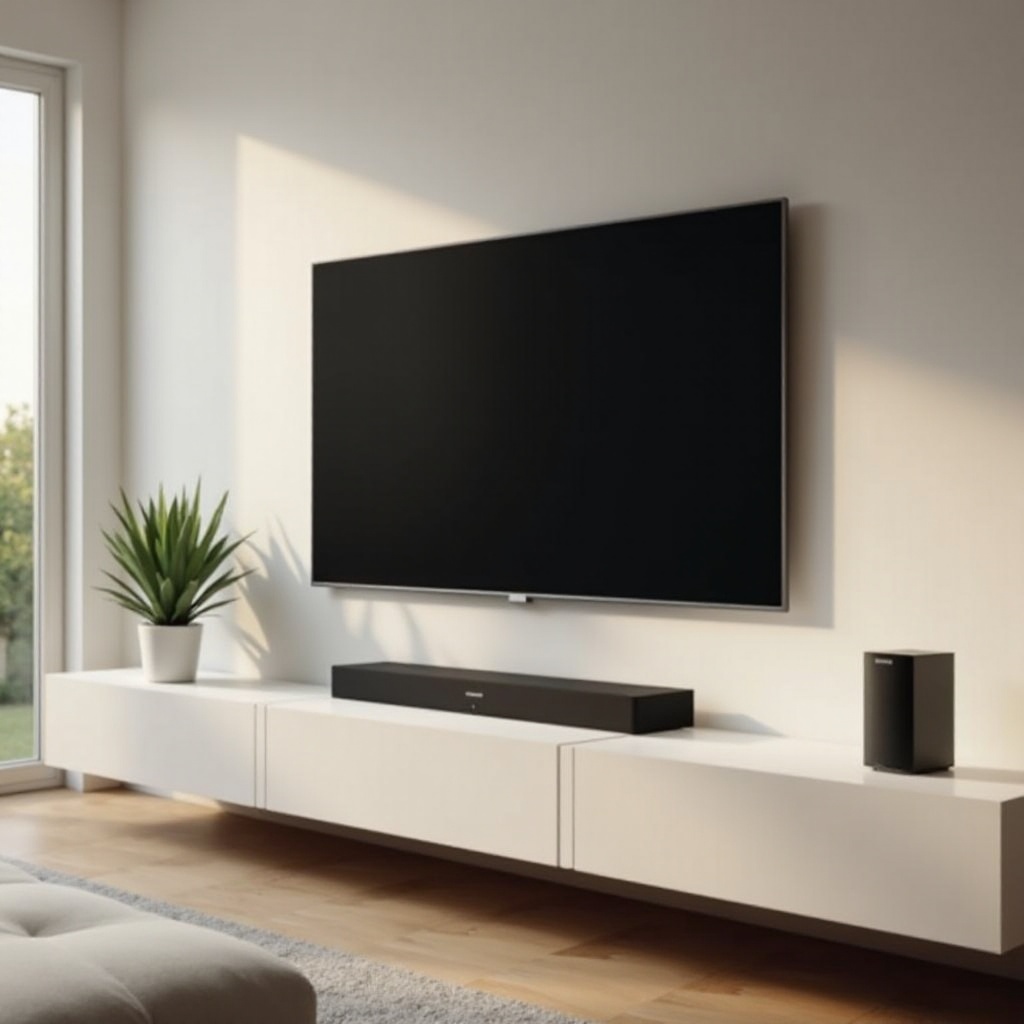
Was Sie benötigen, bevor Sie Ihren Samsung-Fernseher mit Sonos verbinden
Bevor Sie irgendwelche Kabel einstecken, sollten Sie prüfen, was Ihr Samsung-Fernseher unterstützt und welche Sonos-Produkte Sie besitzen. Die Anschlüsse an Ihrem Fernseher und das jeweilige Sonos-Modell bestimmen, wie Sie sie verbinden sollten und welche Audioformate Sie erwarten können.
Kompatible Samsung-Fernsehmodelle und Audioanschlüsse (ARC, eARC, Optisch)
Die meisten aktuellen Samsung-Fernseher verfügen über mindestens einen HDMI-Anschluss mit Audio-Rückkanal sowie einen optischen Digitalausgang. Schauen Sie auf die Rück- oder Seite Ihres Fernsehers oder öffnen Sie das Bildschirmhandbuch und identifizieren Sie die folgenden Anschlüsse:
- HDMI ARC: Üblicherweise mit „HDMI ARC“ beschriftet. Dieser Anschluss sendet Audio vom Fernseher an eine angeschlossene Soundbar oder einen Receiver und ermöglicht zudem eine grundlegende Steuerung über HDMI-CEC.
- HDMI eARC: Oft mit „HDMI eARC“ beschriftet. Dies ist eine erweiterte Version von ARC, die Audio mit höherer Bandbreite unterstützt, zum Beispiel Dolby Atmos über Dolby Digital Plus.
- Optisch (Digital Audio Out): Eine kleine quadratische Buchse mit einer Schutzklappe. Sie sendet digitales Audio über ein optisches Kabel, üblicherweise als Stereo-PCM oder Dolby Digital 5.1.
Wenn Ihr Samsung-Fernseher HDMI eARC besitzt, ist dies die beste Option für die Nutzung mit Sonos Arc oder Beam (Gen 2), insbesondere wenn Sie Dolby Atmos möchten. HDMI ARC funktioniert sehr gut für die meisten Setups, die Dolby Digital 5.1 benötigen. Optisch bietet immer noch eine deutliche Verbesserung gegenüber den TV-Lautsprechern, besonders in Kombination mit Sonos Ray oder älteren Fernsehern.
Kompatible Sonos-Geräte für TV-Audio (Arc, Beam, Ray, Amp, Era, One, Sub)
Nicht jedes Sonos-Produkt wird auf die gleiche Weise mit einem Fernseher verbunden, viele können aber Teil eines Heimkinosystems sein. Es ist wichtig zu wissen, welche Rolle jedes Gerät spielt.
- Direkter TV-Anschluss (Verbindung über HDMI oder Optisch):
- Sonos Arc (HDMI eARC/ARC)
- Sonos Beam (Gen 1 und Gen 2) – HDMI ARC, mit optionalem optischem Adapter
- Sonos Ray – nur optisch
- Sonos Amp – HDMI ARC oder optisch mit Adapter, für passive Lautsprecher
- Verwendung als Surrounds oder Zusatzlautsprecher (drahtlos, keine direkte TV-Verbindung):
- Sonos Era 100, Era 300
- Sonos One, One SL
- Sonos Five
- Bassmodule (drahtlos, in der App gekoppelt):
- Sonos Sub
- Sonos Sub Mini
Wenn Sie eine Sonos Arc oder Beam und einen Samsung-Fernseher mit ARC oder eARC besitzen, können Sie ein sehr leistungsfähiges Heimkinosystem aufbauen. Sonos Ray ist ideal, wenn Sie auf eine optische Verbindung angewiesen sind. Sonos Amp ist die richtige Wahl, wenn Sie eigene passive Lautsprecher betreiben und trotzdem alles im Sonos-Ökosystem halten möchten.
Kabel, Adapter und Netzwerkvoraussetzungen
Neben Ihrem Fernseher und den Sonos-Geräten benötigen Sie die passenden Kabel und ein stabiles Netzwerk:
- HDMI-Kabel:
- Verwenden Sie mindestens ein High-Speed-HDMI-Kabel für ARC- oder eARC-Verbindungen.
- Ein zertifiziertes Ultra High Speed HDMI-Kabel ist eine sichere Wahl, wenn Sie auch 4K-HDR- und Quellen mit hoher Bildrate nutzen.
- Optisches Kabel:
- Erforderlich für Sonos Ray oder für die Verwendung des HDMI-zu-Optisch-Adapters mit Arc oder Beam an älteren Fernsehern.
- HDMI-zu-Optisch-Adapter:
- Sonos legt Arc und Beam einen Adapter bei. Er ermöglicht es, einen optischen Ausgang vom Fernseher mit der Soundbar zu verbinden.
- Netzwerk:
- Ein stabiles 2,4-GHz- oder 5-GHz-WLAN ist für Sonos unerlässlich.
- Sie können mindestens ein Sonos-Gerät per Ethernet verbinden, um die Zuverlässigkeit in stark ausgelasteten Netzwerken zu erhöhen.
Nachdem Sie Anschlüsse, Geräte und Zubehör geprüft haben, können Sie entscheiden, welche Verbindungsmethode das beste Gleichgewicht aus Einfachheit und Audioqualität bietet.

Die besten Möglichkeiten, einen Samsung-Fernseher mit Sonos zu verbinden
Die beste Art, einen Samsung-Fernseher mit Sonos zu verbinden, hängt von den vorhandenen Anschlüssen und dem verwendeten Sonos-Produkt ab. HDMI eARC bietet die größte Flexibilität und Audioqualität, HDMI ARC ist eine sehr gute zweite Wahl und Optisch bleibt eine zuverlässige Option, wenn HDMI eingeschränkt ist. Für manche Systeme kann auch ein Audio-Extractor helfen, Lücken zu schließen.
Wann HDMI ARC mit Sonos-Soundbars verwenden
Verwenden Sie HDMI ARC, wenn:
- Ihr Samsung-Fernseher über einen Anschluss mit der Bezeichnung „HDMI ARC“ verfügt.
- Ihr Sonos-Gerät eine Arc, Beam oder ein Amp ist.
Wichtige Vorteile:
- Ein Kabel übernimmt sowohl Audio- als auch bestimmte Steuerfunktionen.
- Sie können die Sonos-Lautstärke mit der Samsung-TV-Fernbedienung über HDMI-CEC (Anynet+) regeln.
- Sie können Dolby Digital 5.1-Audio von unterstützten Inhalten empfangen.
Um dies einzurichten, stecken Sie ein Ende des HDMI-Kabels in den HDMI-ARC-Anschluss des Fernsehers und das andere Ende in den HDMI-Anschluss Ihrer Sonos-Soundbar oder des Amp. Aktivieren Sie anschließend Anynet+ in den Samsung-Einstellungen, damit der Fernseher die Soundbar steuern kann.
Wann HDMI eARC für Dolby Atmos und 5.1-Audio verwenden
Verwenden Sie HDMI eARC, wenn:
- Ihr Samsung-Fernseher einen Anschluss mit der Bezeichnung „HDMI eARC“ besitzt.
- Sie eine Sonos Arc oder Beam (Gen 2) besitzen und Dolby Atmos nutzen möchten, sofern verfügbar.
Vorteile von eARC sind unter anderem:
- Unterstützung für Audioformate mit höherer Bandbreite im Vergleich zu normalem ARC.
- Konstanteres Dolby Atmos aus Streaming-Apps, die Dolby Digital Plus verwenden.
- Bessere Verarbeitung von Mehrkanal-Audio mit geringerer Wahrscheinlichkeit für Aussetzer oder Downmixing.
Wenn Ihnen Atmos und ein immersives Klangbild wichtig sind, ist die Verbindung des Samsung-Fernsehers mit Sonos über HDMI eARC die ideale Methode. Verwenden Sie ein hochwertiges HDMI-Kabel, aktivieren Sie eARC in den TV-Einstellungen und stellen Sie sicher, dass Dolby Atmos dort, wo verfügbar, eingeschaltet ist.
Wann die optische Verbindung verwenden und ihre Einschränkungen
Optisch ist weiterhin eine starke Option und oft der einzige digitale Audioweg bei bestimmten Fernsehern.
Verwenden Sie Optisch, wenn:
- Ihr Fernseher kein HDMI ARC oder eARC bietet.
- Sie eine Sonos Ray nutzen oder den mit Arc oder Beam mitgelieferten HDMI-zu-Optisch-Adapter verwenden.
Vorteile:
- Einfache und robuste digitale Verbindung.
- Kompatibel mit vielen älteren Samsung-Fernsehern und Displays.
Einschränkungen:
- Kein Dolby Atmos über Optisch.
- Audio ist üblicherweise auf Dolby Digital 5.1 oder Stereo-PCM begrenzt.
- Kein HDMI-CEC; Sie müssen Sonos möglicherweise die IR-Befehle Ihrer TV-Fernbedienung beibringen.
Wenn Sie hauptsächlich lineares Fernsehen, Streaming-Serien und Filme in normalem Surround Sound oder Stereo schauen, liefert eine optische Verbindung dennoch eine deutliche Aufwertung gegenüber TV-Lautsprechern.
Verwendung von Audio-Extractoren oder -Switches, wenn Ihr TV kein ARC/eARC besitzt
Manche Setups beinhalten ältere oder eingeschränkte Samsung-Fernseher, die ARC oder eARC überhaupt nicht unterstützen oder Probleme haben, Surround-Sound korrekt durchzuschleifen. In diesem Fall kann ein HDMI-Audio-Extractor oder eARC-Adapter die Lücke schließen.
Typischer Anwendungsfall:
- Schließen Sie Ihre Streaming-Box, Ihren Blu-ray-Player oder Ihre Konsole an den HDMI-Eingang des Extractors oder Switches an.
- Verbinden Sie den HDMI-Ausgang des Extractors mit dem Samsung-Fernseher für das Bild.
- Verbinden Sie den HDMI-ARC/eARC- oder optischen Ausgang des Extractors mit Ihrer Sonos-Soundbar.
Diese Methode fügt zwar ein weiteres Gerät hinzu, kann aber in bestimmten Szenarien Dolby Digital oder sogar Atmos ermöglichen, insbesondere wenn der Fernseher selbst diese Formate nicht zuverlässig weiterreichen kann. Sie ist vor allem für Enthusiasten sinnvoll, die bestimmte Formate benötigen und das zusätzliche Gerät nicht scheuen.
Nachdem Sie die beste Verbindungsmethode gewählt haben, können Sie einem praktischen, schrittweisen Einrichtungsprozess folgen.
Schritt für Schritt: Samsung-Fernseher mit einer Sonos-Soundbar (Arc, Beam, Ray) verbinden
Nachdem die Verbindungsart feststeht, folgt als nächstes das physische Verbinden der Geräte, das Konfigurieren der Toneinstellungen Ihres Fernsehers und das Abschließen der Einrichtung in der Sonos-App. Der Ablauf ist für Arc, Beam und Ray ähnlich; nur die Unterschiede zwischen HDMI und Optisch sind zu beachten.
Physische Einrichtung: HDMI- oder optische Verbindung zu Sonos
Gehen Sie wie folgt vor, um die Hardware zu verbinden:
- Positionieren der Soundbar:
- Platzieren Sie die Sonos-Soundbar mittig unter Ihrem Samsung-Fernseher.
- Lassen Sie etwas Platz rundherum, damit die Lautsprecher den Klang frei abstrahlen können.
- Für HDMI ARC/eARC (Arc, Beam, Amp):
- Suchen Sie den HDMI-ARC- oder eARC-Anschluss des Fernsehers.
- Verbinden Sie ein Ende des HDMI-Kabels mit diesem Anschluss.
- Verbinden Sie das andere Ende mit dem HDMI-Anschluss Ihrer Sonos-Soundbar oder des Amp.
- Für Optisch (Ray oder Arc/Beam mit Adapter):
- Verbinden Sie ein Ende des optischen Kabels mit dem Anschluss „Digital Audio Out (Optical)“ des Fernsehers.
- Verbinden Sie das andere Ende mit dem optischen Anschluss der Sonos Ray.
- Oder verbinden Sie das optische Kabel mit dem HDMI-zu-Optisch-Adapter von Sonos und stecken Sie den Adapter dann in Arc oder Beam.
- Einschalten des Sonos-Geräts:
- Stecken Sie das Netzkabel in die Soundbar und dann in eine Steckdose.
- Warten Sie, bis die Status-LED anzeigt, dass das Gerät bereit zur Einrichtung ist.
Nachdem die physische Verbindung steht, können Sie die Einstellungen Ihres Samsung-Fernsehers so anpassen, dass der Ton korrekt an Sonos ausgegeben wird.
Samsung-TV-Toneinstellungen für Sonos konfigurieren
Passen Sie auf Ihrem Samsung-Fernseher die Toneinstellungen an, um Audio an die Soundbar zu senden:
- Öffnen Sie über den Startbildschirm das Menü Einstellungen.
- Gehen Sie zu Ton.
- Wählen Sie Tonausgabe:
- Wählen Sie „Receiver (HDMI)“ oder „Receiver (HDMI eARC)“, wenn Sie HDMI verwenden.
- Wählen Sie „Optisch“ oder „Digital Audio Out“, wenn Sie ein optisches Kabel verwenden.
- Aktivieren Sie Anynet+ (HDMI-CEC) für HDMI-Setups:
- Gehen Sie zu Einstellungen → Allgemein → Externe Geräteverwaltung → Anynet+ (HDMI-CEC).
- Stellen Sie es auf „Ein“.
- Öffnen Sie unter Ton die Experteneinstellungen und stellen Sie Digitaler Tonausgang auf Bitstream, wenn Sie Surround-Sound möchten, oder auf PCM, wenn Sie ein einfaches, stabiles Stereo-Signal benötigen.
Diese Einstellungen veranlassen den Fernseher, den Ton über die HDMI- oder optische Verbindung statt über die eingebauten Lautsprecher auszugeben und bereiten das Signal für Sonos auf.
Einrichten der Sonos-Soundbar in der Sonos-App
Schließen Sie anschließend die Einrichtung in der Sonos-App ab, damit Ihre Soundbar Ihrem System beitritt und sich mit dem WLAN verbindet.
- Installieren Sie die Sonos-App auf Ihrem Smartphone oder Tablet und melden Sie sich an oder erstellen Sie ein Konto.
- Stellen Sie sicher, dass Ihr Smartphone mit demselben WLAN verbunden ist, das Sie für Sonos nutzen möchten.
- Öffnen Sie die App und tippen Sie auf „Produkt hinzufügen“, wenn Sie dazu aufgefordert werden, oder gehen Sie zu Einstellungen → System → Produkt hinzufügen.
- Folgen Sie den Anweisungen auf dem Bildschirm, um die Soundbar zu erkennen, mit dem WLAN zu verbinden und mit Ihrem Sonos-Konto zu verknüpfen.
- Wählen Sie einen Raumnamen wie „Wohnzimmer TV“, damit sie leicht zu identifizieren ist.
- Wenn Ihr Gerät Trueplay unterstützt und Sie ein iOS-Gerät verwenden, führen Sie die Trueplay-Einmessung durch, um den Klang für Ihren Raum zu optimieren.
Nach der Einrichtung kann die Sonos-App anzeigen, ob TV-Audio empfangen wird, welches Format anliegt und ob das Gerät Teil einer Heimkinogruppe ist.
Testen von TV-Audio, Lautstärkeregelung und Eingangswahl
Testen Sie nun die Verbindung zwischen Samsung-Fernseher und Sonos:
- Spielen Sie eine Serie oder einen Film aus einer Streaming-App auf dem Fernseher oder von einem HDMI-Gerät ab.
- Überprüfen Sie, ob der Ton aus der Sonos-Soundbar und nicht aus den TV-Lautsprechern kommt.
- Verwenden Sie die Samsung-TV-Fernbedienung, um die Lautstärke anzupassen.
- Wenn sich die Lautstärke nicht ändert, überprüfen Sie ARC/eARC, Anynet+ oder die IR-Einrichtung in der Sonos-App.
- Wechseln Sie zwischen verschiedenen Eingängen oder Apps und stellen Sie sicher, dass die Soundbar den Ton jeder Quelle wiedergibt.
Wenn Ihr Hauptfernseher und Ihre Soundbar funktionieren, können Sie das System mit Surround-Lautsprechern und einem Sub für ein noch immersiveres Heimkinoerlebnis erweitern.
Verwendung von Sonos-Lautsprechern und Sub mit Ihrem Samsung-Fernseher
Eine einzelne Sonos-Soundbar verbessert bereits Verständlichkeit und Lautstärke, aber durch Hinzufügen kabelloser Surrounds und eines Subwoofers können Sie Ihren Samsung-Fernseher in ein deutlich kinoreiferes Setup verwandeln. In diesem Abschnitt erfahren Sie, wie Sie dieses umfassendere Sonos-Heimkino rund um Ihren Fernseher aufbauen.
Hinzufügen kabelloser Surrounds, um ein Sonos-Heimkino zu erstellen
Mit Sonos können Sie zwei passende Lautsprecher als kabellose Surrounds zu Ihrer Soundbar hinzufügen:
- Stellen Sie einen Surround-Lautsprecher links und einen rechts hinter oder neben Ihrem Haupt-Sitzbereich auf.
- Öffnen Sie die Sonos-App und gehen Sie zu Einstellungen → System.
- Wählen Sie Ihren TV-Raum aus (zum Beispiel „Wohnzimmer TV“).
- Tippen Sie auf „Surrounds hinzufügen“ und folgen Sie den Anweisungen.
- Wählen Sie die beiden Lautsprecher aus, die Sie als Surrounds verwenden möchten (zum Beispiel zwei Era 100 oder zwei One SL).
Nach der Einrichtung übernimmt die Soundbar die Frontkanäle, während die Surrounds die rückwärtigen Effekte für Filme und Serien wiedergeben. Für Musik können Sie in der App wählen, ob die Surrounds einen vollständigen Stereomix oder nur Umgebungsgeräusche wiedergeben.
Hinzufügen von Sonos Sub oder Sub Mini für tieferen Bass
Durch das Hinzufügen eines Sub oder Sub Mini erhält Ihr System deutlich mehr Tiefbass:
- Stellen Sie den Sub auf den Boden in der Nähe einer Wand, nicht in einen engen Schrank, um gleichmäßigeren Bass zu erzielen.
- Öffnen Sie in der Sonos-App Einstellungen → System und wählen Sie Ihren TV-Raum.
- Tippen Sie auf „Sub hinzufügen“ und folgen Sie den Schritten, um den Sub oder Sub Mini mit Ihrer Soundbar zu koppeln.
- Nach der Kopplung konzentrieren sich Soundbar und Surrounds auf Mitten und Höhen, während der Sub die tiefen Frequenzen übernimmt.
Die Kombination aus Soundbar, Surrounds und Sub kann Film-Soundtracks und Live-Sport deutlich aufwerten, insbesondere in mittelgroßen bis großen Räumen.
Gruppieren mehrerer Sonos-Räume zur Wiedergabe von Samsung-TV-Audio
Wenn Sie den TV-Ton in anderen Räumen hören möchten, können Sie Ihren TV-Raum mit anderen Sonos-Räumen gruppieren:
- Starten Sie die Wiedergabe von Inhalten auf Ihrem Samsung-Fernseher, sodass Sonos das TV-Signal erhält.
- Öffnen Sie die Sonos-App und suchen Sie den Raum, der mit Ihrem Fernseher verbunden ist.
- Tippen Sie auf „Gruppieren“ und wählen Sie die anderen Räume oder Lautsprecher aus, die Sie einbeziehen möchten.
Gruppierte Räume geben denselben TV-Ton wieder, was bei Partys oder zum Verfolgen eines Spiels praktisch sein kann, während Sie sich im Haus bewegen. Beachten Sie, dass es zu einer leichten Audioverzögerung zwischen den Räumen im Vergleich zum TV-Bild kommen kann; daher sollte Ihr Hauptsehbereich im Fokus bleiben.
Nachdem Hardware und Raumaufteilung feststehen, folgt als nächstes das Feinabstimmen der Audioeinstellungen an Ihrem Samsung-Fernseher und Ihrem Sonos-System für den bestmöglichen Klang.
Optimieren der Samsung-TV-Einstellungen für den besten Sonos-Sound
Selbst wenn alles korrekt verbunden ist, haben Audioformate und Klangmodi großen Einfluss auf Klarheit, Surround-Effekt und Stabilität. Mit ein paar Einstellungen können Sie eine bessere Qualität freischalten und Probleme wie fehlenden Surround-Sound oder instabile Audioausgabe vermeiden.
Auswahl des richtigen Audioausgabeformats (PCM vs Bitstream)
Auf den meisten Samsung-Fernsehern können Sie festlegen, wie der Fernseher Audio an externe Geräte sendet. Gehen Sie zu Einstellungen → Ton → Experteneinstellungen und suchen Sie nach Digitaler Tonausgang.
- PCM:
- Sendet ein Stereosignal.
- Funktioniert gut bei einfachen 2.0- oder 2.1-Setups.
- Kann helfen, wenn Sie bei Bitstream Tonaussetzer oder Kompatibilitätsprobleme haben.
- Bitstream:
- Sendet codierte Formate wie Dolby Digital 5.1 oder Dolby Digital Plus.
- Bevorzugt bei Verwendung von Sonos Arc, Beam oder einem Setup mit Surrounds und Sub.
Für die meisten Sonos-Heimkino-Setups ist Bitstream die bessere Wahl, da die Soundbar so Surround-Sound korrekt dekodieren kann. Wenn Probleme auftreten, wechseln Sie vorübergehend auf PCM und prüfen Sie, ob das Problem dadurch behoben wird.
Aktivieren von Dolby Digital, Dolby Digital Plus und Dolby Atmos
Wenn Ihr Samsung-Fernseher Dolby Digital Plus und Dolby Atmos unterstützt, können Sie diese für kompatible Apps und Quellen aktivieren.
Gehen Sie wie folgt vor:
- Stellen Sie in den Experteneinstellungen unter Ton den Digitalen Tonausgang auf Bitstream.
- Stellen Sie Dolby Atmos, falls verfügbar, auf „Ein“.
- Stellen Sie sicher, dass angeschlossene Streaming-Geräte wie Apple TV oder Spielkonsolen ebenfalls so konfiguriert sind, dass sie Dolby Digital oder Dolby Digital Plus mit Atmos ausgeben, sofern unterstützt.
Sonos Arc und Beam (Gen 2) können dann Atmos-Signale über HDMI ARC oder eARC empfangen, wenn App und Quelle sie bereitstellen. In der Sonos-App können Sie auf dem Bildschirm „Jetzt läuft“ prüfen, ob Sie Stereo, Dolby Digital 5.1 oder Dolby Atmos erhalten.
Anpassen von Klangmodi, Dialogverbesserung und Nachtmodus
Um Konflikte zwischen Fernseher und Sonos zu vermeiden, sollten Sie die Signalverarbeitung des Samsung-Fernsehers einfach halten und Sonos-Funktionen zur Feinabstimmung nutzen.
Am Samsung-Fernseher:
- Vermeiden Sie starke virtuelle Surround-Modi, wenn Sie bereits eine Sonos-Soundbar nutzen.
- Bleiben Sie bei einem neutralen Klangmodus, insbesondere wenn die Soundbar den Großteil der Audiobearbeitung übernimmt.
Bei Sonos:
- Sprachverbesserung: Hebt mittlere Frequenzen an, um Dialoge leichter verständlich zu machen. Sie können dies in der Sonos-App aktivieren, während TV-Audio läuft.
- Nachtmodus: Komprimiert den Dynamikbereich, um laute Effekte zu dämpfen und leise Geräusche anzuheben. Ideal für nächtliches Fernsehen, wenn Sie andere nicht stören möchten.
Sobald Audioformate und Klangmodi optimiert sind, sollte Ihr System klar und immersiv klingen. Dennoch können im Laufe der Zeit kleinere Probleme auftreten; es ist daher hilfreich zu wissen, wie Sie die häufigsten davon beheben.

Häufige Probleme bei der Verbindung von Samsung-Fernseher und Sonos und wie man sie behebt
Selbst bei einer guten Einrichtung treten gelegentlich Probleme auf, etwa kein Ton aus der Soundbar, asynchroner Ton oder fehlender Surround-Sound. Glücklicherweise lassen sich die meisten dieser Probleme mit einfachen Schritten selbst beheben.
Kein Ton von Sonos, obwohl der Samsung-Fernseher eingeschaltet ist
Wenn Sie ein Bild sehen, aber keinen Ton von Sonos hören, überprüfen Sie Folgendes:
- Öffnen Sie Tonausgabe am Samsung-Fernseher und stellen Sie sicher, dass „Receiver (HDMI)“ oder „Optisch“ und nicht „TV-Lautsprecher“ ausgewählt ist.
- Prüfen Sie, ob HDMI- oder optisches Kabel sowohl am Fernseher als auch am Sonos-Gerät vollständig eingesteckt sind.
- Stellen Sie sicher, dass Anynet+ (HDMI-CEC) bei HDMI-Setups aktiviert ist.
- Führen Sie einen Stromreset bei Fernseher und Sonos durch:
- Schalten Sie beide Geräte aus und ziehen Sie den Netzstecker für etwa 30 Sekunden.
- Stecken Sie sie wieder ein und schalten Sie sie ein.
- Öffnen Sie die Sonos-App und prüfen Sie, ob die Soundbar „TV“ als aktuelle Quelle anzeigt, wenn Sie etwas auf dem Fernseher abspielen.
Wenn der Fernseher immer wieder auf die internen Lautsprecher zurückschaltet, wählen Sie erneut die richtige Audioausgabe und prüfen Sie, ob Firmware-Updates für Fernseher und Sonos-Geräte verfügbar sind.
Audioverzögerung oder Lippensynchronisationsprobleme mit Streaming-Apps oder Konsolen
Lippensynchronitätsprobleme können auftreten, wenn Bild und Ton unterschiedlich verarbeitet werden. Um sie zu korrigieren:
- Gehen Sie am Samsung-Fernseher zu Ton → Experteneinstellungen und suchen Sie nach Digitaler Tonausgangsverzögerung oder einer ähnlichen Option und passen Sie sie an, bis Lippenbewegungen und Stimmen übereinstimmen.
- Gehen Sie in der Sonos-App zu Einstellungen → System → Ihr TV-Raum und passen Sie TV-Dialog-Synchronisierung an, bis die Verzögerung minimiert ist.
- Aktivieren Sie für Spiele den Spielemodus (Game Mode) am Fernseher, um die Bildverarbeitung und Latenz zu reduzieren.
- Wenn das Problem weiterhin besteht, wechseln Sie zwischen PCM und Bitstream am Fernseher und prüfen Sie, welches Format die bessere Synchronität liefert.
Mit diesen Anpassungen können Sie Bild und Ton in der Regel wieder in Einklang bringen.
Atmos oder Surround-Sound funktioniert auf Sonos nicht
Wenn Sie Dolby Atmos oder 5.1-Surround erwarten, aber nur Stereo erhalten, gehen Sie diese Liste durch:
- Stellen Sie sicher, dass Ihr Samsung-Fernseher und Ihr Sonos-Produkt beide Atmos unterstützen (zum Beispiel Sonos Arc oder Beam Gen 2 mit einem Fernseher, der Atmos über ARC oder eARC unterstützt).
- Vergewissern Sie sich, dass die Soundbar am eARC- oder ARC-Anschluss des Fernsehers angeschlossen ist und nicht an einem normalen HDMI-Port.
- Verwenden Sie ein High-Speed-HDMI-Kabel, um Bandbreitenprobleme zu vermeiden.
- Stellen Sie Digitaler Tonausgang in den Experteneinstellungen des Fernsehers auf Bitstream und aktivieren Sie Dolby Atmos.
- Prüfen Sie die Einstellungen der Streaming-App oder des Quellgeräts und stellen Sie sicher, dass dort Dolby Digital Plus oder Atmos ausgegeben wird, sofern verfügbar.
Denken Sie daran, dass optische Verbindungen kein Atmos übertragen können und auch die Surround-Sound-Optionen eingeschränkt sein können. In diesem Fall sind Sie auf Dolby Digital 5.1 oder Stereo begrenzt.
Lautstärkeregelung mit der Samsung-Fernbedienung funktioniert nicht
Wenn die TV-Fernbedienung die Sonos-Lautstärke nicht ändert, lässt sich das meist durch Anpassen von CEC oder das Anlernen der Fernbedienung an Sonos beheben.
- Stellen Sie sicher, dass Ihr HDMI-Kabel mit dem ARC/eARC-Anschluss des Fernsehers verbunden ist und dass Anynet+ (HDMI-CEC) aktiviert ist.
- Wenn die Lautstärkeregelung über HDMI-CEC unzuverlässig ist, öffnen Sie die Sonos-App und gehen Sie zu Einstellungen → System → Ihr TV-Raum.
- Wählen Sie Fernbedienung einrichten und folgen Sie den Schritten, damit Sonos die IR-Befehle Ihrer Samsung-Fernbedienung lernt.
Danach steuern dieselben Lautstärketasten Sonos auch dann, wenn CEC ausfällt oder Sie eine optische Verbindung verwenden.
Wenn die meisten gängigen Probleme behoben sind, können Sie sich wieder darauf konzentrieren, Ihr Setup im Alltag zu genießen.
Tipps für die tägliche Nutzung von Samsung-Fernseher und Sonos
Ein gut konfiguriertes System sollte für alle im Haushalt einfach zu bedienen sein. Eine reibungslose Lautstärkeregelung, einfaches Umschalten zwischen TV und Musik sowie komfortable Sprach- oder App-Steuerung tragen wesentlich zu einem angenehmen Alltagserlebnis bei.
Steuerung der Sonos-Lautstärke mit der Samsung-Fernbedienung
Wenn Ihre HDMI-ARC- oder eARC-Verbindung und Anynet+ korrekt eingerichtet sind, können Sie die Samsung-TV-Fernbedienung ganz normal verwenden:
- Drücken Sie die Lauter- oder Leiser-Taste auf der TV-Fernbedienung.
- Die Lautstärkeanzeige auf dem Bildschirm zeigt ein Receiver- oder Soundbar-Symbol anstelle der TV-Lautsprecher-Lautstärke.
- Die Sonos-Soundbar reagiert direkt auf diese Lautstärkebefehle.
Wenn Sie eine optische Verbindung verwenden, ermöglicht die IR-Fernbedienungseinrichtung in der Sonos-App, dass dieselben Lautstärketasten die Soundbar steuern. So bleibt die Bedienung einfach: Fernseher einschalten, auswählen, was Sie sehen möchten, und eine Fernbedienung für die Lautstärke verwenden.
Umschalten zwischen TV-Ton und Musikstreaming auf Sonos
Ein Vorteil von Sonos besteht darin, dass Ihr TV-Raum zugleich als Musiklautsprecher dienen kann.
- Wenn der Fernseher eingeschaltet ist und Ton ausgibt, nutzt Ihre Sonos-Soundbar den TV-Eingang.
- Wenn Sie Musik aus der Sonos-App starten, wechselt die Soundbar zu dieser Musikquelle.
- Wenn Sie wieder fernsehen, kehrt die Soundbar automatisch zum TV-Ton zurück.
Verwenden Sie die Sonos-App, um:
- Musik von Diensten wie Spotify, Apple Music, Amazon Music und vielen weiteren zu suchen und abzuspielen.
- Den TV-Raum mit anderen Sonos-Räumen zu gruppieren, um im ganzen Haus Musik zu hören, wenn perfekte Lippensynchronität nicht entscheidend ist.
Verwendung von Sprachassistenten und Mobile Casting mit Ihrem TV und Sonos
Viele Sonos-Geräte unterstützen Sprachassistenten und Casting, was zusätzliche Bequemlichkeit bietet.
- Wenn Ihr Sonos-Lautsprecher dies unterstützt, aktivieren Sie Alexa, Google Assistant oder Sonos Voice Control, um Lautstärke anzupassen, Musik abzuspielen oder die Wiedergabe per Sprachbefehl zu pausieren.
- Verwenden Sie AirPlay 2 auf Apple-Geräten, um Audio direkt an kompatible Sonos-Lautsprecher oder -Gruppen zu senden.
- Streamen Sie aus Apps wie Spotify, indem Sie Ihren Sonos-Raum als Ausgabegerät auswählen.
Mit diesen Funktionen können Familienmitglieder und Gäste das System einfach über ihre Smartphones oder per Sprache bedienen, ohne sich mit detaillierten Audioeinstellungen auskennen zu müssen.
Fazit
Das Verbinden eines Samsung-Fernsehers mit Sonos muss nicht kompliziert sein. Sobald Sie wissen, welche Anschlüsse Ihr Fernseher bietet und welche Sonos-Geräte Sie besitzen, können Sie die passende Verbindungsmethode wählen: HDMI eARC für die beste Unterstützung von Atmos und Surround, HDMI ARC für zuverlässiges Dolby Digital 5.1 oder Optisch für eine deutliche Aufwertung gegenüber den eingebauten TV-Lautsprechern.
Wenn Sie zuerst die Kompatibilität prüfen, einer klaren Schritt-für-Schritt-Anleitung folgen und die Tonoptionen des Samsung-Fernsehers auf Sonos abstimmen, können Sie die meisten typischen Probleme vermeiden. Treten doch einmal Schwierigkeiten auf, lassen sie sich meist schnell durch einfache Anpassungen wie das Ändern des Audioformats, das Umschalten in den Spielemodus oder das erneute Konfigurieren der Lautstärkeregelung beheben.
Ist erst alles sauber eingerichtet, wirken Ihr Samsung-Fernseher und Ihr Sonos-System wie ein einziges, stimmiges Heimkino: scharfes Bild, klare Dialoge, kräftiger Klang und einfache Steuerung über eine Fernbedienung und die Sonos-App. Von Filmen und Sportübertragungen bis hin zu Musikstreaming in mehreren Räumen bietet diese Kombination ein flexibles und angenehmes Erlebnis für den täglichen Gebrauch.
Häufig gestellte Fragen
Kann ich meinen Samsung TV kabellos ohne HDMI oder Optisch mit Sonos verbinden?
Sie können TV-Audio nicht zuverlässig drahtlos direkt von einem Samsung TV an Sonos senden. Sonos-Soundbars akzeptieren keine Bluetooth- oder WLAN-Audioeingänge vom TV. Die drahtlosen Audiooptionen von Samsung sind für Soundbars der Marke Samsung ausgelegt, nicht für Sonos. Um TV-Ton in Sonos zu bringen, benötigen Sie eine physische Audioverbindung wie HDMI ARC, HDMI eARC oder Optisch vom Samsung TV zu einer Sonos-Soundbar oder einem Sonos Amp. Sobald das Sonos-Gerät das TV-Audio empfängt, können Sie diesen Raum kabellos mit anderen Sonos-Lautsprechern in Ihrem Zuhause gruppieren, um Multiroom-Wiedergabe zu erhalten.
Warum gibt es eine Verzögerung, wenn ich meinen Samsung TV mit Sonos verwende, und wie kann ich das beheben?
Audioverzögerungen oder Probleme mit der Lippensynchronität treten normalerweise auf, wenn der TV und die Soundbar Bild und Ton mit unterschiedlichen Geschwindigkeiten verarbeiten oder wenn Inhalte über zusätzliche Geräte wie Streaming-Boxen oder Konsolen geleitet werden. Um dies zu beheben, beginnen Sie beim Samsung TV, indem Sie die Option „Verzögerung digitaler Audioausgang“ oder ähnliche Einstellungen in den Experteneinstellungen für den Ton anpassen. Gehen Sie dann in der Sonos App zu „Einstellungen“, „System“ und Ihrem TV-Raum, um die „TV-Dialog-Synchronisierung“ anzupassen. Für Gaming sollten Sie den Spielemodus (Game Mode) am TV aktivieren, um die Videobearbeitung zu reduzieren. Sie können außerdem sowohl PCM- als auch Bitstream-Ausgabe am TV testen; eines der Formate kann in Ihrem speziellen Setup besser synchron laufen.
Benötige ich einen bestimmten Samsung TV mit eARC, um Dolby Atmos auf meinem Sonos Arc oder Beam zu erhalten?
Ein Samsung TV mit HDMI eARC ist die zuverlässigste Methode, um Dolby Atmos auf Sonos Arc oder Beam (Gen 2) zu erhalten, aber es ist nicht der einzige Weg. Einige Samsung TVs mit normalem ARC können Atmos je nach Modell und Streaming-App weiterhin in einem komprimierten Format über Dolby Digital Plus weitergeben. Die Unterstützung ist jedoch weniger konsistent und kann durch die Firmware des TVs begrenzt sein. Wenn Ihnen Atmos wichtig ist, wählen Sie einen Samsung TV mit HDMI eARC, verbinden Sie ihn direkt mit der Sonos-Soundbar über ein High-Speed-HDMI-Kabel, stellen Sie das Format für den digitalen Audioausgang auf „Bitstream“ und aktivieren Sie Dolby Atmos in den Toneinstellungen des TVs, um Ihre Chancen auf ein stabiles Atmos-Signal zu maximieren.