Blink-Kamera-Live-Ansicht funktioniert nicht? Ein vollständiger Leitfaden zur Fehlerbehebung 2024
Einführung
Eine Blink-Kamera, die keine Live-Ansicht anzeigen kann, verfehlt den ganzen Zweck eines smarten Heimüberwachungssystems. Du öffnest die App, tippst auf „Live View“, und alles, was du siehst, ist ein drehender Kreis, eine Fehlermeldung wie „Live View Failed“ oder ein schwarzer Bildschirm. Das ist frustrierend und kann dich zudem weniger sicher fühlen lassen.
Die gute Nachricht ist, dass die meisten Probleme mit der Blink-Live-Ansicht auf einige wenige häufige Ursachen zurückzuführen sind: schwaches WLAN, App-Störungen, veraltete Firmware oder eine kleine Konfigurationspanne auf deinem Smartphone oder Router. Sobald du weißt, wo du suchen musst, kannst du in der Regel innerhalb weniger Minuten wieder ein flüssiges Live-Streaming herstellen.
Diese Anleitung führt dich Schritt für Schritt durch alles hindurch. Du erfährst, wie die Blink-Live-Ansicht funktioniert, wie du schnelle Überprüfungen durchführst und wie du tiefere Probleme mit WLAN, Mobilgerät und einzelnen Geräten behebst. Außerdem lernst du, wie du zukünftige Probleme mit der Live-Ansicht verhinderst, damit dein Smart Home zuverlässig und einfach zu verwalten bleibt.
Wie die Live-Ansicht der Blink-Kamera funktioniert und warum sie ausfällt
Die Blink-Live-Ansicht hängt davon ab, dass mehrere Komponenten zusammenarbeiten: deine Kamera, das Sync-Modul, dein WLAN-Netzwerk, die Blink-Cloud-Server und die Blink-App auf deinem Smartphone. Wenn ein Glied in dieser Kette ein Problem hat, kann die Live-Ansicht ausfallen.
Was „Live View“ bei Blink-Kameras bedeutet
Die Live-Ansicht ist ein direkter Videostream von deiner Blink-Kamera zur Blink-Cloud und dann zu deinem Smartphone oder Tablet. Wenn du in der Blink-App auf „Live View“ tippst:
- sendet die App eine Anfrage an die Blink-Server.
- Der Server weist deine Kamera an, mit dem Senden des Videos zu beginnen.
- Deine Kamera sendet verschlüsseltes Video über dein 2,4-GHz-WLAN-Netzwerk.
- Die Blink-Cloud leitet diesen Stream zurück an dein Gerät.
Die Live-Ansicht wird standardmäßig nicht immer aufgezeichnet. Die Aufzeichnung von Live-Ansicht-Sitzungen kann ein Blink-Abonnement oder ein Sync-Modul mit lokalem Speicher erfordern, aber das reine Anzeigen des Streams nicht.
Häufige Symptome, wenn die Live-Ansicht nicht mehr funktioniert
Wenn die Live-Ansicht ausfällt, siehst du in der Regel eines oder mehrere dieser Anzeichen:
- „Live View Failed“ oder „Tap for Live View“, das nie lädt
- Ein drehendes Ladesymbol oder ein komplett schwarzer Bildschirm
- Video, das startet und dann nach ein paar Sekunden einfriert oder abbricht
- Live-Ansicht funktioniert im WLAN, aber nicht mit mobilen Daten – oder umgekehrt
- Eine Kamera schlägt fehl, während andere Blink-Kameras in derselben App einwandfrei funktionieren
Jedes Symptom weist auf einen anderen Teil der Kette hin: die Kamera, dein lokales Netzwerk, die Blink-App oder die Blink-Server.
Wichtige Faktoren, die die Leistung der Live-Ansicht beeinflussen
Mehrere Faktoren haben großen Einfluss auf die Zuverlässigkeit der Live-Ansicht:
- WLAN-Signalstärke: Schwaches 2,4-GHz-Signal führt zu Pufferungen und Verbindungsabbrüchen.
- Netzwerkauslastung: Zu viele Geräte oder starkes Streaming verbrauchen Bandbreite.
- App- und Firmware-Versionen: Veraltete Software kann die Live-Ansicht beeinträchtigen oder einschränken.
- Telefoneinstellungen: VPNs, Energiespar- und Datensparmodi können Streams blockieren oder verlangsamen.
Da du nun die beweglichen Teile hinter der Blink-Live-Ansicht kennst, besteht der nächste Schritt darin, einfache, schnelle Lösungen auszuschließen, bevor du dich an weitergehende Netzwerk- oder Geräteeinstellungen machst.
Schnelle Überprüfungen vor der tiefgehenden Fehlerbehebung
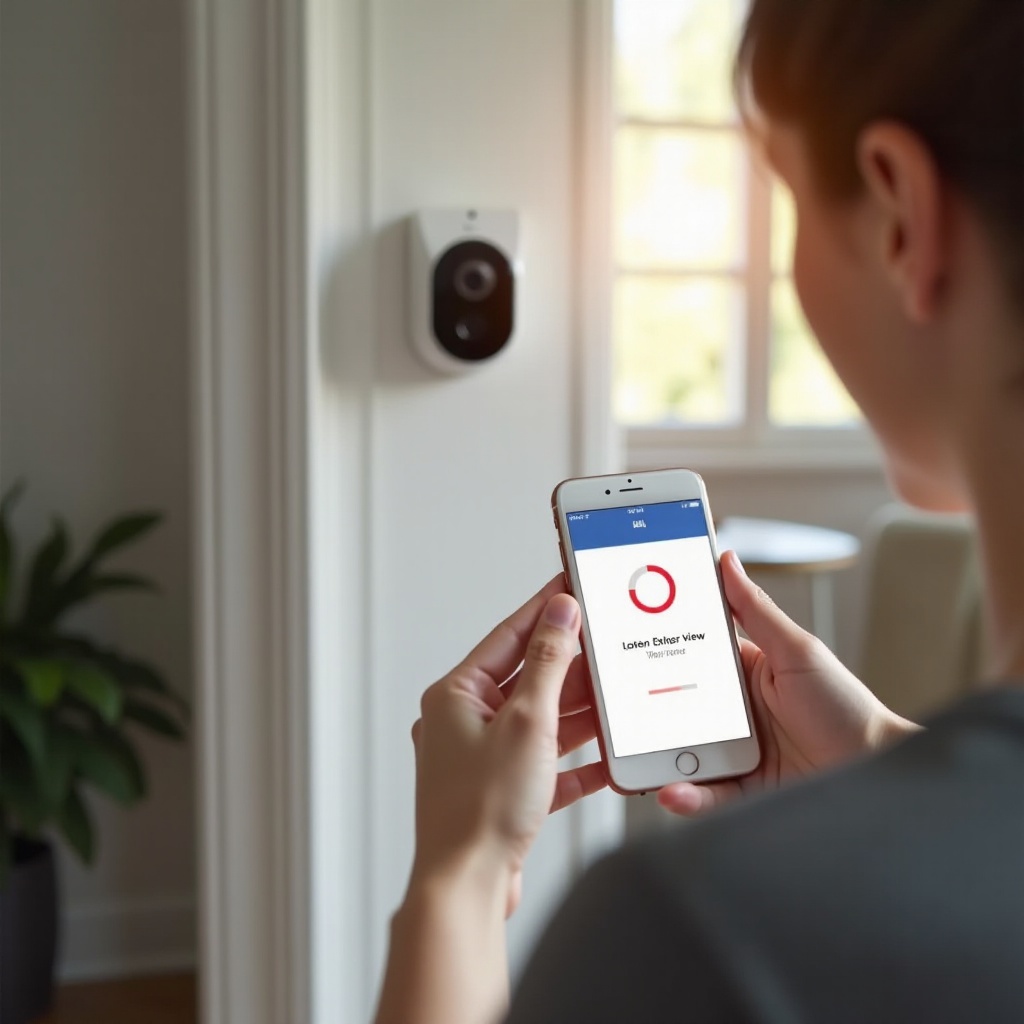
Bevor du Router-Menüs öffnest oder Geräte zurücksetzt, schließe zunächst die einfachen Dinge aus. Viele Probleme mit der Blink-Live-Ansicht verschwinden nach ein paar grundlegenden Checks und Neustarts.
Stabilität der Internet- und WLAN-Verbindung überprüfen
Beginne damit, zu prüfen, ob dein Internet und WLAN gut funktionieren:
- Führe einen Geschwindigkeitstest auf deinem Smartphone in der Nähe des Kamerastandorts durch.
- Versuche, ein Video auf YouTube, Netflix oder in einer anderen Streaming-App zu laden.
- Prüfe, ob andere Smart-Geräte wie Echo-Lautsprecher, Fire TV oder andere Kameras schnell reagieren.
Wenn sich alles andere online langsam oder nicht reagierend anfühlt, starte dein Modem und deinen Router neu:
- Stecke Modem und Router aus.
- Warte mindestens 30 Sekunden.
- Stecke sie wieder ein und warte, bis alle LEDs stabil leuchten.
- Öffne die Blink-App und teste die Live-Ansicht erneut.
Stabiles Internet und WLAN sind die Grundlage für zuverlässiges Blink-Live-Streaming. Wenn sie nicht stabil sind, helfen andere Maßnahmen nur wenig.
Sicherstellen, dass Blink-App und Firmware aktuell sind
Als Nächstes überprüfe, ob das gesamte Blink-Software-Ökosystem aktuell ist:
- Öffne den App Store oder Google Play Store und prüfe, ob ein Update für die Blink-App verfügbar ist.
- Installiere alle verfügbaren Updates und öffne die App erneut.
- Prüfe in der Blink-App in den Geräteeinstellungen jeder Kamera und des Sync-Moduls, ob Firmware-Updates angezeigt werden.
- Starte dein Smartphone nach dem Aktualisieren der App neu, um verbleibende Störungen zu bereinigen.
Neuere Versionen beheben häufig Fehler, bringen Stabilitätsverbesserungen und passen sich aktualisierten iOS- oder Android-Versionen an. Eine alte App oder Firmware kann Live-Ansicht-Fehler verursachen, selbst wenn dein Netzwerk einwandfrei ist.
Status von Blink-Dienst und -Servern prüfen
Manchmal liegt das Problem gar nicht bei dir. Wenn Blink-Server Probleme haben, kann die Live-Ansicht für viele Nutzer gleichzeitig ausfallen.
Du kannst:
- die offizielle Status- oder Support-Seite von Blink besuchen, sofern vorhanden.
- die Blink-Support- oder Social-Media-Kanäle auf Störungsmeldungen oder Wartungshinweise prüfen.
- online nach aktuellen Meldungen anderer Nutzer zu „Blink live view not working“ suchen.
Wenn es eine Störung oder Wartungsarbeiten gibt, musst du eventuell warten, bis Blink den Dienst wiederherstellt. Nachdem du das ausgeschlossen hast, ist es an der Zeit, dich auf Probleme in der App, deinem Netzwerk oder deinen Geräten zu konzentrieren.
„Live View Failed“ in der Blink-App beheben
Wenn dein Internet in Ordnung aussieht und Blink keine Störung meldet, konzentrierst du dich als Nächstes auf die App und deine Geräte. Kleine Störungen oder fehlerhafte Sitzungen verursachen oft die Meldung „Live View Failed“.
Kamera, Sync-Modul und Smartphone neu starten
Ein einfacher Neustart kann temporäre Fehler beseitigen und Verbindungen auffrischen:
- Schließe die Blink-App vollständig, indem du sie aus dem Task-Wechsel entfernst.
- Ziehe das Sync-Modul 10–15 Sekunden vom Strom und stecke es wieder ein.
- Bei batteriebetriebenen Kameras: Nimm die Batterien heraus und setze sie fest wieder ein.
- Bei kabelgebundenen Kameras wie Blink Mini: Ziehe das Netzkabel ab und stecke es erneut ein.
- Starte dein Smartphone oder Tablet neu.
Wenn alles wieder online ist, öffne die Blink-App und tippe erneut auf „Live View“. Viele Streaming-Probleme verschwinden nach diesem grundlegenden Reset, da er festgefahrene Verbindungen beseitigt und deine Sitzung mit den Blink-Servern auffrischt.
Live-Ansicht im WLAN vs. mit mobilen Daten testen
Der Weg, den deine Daten nehmen, ist wichtig. Um den Fehler einzugrenzen:
- Probiere die Live-Ansicht, während du mit deinem heimischen WLAN verbunden bist.
- Schalte WLAN auf deinem Smartphone aus und teste erneut über mobile Daten wie LTE oder 5G.
Wenn die Live-Ansicht im WLAN funktioniert, aber nicht mit mobilen Daten, blockieren möglicherweise das Netz deines Mobilfunkanbieters, dein Datentarif oder eine mobile Sicherheits-App die Verbindung. Wenn sie mit mobilen Daten funktioniert, aber nicht im WLAN, sind eher Router, Modem oder lokale Netzwerkeinstellungen die Ursache.
Ein anderes Gerät oder Benutzerkonto zum Vergleich testen
Das Testen eines anderen Geräts hilft, das Problem weiter einzugrenzen:
- Melde dich mit deinem Blink-Konto auf einem anderen Smartphone oder Tablet an, falls vorhanden.
- Teste die Live-Ansicht von diesem Gerät aus im selben Netzwerk.
- Bitte nach Möglichkeit ein anderes Haushaltsmitglied, ebenfalls von seinem Gerät aus zu testen.
Wenn die Live-Ansicht auf einem anderen Gerät mit demselben Netzwerk und Konto funktioniert, verursachen dein ursprüngliches Smartphone oder dessen Einstellungen den Fehler. Wenn die Live-Ansicht auf allen Geräten fehlschlägt, sind eher dein Netzwerk, die Kamerakonfiguration oder das Sync-Modul die Ursache.
Wenn du diese grundlegenden Prüfungen abgeschlossen hast und die Live-Ansicht noch immer fehlschlägt, ist der nächste logische Bereich dein WLAN und deine Router-Konfiguration, da Blink-Kameras stark auf ein sauberes 2,4-GHz-Signal angewiesen sind.
WLAN- und Netzwerkprobleme, die die Live-Ansicht beeinträchtigen
Wenn die Live-Ansicht auf allen Geräten ausfällt, sind WLAN und Routereinstellungen häufig die Hauptursache. Blink-Kameras nutzen dein Heimnetz dauerhaft, daher können selbst kleine Netzwerkprobleme die Live-Ansicht lahmlegen.
2,4 GHz vs. 5 GHz: Blink auf das richtige Band bringen
Blink-Kameras verwenden ausschließlich 2,4-GHz-WLAN. Viele moderne Router senden sowohl 2,4 GHz als auch 5 GHz unter demselben Namen. Das ist für Smartphones und Laptops bequem, kann aber einige Smart-Home-Geräte verwirren.
Zur Verbesserung der Stabilität:
- Melde dich auf der Admin-Seite oder App deines Routers an.
- Prüfe, ob 2,4 GHz und 5 GHz denselben SSID-Namen (Netzwerknamen) nutzen.
- Richte nach Möglichkeit einen separaten 2,4-GHz-Netzwerknamen für IoT-Geräte ein.
- Verbinde deine Blink-Kameras und das Sync-Modul mit diesem dedizierten 2,4-GHz-Netzwerk.
Dieses Setup reduziert Band-Steering- und Roaming-Probleme, die Live-View-Streams unterbrechen oder blockieren können, insbesondere an den Rändern deines Hauses.
Signalstärke verbessern und Störungen reduzieren
Schlechtes Signal ist eine der häufigsten Ursachen für Probleme mit der Live-Ansicht. Selbst wenn deine Internetgeschwindigkeit hoch ist, kann ein schwaches Signal zwischen Router und Kamera den Stream unterbrechen.
Du kannst die Signalstärke verbessern, indem du:
- das Sync-Modul näher an deine Kameras verlegst, idealerweise an einen zentralen Ort.
- den Router an einem offenen, erhöhten Platz statt in einem Schrank aufstellst.
- den Router von Mikrowellen, schnurlosen Telefonen und dicken Beton- oder Ziegelwänden fernhältst.
- Außenkameras so versetzt montierst, dass weniger Wände zwischen ihnen und dem Router liegen.
In der Blink-App kannst du die Signalbalken für jedes Gerät prüfen. Wenn sie niedrig sind, können eine bessere Platzierung, ein WLAN-Repeater oder ein Mesh-System einen großen Unterschied für die Live-Ansicht machen.
Router-Einstellungen, Firewalls und Gäste-Netzwerke
Einige Router-Funktionen können Blink-Datenverkehr unbemerkt blockieren oder verlangsamen:
- Gästenetzwerke: Kameras und dein Smartphone sollten sich im selben Hauptnetzwerk befinden und nicht in isolierten Gästenetzwerken.
- Kindersicherung oder Firewalls: Deaktiviere Regeln, die Blink-Server oder neue Geräteverbindungen blockieren könnten.
- MAC-Filterung: Wenn du eine Positivliste verwendest, stelle sicher, dass alle Blink-Geräte zugelassen sind.
Starte nach Anpassungen den Router neu und teste die Live-Ansicht erneut. Wenn du einen vom Internetanbieter bereitgestellten Router nutzt, musst du dich möglicherweise in dessen Weboberfläche oder Begleit-App einloggen, um diese Einstellungen zu ändern.
Wenn dein WLAN und Netzwerk solide aussehen, die Live-Ansicht aber weiterhin Probleme macht, solltest du als Nächstes das Smartphone oder Tablet prüfen, das du zum Anzeigen des Streams verwendest, da mobile Einstellungen unbemerkt stören können.
Mobilgerätspezifische Lösungen für iPhone und Android
Wenn das Netzwerk gesund wirkt, die Live-Ansicht jedoch weiterhin fehlschlägt oder puffert, könnten die Einstellungen deines Smartphones den Stream blockieren. Sowohl iOS als auch Android enthalten Energiespar- und Datenschutzfunktionen, die Blink unbeabsichtigt beeinträchtigen können.
App-Berechtigungen und Netzwerkzugriff prüfen
Auf dem iPhone:
- Gehe zu Einstellungen > Blink.
- Aktiviere „Lokales Netzwerk“, „Hintergrundaktualisierung“ und „Mobile Daten“.
- Stelle sicher, dass kein Inhaltsfilter oder Sicherheitsprofil Blink blockiert.
Auf Android:
- Gehe zu Einstellungen > Apps > Blink.
- Stelle sicher, dass Netzwerkzugriff, mobile Daten und WLAN-Berechtigungen aktiviert sind.
- Erlaube alle zusätzlichen Berechtigungen, die die Blink-App beim Öffnen anfordert.
Wenn Blink das Netzwerk im Vorder- und Hintergrund nicht frei nutzen darf, lädt die Live-Ansicht eventuell gar nicht oder bricht unerwartet ab.
VPNs, Datensparer und Akkuoptimierung deaktivieren
Moderne Smartphones versuchen, Datenvolumen und Akku zu sparen, was Live-Streaming beeinträchtigen kann.
Versuche Folgendes:
- Deaktiviere VPNs oder Datenschutz-Tunneling-Apps und teste die Live-Ansicht erneut.
- Deaktiviere auf dem iPhone vorübergehend „Datensparmodus“ und „Stromsparmodus“.
- Schalte auf Android den „Datensparmodus“ aus und nimm Blink aus der Akkuoptimierung oder aus adaptiven Akku-Listen heraus.
Diese Funktionen können Hintergrundverkehr pausieren, Daten begrenzen oder den Datenverkehr so umleiten, dass die Blink-Live-Ansicht hängen bleibt oder fehlschlägt.
Cache leeren oder Blink-App neu installieren
Wenn App-Dateien beschädigt sind, kann sich die Live-Ansicht falsch verhalten, selbst wenn alles andere stimmt.
Auf Android:
- Gehe zu Einstellungen > Apps > Blink > Speicher.
- Tippe auf „Cache leeren“ und bei Bedarf auf „Daten löschen“.
- Öffne die App erneut und melde dich wieder an.
Auf iPhone oder Android:
- Deinstalliere die Blink-App.
- Starte dein Smartphone neu.
- Installiere die aktuelle Version aus dem App Store oder Play Store und melde dich an.
Teste die Live-Ansicht direkt nach der Neuinstallation, um zu sehen, ob das Problem behoben ist. Wenn sie weiterhin fehlschlägt, hängt das Problem möglicherweise eher mit den Kameras oder dem Sync-Modul selbst zusammen, die wir uns als Nächstes ansehen.
Gerätespezifische Probleme: Outdoor, Indoor, Mini und Türklingel
Nicht alle Blink-Modelle verhalten sich gleich. Batteriebetriebene, kabelgebundene und Türklingel-Modelle haben jeweils ihre Eigenheiten, die die Zuverlässigkeit der Live-Ansicht beeinflussen können.
Batteriebetriebene Kameras: Stromversorgung, Platzierung und Wetter
Für Blink Outdoor und die meisten kabellosen Indoor-Modelle gilt:
- Prüfe den Batteriestand in der Blink-App. Niedrige Batterien können eine unzuverlässige Live-Ansicht und zufällige Verbindungsabbrüche verursachen.
- Ersetze Batterien durch frische, hochwertige Lithium-AA-Zellen statt billiger Alkaline-Batterien.
- Kalte Temperaturen können Batterien schnell entladen und die Leistung reduzieren; versuche, die Kamera an einem geschützteren oder besser isolierten Standort zu montieren.
- Vermeide die Montage von Kameras in Metallgehäusen oder hinter Metallgittern, die WLAN-Signale blockieren.
Wenn die Stromversorgung schwach ist oder die Kamera aufgrund der Platzierung Schwierigkeiten hat, eine stabile WLAN-Verbindung zu halten, wird die Live-Ansicht häufig abbrechen, einfrieren oder gar nicht erst starten.
Blink Mini und kabelgebundene Modelle: Netzteil- und Kabelprobleme
Kabelgebundene Kameras wie die Blink Mini sind auf eine stabile Stromversorgung aus der Steckdose angewiesen:
- Stelle sicher, dass die Kamera das originale oder ein kompatibles Netzteil mit der richtigen Ausgangsleistung nutzt.
- Überprüfe das USB-Kabel auf Schäden, Knicke oder lose Verbindungen.
- Stecke die Kamera in eine andere Steckdose, Steckdosenleiste oder einen anderen Überspannungsschutz, um Stromprobleme auszuschließen.
Kurzzeitige Stromunterbrechungen sind oft nicht offensichtlich, können aber dazu führen, dass die Kamera neu startet und die Live-Ansicht unterbrochen wird. Wenn du siehst, dass die Kamera häufig blinkt oder neu startet, solltest du zuerst Stromprobleme vermuten.
Blink Video Doorbell: Klingelverdrahtung und Montageaspekte
Für die Blink Video Doorbell gilt:
- Wenn verkabelt, stelle sicher, dass die Transformator-Spannung und die Klingelverdrahtung den Anforderungen von Blink entsprechen.
- Prüfe, dass Montageschrauben, Halterungen oder Metallverkleidungen den Antennenbereich nicht einklemmen oder stark auf das Gehäuse drücken.
- Stelle sicher, dass die Türklingel einen klaren WLAN-Pfad hat; Metalltüren, dicke Ziegel oder Stahlrahmen können die Signalstärke reduzieren.
Da Türklingeln am Rand deines Hauses sitzen, haben sie oft ein schwächeres WLAN als Innenkameras. Wenn du den Router oder das Sync-Modul näher heranrückst oder einen Mesh-Knoten in der Nähe der Haustür platzierst, kann dies die Zuverlässigkeit der Live-Ansicht deutlich verbessern.
Wenn du Stromversorgung, Platzierung und Verdrahtung für die jeweiligen Gerätetypen geprüft hast und die Live-Ansicht weiterhin schlecht funktioniert, ist ein tieferer Reset des Blink-Systems möglicherweise der nächste Schritt.
Erweiterte Schritte: Zurücksetzen und erneutes Hinzufügen deiner Blink-Geräte
Wenn keiner der vorherigen Schritte das Problem löst, kann es an der Zeit sein, Geräte zurückzusetzen oder erneut hinzuzufügen. Gehe dabei sorgfältig vor, damit du wichtige Konfigurationen oder Aufnahmen nicht verlierst.
Wann ein Soft-Reset und wann ein Werksreset sinnvoll ist
Ein Soft-Reset startet das Gerät neu, ohne Einstellungen zu löschen:
- Schalte Kamera oder Sync-Modul aus und wieder ein, indem du den Stecker ziehst oder Batterien kurz entfernst.
- Nutze einen eventuell vorhandenen Reset-Knopf mit kurzem Druck, wenn die Blink-Dokumentation dies vorsieht.
Ein Werksreset löscht die Konfiguration und entfernt das Gerät aus deinem System. Nutze ihn nur, wenn:
- die Kamera wiederholt keine Verbindung aufbaut oder offline bleibt, während andere funktionieren.
- die Live-Ansicht bei diesem Gerät noch nie funktioniert hat, selbst nach allen grundlegenden Schritten.
- das Gerät dauerhaft als offline angezeigt wird und nicht auf Soft-Resets reagiert.
Prüfe immer die offiziellen Anweisungen von Blink für dein genaues Modell, bevor du einen Werksreset durchführst, damit du die richtigen Schritte befolgst und weißt, was gelöscht wird.
So entfernst du Kameras in der Blink-App und fügst sie wieder hinzu
Um eine Kamera sauber zu entfernen und wieder hinzuzufügen:
- Öffne die Blink-App.
- Wähle die Kamera aus, die du entfernen möchtest.
- Gehe zu den Geräteeinstellungen und wähle die Option zum Löschen oder Entfernen des Geräts.
- Bestätige die Entfernung, wenn du dazu aufgefordert wirst.
- Tippe in der App auf das + Symbol, um ein neues Gerät hinzuzufügen.
- Folge den Anweisungen auf dem Bildschirm, um den QR-Code zu scannen, das WLAN zu verbinden und die Kamera einem System zuzuweisen.
Dieser Prozess baut die Verbindung zwischen Kamera, Sync-Modul und Blink-Servern neu auf und kann versteckte Konfigurationsfehler beseitigen, die die Live-Ansicht beeinträchtigen.
Sync-Modul neu verknüpfen, ohne deine Einstellungen zu verlieren
Wenn du vermutest, dass das Sync-Modul Live-Ansicht-Probleme verursacht:
- Gehe in der Blink-App im Bereich Einstellungen zum Sync-Modul.
- Notiere dir Name und grundlegende Konfiguration deines Systems als Referenz.
- Entferne das Sync-Modul aus der App, indem du „Löschen“ oder „Entfernen“ wählst.
- Ziehe es 10–15 Sekunden vom Strom und stecke es wieder ein.
- Füge es mit dem + Symbol erneut hinzu und folge den Kopplungsschritten in der App.
Deine Kameras müssen sich eventuell neu verbinden, aber dies kann hartnäckige Live-Ansicht- und Verbindungsprobleme beheben, die speziell mit dem Sync-Modul zusammenhängen.
Nach einem vollständigen Reset und einer neuen Einrichtung solltest du eine saubere, frische Konfiguration haben. Um die Funktion langfristig zu sichern, ist es hilfreich, dein Smart-Home-Netzwerk und deine Wartungsgewohnheiten zu optimieren.
Zukünftige Probleme mit der Live-Ansicht im Smart Home verhindern
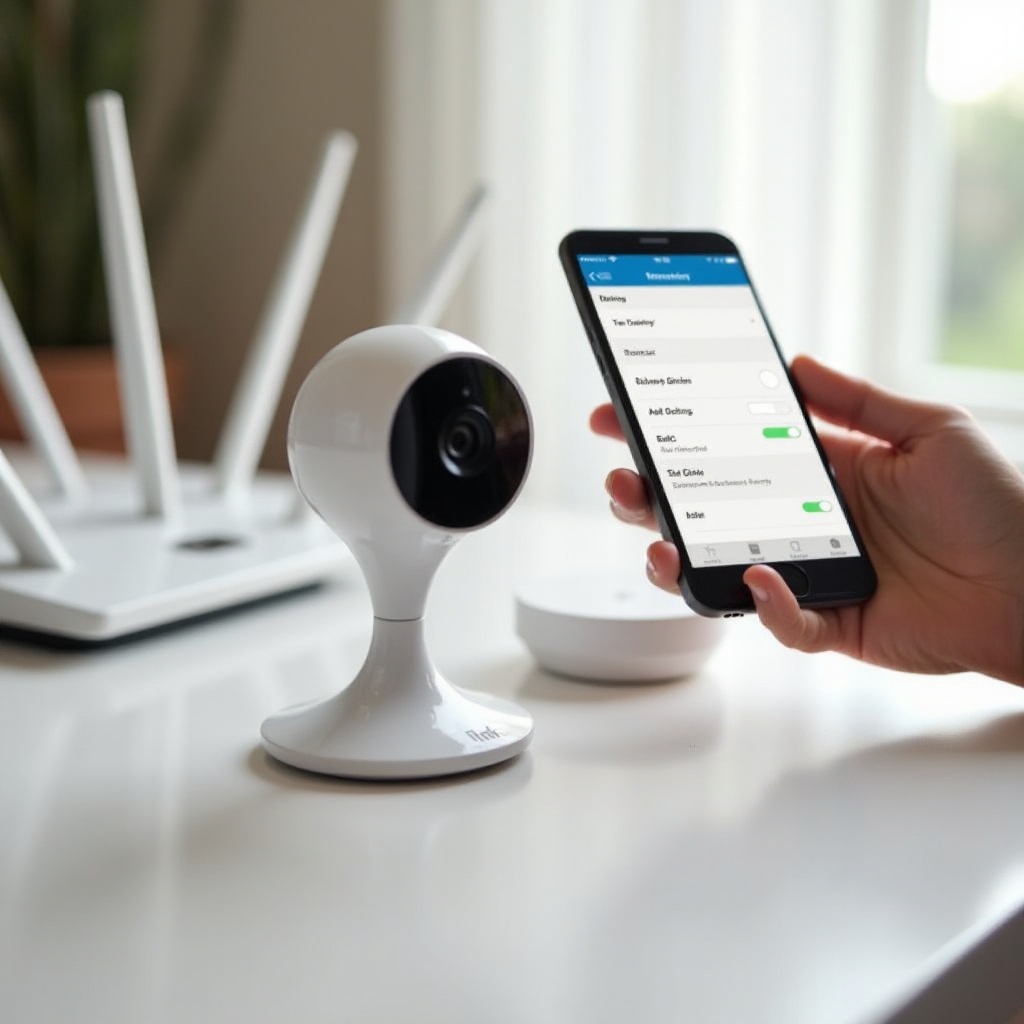
Wenn die Live-Ansicht wieder funktioniert, helfen dir einige Gewohnheiten und Designentscheidungen dabei, die Zuverlässigkeit in einem ausgelasteten Smart-Home-Setup aufrechtzuerhalten. Vorbeugende Maßnahmen sparen Zeit und reduzieren späteren Ärger.
Dein Smart-Home-WLAN für mehrere Geräte optimieren
Smart Homes belasten Router stark, weil viele Geräte dauerhaft verbunden sind. Damit Blink stabil bleibt:
- Nutze einen modernen Router oder ein Mesh-System, das für viele Geräte ausgelegt ist, nicht ein altes Basismodell.
- Verteile Kameras und andere bandbreitenintensive Geräte wie Fernseher im Haus, um Konzentrationen an einem einzigen Punkt zu vermeiden.
- Vermeide es, alle Geräte mit einem einzigen, überlasteten Access Point zu verbinden, wenn Mesh-Knoten verfügbar sind.
- Erwäge, eine eigene 2,4-GHz-SSID für Kameras und andere IoT-Geräte zu erstellen, um Störungen mit Laptops und Smartphones zu reduzieren.
Ein gut geplantes Netzwerk reduziert Überlastungen und hält die Live-Ansicht flüssig, selbst wenn andere Personen Filme streamen oder Online-Spiele spielen.
Firmware, Apps und Router regelmäßig aktualisieren
Updates beheben Sicherheitslücken und verbessern die Leistung im Laufe der Zeit:
- Aktiviere automatische Updates für die Blink-App im App Store oder Google Play Store.
- Prüfe regelmäßig in der Blink-App auf Firmware-Updates für Kameras und das Sync-Modul.
- Melde dich alle paar Monate bei deinem Router an und spiele Firmware-Updates des Herstellers ein.
Regelmäßige Updates helfen, neue Kompatibilitätsprobleme zu vermeiden, wenn sich Betriebssysteme, Netzwerkstandards oder Cloud-Dienste ändern.
Durchdachte Platzierung und Routinekontrollen für Blink-Kameras
Eine kluge Platzierung und einfache Kontrollen verhindern viele Live-Ansicht-Probleme im Vorfeld:
- Platziere Kameras so, dass sie einen klaren WLAN-Pfad und wenige Hindernisse oder Metallflächen in der Nähe haben.
- Vermeide nach Möglichkeit Standorte mit extremen Temperaturen oder nutze geschützte Montagepositionen.
- Prüfe den Batteriestand bei kabellosen Modellen monatlich und tausche Batterien aus, bevor sie zu niedrig werden.
- Führe von Zeit zu Zeit einen kurzen Live-Ansicht-Test durch, insbesondere vor Reisen oder längeren Abwesenheiten von zu Hause.
Diese kleinen Gewohnheiten sorgen dafür, dass dein System bereit ist, wenn du es wirklich brauchst – ohne böse Überraschungen in letzter Minute. Mit einem starken Netzwerk, aktueller Software und gut platzierten Geräten sollte die Live-Ansicht stabil und reaktionsschnell bleiben.
Fazit
Wenn die Live-Ansicht deiner Blink-Kamera nicht funktioniert, musst du dich nicht mit unzuverlässiger Sicherheit oder dauernder Frustration abfinden. Indem du mit einfachen Überprüfungen beginnst und dich dann durch App-, Netzwerk-, Mobilgeräte- und gerätespezifische Lösungen arbeitest, kannst du die genaue Ursache in der Regel ermitteln und ein stabiles Live-Streaming wiederherstellen.
Die meisten Probleme hängen mit der WLAN-Signalstärke, veralteten App- oder Firmware-Versionen oder einfachen Konfigurationskonflikten wie VPNs, Gästenetzwerken oder Energiesparmodi zusammen. In schwierigeren Fällen verschaffen dir das Zurücksetzen und erneute Hinzufügen von Geräten oder das erneute Verknüpfen des Sync-Moduls ein sauberes System und beseitigen versteckte Fehler.
Wenn die Live-Ansicht wieder funktioniert, konzentriere dich auf Vorbeugung: ein starkes 2,4-GHz-Netzwerk, aktuelle Software, eine durchdachte Kameraplatzierung und Routinenchecks. Mit diesen Maßnahmen können deine Blink-Kameras jedes Mal, wenn du die App öffnest und auf „Live View“ tippst, die zuverlässige Live-Überwachung bieten, die dein Smart Home verdient.
Häufig gestellte Fragen
Warum zeigt meine Blink-Kamera „Live View fehlgeschlagen“ an, obwohl das WLAN-Signal stark ist?
Eine hohe Internetgeschwindigkeit bedeutet nicht immer eine stabile WLAN-Verbindung zu Ihrer Kamera. Die Live-Ansicht kann aufgrund von Störungen, Routereinstellungen, VPNs oder App-Problemen fehlschlagen. Stellen Sie sicher, dass die Kamera 2,4 GHz verwendet, prüfen Sie, dass auf Ihrem Telefon kein VPN oder Datensparmodus aktiv ist, und aktualisieren Sie die Blink-App sowie die Firmware. Starten Sie den Router, das Sync-Modul und die Kamera neu und testen Sie die Live-Ansicht anschließend erneut.
Kann die Blink-Live-Ansicht im Jahr 2024 ohne Abonnement funktionieren?
Ja, die Blink-Live-Ansicht kann im Jahr 2024 ohne Abonnement funktionieren. Ein Abonnement wirkt sich hauptsächlich darauf aus, wie und wo Videoclips gespeichert werden und ob Live-Ansicht-Sitzungen aufgezeichnet werden. Sie können weiterhin auf „Live View“ tippen und Echtzeitaufnahmen ohne Tarif ansehen. Wenn die Live-Ansicht nicht startet, liegt die Ursache in der Regel an Netzwerk-, App- oder Gerätekonfigurationen und nicht am fehlenden Abonnement.
Woran erkenne ich, ob die Hardware meiner Blink-Kamera defekt ist und ausgetauscht werden muss?
Die Hardware kann defekt sein, wenn die Kamera offline bleibt, während andere Blink-Geräte funktionieren, nicht reagiert, nachdem sie vollständig zurückgesetzt und erneut hinzugefügt wurde, oder keine Status-LEDs oder Anzeichen von Strom zeigt, obwohl bekannte, funktionierende Batterien oder Netzteile verwendet werden. Wenn Sie verschiedene Steckdosen, Kabel und alle Schritte zur Fehlerbehebung ausprobiert haben, wenden Sie sich mit Details und Screenshots an den Blink-Support. Dieser kann einen Hardwaredefekt bestätigen und Sie zu Reparatur- oder Austauschoptionen beraten.