Vudu لا يعمل على PS4؟ دليل الإصلاح الكامل لعام 2024 لمُستخدمي البث على أجهزة الكونسول
المقدمة
توقف Vudu عن العمل على PS4 يمكن أن يفسد ليلة الفيلم بسرعة. قد لا يفتح التطبيق، أو لا تُشغَّل الفيديوهات، أو لا ترى إلا شاشة سوداء. الخبر الجيد أن معظم هذه المشكلات لها أسباب واضحة وحلول بسيطة يمكنك تجربتها بنفسك.
يركّز هذا الدليل على مشاكل Vudu الخاصة بجهاز PlayStation 4 في عام 2024. ستتعلّم كيفية تحديد المشكلة بدقة، والتحقق مما إذا كان Vudu أو شبكة PlayStation (PSN) متوقفة، واتباع خطوات عملية لحل مشكلات الأعطال، والتخزين المؤقت (buffering)، والشاشات السوداء، ومشاكل الصوت، وأخطاء الحساب. سنبدأ بفحوصات أساسية تحل كثيراً من المشكلات، ثم ننتقل إلى استكشاف الأخطاء وإصلاحها بشكل أعمق فقط إذا احتجت إلى ذلك.
اتبع الخطوات بالترتيب. في النهاية، ينبغي أن تعرف ما إذا كانت المشكلة من التطبيق أو من جهازك أو من شبكتك أو من حسابك، وماذا تفعل بعد ذلك لتجعل Vudu يعمل بسلاسة مرة أخرى على PS4 لديك.

الخطوة 1 – تحديد معنى “لا يعمل” على جهاز PS4 لديك
قبل إصلاح Vudu على PS4، تحتاج إلى تعريف المشكلة بوضوح. الأعراض المختلفة تشير إلى أسباب مختلفة، لذا فإن معرفة ما تراه على الشاشة يوفر الوقت ويجنبك محاولات عشوائية بلا جدوى.
Vudu لا يفتح إطلاقاً
إذا قمت باختيار Vudu على PS4 ولم يحدث شيء، أو ظهر خطأ فوراً، يكون السبب عادة أحد الأمور التالية:
- تثبيت تطبيق تالف
- خلل في نظام PS4
- مشكلة مؤقتة في خدمة PSN أو Vudu
العلامات النموذجية تشمل:
- ظهور أيقونة Vudu ثم عودتك مباشرة إلى الشاشة الرئيسية
- ظهور رسائل خطأ فور تشغيل التطبيق
- شعورك بأن PS4 بطيء أو لا يستجيب جيداً عند تشغيل التطبيقات
Vudu يفتح لكن لا يمكن تسجيل الدخول
أحياناً يُحمِّل Vudu، لكن لا يمكنك تسجيل الدخول إلى حسابك. من الأعراض الشائعة:
- رسائل “تعذر تسجيل الدخول” أو “البريد الإلكتروني أو كلمة المرور غير صحيحة”
- عجلة تحميل تدور بلا نهاية على شاشة تسجيل الدخول
- تسجيل الدخول يعمل على هاتفك أو حاسوبك لكن ليس على PS4
غالباً ما يشير هذا إلى مشاكل في الخوادم، أو بيانات اعتماد خاطئة، أو مشكلات في المنطقة، أو بيانات مخزّنة على PS4 تحتاج إلى مسح.
Vudu يعمل، لكن الفيديو أو الصوت لا يعملان بشكل صحيح
قد تتمكن من الدخول إلى Vudu وتشغيل فيلم، لكن يبدو التشغيل أو الصوت غير طبيعي:
- تخزين مؤقت كل بضع ثوانٍ
- فيديو ضبابي جداً رغم وجود إنترنت سريع
- شاشة سوداء عند الضغط على تشغيل
- عدم وجود صوت أو صوت غير متزامن مع الصورة
عادة ترتبط هذه المشكلات بشبكتك أو إعدادات العرض أو إعداد الصوت أكثر من ارتباطها بالتطبيق وحده. بمجرد أن تعرف الفئة التي تنتمي إليها مشكلتك، تكون مستعداً لمعرفة ما إذا كانت المشكلة من Vudu أو PSN بدلاً من PS4 نفسه.
الخطوة 2 – التحقق من حالة خدمات Vudu وشبكة PlayStation
قبل التعمق في إعدادات PS4 أو إعادة تثبيت التطبيقات، تأكد من أن الخدمات التي تعتمد عليها تعمل بشكل صحيح. إذا كانت Vudu أو PSN متوقفة، فلن تنجح أي محاولة محلية لإصلاح “Vudu لا يعمل على PS4” حتى تعود الخدمة.
كيفية التأكد من مشاكل خوادم Vudu
لمعرفة ما إذا كانت Vudu نفسها تواجه مشكلات:
- افتح متصفحاً على هاتفك أو حاسوبك.
- ابحث عن “Vudu status” أو زر صفحة الدعم الرسمية لـ Vudu أو قنواتها على وسائل التواصل.
- تحقق من وجود منشورات حديثة عن انقطاعات أو مشاكل في البث أو صيانة.
يمكنك أيضاً:
- تجربة Vudu على جهاز آخر مثل هاتفك أو جهازك اللوحي أو التلفاز الذكي.
- إذا فشلت Vudu هناك أيضاً، فغالباً المشكلة من جانب Vudu.
كيفية التحقق من حالة خدمة PSN على PS4
يعتمد Vudu على PS4 أيضاً على PSN. للتحقق من حالة PSN من جهازك:
- على PS4، انتقل إلى الإعدادات (Settings).
- اختر الشبكة (Network).
- اختر عرض حالة خدمات شبكة PlayStation (View Status of PlayStation Network Services).
إذا أظهرت PSN مشاكل، مثل مشاكل في الحساب أو تسجيل الدخول أو المتجر، فقد تفشل تطبيقاتك حتى لو كان الإنترنت يعمل.
كيفية التمييز بين انقطاع في الخادم ومشكلة في الجهاز
من المحتمل أن تكون المشكلة في الخادم أو الخدمة إذا:
- تتعطل Vudu على عدة أجهزة في نفس الوقت
- تُظهر حالة PSN انقطاعات أو وظائف محدودة
- ترى الكثير من الشكاوى الجديدة من مستخدمين آخرين على الإنترنت
ومن الأرجح أن تكون المشكلة في PS4 أو في الشبكة المحلية إذا:
- تعمل Vudu بشكل جيد على أجهزة أخرى في منزلك
- لا يبلّغ الآخرون عن مشكلات
- فقط PS4 لديك يواجه صعوبات بينما كل شيء آخر يعمل
إذا بدت الخدمات جيدة وكان جهازك وحده المتأثر، يمكنك الانتقال إلى إصلاحات محلية سريعة تحل غالباً مشاكل Vudu دون خطوات متقدمة.
الخطوة 3 – إصلاحات سريعة أساسية يجب تجربتها أولاً
بعد أن تأكدت من أن الخدمات تعمل، ابدأ بالإجراءات الأسهل. هذه الإصلاحات السريعة تحل كثيراً من حالات “Vudu لا يعمل على PS4” دون لمس الإعدادات المتقدمة.
إعادة تشغيل تطبيق Vudu وPS4
أولاً، أغلق Vudu تماماً:
- ظلّل تطبيق Vudu على الشاشة الرئيسية في PS4.
- اضغط زر الخيارات (Options) على وحدة التحكم.
- اختر إغلاق التطبيق (Close Application).
ثم أعد تشغيل PS4:
- اضغط مطولاً على زر PS.
- اختر الطاقة > إعادة تشغيل PS4 (Power > Restart PS4).
إعادة التشغيل الكاملة تزيل الأعطال المؤقتة التي قد يتركها وضع الراحة (Rest Mode) وغالباً تعيد التطبيق إلى سلوكه الطبيعي.
فصل وإعادة تشغيل المودم والراوتر
تعد تعثرات الشبكة سبباً شائعاً لمشاكل البث. لإعادة ضبط شبكة منزلك:
- افصل المودم والراوتر عن الكهرباء.
- انتظر 30 ثانية على الأقل.
- أعد توصيلهما بالطاقة، المودم أولاً ثم الراوتر.
- انتظر حتى تصبح جميع الأضواء مستقرة، ثم اختبر Vudu مرة أخرى.
يمكن أن تصلح هذه الخطوة البسيطة مشكلات التخزين المؤقت، ومشكلات تسجيل الدخول، والأخطاء العشوائية التي تظهر فقط على تطبيقات البث.
اختبار تطبيقات وأجهزة بث أخرى
بعد ذلك، حدد ما إذا كانت المشكلة في Vudu وحدها:
- على PS4، افتح تطبيق بث آخر مثل Netflix أو Hulu أو YouTube.
- على هاتفك أو تلفازك، افتح Vudu وحاول تشغيل فيديو.
إذا كان كل شيء آخر يعمل باستثناء Vudu على PS4، فغالباً المشكلة في تطبيق Vudu أو بياناته على جهازك. في هذه الحالة، ركّز على أعطال التطبيق ومشاكل التشغيل في الخطوة التالية.
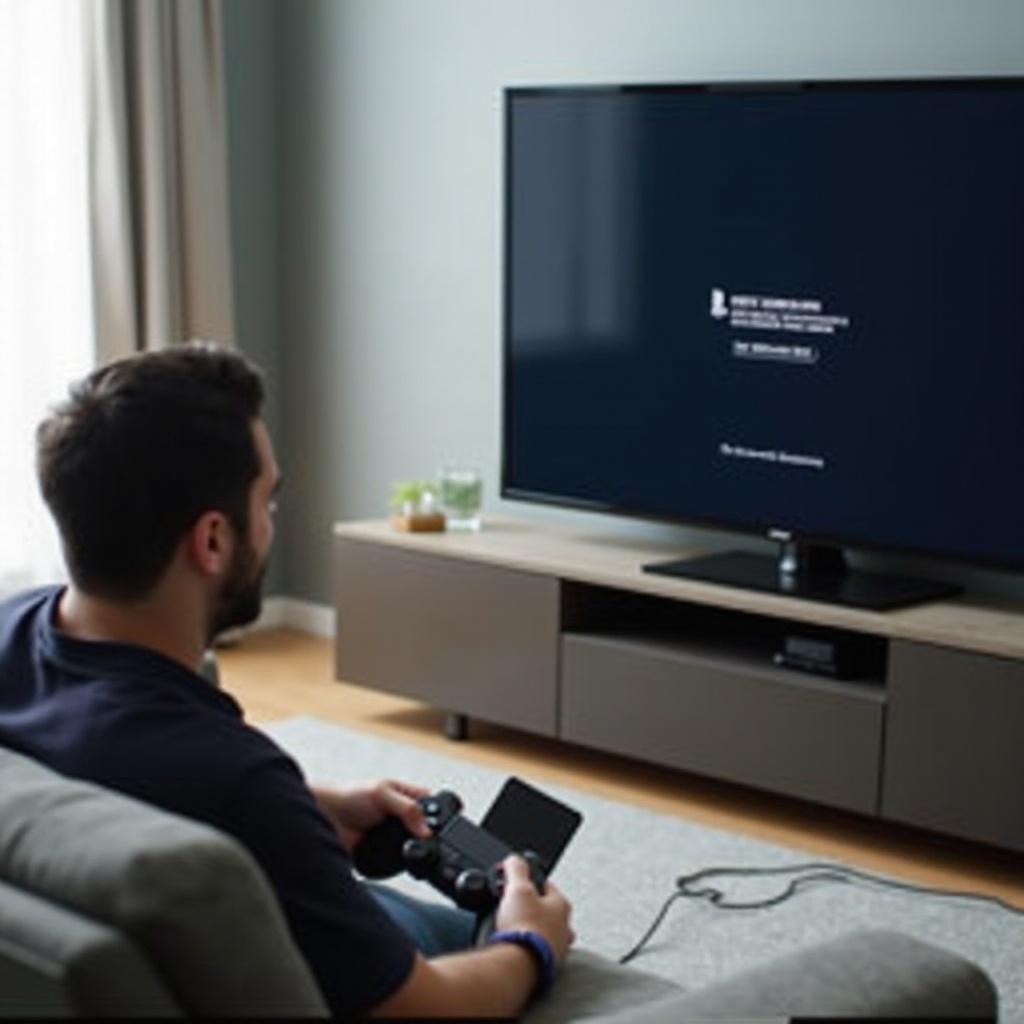
الخطوة 4 – إصلاح أعطال تطبيق Vudu ومشاكل تشغيله على PS4
إذا استمر Vudu في التعطل أو الفشل في الفتح بعد عمليات إعادة التشغيل الأساسية، فغالباً لديك بيانات تالفة أو تثبيت تالف. إصلاح ذلك غالباً يعيد الوظيفة الطبيعية ويهيئك لاستكشاف مشكلات أعمق إذا لزم الأمر.
إغلاق وإعادة تشغيل تطبيق Vudu من البداية
أحياناً يحتفظ PS4 بالتطبيق في حالة معطلة في الخلفية. تأكد من إغلاق Vudu بالكامل كما وصفنا سابقاً، ثم أعد تشغيله من الشاشة الرئيسية.
إذا فتح لكنه يبدو بطيئاً، امنحه بضع ثوانٍ ليكمل التحميل قبل الضغط على الأزرار. الإدخال السريع أثناء بدء التشغيل قد يسبب أعطالاً جديدة في جهاز بطيء أو مضغوط.
حذف وإعادة تثبيت Vudu على PS4
إعادة تثبيت Vudu غالباً ما تصلح “Vudu لا يعمل على PS4” عندما لا يفتح التطبيق أو يظهر أخطاء عند التشغيل.
لحذف وإعادة تثبيت Vudu:
- ظلّل Vudu على الشاشة الرئيسية.
- اضغط زر الخيارات (Options).
- اختر حذف (Delete) ووافق.
- اذهب إلى المكتبة (Library) أو متجر PlayStation.
- ابحث عن Vudu.
- قم بتنزيله وتثبيته مرة أخرى.
ستحتاج إلى تسجيل الدخول مرة أخرى، لكنك لن تفقد مشترياتك أو استئجاراتك، لأنها مرتبطة بحساب Vudu الخاص بك، وليس بـ PS4 نفسه.
إعادة بناء قاعدة بيانات PS4 لإزالة تلف التطبيقات المخفي
إذا كانت عدة تطبيقات بطيئة أو تتعطل، فقد تكون قاعدة بيانات PS4 مجزأة. إعادة بنائها قد تحل مشكلات دون حذف بياناتك:
- أطفئ PS4 بالكامل.
- اضغط مطولاً على زر الطاقة حتى تسمع صفيراً ثانياً (حوالي 7 ثوانٍ).
- وصّل وحدة التحكم بكابل USB واضغط زر PS.
- اختر إعادة بناء قاعدة البيانات (Rebuild Database).
قد تستغرق هذه العملية عدة دقائق. تعيد تنظيم بياناتك دون إزالة الألعاب أو التطبيقات. بعد انتهائها، اختبر Vudu مرة أخرى.
إذا أصبح Vudu يفتح الآن لكنك لا تزال تواجه تخزيناً مؤقتاً أو انخفاضاً في الجودة أو شاشات سوداء أثناء تشغيل الفيديو، فقد حان وقت التركيز على اتصال الشبكة.
الخطوة 5 – إصلاحات الشبكة والإنترنت لـ Vudu على PS4
تحتاج تطبيقات البث مثل Vudu إلى اتصال مستقر وثابت. حتى لو كان اتصالك “يعمل”، قد لا يكون قوياً أو ثابتاً بما يكفي لتشغيل HD أو UHD على PS4.
تشغيل “اختبار اتصال الإنترنت” على PS4
لمعرفة ما يستقبله PS4 فعلياً من شبكتك:
- اذهب إلى الإعدادات > الشبكة (Settings > Network).
- اختر اختبار اتصال الإنترنت (Test Internet Connection).
تحقق من قيمتين أساسيتين:
- سرعة التنزيل
- نوع الاتصال (Wi‑Fi مقابل LAN)
للحصول على بث سلس من Vudu، استهدف على الأقل:
- 5 ميغابت/ثانية أو أكثر لـ HD
- سرعات أعلى إذا كنت تبث HDX أو UHD
إذا بدت السرعات منخفضة مقارنة بخطتك، فقد تكون شبكة منزلك هي عنق الزجاجة.
تحسين إشارة Wi‑Fi أو التحويل إلى كابل إيثرنت
يمكن أن يكون Wi‑Fi غير مستقر، خاصة عبر الجدران والمسافات الطويلة. لتحسين اتصالك اللاسلكي:
- حرّك PS4 أقرب إلى الراوتر.
- قلّل العوائق والتداخل مثل الجدران السميكة أو الرفوف المعدنية.
- إذا كان الراوتر يدعم النطاق المزدوج، وصّل PS4 بنطاق 5 غيغاهرتز لتقليل التداخل، أو 2.4 غيغاهرتز لمدى أفضل حسب المسافة.
لأفضل النتائج، استخدم اتصالاً سلكياً:
- وصّل كابل إيثرنت من الراوتر إلى PS4.
- في الإعدادات > الشبكة، اختر إعداد اتصال الإنترنت > استخدام كابل LAN (Set Up Internet Connection > Use a LAN Cable).
الاتصالات السلكية تقلل التأخير وفقدان الحزم والتخزين المؤقت العشوائي الذي قد يفسد تشغيل Vudu.
ضبط إعدادات DNS (Google DNS أو Cloudflare DNS)
يمكن أن يسبب DNS البطيء أو غير الموثوق تأخير طلبات البث والتسبب في انقطاع. يمكنك تجربة DNS عام:
- اذهب إلى الإعدادات > الشبكة > إعداد اتصال الإنترنت (Settings > Network > Set Up Internet Connection).
- اختر Wi‑Fi أو LAN (المستخدم لديك).
- اختر مخصّص (Custom).
- لإعدادات DNS، اختر يدوي (Manual).
- استخدم إحدى المجموعتين:
- Google DNS: الأساسي 8.8.8.8، الثانوي 8.8.4.4
- Cloudflare DNS: الأساسي 1.1.1.1، الثانوي 1.0.0.1
- اترك الإعدادات الأخرى على الافتراضي ما لم يطلب مزود الخدمة غير ذلك.
اختبر Vudu مرة أخرى لترى ما إذا تحسنت أوقات الاستجابة والتحميل. إذا بدا اتصالك جيداً لكن التشغيل لا يزال يفشل أو يبدو خاطئاً، ركّز بعدها على كيفية تفاعل Vudu مع إعدادات العرض والصوت في PS4.
الخطوة 6 – إصلاح مشاكل تشغيل Vudu: التخزين المؤقت، الشاشة السوداء، عدم وجود صوت
بعد أن يعمل التطبيق ويصبح اتصالك مستقراً، قد تواجه مشكلات أثناء التشغيل. قد تتعلق هذه بإعدادات Vudu نفسها، أو خيارات خرج PS4، أو التلفاز ومعدات الصوت لديك.
حل مشاكل التخزين المؤقت وضعف جودة الفيديو
لتقليل التخزين المؤقت وتحسين الجودة أثناء تشغيل Vudu على PS4:
- أوقف التنزيلات أو الألعاب عبر الإنترنت على الأجهزة الأخرى أثناء البث.
- أوقف الفيلم مؤقتاً لمدة 30–60 ثانية للسماح بتخزين المزيد من البيانات مسبقاً.
- في إعدادات Vudu، خفّض جودة البث من UHD أو HDX إلى HD أو SD، ثم اختبر مرة أخرى.
إذا أوقف خفض الجودة التخزين المؤقت، فقد يكون اتصالك بطيئاً أو غير مستقر بالنسبة للدقات الأعلى، حتى لو بدت اختبارات السرعة جيدة.
إصلاح الشاشة السوداء أو التحميل اللانهائي عند الضغط على تشغيل
تشير الشاشة السوداء أو التحميل بلا نهاية بعد الضغط على تشغيل عادة إلى:
- تعارضات HDCP (حماية النسخ)
- مشكلات “مصافحة” HDMI بين PS4 والتلفاز
- أعطال مؤقتة في التطبيق أو التلفاز
جرّب التسلسل التالي:
- اضغط زر PS للعودة إلى الشاشة الرئيسية في PS4.
- ارجع إلى Vudu وجرب عنواناً مختلفاً.
- أطفئ التلفاز ثم شغّله مرة أخرى.
- بدّل إلى مدخل HDMI مختلف في التلفاز ثم عد.
إذا استمرت الشاشة السوداء عبر العناوين، ستتعامل مع HDCP وHDMI بشكل مباشر في القسم التالي.
إصلاح عدم وجود صوت أو تأخر الصوت
عندما ترى الصورة لكن لا تسمع صوتاً، أو يكون الصوت غير متزامن مع الفيديو:
- تحقق من مستوى الصوت وإعدادات كتم الصوت في التلفاز أو جهاز الاستقبال.
- جرّب تطبيقاً أو لعبة أخرى لترى ما إذا كان الصوت يعمل هناك.
- على PS4، انتقل إلى الإعدادات > الصوت والشاشة > إعدادات خرج الصوت (Settings > Sound and Screen > Audio Output Settings).
- بدّل بين Linear PCM وBitstream (Dolby) وBitstream (DTS).
- إذا كنت تستخدم ساوندبار أو مستقبل صوتي، تأكد من أنه يدعم صيغة الصوت التي اخترتها.
غالباً ما يحل ضبط الخرج على Linear PCM الأساسي كثيراً من مشاكل الصوت في Vudu على PS4. إذا استمرت مشاكل التشغيل بعد هذه التعديلات، يجب أن تضبط إعدادات العرض وHDCP التالية.
الخطوة 7 – مشكلات العرض وHDCP وHDMI التي تؤثر على Vudu
يمكن أن تؤدي مشكلات “مصافحة” الفيديو بين PS4 وكابل HDMI والتلفاز إلى “Vudu لا يعمل على PS4″، خاصة الشاشات السوداء أو الوميض عند بدء الفيلم.
التحقق من كابل HDMI والمنافذ ومدخل التلفاز
يمكن أن يبدو الكابل أو المنفذ المعطوب وكأنه مشكلة في التطبيق تماماً. لاستبعاد ذلك:
- افحص كابل HDMI بحثاً عن انحناءات حادة أو قطع أو موصلات مرتخية.
- وصّل PS4 بمنفذ HDMI آخر في التلفاز.
- جرّب كابل HDMI مختلفاً يدعم HD أو 4K إن أمكن.
إذا حل تغيير المنافذ أو الكابل المشكلة، فكانت المشكلة في العتاد وليس في Vudu أو PS4.
تشغيل أو إيقاف HDCP في إعدادات PS4
يحمي HDCP المحتوى الرقمي، لكنه أحياناً يتعارض مع بعض أجهزة التلفاز أو أجهزة الالتقاط أو الشاشات القديمة:
- على PS4، اذهب إلى الإعدادات (Settings).
- اختر النظام (System).
- قم بتبديل تفعيل HDCP (Enable HDCP) إلى إيقاف ثم تشغيل مرة أخرى.
اختبر Vudu في الحالتين. تتطلب بعض خدمات البث تفعيل HDCP لتشغيل المحتوى المحمي، لذا لاحظ أي إعداد يعمل أفضل مع تجهيزك.
مطابقة إعدادات خرج الفيديو في PS4 مع تلفازك
يمكن أن تؤدي الدقة غير الصحيحة أو إعدادات HDR إلى شاشات سوداء أو أخطاء أو ألوان باهتة:
- اذهب إلى الإعدادات > الصوت والشاشة > إعدادات خرج الفيديو (Settings > Sound and Screen > Video Output Settings).
- اضبط الدقة على تلقائي (Automatic) أولاً.
- إذا استمرت المشكلات، اختر يدوياً الدقة الأصلية لتلفازك (1080p، 2160p، إلخ).
- بالنسبة لـ HDR وDeep Color، جرّب إيقافهما إذا كان تلفازك يواجه صعوبة معهما أو إذا رأيت شاشات سوداء عند بدء التشغيل.
بعد استقرار مسار العرض، يمكنك العودة إلى مشكلات الحساب والمحتوى، التي يمكن أن تمنع التشغيل حتى عندما يكون الإعداد التقني صحيحاً.
الخطوة 8 – مشاكل الحساب والمنطقة والمكتبة في Vudu على PS4
إذا كان Vudu يعمل، وشبكتك جيدة، والعرض مستقر، لكنك لا تزال لا تستطيع الوصول إلى محتواك، فقد تكون إعدادات حسابك أو قواعد المنطقة هي السبب.
أخطاء تسجيل الدخول والتحقق من الحساب
إذا رفض Vudu بيانات تسجيل الدخول على PS4:
- أكد بريدك الإلكتروني وكلمة المرور بتسجيل الدخول من متصفح أو تطبيق الهاتف.
- إذا نجح ذلك، على PS4، سجّل الخروج من Vudu تماماً، ثم سجّل الدخول مرة أخرى.
- تحقق من وجود تنبيهات على الحساب أو إشعارات أمان أو رسائل تحقق من Vudu.
إذا طلب منك Vudu تسجيل الدخول مراراً وتكراراً، فإن مسح بيانات التطبيق بإعادة التثبيت (كما شرحنا سابقاً) غالباً يساعد على إزالة بيانات الاعتماد التالفة.
العناوين المفقودة من مكتبة Vudu على PS4
أحياناً لا تظهر مكتبتك كاملة على PS4 رغم أنها كاملة على أجهزة أخرى:
- تأكد من أن العناوين المفقودة تظهر عند التحقق من Vudu على متصفح أو تطبيق الهاتف.
- إذا كنت تستخدم Movies Anywhere أو ربطاً مشابهاً، تحقق من أن حساباتك لا تزال مرتبطة بشكل صحيح.
- على PS4، سجّل الخروج من Vudu، أغلق التطبيق، أعد فتحه، ثم سجّل الدخول مرة أخرى لفرض إعادة مزامنة المكتبة.
إذا فشلت بعض العناوين فقط في التشغيل، فقد تكون حقوق أو صيغة هذه الأفلام محدودة على PS4، أو قد لا يكون هذا المحتوى مرخصاً لمنطقتك على وحدات التحكم.
قيود المنطقة واستخدام Vudu فقط في المناطق المدعومة
Vudu مقيدة بالمناطق. إذا حاولت استخدامها:
- خارج المناطق المدعومة
- مع VPN أو Smart DNS أو إعدادات بروكسي معينة
قد ترى أخطاء أو محتوى مفقوداً أو قد لا يظهر التطبيق في المتجر أصلاً. استخدم Vudu في منطقة مدعومة وأوقف الـ VPN أو البروكسي على الراوتر أو PS4 لتجنب تعارض التراخيص.
إذا كان حسابك ومنطقتك بخير لكن المشاكل العميقة مستمرة، فكّر في إجراءات على مستوى النظام أو الشبكة كحل أخير.
الخطوة 9 – إصلاحات PS4 المتقدمة لأخطاء Vudu المستمرة
تشير الإخفاقات المستمرة وغير المبررة التي تستمر بعد جميع الخطوات السابقة عادة إلى مشكلة أعمق في PS4 أو الشبكة. استخدم هذه الخيارات المتقدمة بحذر وفقط بعد تجربة الحلول الأبسط.
مسح ذاكرة التخزين المؤقت لـ PS4 دون فقدان ألعابك
لمسح البيانات المؤقتة المخزنة دون حذف أي شيء:
- أطفئ PS4 تماماً.
- افصل سلك الطاقة من الخلف.
- انتظر 30–60 ثانية.
- أعد توصيله وشغّل الجهاز مرة أخرى.
تزيل هذه “إعادة التشغيل الصلبة” بيانات النظام المؤقتة ويمكن أن تصلح سلوك التطبيقات العنيد الذي لا تحله إعادة التشغيل العادية.
تهيئة PS4 كحل أخير
إذا كان PS4 لديك يعاني من مشكلات واسعة عبر التطبيقات والألعاب، يمكنك تهيئته كخطوة نهائية:
- انسخ بيانات حفظ الألعاب احتياطياً إلى التخزين السحابي أو إلى وحدة USB.
- اذهب إلى الإعدادات > التهيئة (Settings > Initialization).
- اختر تهيئة PS4 (Initialize PS4) وابدأ بالخيار السريع.
يعيد هذا ضبط النظام إلى حالة المصنع ويزيل جميع التطبيقات والألعاب، لذا ستحتاج إلى إعادة تثبيتها. لا تفعل هذا إلا إذا لم ينجح شيء آخر وكانت التطبيقات الأخرى أيضاً تتصرف بشكل غير طبيعي، وليس Vudu فقط.
عندما تكون المشكلة في الراوتر أو مزود خدمة الإنترنت
أحياناً يكون PS4 وVudu بخير، لكن الراوتر أو مزود الخدمة يتسببان في مشاكل مثل:
- NAT صارم أو منافذ محجوبة
- جدران حماية شديدة
- تحديد السرعة لحركة المرور الخاصة بالبث
إذا شككت في ذلك:
- سجّل الدخول إلى الراوتر وتأكد من أنك لا تحجب خدمات البث أو PSN.
- وصّل PS4 مؤقتاً بنقطة اتصال هاتفية (هوتسبوت) واختبر مقطعاً قصيراً من Vudu.
- إذا عملت Vudu على الهاتف ولم تعمل على شبكتك المنزلية، فاتصل بمزود الخدمة واسأل ما إذا كانوا يحجبون أو يحدّون من البث على منافذ أو خدمات معينة.
إذا لم تتمكن من حل المشكلة بنفسك بعد هذه الفحوصات، فقد حان وقت التواصل مع فرق الدعم الرسمية.

الخطوة 10 – متى تتواصل مع دعم Vudu أو PlayStation
عندما تكون قد جرّبت كل ما سبق ولا تزال مشكلة “Vudu لا يعمل على PS4” بلا حل، يمكن أن يوفر الدعم الرسمي الوقت ويقلل الإحباط. توفير تفاصيل واضحة يجعل العملية أسرع وأكثر فعالية.
ما المعلومات والرموز التي يجب جمعها
قبل التواصل مع الدعم، اجمع هذه التفاصيل:
- أي رسائل خطأ أو رموز تظهر في Vudu على PS4
- سرد قصير لما يحدث عند فتح التطبيق ومحاولة تشغيل عنوان
- طراز PS4 الخاص بك (النسخة الأصلية أو Slim أو Pro) وإصدار برمجيات النظام الحالي
- أحدث نتائج لاختبار سرعة الإنترنت وما إذا كنت تستخدم Wi‑Fi أو إيثرنت
تساعد هذه المعلومات موظفي الدعم على تحديد المشكلة بشكل أسرع وتجنب طلب تكرار الخطوات الأساسية.
كيفية التواصل بفعالية مع دعم Vudu
عند التواصل مع دعم Vudu:
- استخدم موقع المساعدة الرسمي أو قسم دعم التطبيق أو البريد الإلكتروني/نموذج الاتصال الخاص بالدعم.
- صف المشكلة بوضوح واذكر خطوات استكشاف الأخطاء التي جرّبتها بالفعل.
- اذكر أن المشكلة خاصة بـ PS4 وبيّن ما إذا كانت Vudu تعمل على أجهزة أخرى.
التفاصيل الواضحة والمركّزة تقلل الردود العامة وتسرّع الوصول إلى حل حقيقي.
متى يمكن أن يساعد دعم PlayStation فعلياً
يمكن أن يساعد دعم Sony عندما:
- تعرض برمجيات نظام PS4 أخطاء أو مشاكل في التحديث
- تتعطل تطبيقات وألعاب أخرى أو تعمل ببطء
- تشتبه في مشكلة عتادية، مثل ارتفاع الحرارة، أو قرص صلب يحتضر، أو تلف في منفذ HDMI
اشرح أن Vudu، إلى جانب أي تطبيقات أخرى متأثرة، تفشل على جهازك، وشارك أي رسائل خطأ من PS4 تراها. بعد أن يكون لديك حالة دعم مفتوحة أو إعداد مستقر، يمكنك التفكير في منع الأعطال المستقبلية والحفاظ على عمل Vudu بسلاسة.
الخطوة 11 – منع مشاكل Vudu المستقبلية على PS4
إصلاح Vudu مرة واحدة جيد. منع عودة نفس المشكلات أفضل. تساعد بعض العادات البسيطة في إبقاء التطبيق وPS4 مستقرين مع الوقت.
الحفاظ على تحديث التطبيقات والبرمجيات تلقائياً
فعّل التحديثات التلقائية حتى يبقى PS4 وVudu محدثين:
- لبرمجيات نظام PS4، اذهب إلى الإعدادات > النظام > التنزيلات التلقائية وفعّل الخيارات المناسبة.
- اسمح للجهاز بتنزيل تحديثات التطبيقات أثناء وضع الراحة.
البرمجيات المحدّثة تقلل مشاكل التوافق مع خدمات البث وتحافظ على تصحيحات الأمان.
أفضل الممارسات لاستخدام PS4 كجهاز بث
للحفاظ على بث سلس على PS4:
- أعد تشغيل PS4 من حين لآخر بدلاً من تركه في وضع الراحة لأسابيع.
- تجنب تشغيل التنزيلات أو تحديثات الألعاب أثناء بث Vudu.
- حافظ على وجود مساحة تخزين فارغة كافية؛ القرص الممتلئ تقريباً يمكن أن يبطئ الجهاز.
- تأكد من وجود تهوية جيدة حول الجهاز لمنع ارتفاع الحرارة.
هذه العادات البسيطة تقلل احتمال تعطل Vudu وتطبيقات أخرى أو ظهور تأخير عندما ترغب في مشاهدة فيلم.
متى تفكر في استخدام جهاز بث مخصص بدلاً من ذلك
إذا كنت تبث كثيراً وتلعب ألعاباً أقل، فقد يكون جهاز بث مخصص خياراً منطقياً:
- عادة ما تقلع عصي وأجهزة البث بسرعة أكبر مباشرة إلى التطبيقات.
- كثيراً ما تحصل على تحديثات أكثر تركيزاً على البث.
- تستهلك طاقة أقل من تشغيل PS4 لجلسات مشاهدة طويلة.
لا يزال بإمكانك الاحتفاظ بـ PS4 للألعاب واستخدام جهاز بث لـ Vudu والخدمات الأخرى. هذا يوزع الحمل ويمكن أن يمنحك تجربة بث أكثر سلاسة.
الخلاصة
عادة ما يعود سبب “Vudu لا يعمل على PS4” إلى بعض الأسباب الشائعة: انقطاعات في الخدمة، تلف في التطبيق، شبكات ضعيفة أو غير مستقرة، تعارضات في العرض أو الصوت، وقيود في الحساب أو المنطقة. من خلال تحديد معنى “لا يعمل” أولاً، ثم التحقق من حالة الخدمات، والعمل عبر خطوات منظمة من عمليات إعادة التشغيل الأساسية إلى إعادة تثبيت التطبيق وضبط الشبكة وتعديل إعدادات HDCP والخرج، يمكنك حل معظم المشاكل دون مساعدة خبير.
إذا استمرت المشاكل بعد محاولة الإصلاحات المتقدمة والتأكد من الحساب والمنطقة، فتواصل مع دعم Vudu أو PlayStation مع تفاصيل واضحة ورموز الأخطاء. أخيراً، حافظ على تحديث PS4 والتطبيقات، وأدر شبكتك بحكمة، وفكر في جهاز بث مخصص إذا كنت تبث بكثافة. بهذه الطريقة، ستقضي وقتاً أقل في استكشاف الأخطاء ووقتاً أكثر في مشاهدة أفلامك بالطريقة التي يفترض أن يعمل بها Vudu على PS4.
الأسئلة الشائعة
لماذا توقف Vudu فجأة عن العمل على جهاز PS4 رغم أن الإنترنت لدي يعمل بشكل جيد؟
إذا توقف Vudu فجأة عن العمل بينما تبدو التطبيقات والأجهزة الأخرى بحالة جيدة، فعادةً ما يكون السبب تلفًا في التطبيق أو عطلًا مؤقتًا في الخدمة. أولًا، تحقق من حالة خدمة Vudu وPSN لاستبعاد انقطاع الخدمات. بعد ذلك أغلق التطبيق تمامًا وأعد تشغيل جهاز PS4، ثم افصل المودم والراوتر عن الكهرباء وأعد تشغيلهما. إذا استمرت المشكلة على جهاز PS4 فقط، فقم بحذف تطبيق Vudu وإعادة تثبيته، وجرّب إعادة بناء قاعدة بيانات PS4 لإصلاح مشكلات البيانات المخفية التي لا تحلها إعادة التشغيل العادية.
هل ما زلت أستطيع استخدام Vudu على PS4 في عام 2024، أم أنه سيتم إيقاف الدعم؟
يمكنك الاستمرار في استخدام Vudu على PS4 في عام 2024 ما دام التطبيق متاحًا في متجر PlayStation في منطقتك وكان جهازك يعمل بآخر إصدار من برمجيات النظام. إذا لم تتمكن من العثور على Vudu في المتجر، فتحقق من إعدادات منطقة حساب PSN لديك وأي إعلانات رسمية من Vudu أو سوني. تأكد أيضًا من أن جهاز PS4 لديك يحتوي على أحدث إصدار من البرنامج الثابت، لأن برمجيات النظام القديمة قد تتسبب في سوء عمل تطبيقات البث أو فشلها في التحديث أو فقدانها الدعم مع الوقت.
ما الذي يجب أن أجربه أولًا إذا كان Vudu يعمل على التلفزيون أو الهاتف ولكن ليس على PS4؟
إذا كان Vudu يعمل على أجهزة أخرى لكنه يفشل على PS4، فغالبًا ما تكون المشكلة في جانب جهاز اللعب نفسه. ابدأ بإغلاق تطبيق Vudu بالكامل وأعد تشغيل جهاز PS4. بعد ذلك، شغّل خيار “اختبار اتصال الإنترنت” في إعدادات الشبكة وتأكد من أن السرعات مستقرة. إذا بدا كل شيء جيدًا، فقم بحذف تطبيق Vudu وإعادة تثبيته لإزالة الملفات التالفة. إذا كانت الأعطال أو البطء تؤثر في تطبيقات أخرى أيضًا، فأعد بناء قاعدة بيانات PS4. إذا لم يساعد أي من ذلك، فقم بضبط إعدادات DNS وHDMI، ثم تواصل مع دعم Vudu أو دعم PlayStation مع تقديم تفاصيل عن المشكلة التي تحدث على جهاز PS4 فقط.