كيفية إجراء إعادة ضبط المصنع لسماعات AirPods (جميع الموديلات) لحلول سريعة في عام 2024
المقدمة
من المفترض أن تتصل AirPods خلال ثوانٍ وأن تقدم صوتًا واضحًا ومستقرًا. عندما ترفض الاقتران، أو ينقطع الصوت عشوائيًا، أو يعمل في إحدى السماعتين فقط، تصبح مصدر إزعاج أكثر من كونها وسيلة راحة. يُعد إعادة ضبط AirPods على إعدادات المصنع من أكثر الطرق موثوقية لإعادتها إلى وضعها الطبيعي.
إعادة ضبط المصنع تمسح بيانات الاقتران والإعدادات المخزنة على AirPods بحيث يمكنك إعدادها من جديد من الصفر. هذا البدء من جديد غالبًا ما يصلح أعطال البلوتوث، ومشكلات المزامنة، والسلوك الغريب الذي لا تحله إعادة الاتصال البسيطة. المفتاح هو إعادة ضبطها بالطريقة الصحيحة لطرازك المحدد ومعرفة ما يجب فعله إذا فشلت عملية إعادة الضبط.
في هذا الدليل، ستتعلم كيفية تنفيذ إعادة ضبط AirPods على إعدادات المصنع على كل طراز: AirPods (الجيل الأول والثاني والثالث)، وAirPods Pro (الجيل الأول والثاني)، وAirPods Max. سترى أيضًا كيفية إعادة ضبط AirPods بدون iPhone، وكيفية اختبارها بعد ذلك، وكيفية اكتشاف علامات المشكلات العتادية الأعمق.
قبل أن تبدأ بالضغط على الأزرار، من المفيد أن تفهم ما الذي تفعله إعادة ضبط AirPods على إعدادات المصنع حقًا وما الذي لا يمكنها تغييره.
ما الذي تفعله إعادة ضبط AirPods على إعدادات المصنع فعليًا؟
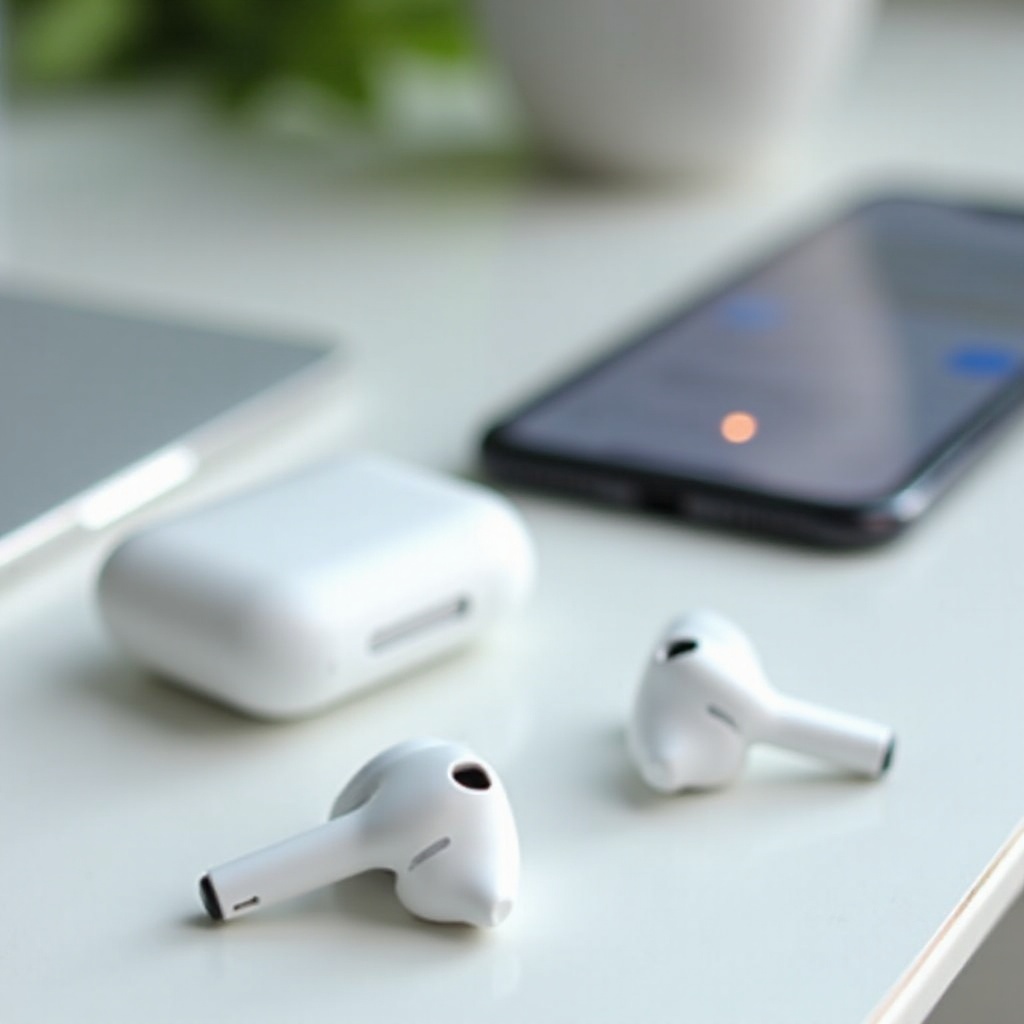
إعادة ضبط AirPods على إعدادات المصنع تُزيل سجل الاتصالات والإعدادات المخزنة على السماعات وعلبة الشحن. فكر فيها على أنها إزالة جميع علاقات الأجهزة المحفوظة حتى تتمكن AirPods من التصرف كما لو أنها خرجت للتو من العلبة.
عندما تُجري إعادة ضبط AirPods على إعدادات المصنع، فإنها عادةً:
- تزيل عمليات الاقتران الحالية عبر البلوتوث بين AirPods وجميع الأجهزة.
- تفصل الرابط بين AirPods ومعرّف Apple ID الخاص بك حتى تقوم بإعدادها مرة أخرى.
- تمسح الأعطال البسيطة في البرنامج الثابت التي قد تسبب سلوكًا غريبًا في الاقتران أو الصوت.
ما لا تفعله لا يقل أهمية:
- لا تستبدل أو تصلح البطاريات التالفة أو المستهلكة.
- لا تصلح الأضرار المادية مثل الشقوق أو الانبعاجات أو أضرار المياه.
- لا تثبّت برنامجًا ثابتًا جديدًا ولا ترقّي إصدار برنامج AirPods.
يمكنك اعتبار إعادة ضبط AirPods على إعدادات المصنع على أنها إعادة ضبط عميقة للاتصالات وليست إصلاحًا. فهي أقوى من مجرد نسيان الجهاز من إعدادات البلوتوث، لكنها لا تستطيع تجاوز أعطال العتاد.
مع وضع ذلك في الاعتبار، ينبغي أن تقرر متى يكون من المنطقي إجراء إعادة ضبط المصنع ومتى يكون الإصلاح الأخف أو فحص العتاد أكثر ملاءمة.
متى يجب (ولا يجب) إعادة ضبط AirPods على إعدادات المصنع
ليس كل خلل بسيط يستدعي إعادة ضبط كاملة لـ AirPods على إعدادات المصنع. أحيانًا يكفي إيقاف البلوتوث وتشغيله أو نسيان AirPods وإعادة إقرانها. لتوفير الوقت، استخدم إعادة ضبط المصنع للمشكلات المستمرة أو المتكررة التي لا تستجيب للخطوات الأساسية.
مشكلات AirPods الشائعة التي يمكن لإعادة ضبط المصنع إصلاحها
غالبًا ما تكون إعادة ضبط المصنع مفيدة إذا لاحظت:
- أن AirPods لا تتصل بـ iPhone أو iPad أو Mac أو غيرها من الأجهزة، حتى بعد نسيانها وإعادة إقرانها.
- أن سماعة واحدة فقط تتصل أو تشحن أو تصدر صوتًا بينما تبدو الأخرى ميتة.
- أن AirPods تستمر في القفز بين الأجهزة في الوقت غير المناسب متجاهلة تفضيلاتك.
- أن الصوت ينقطع أو يتلعثم أو يخرج عن المزامنة عبر تطبيقات وأجهزة متعددة.
- أن إلغاء الضوضاء في AirPods Pro أو نمط الشفافية يتصرف بشكل غير متسق بعد التأكد من جميع الإعدادات.
غالبًا ما تنشأ هذه المشكلات من بيانات اقتران تالفة أو أعطال برمجية صغيرة داخل AirPods نفسها. إعادة ضبط AirPods على إعدادات المصنع تمسح تلك البيانات حتى تتمكن من البدء من جديد بنظافة.
مشكلات لا يمكن عادةً لإعادة ضبط المصنع حلها
بعض المشكلات من غير المرجح أن تتحسن مع إعادة الضبط:
- انخفاض شديد في عمر البطارية في AirPods القديمة التي استُخدمت لسنوات.
- علبة أو سماعة أذن لا تشحن أبدًا، حتى عند تغيير الكابلات والمحوّلات والمقابس.
- ضرر مادي أو سائل واضح في السماعات أو العلبة.
لا يزال بإمكانك تجربة إعادة الضبط إذا لم تكن متأكدًا، ولكن إذا لم يتغير شيء بعد ذلك، فيجب أن تتعامل مع المشكلة على أنها مشكلة عتادية محتملة وأن تفكر في الصيانة أو الاستبدال.
إذا قررت أن إعادة ضبط المصنع هي الخطوة الصحيحة، فستحصل على نتائج أفضل إذا أعددت AirPods وأجهزتك بشكل صحيح أولاً.
قائمة التهيئة قبل إعادة ضبط AirPods على إعدادات المصنع
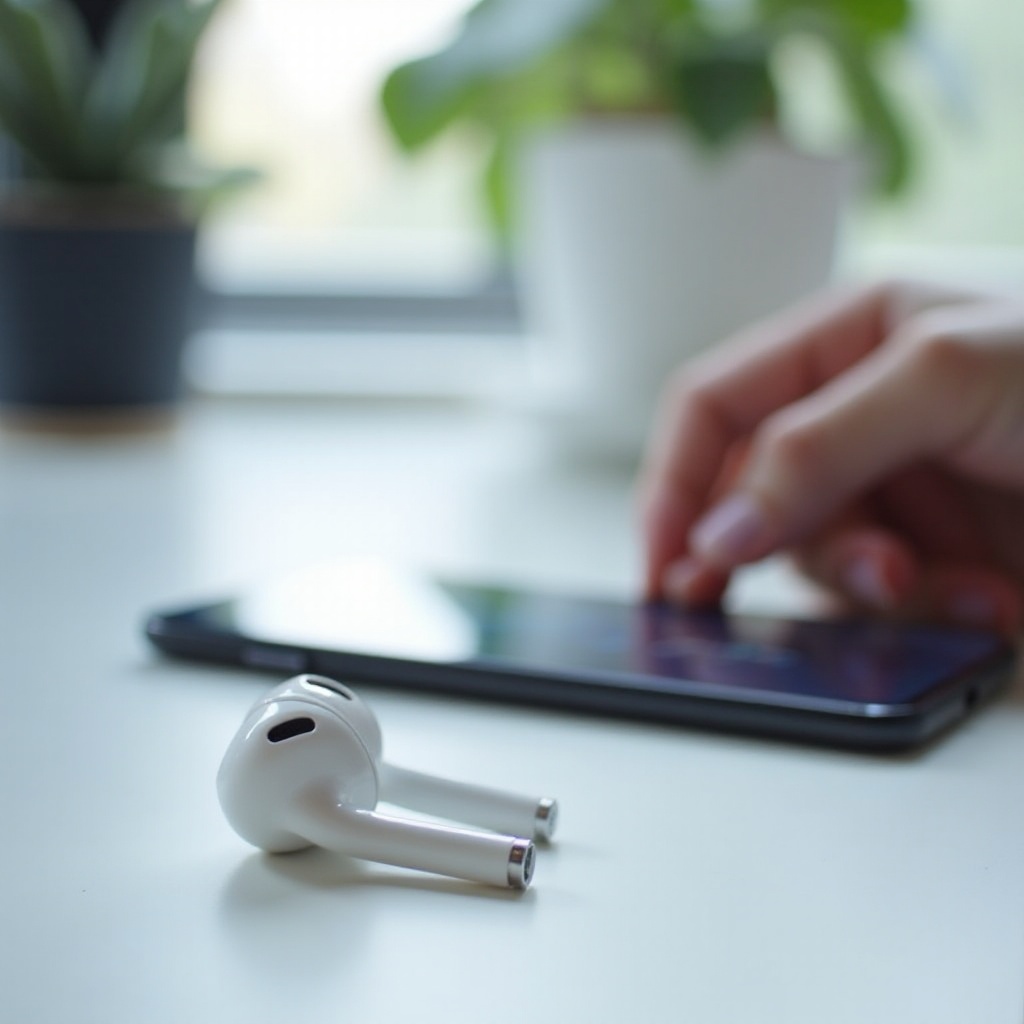
قضاء بضع دقائق في تهيئة AirPods يمكن أن يمنع فشل عمليات إعادة الضبط والسلوك المربك. قبل أن تبدأ إعادة ضبط AirPods على إعدادات المصنع، مرّ بهذه القائمة القصيرة.
1. اشحن AirPods وعلبة الشحن
تأكد من أن كل شيء يحتوي على طاقة كافية:
- ضع السماعتين في علبة الشحن.
- تحقق من أن العلبة تحتوي على شحن؛ إذا لم تكن متأكدًا، قم بتوصيلها بالكهرباء لمدة 10 إلى 15 دقيقة على الأقل.
- استخدم كابل ومحوّل شحن موثوقين ومعتمدين.
قد يؤدي انخفاض البطارية إلى مقاطعة إعادة الضبط أو جعل AirPods تبدو غير مستجيبة أثناء الضغط على الزر.
2. نظف العلبة ونقاط الشحن
إذا لم تستقر السماعات بشكل صحيح في العلبة، فقد لا تُعاد ضبطها أو لا تشحن. يمكن أن يحجب الغبار والوبر وشمع الأذن نقاط التلامس.
- أزل السماعات وتفحّص داخل العلبة.
- استخدم قطعة قماش ناعمة وجافة وخالية من الوبر لمسح العلبة.
- نظّف آبار الشحن ونقاط التلامس بلطف بفرشاة ناعمة وجافة أو عود قطن.
- تجنّب السوائل والأدوات الحادة التي قد تتلف نقاط التلامس.
نقاط التلامس النظيفة تساعد على ضمان قدرة العلبة على التواصل مع السماعات وإكمال إعادة ضبط المصنع.
3. حدّث iOS أو iPadOS أو macOS أو الأجهزة الأخرى
تتواصل AirPods مع هاتفك أو جهازك اللوحي أو الكمبيوتر، لذا يمكن أن يتسبب البرنامج القديم على تلك الأجهزة في مشكلات تبدو كأنها مشكلات في AirPods.
- على iPhone أو iPad، افتح “الإعدادات” وتحقق من وجود تحديثات للبرامج.
- على Mac، استخدم “إعدادات النظام” أو “تفضيلات النظام” لتحديث macOS.
- على Android أو Windows، ثبّت تحديثات النظام والبلوتوث المعلّقة.
بعد شحن AirPods وتنظيفها وتحديث أجهزتك، أصبحت جاهزًا لتنفيذ إعادة ضبط AirPods على إعدادات المصنع. لنبدأ بطرازات AirPods القياسية.
كيفية إعادة ضبط AirPods (الجيل الأول والثاني والثالث) على إعدادات المصنع
تتبع AirPods (الجيل الأول والثاني والثالث) جميعها عملية متشابهة لإعادة ضبط المصنع. ستقوم بإزالتها من جهازك أولاً، ثم استخدام زر العلبة لإكمال إعادة الضبط.
1. نَسِّ AirPods من iPhone أو الجهاز الآخر
على iPhone أو iPad:
- افتح “الإعدادات”.
- اضغط على “البلوتوث”.
- ابحث عن AirPods الخاصة بك واضغط على أيقونة “i” بجوار اسمها.
- اضغط على “نسيتُ هذا الجهاز” وأكّد.
على الأجهزة الأخرى، افتح إعدادات البلوتوث وأزل AirPods أو “انسَها” من قائمة الأجهزة المقترنة.
2. استخدم زر الإعداد وضوء الحالة لإعادة الضبط
الآن أعد ضبط AirPods باستخدام العلبة:
- ضع السماعتين في علبة الشحن وأغلق الغطاء.
- انتظر حوالي 30 ثانية.
- افتح الغطاء مع إبقاء السماعتين داخل العلبة.
- اضغط مع الاستمرار على زر الإعداد في الجزء الخلفي من العلبة.
- استمر في الضغط حتى يومض ضوء الحالة باللون الكهرماني، ثم يومض باللون الأبيض.
وميض الضوء الأبيض يعني أن AirPods في وضع الاقتران بعد إعادة ضبط المصنع وجاهزة للاتصال مرة أخرى.
3. أعد إقران AirPods بعد إعادة ضبط المصنع
على iPhone أو iPad:
- أمسك العلبة المفتوحة بالقرب من جهازك.
- انتظر ظهور بطاقة الإعداد على الشاشة.
- اضغط على “اتصال” واتبع التعليمات.
على الأجهزة الأخرى، افتح إعدادات البلوتوث واختر AirPods من قائمة الأجهزة المتاحة.
بمجرد أن تعرف كيفية إعادة ضبط AirPods القياسية، تكون الخطوة التالية هي النظر إلى AirPods Pro، التي تضيف ميزات مثل إلغاء الضوضاء النشط ونمط الشفافية، والتي سترغب في إعادة ضبطها بعد إعادة الضبط.
كيفية إعادة ضبط AirPods Pro (الجيل الأول والثاني) على إعدادات المصنع
إعادة ضبط AirPods Pro على إعدادات المصنع تشبه كثيرًا العملية الخاصة بـ AirPods القياسية، لكن يجب أن تتذكر أيضًا إعادة تفعيل الميزات المتقدمة بعد ذلك.
1. أزل AirPods Pro من جميع أجهزة Apple والأجهزة الأخرى
ابدأ بجهاز Apple الأساسي:
- افتح “الإعدادات” على iPhone أو iPad.
- اضغط على “البلوتوث”.
- اضغط على “i” بجوار AirPods Pro.
- اضغط على “نسيتُ هذا الجهاز” وأكّد.
إذا كانت AirPods Pro مقترنة بأجهزة أخرى مثل Mac أو هاتف Android أو كمبيوتر Windows، فأزلها من قوائم البلوتوث على تلك الأجهزة أيضًا. هذا يمنع تلك الأجهزة من محاولة إعادة الاتصال أثناء أو بعد إعادة الضبط.
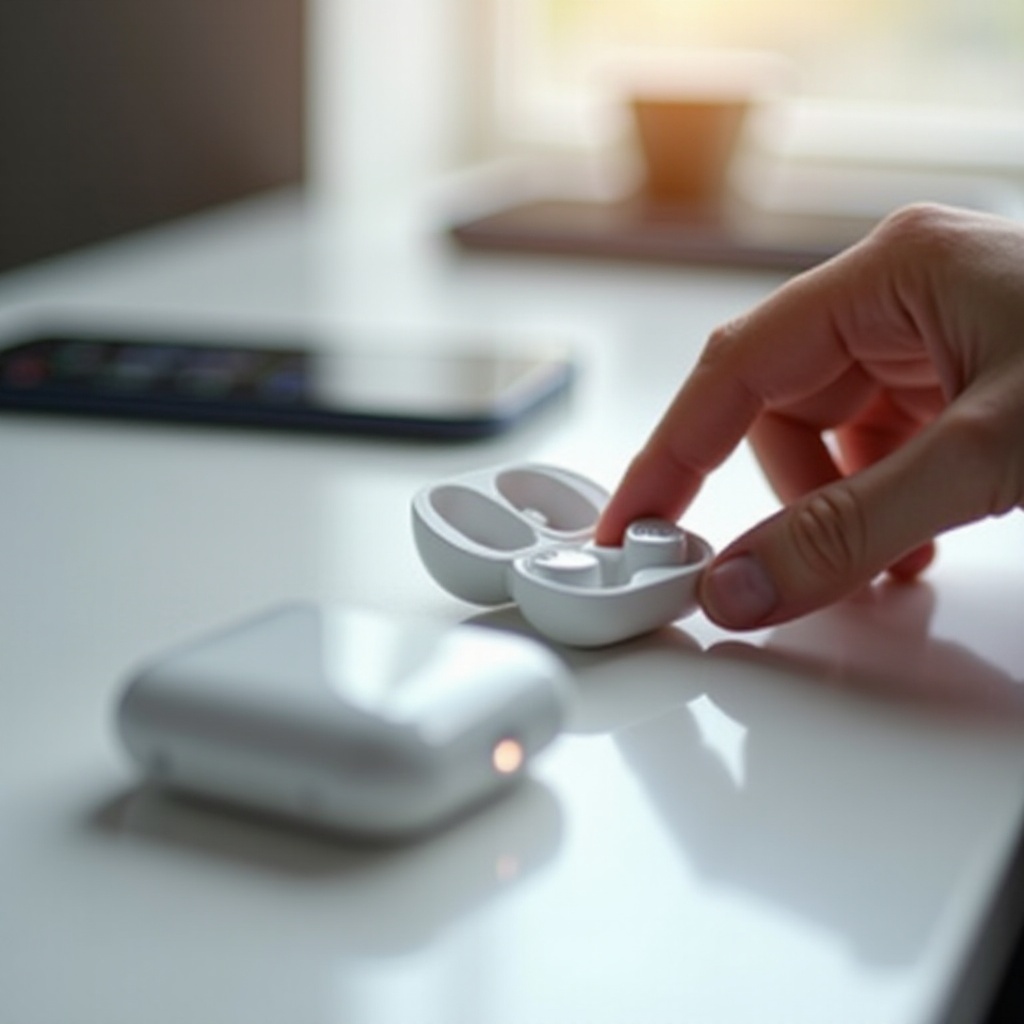
2. أعد الضبط باستخدام زر العلبة ومراقبة مؤشرات LED
ثم نفّذ إعادة ضبط المصنع:
- ضع سماعتي AirPods Pro في علبة الشحن وأغلق الغطاء.
- انتظر حوالي 30 ثانية.
- افتح الغطاء واتركه مفتوحًا.
- اضغط مع الاستمرار على زر الإعداد في الجزء الخلفي من العلبة.
- استمر في الضغط حتى يومض مؤشر LED الأمامي باللون الكهرماني ثم يومض باللون الأبيض.
يشير الوميض الأبيض إلى اكتمال إعادة ضبط AirPods على إعدادات المصنع وأنها جاهزة للإعداد كسماعات جديدة.
3. أعد تفعيل التحكم في الضوضاء ونمط الشفافية والصوت المكاني
بعد إعادة إقران AirPods Pro:
- افتح “الإعدادات” على iPhone أو iPad وانتقل إلى “البلوتوث”.
- اضغط على “i” بجوار AirPods Pro.
- فعّل أو عدّل إلغاء الضوضاء ونمط الشفافية.
- قم بإعداد “الصوت المكاني المخصص” إذا كان جهازك يدعمه، باتباع الخطوات على الشاشة.
- خصص إجراءات الضغط مع الاستمرار على السيقان للتحكم في أوضاع إلغاء الضوضاء أو Siri.
بعد تغطية كل من AirPods القياسية وAirPods Pro، حان الوقت للتعامل مع AirPods Max التي تستخدم أزرارًا على سماعة الرأس بدلاً من زر العلبة.
كيفية إعادة ضبط AirPods Max على إعدادات المصنع
AirPods Max هي سماعات رأس توضع فوق الأذن، وتستخدم عملية إعادة ضبطها التاج الرقمي (Digital Crown) وزر التحكم في الضوضاء بدلاً من زر علبة الشحن.
1. الفرق بين إعادة التشغيل وإعادة ضبط المصنع على AirPods Max
تقدم AirPods Max مستويين من إعادة الضبط:
- إعادة تشغيل، وهي إعادة تشغيل سريعة للأعطال الصغيرة.
- إعادة ضبط كاملة على إعدادات المصنع، والتي تمسح جميع الإعدادات والاقترانات.
معرفة أيهما تنفذ أمر مهم، لذا انتبه إلى سلوك مؤشر LED.
2. استخدم التاج الرقمي وزر التحكم في الضوضاء بشكل صحيح
لإعادة تشغيل AirPods Max:
- اضغط مع الاستمرار على زر التحكم في الضوضاء والتاج الرقمي معًا.
- حررهما عندما يومض مؤشر LED بالقرب من منفذ الشحن باللون الكهرماني.
لإجراء إعادة ضبط AirPods على إعدادات المصنع:
- اضغط مع الاستمرار على زر التحكم في الضوضاء والتاج الرقمي في نفس الوقت.
- استمر في الضغط لمدة 15 ثانية تقريبًا.
- حررهما عندما يومض مؤشر LED باللون الكهرماني ثم يومض باللون الأبيض.
يؤكد الوميض الأبيض اكتمال إعادة ضبط المصنع ودخول AirPods Max في وضع الاقتران.
3. أعد توصيل AirPods Max بمعرّف Apple ID والأجهزة الأخرى
بعد إعادة الضبط:
- أمسك AirPods Max بالقرب من iPhone أو iPad.
- انتظر ظهور رسم متحرك للإعداد واتبع التعليمات.
- تحقق من إعدادات البلوتوث للتأكد من أن AirPods Max تظهر ضمن أجهزتك.
- تأكد من ظهورها ضمن قائمة أجهزة Apple ID حتى تعمل بسلاسة مع iCloud و”تحديد الموقع”.
إذا كنت تستخدم AirPods مع هواتف Android أو حواسيب Windows أو أجهزة أخرى غير تابعة لـ Apple، فلا يزال بإمكانك تنفيذ إعادة ضبط AirPods على إعدادات المصنع بدون أي عتاد من Apple. يغطي القسم التالي هذه الخطوات.
كيفية إعادة ضبط AirPods على إعدادات المصنع بدون iPhone (Android وWindows وأجهزة أخرى)
لا تحتاج إلى iPhone أو أي جهاز Apple لإجراء إعادة ضبط AirPods على إعدادات المصنع. إعادة الضبط تحدث بين السماعات والعلبة أو بين سماعات الرأس نفسها.
1. طريقة زر العلبة العامة لإعادة ضبط المصنع
بالنسبة لـ AirPods وAirPods Pro:
- ضع السماعتين في علبة الشحن وأغلق الغطاء.
- انتظر حوالي 30 ثانية.
- افتح الغطاء مع إبقاء السماعات في الداخل.
- اضغط مع الاستمرار على زر الإعداد في الجزء الخلفي من العلبة.
- استمر في الضغط حتى يومض مؤشر LED باللون الكهرماني ثم يومض باللون الأبيض.
بالنسبة لـ AirPods Max، استخدم التاج الرقمي وزر التحكم في الضوضاء كما هو موضّح في القسم السابق.
2. إعادة توصيل AirPods بهواتف Android والأجهزة اللوحية
على Android، تعمل AirPods كسماعات أذن بلوتوث عادية:
- افتح “الإعدادات” وانتقل إلى “البلوتوث” أو “الاتصالات”.
- تأكد من أن البلوتوث قيد التشغيل.
- افتح غطاء علبة AirPods (أو شغّل AirPods Max) وانتظر حتى يومض مؤشر LED باللون الأبيض.
- ابحث عن AirPods في قائمة الأجهزة المتاحة.
- اضغط على اسم AirPods لإقرانها.
لن ترى الميزات الحصرية لـ Apple مثل إعدادات اكتشاف الأذن التلقائي أو عناصر تحكم الصوت المكاني، لكن وظائف الصوت والميكروفون ستعمل.
3. إعادة توصيل AirPods بحواسيب Windows المحمولة والمكتبية
على Windows 10 أو Windows 11:
- افتح “الإعدادات” وانتقل إلى “الأجهزة” أو “البلوتوث والأجهزة”.
- شغّل البلوتوث إذا كان مغلقًا.
- انقر على “إضافة جهاز” واختر “بلوتوث”.
- ضع AirPods في وضع الاقتران (ضوء وامض أبيض).
- اختر AirPods عند ظهورها في قائمة الأجهزة وأكمل عملية الاقتران.
بعد إعادة توصيل AirPods بـ Android أو Windows، ينبغي عليك اختبار الصوت والمكالمات للتأكد من أن كل شيء يعمل. إذا بدا أن إعادة الضبط لم تُنفَّذ أو لم يتغير مؤشر LED إلى الأبيض مطلقًا، فسيتعين عليك استكشاف مشكلة إعادة الضبط نفسها.
ما الذي يجب فعله إذا لم تُعد AirPods ضبط المصنع
أحيانًا لا تبدأ عملية إعادة ضبط AirPods على إعدادات المصنع، أو لا يصل ضوء العلبة أبدًا إلى مرحلة الوميض الأبيض. قبل أن تفترض أن AirPods قد تلفت، مرّ ببعض الفحوصات المستهدفة.
1. تحقق من مستويات البطارية وجرب شاحنًا مختلفًا
ابدأ بالطاقة:
- ضع السماعات في العلبة ووصل العلبة بالطاقة لمدة 15 إلى 20 دقيقة على الأقل.
- استخدم كابل ومحوّل شحن مُجرّبين.
- تحقق مما إذا كان ضوء الحالة يضيء عند فتح الغطاء أو النقر على العلبة.
إذا لم تُظهر العلبة أي ضوء، فقد تكون بها مشكلة في البطارية أو العتاد تمنع إعادة الضبط.
2. نظف نقاط الشحن ومنطقة ضوء الحالة
قد يوقف التلامس الضعيف بين السماعات والعلبة عملية إعادة الضبط عن العمل.
- أزل السماعات وتفحّص آبار الشحن والنقاط المعدنية.
- نظّفها بلطف بفرشاة ناعمة وجافة وقطعة قماش خالية من الوبر.
- تأكد من أن السماعات تستقر بإحكام في العلبة وأن الغطاء يُغلق جيدًا.
بعد التنظيف، كرر خطوات إعادة ضبط AirPods على إعدادات المصنع وراقب مؤشر LED عن كثب.
3. أزل AirPods من قائمة أجهزة Apple ID الخاصة بك
إذا كنت تستخدم جهاز Apple، فقد تظل AirPods مرتبطة بمعرّف Apple ID الخاص بك، مما قد يسبب أحيانًا ارتباكًا في الاقتران بعد إعادة الضبط.
- على iPhone أو iPad، افتح “الإعدادات” واضغط على اسمك في الأعلى لفتح إعدادات Apple ID.
- مرّر لأسفل لرؤية أجهزتك.
- اضغط على AirPods، ثم اختر “إزالة من الحساب” إذا ظهرت هذه الخيارات.
بمجرد إزالتها، حاول إعادة ضبط المصنع مرة أخرى ثم قم بإعداد AirPods كسماعات جديدة. إذا استمرت إعادة الضبط في الفشل أو بقيت AirPods غير مستجيبة، فالمشكلة غالبًا عتادية ويجب عليك الاتصال بدعم Apple أو بمزوّد خدمة معتمد.
إذا نجحت إعادة الضبط، تكون الخطوة التالية اختبار AirPods بدقة حتى تتأكد من أن مشكلتك قد حُلّت بالفعل.
اختبار AirPods بعد إعادة ضبط المصنع
يجب أن تؤدي إعادة ضبط AirPods على إعدادات المصنع بنجاح إلى اتصالات مستقرة وصوت متوازن وميكروفونات عاملة. يساعدك روتين اختبار قصير على تأكيد ذلك.
1. تأكد من أن السماعتين تتصلان وتُصدران الصوت
- ضع السماعتين في أذنيك.
- شغّل مقطعًا موسيقيًا أو فيديو تعرفه جيدًا.
- استمع للصوت من كلا الأذنين وتحقق من توازن مستوى الصوت.
- إذا كان جهازك يُظهر مستويات بطارية منفصلة لكل سماعة، تأكد من أن كلتيهما تعرضان شحنًا.
إذا كانت إحدى الأذنين لا تزال صامتة أو أهدأ بكثير، أعد وضع السماعات في العلبة، وأغلق الغطاء لمدة 30 ثانية، ثم اختبر مرة أخرى.
2. اختبر جودة المكالمات وأداء الميكروفون
تُعد المكالمات والرسائل الصوتية طريقة جيدة لاختبار الميكروفونات:
- أجرِ مكالمة هاتفية سريعة واسأل الطرف الآخر ما إذا كان صوتك واضحًا وثابتًا.
- سجّل مذكرة صوتية قصيرة واستمع إليها لترى ما إذا كان صوتك طبيعيًا وعاليًا بما يكفي.
- إذا بدا صوت الميكروفون مكتومًا، افحص الشبكة على السماعات بحثًا عن الغبار أو الأوساخ ونظّفها بلطف إذا لزم الأمر.
3. تحقق من إلغاء الضوضاء ونمط الشفافية وتزامن الصوت عبر التطبيقات
بالنسبة لـ AirPods Pro وAirPods Max:
- بدّل بين نمط إلغاء الضوضاء ونمط الشفافية باستخدام السيقان أو زر التحكم في الضوضاء.
- تأكد من أن كل نمط يبدو مختلفًا وأن الضوضاء الخارجية تُخفَّض أو تُمرَّر كما هو متوقع.
بالنسبة لجميع الطرازات:
- اختبر الصوت في عدة تطبيقات مثل تطبيقات بث الموسيقى والفيديو ووسائل التواصل الاجتماعي.
- راقب أي تأخير بين الفيديو والصوت.
إذا بدا كل شيء طبيعيًا من حيث الشكل والصوت، فقد نجحت إعادة ضبط AirPods على إعدادات المصنع. تبقى الخطوة الأخيرة وهي فهم عدد المرات التي يجب أن تعتمد فيها على إعادة الضبط وكيفية تجنب الحاجة إليها بشكل متكرر.
كم مرة يجب إعادة ضبط AirPods على إعدادات المصنع؟ أفضل الممارسات لعام 2024
إعادة ضبط AirPods على إعدادات المصنع هي حل قوي، لكنها لا يجب أن تصبح جزءًا من روتينك اليومي. عمليات إعادة الضبط المتكررة يمكن أن تُخفي مشكلات أعمق وتهدر وقتك.
1. علامات تدل على أنه حان وقت إعادة ضبط أخرى
قد تفكر في إعادة ضبط أخرى إذا:
- عاد نفس مشكل الاتصال عبر أكثر من جهاز واحد.
- أصبحت AirPods تقطع الصوت أو تنفصل مرة أخرى بعد عملها بشكل جيد لفترة قصيرة.
- استمرّت أوضاع التحكم في الضوضاء أو الإعدادات في إعادة التعيين من تلقاء نفسها دون تدخلك.
في هذه الحالات، يمكن أن تساعد إعادة ضبط AirPods على إعدادات المصنع مرة ثانية في تأكيد ما إذا كانت المشكلة خللاً عابرًا أم شيئًا أكثر استمرارًا.
2. متى تكون إعادة ضبط المصنع إشارة إلى مشكلات عتادية
إذا استمرّت في إعادة الضبط وعادت نفس المشكلات دائمًا، فتعامل مع ذلك كتحذير. قد تكون تتعامل مع فشل في العتاد، مثل:
- سماعة واحدة ترفض الشحن باستمرار أو تُستنزف بطاريتها بسرعة كبيرة.
- مؤشر LED في العلبة لا يضيء أبدًا، حتى مع استخدام شواحن ومقابس مختلفة.
- تشويه مستمر أو طقطقة أو مستوى صوت أقصى منخفض جدًا لا يتحسن.
عندما ترى هذه الأنماط، فلن تُجدي إعادة ضبط AirPods على إعدادات المصنع نفعًا غالبًا. بدلًا من ذلك، تحقق من ضمانك أو تغطية AppleCare+ وتحدث إلى دعم Apple بشأن خيارات الإصلاح أو الاستبدال.
3. عادات يومية لتقليل الحاجة إلى إعادة الضبط
يمكنك منع كثير من المشكلات ببعض العادات البسيطة:
- احفظ AirPods دائمًا في علبتها عندما لا تستخدمها.
- حافظ على السماعات والعلبة نظيفة وجافة، وتجنب الرطوبة والحرارة أو البرودة الشديدتين.
- استخدم شواحن وكابلات عالية الجودة لحماية البطارية والإلكترونيات الداخلية.
- ثبّت تحديثات البرامج على أجهزتك ودع AirPods تحدّث برنامجها الثابت عندما يكون ذلك متاحًا.
مع العناية المستمرة واستكشاف الأعطال بذكاء، تصبح إعادة ضبط AirPods على إعدادات المصنع أداة عرضية بدلًا من مهمة متكررة، مما يساعدك على الحفاظ على عمل سماعاتك بسلاسة لفترة أطول.
الخاتمة
تُعد إعادة ضبط AirPods على إعدادات المصنع واحدة من أكثر الطرق فعالية لإصلاح مشكلات الاتصال والصوت المستمرة عبر جميع طرازات AirPods. من خلال مسح بيانات الاقتران القديمة وإعدادات التكوين، تمنح سماعاتك بداية جديدة غالبًا ما تُعيد الأداء الموثوق.
لقد رأيت كيف تقرر متى يكون من المنطقي إجراء إعادة ضبط المصنع، وكيف تُعدّ AirPods وأجهزتك، وكيفية إعادة ضبط AirPods وAirPods Pro وAirPods Max خطوة بخطوة. كما تعلمت كيفية إعادة الضبط بدون iPhone، وما الذي يجب فعله إذا لم تكتمل إعادة الضبط، وكيفية اختبار السماعات بعد العملية.
إذا لم تُحل مشكلاتك رغم عمليات إعادة الضبط المتكررة، فتعامل مع ذلك كعلامة على احتمال وجود مشكلة عتادية وتواصل مع Apple أو مزوّد خدمة معتمد. عند استخدامها بشكل صحيح، تكون إعادة ضبط AirPods على إعدادات المصنع أداة بسيطة وقوية يمكن أن توفر لك الوقت، وتقلل الإحباط، وتُبقي تجربة الاستماع لديك سلسة وممتعة.
الأسئلة المتكررة
هل يعمل ضبط إعدادات AirPods على إعدادات المصنع على تحسين عمر البطارية أو جودة الصوت؟
إن إعادة ضبط AirPods على إعدادات المصنع لا تُصلح البطاريات التالفة ولا تقوم بترقية العتاد الصوتي، لكنها يمكن أن تحسن الأداء عندما تتسبب الأعطال في انقطاع الصوت، أو مشاكل في مستوى الصوت، أو تأخر الاستجابة. من خلال مسح بيانات الاقتران التالفة، يمكن لإعادة الضبط أن تجعل AirPods أكثر استجابةً واستقرارًا. ومع ذلك، إذا كانت AirPods قديمة وتدهورت بطارياتها بسبب الاستخدام المكثف، فلن تعيد إعادة الضبط سعة البطارية المفقودة. في هذه الحالة، لا يمكن تحسين عمر البطارية بشكل ملحوظ إلا عن طريق استبدال البطارية أو الجهاز نفسه.
هل تؤدي إعادة ضبط AirPods على إعدادات المصنع إلى إزالتها من تطبيق “تحديد الموقع” (Find My)؟
إعادة الضبط على إعدادات المصنع وحدها لا تزيل AirPods دائمًا من “تحديد الموقع”، لأن الارتباط يُخزَّن مع Apple ID الخاص بك. عندما تعيد ضبط AirPods ثم تقرنها بجهاز مسجل الدخول باستخدام Apple ID نفسه، فإنها عادةً ما تظهر مرة أخرى تلقائيًا في “تحديد الموقع”. إذا كنت تخطط لبيع AirPods أو إعطائها لشخص آخر، ينبغي عليك إزالتها من Apple ID ومن “تحديد الموقع” في تطبيق الإعدادات، ثم تنفيذ إعادة ضبط AirPods على إعدادات المصنع. هذا يضمن أن المالك الجديد يمكنه إقرانها واستخدامها دون مشاكل في التفعيل أو الاقتران.
لماذا يعمل فقط أحد سماعتي AirPods حتى بعد إعادة ضبط إعدادات المصنع؟
إذا كانت إحدى سماعتي AirPods فقط تعمل بعد إعادة ضبط AirPods على إعدادات المصنع، فابدأ بوضع كلتا السماعتين في العلبة، وأغلق الغطاء لمدة لا تقل عن 30 ثانية، ثم اختبرهما مرة أخرى. تحقق من إعدادات البلوتوث في جهازك لمعرفة ما إذا كانت كلتا السماعتين تعرضان مستوى البطارية. إذا لم تظهر إحدى السماعتين أو لم تُظهر شحنًا مطلقًا، فقد تكون المشكلة في نقطة شحن محجوبة، أو أوساخ في العلبة، أو بطارية معطلة. نظف العلبة ونقاط التلامس بلطف، وحاول إعادة الضبط مرة أخرى، ثم اختبر السماعتين. إذا بقيت السماعة نفسها صامتة أو غير معرّفة، فمن المرجح أن المشكلة في العتاد، وقد تحتاج إلى صيانة أو استبدال من Apple.