دليل إعداد Oculus Quest 3: شرح كامل خطوة بخطوة لمبتدئي الواقع الافتراضي
مقدمة
يحوّل Oculus Quest 3 غرفة المعيشة الخاصة بك إلى ساحة لعب افتراضية، لكن ذلك يحدث فقط إذا قمت بإعداده بالطريقة الصحيحة. تساعدك عملية واضحة خطوة بخطوة على تجنب الصور الضبابية ومشاكل التتبع ومشاكل الحساب التي يمكن أن تفسد أول جلسة واقع افتراضي لك.
يرافقك هذا الدليل خلال كل جزء من إعداد Oculus Quest 3، من فتح العلبة إلى لعب أول لعبة واقع افتراضي لك، وحتى الاتصال بالكمبيوتر للحصول على واقع افتراضي متقدم. ستتعلم كيفية ضبط سماعة الرأس لتكون مريحة، وإنشاء مساحة لعب آمنة، وإقران وحدات التحكم، وحل المشكلات الشائعة قبل أن تتحول إلى مصدر إزعاج.
في النهاية، ستكون سماعة Quest 3 الخاصة بك مضبوطة بالكامل، مريحة للارتداء، وجاهزة للألعاب وتطبيقات اللياقة وتجارب الواقع المختلط. احتفظ بسماعة الرأس بالقرب منك واتبع الخطوات أثناء انتقالك من العلبة إلى نظام واقع افتراضي مجهز بالكامل.
قبل تشغيل سماعة الرأس، من المفيد تحضير أجهزتك والمنطقة المخصصة للعب بحيث يسير باقي الإعداد دون انقطاع.
ما الذي تحتاجه قبل إعداد Oculus Quest 3
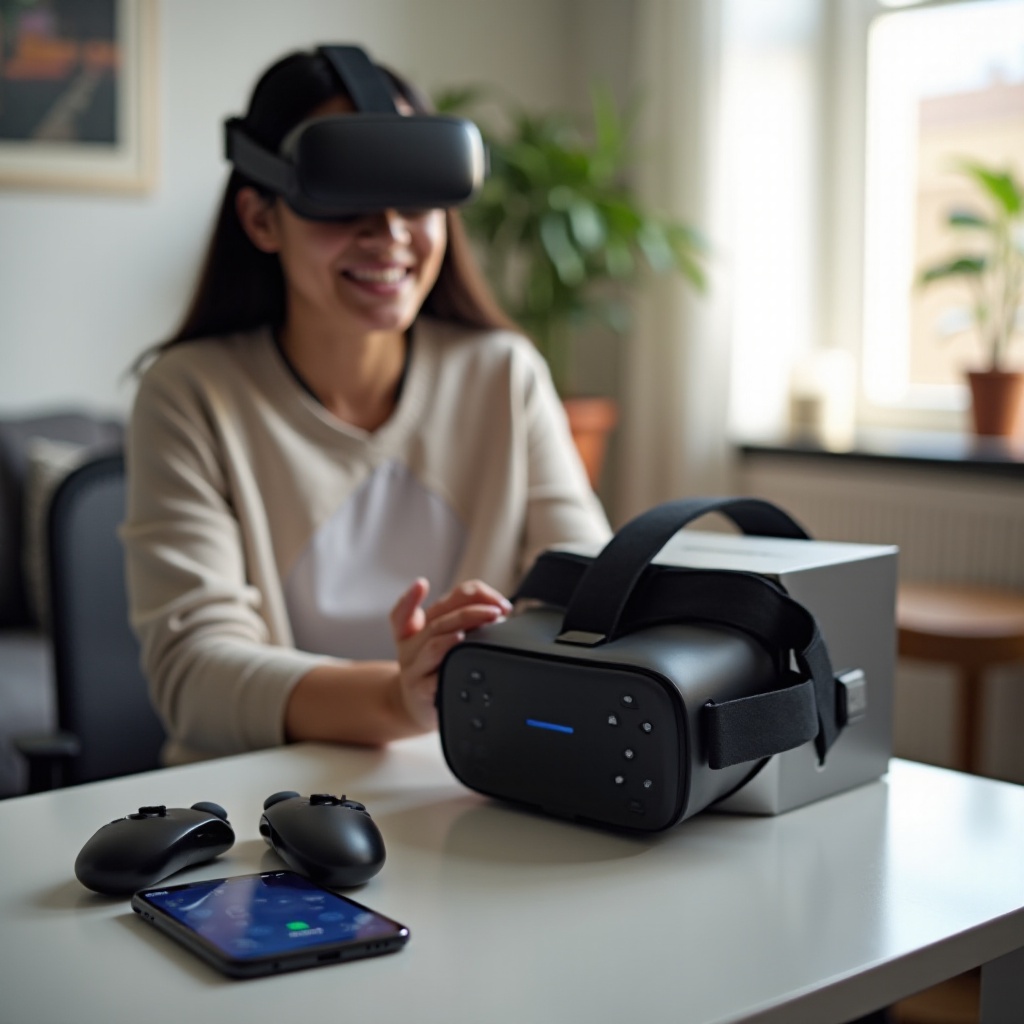
بضع دقائق من التحضير تجعل إعداد Oculus Quest 3 أكثر سلاسة وموثوقية. لا تحتاج إلى الكثير من العتاد، ولكن توفّر الأساسيات الصحيحة يمنع معظم المشكلات المبكرة.
الأجهزة المطلوبة والاتصال بالإنترنت
لا تحتاج إلى جهاز كمبيوتر لاستخدام Quest 3، ولكنك تحتاج إلى:
- اتصال Wi‑Fi مستقر (يفضّل 5 جيجاهرتز)
- هاتف ذكي مزوّد بتقنية البلوتوث (iOS أو أندرويد)
- تطبيق Meta Quest (مجاني في App Store وGoogle Play)
- مقبس شحن بالقرب من مساحة اللعب
إذا كنت تخطط لاستخدام واقع افتراضي للكمبيوتر لاحقًا مع Quest Link أو Air Link، فستحتاج أيضًا إلى جهاز كمبيوتر مخصص للألعاب وشبكة منزلية قوية، لكن يمكنك التعامل مع هذا الجزء بعد إكمال الإعداد الأساسي.
قائمة التحقق للمساحة والإضاءة والسلامة
بعد ذلك، حضّر المساحة الفعلية التي ستستخدم فيها السماعة:
- أفرغ مساحة لا تقل عن 6.5 × 6.5 أقدام (2 م × 2 م) للّعب على مستوى الغرفة إن أمكن
- أزل العوائق مثل الكراسي والأسلاك والحواف الحادة والطاولات المنخفضة
- تأكد من وجود إضاءة متوسطة ومتجانسة (ليست مظلمة جدًا ولا مواجهة مباشرة لنوافذ ساطعة)
- أبعد الحيوانات الأليفة والأطفال عن منطقة اللعب النشطة
توفر هذه المنطقة الآمنة جيدة الإضاءة رؤية واضحة لكاميرات Quest 3 وتقلل خطر الاصطدام بالأشياء الحقيقية أثناء استكشافك للواقع الافتراضي.
مع تجهيز المساحة والمعدات، يمكنك فتح العلبة والبدء في الإعداد الفعلي لسماعة الرأس الجديدة.
فتح علبة Oculus Quest 3
فتح العلبة هو الجزء المثير، لكنه أيضًا اللحظة التي تتحقق فيها من أن لديك كل ما تحتاجه لإعداد ناجح لـ Oculus Quest 3.
ما الذي يأتي داخل العلبة
داخل علبة Quest 3، ينبغي أن تجد:
- سماعة Oculus Quest 3
- وحدتي تحكم Touch (يسار ويمين)
- أشرطة معصم لكل وحدة تحكم
- كابل شحن (USB‑C)
- محول طاقة
- دليل بدء سريع أو دليل أمان
ضع العناصر على طاولة. هذا يجعل متابعة الخطوات القادمة أسهل دون فقدان القطع تحت مواد التغليف أو الأثاث.
فحص المكونات وإزالة الأغشية الواقية
قبل تشغيل أي شيء:
- افحص هيكل السماعة والعدسات والأشرطة بحثًا عن أي تلف مرئي.
- قم بإزالة أي أغشية بلاستيكية برفق من العدسات والكاميرات والأسطح اللامعة.
- تحقق من وحدات التحكم لمعرفة ما إذا كانت هناك شقوق أو أغطية بطاريات مفقودة أو أجزاء مرتخية.
إذا بدا أن شيئًا ما مكسور أو مفقود، تواصل مع البائع أو دعم Meta قبل المتابعة. بافتراض أن كل شيء يبدو جيدًا، فإن خطوتك التالية هي شحن السماعة حتى تتمكن من إكمال التحديثات دون انطفاء مفاجئ.
شحن سماعة الرأس وتشغيلها لأول مرة
السماعة المشحونة بشكل كافٍ تجعل الإعداد الأولي لـ Oculus Quest 3 أكثر سلاسة وتمنع الانطفاء المفاجئ أثناء التحديثات أو الضبط.
الشحنة الأولى الصحيحة ومؤشرات البطارية
استخدم كابل USB‑C ومحول الطاقة المضمّنين:
- قم بتوصيل المحول بمقبس الحائط.
- صل كابل USB‑C بمنفذ USB‑C في السماعة.
- تحقق من ضوء LED على السماعة:
- برتقالي: قيد الشحن
- أخضر: مشحونة بالكامل
في الشحنة الأولى، دعها تصل إلى 70–100٪ على الأقل. قد يستغرق ذلك ساعة أو أكثر، لكنه يضمن وجود طاقة كافية للتحديثات والضبط دون انقطاع.
تشغيل السماعة وإيقافها
بعد أن تُشحن جزئيًا:
- اضغط مطولاً على زر التشغيل على جانب السماعة لبضع ثوانٍ.
- سترى شعار Meta داخل السماعة عند تشغيلها.
لإيقافها لاحقًا:
- اضغط مطولاً على زر التشغيل حتى يظهر لكَت القائمة.
- اختر “إيقاف التشغيل” باستخدام وحدة التحكم.
مع تشغيل السماعة، سيظهر معالج الإعداد ويرشدك إلى الإعدادات الأساسية الأولى، والتي ستكملها بسهولة أكبر بمساعدة القسم التالي.
تشغيل معالج الإعداد الأولي لـ Oculus Quest 3
يظهر معالج الإعداد في أول مرة تشغّل فيها Quest 3 ويأخذك عبر عدة إعدادات أساسية تحدد تجربتك الأولى.
اختيار اللغة والمنطقة والمنطقة الزمنية
عند بدء تشغيل السماعة:
- استخدم وحدة التحكم للإشارة والنقر على لغتك المفضلة.
- اختر منطقتك حتى تتوافق المتجر والمحتوى مع موقعك.
- أكد أو عدّل المنطقة الزمنية إذا طُلب منك ذلك.
تضمن خيارات اللغة والمنطقة الدقيقة قوائم أوضح وأسعارًا وتوافر محتوى صحيحًا في المتجر.
الاتصال بشبكة Wi‑Fi وتثبيت تحديثات النظام
بعد ذلك، اتصل بـ Wi‑Fi:
- اختر شبكة Wi‑Fi الخاصة بك من القائمة.
- أدخل كلمة المرور باستخدام لوحة المفاتيح المعروضة على الشاشة.
- أكد الاتصال.
بعد الاتصال، قد يقوم Quest 3 بتنزيل وتثبيت تحديثات النظام:
- حافظ على شحن السماعة أو أبقها موصولة بالكهرباء.
- دع التحديث يكتمل دون انقطاع.
غالبًا ما تتضمن هذه التحديثات ميزات جديدة وإصلاحات للأخطاء وتحسينات في الأداء، لذا لا تتخطَّها. عند اكتمال التحديثات، ستوجهك السماعة لتسجيل الدخول باستخدام حساب Meta، وهو محور إدارة المحتوى والمشتريات.
إنشاء وتأمين حساب Meta الخاص بك
يفتح حساب Meta إمكانية التنزيلات وحفظ المشتريات ومزامنة محتوى الواقع الافتراضي عبر الأجهزة. إنه جزء أساسي من إعداد Oculus Quest 3.
إعداد حساب Meta جديد
على هاتفك الذكي:
- ثبت تطبيق Meta Quest من App Store أو Google Play.
- افتح التطبيق واختر “التسجيل” إذا لم يكن لديك حساب.
- أدخل عنوان بريد إلكتروني، وأنشئ كلمة مرور، واتبع التعليمات.
يمكنك أيضًا تسجيل الدخول باستخدام حساب Meta موجود إذا كان لديك واحد. بعد ذلك، سيطالبك التطبيق بإقران سماعة الرأس، وهو ما ستقوم بضبطه أكثر لاحقًا في هذا الدليل.
الخصوصية والأمان والمصادقة الثنائية
بعد أن يصبح لديك حساب، خذ لحظة لتأمينه:
- فعّل المصادقة الثنائية (2FA) باستخدام الرسائل النصية أو تطبيق مصادقة.
- راجع إعدادات ظهور الملف الشخصي ومشاركة النشاط في تطبيق Meta Quest.
- حد من البيانات التي يمكن للتطبيقات الوصول إليها إذا كنت تفضل مزيدًا من الخصوصية.
تحمي هذه الخطوات مشترياتك ومعلوماتك الشخصية وتمنحك المزيد من التحكم فيما يراه الآخرون عن نشاطك في الواقع الافتراضي.
مع جاهزية حسابك، يمكنك الآن التركيز على جعل سماعة الرأس مريحة وواضحة بصريًا، وهو أمر حاسم للجلسات الطويلة والممتعة.
ضبط الملاءمة والراحة ووضوح الصورة
الراحة والوضوح هما العاملان الأكثر تأثيرًا في ما إذا كنت ستستمتع بجلسات واقع افتراضي طويلة أم ستنزع السماعة بعد دقائق. يمكن لبعض التعديلات الصغيرة أن تحول التجربة بالكامل.
ضبط حزام الرأس والواجهة الوجهية
لضبط الملاءمة:
- أرخِ الأشرطة الجانبية قبل ارتداء السماعة.
- ضع الواجهة الوجهية برفق على وجهك.
- شد الأشرطة الجانبية بالتساوي حتى تشعر أن السماعة ثابتة دون ألم.
- عدّل الشريط العلوي بحيث يرتكز الوزن على جبهتك، لا على الأنف فقط.
يجب أن تشعر أن السماعة ثابتة عند الحركة دون أن تضغط أو تسبّب نقاط ألم.
المسافة بين العدسات (IPD) والعثور على نقطة الوضوح المثلى
يسمح لك Quest 3 بضبط المسافة بين العدسات (IPD) لتناسب عينيك:
- ارتدِ السماعة وافتح أي شاشة قائمة واضحة.
- استخدم أداة ضبط المسافة بين العدسات (منزلق فعلي أو برمجي، حسب طرازك) لتحريك العدسات أقرب أو أبعد.
- توقف عندما تبدو النصوص حادة وتشعر عيناك بالراحة.
إذا بدا المشهد ضبابيًا، حرّك السماعة قليلًا لأعلى أو لأسفل على وجهك حتى تجد “نقطة الوضوح” المثلى.
استخدام النظارات وتقليل دوار الحركة
إذا كنت ترتدي نظارات:
- استخدم واجهة وجهية مخصصة للنظارات إن كانت مرفقة، أو عدّل المسافة بحيث لا تضغط النظارات على العدسات.
- ارتدِ السماعة من الأمام إلى الخلف لتجنب خدش إطار نظاراتك بالعدسات.
لتقليل دوار الحركة:
- ابدأ بجلسات قصيرة من 10–15 دقيقة.
- تجنب الألعاب العنيفة أو ذات الحركة السريعة في البداية.
- استخدم إعدادات الراحة (مثل الحركة بالتنقّل الفوري) في التطبيقات التي تدعم ذلك.
بعد أن يبدو كل شيء جيدًا ومريحًا، يمكنك تحديد منطقة لعب آمنة حتى يظل تحركك في الواقع الافتراضي آمنًا في العالم الحقيقي.
إعداد حدود Guardian ومساحة اللعب
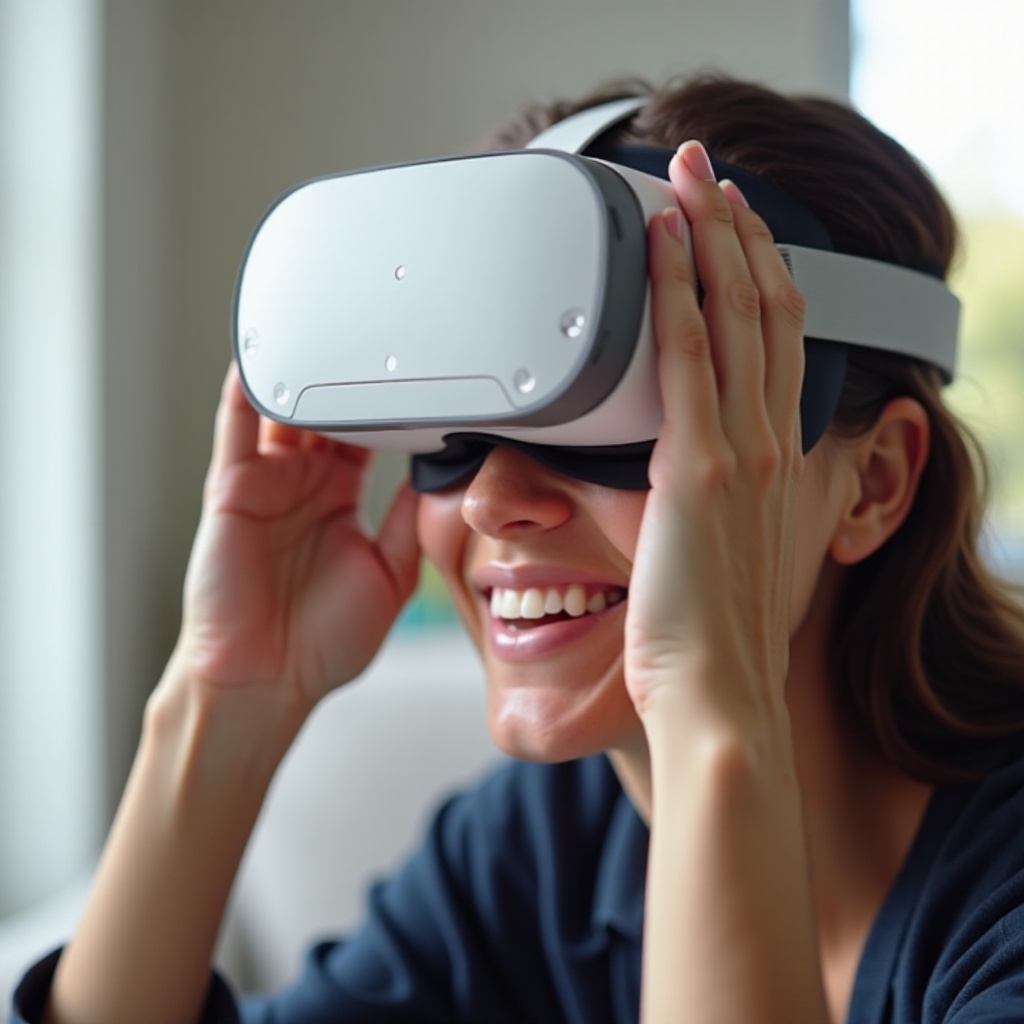
تمنعك حدود Guardian من الاصطدام بالجدران أو الأثاث أو التلفاز أثناء انغماسك في الواقع الافتراضي. هذه ميزة أمان أساسية في إعداد Oculus Quest 3.
اختيار وضع الثبات مقابل وضع اللعب على مستوى الغرفة
يمكنك الاختيار بين:
- Guardian ثابت: الأفضل عند اللعب جلوسًا أو في مساحة ضيقة.
- Guardian على مستوى الغرفة: مثالي عندما تكون لديك مساحة لعب أكبر وخالية للحركة والمشي.
اختر الوضع الذي يتوافق مع الطريقة التي تخطط لاستخدام السماعة بها في أغلب الأحيان.
رسم حدود Guardian ومعايرة ارتفاع الأرضية
لإعداد Guardian على مستوى الغرفة:
- قف في وسط مساحة اللعب.
- استخدم وحدة التحكم للإشارة إلى الأرض وتأكيد ارتفاعها.
- سر حول حافة المنطقة الخالية و”ارسم” الحدود.
ستظهر جدار افتراضي في الواقع الافتراضي إذا اقتربت كثيرًا من الحافة الحقيقية. في وضع الثبات، كل ما عليك هو تحديد دائرة حول موقعك.
استخدام وضع المرور (Passthrough) لجلسات أكثر أمانًا
يدعم Quest 3 وضع المرور الملون، الذي يسمح لك برؤية محيطك الحقيقي:
- انقر مرتين على جانب السماعة (إذا كان مفعلاً) أو استخدم القائمة لتفعيل وضع المرور.
- تفقد الغرفة وعدّل الأشياء دون خلع السماعة.
يجعل وضع المرور من السهل الحفاظ على وعيك بالبيئة المحيطة، ويحافظ على سلامتك أثناء الجلسات الطويلة. مع تحديد مساحة اللعب، تكون الخطوة التالية هي تجهيز وحدات التحكم وخيارات الإدخال.
إقران وحدات التحكم وتفعيل تتبع اليدين
مع جاهزية مساحة اللعب، تحتاج إلى تحكم كامل في الواقع الافتراضي عبر وحدات التحكم، وبشكل اختياري عبر يديك. يضمن الإقران الصحيح تفاعلًا سلسًا في القوائم والألعاب.
إقران وحدات التحكم Touch تلقائيًا أو يدويًا
عادةً ما تُقرَن وحدات تحكم Touch تلقائيًا:
- أدخل البطاريات إذا لم تكن مثبتة مسبقًا.
- شغّل السماعة وانتظر لحظات؛ ينبغي أن تتصل وحدتا التحكم.
إذا لم تتصل وحدة تحكم:
- افتح تطبيق Meta Quest على هاتفك.
- اذهب إلى “الأجهزة” > سماعتك > “وحدات التحكم”.
- اختر وحدة التحكم التي لا تقترن واتبع الخطوات المعروضة.
معايرة تتبع وحدات التحكم ونظام الاهتزاز
للحصول على أفضل تتبع:
- استخدم وحدات التحكم ضمن مجال رؤية الكاميرات؛ تجنب إخفاءها خلف ظهرك.
- تأكد من أن الغرفة مضاءة بما يكفي، وتجنب الضوء الساطع مباشرة في الكاميرات.
يمكنك ضبط بعض إعدادات وحدات التحكم، مثل تفضيل اليد (يمين/يسار) وشدة الاهتزاز، من قائمة الإعدادات. هذا يوفر ارتدادًا اهتزازيًا أكثر راحة وتحكمًا أفضل.
تشغيل تتبع اليدين ومتى تستخدمه
يسمح لك تتبع اليدين باستخدام يديك بدلاً من وحدات التحكم في التطبيقات المدعومة:
- افتح “الإعدادات” داخل السماعة.
- ابحث عن “الأيدي ووحدات التحكم” أو قائمة مشابهة.
- فعّل خيار تتبع اليدين.
يعمل تتبع اليدين بشكل جيد مع قوائم النظام وتطبيقات الوسائط وبعض أدوات الإنتاجية. أما في الألعاب السريعة، فما تزال وحدات التحكم تقدم تتبعًا وردود فعل أفضل.
بعد تجهيز وسائل الإدخال، يمكنك الآن ربط سماعتك بتطبيق Meta Quest للتحكم الأعمق والبث والإدارة.
توصيل Oculus Quest 3 بتطبيق Meta Quest
يعمل تطبيق Meta Quest كمركز إدارة لإعداداتك ومشترياتك والبث والتثبيت عن بعد. إنه يربط حساب Meta بسماعة الرأس.
تثبيت التطبيق على iOS أو أندرويد
على هاتفك الذكي:
- افتح App Store (لنظام iOS) أو Google Play (لنظام أندرويد).
- ابحث عن “Meta Quest”.
- ثبت تطبيق Meta Quest الرسمي.
سجّل الدخول باستخدام نفس حساب Meta الذي أعددته مسبقًا حتى تبقى السماعة والتطبيق متزامنين.
إقران السماعة عبر البلوتوث وWi‑Fi
للإقران:
- افتح تطبيق Meta Quest.
- اضغط على “القائمة”، ثم “الأجهزة”.
- اختر “إضافة سماعة جديدة” وحدد Oculus Quest 3.
- اتبع الإرشادات لاكتشاف السماعة عبر البلوتوث وWi‑Fi.
بعد الإقران، يمكنك رؤية مستوى البطارية وتغيير بعض الإعدادات وإدارة المحتوى المثبت من هاتفك.
بث الواقع الافتراضي إلى الهاتف أو التلفاز ليشاهده الآخرون
يسمح البث للأصدقاء والعائلة برؤية ما تراه:
- داخل السماعة، افتح قائمة المشاركة واختر “البث”.
- اختر هاتفك أو تلفازًا متوافقًا مع Chromecast.
يمكنك أيضًا بدء البث من هاتفك عبر تطبيق Meta Quest ضمن خيار البث. تجعل هذه الميزة ألعاب الحفلات والعروض التوضيحية أكثر متعة بكثير.
الآن بعد أن أصبحت السماعة متصلة بالكامل، يمكنك البدء بإضافة الألعاب والتطبيقات لاستكشاف ما يمكن لـ Quest 3 فعله حقًا.
تثبيت أولى ألعابك وتطبيقاتك الأساسية
مع اكتمال الأساسيات، يمكنك استكشاف المحتوى وبناء مكتبة الواقع الافتراضي الخاصة بك. في هذه المرحلة يبدأ إعداد Oculus Quest 3 في منحك نتائج ممتعة.
التنقل بين تبويبي المتجر والمكتبة
داخل السماعة، ستستخدم بشكل رئيسي قسمين:
- المتجر: لتصفح وشراء أو تثبيت التطبيقات والألعاب.
- المكتبة: لرؤية كل ما ثبتّه أو اشتريته.
استخدم البحث للعثور على عناوين محددة، أو استكشف الفئات مثل الألعاب، اللياقة، الإنتاجية، والترفيه.
أفضل التطبيقات والتجارب المجانية للبداية
فكر في البدء بـ:
- دروس وتجارب واقع افتراضي للمبتدئين
- تطبيقات واقع افتراضي اجتماعية مجانية لمقابلة مستخدمين آخرين
- ألعاب لياقة أو إيقاع ذات أوضاع مجانية
- تطبيقات وسائط مثل YouTube VR أو منصات البث
توفر لك هذه الخيارات فكرة واسعة عن قدرات الواقع الافتراضي دون إنفاق المال في البداية.
إدارة التخزين والتحديثات والنسخ الاحتياطية السحابية
للحفاظ على التخزين قيد السيطرة:
- اذهب إلى الإعدادات > التخزين لمعرفة ما يستهلك أكبر مساحة.
- احذف التطبيقات والألعاب التي لا تلعبها كثيرًا.
يدعم Quest 3 التحديثات التلقائية والنسخ الاحتياطي السحابي للعديد من العناوين، لذا تبقى بيانات حفظك آمنة حتى لو حذفتها ثم أعدت تثبيتها لاحقًا.
عندما تكون جاهزًا لتجارب أكثر تقدمًا، يمكنك فتح واقع افتراضي للكمبيوتر عبر Quest Link أو Air Link للحصول على ألعاب وتطبيقات أعلى متطلبات.
اختياري: إعداد Oculus Quest 3 لواقع افتراضي للكمبيوتر (PC VR)
واقع افتراضي للكمبيوتر خيار إضافي لكنه قوي إذا كان لديك جهاز كمبيوتر مناسب وترغب بالوصول إلى ألعاب أكثر تطلبًا أو تجارب محاكاة متقدمة.
متطلبات الكمبيوتر لاستخدام Quest Link وAir Link
تحقق من أن جهاز الكمبيوتر يفي بالمواصفات الموصى بها من Meta:
- بطاقة رسومات حديثة مخصصة للألعاب
- معالج متوافق وذاكرة RAM لا تقل عن 8–16 جيجابايت
- نظام Windows 10 أو أحدث
- موجّه Wi‑Fi بتردد 5 جيجاهرتز موثوق لـ Air Link
قم بتثبيت تطبيق Meta Quest للكمبيوتر من الموقع الرسمي لـ Meta لبدء إعداد واقع افتراضي للكمبيوتر.
إعداد Quest Link السلكي باستخدام كابل USB‑C
لاستخدام Quest Link السلكي:
- استخدم كابل USB‑C عالي الجودة (الكابل الرسمي لـ Link أو ما يعادله).
- صل الكابل بالكمبيوتر وسماعة الرأس.
- ارتدِ السماعة واقبل رسالة “تفعيل Link”.
- شغّل محتوى الواقع الافتراضي من تطبيق Meta Quest على الكمبيوتر.
يوفر الاتصال السلكي غالبًا أداءً أكثر استقرارًا وزمن تأخير أقل من الاتصال اللاسلكي على الشبكات الضعيفة.
إعداد Air Link اللاسلكي ونصائح Wi‑Fi
لاستخدام Air Link:
- تأكد من أن الكمبيوتر وQuest 3 على نفس شبكة Wi‑Fi السريعة بتردد 5 جيجاهرتز.
- في السماعة، اذهب إلى الإعدادات > النظام > Air Link (أو ما يشابهها) وفعّلها.
- اختر جهاز الكمبيوتر من القائمة وأقرنه.
لأفضل نتائج، ابقِ السماعة قريبة من الموجّه، وتجنب الشبكات المزدحمة، واستخدم موجّهًا حديثًا بأداء قوي على تردد 5 جيجاهرتز.
حتى مع الإعداد الدقيق، قد تواجه مشكلات. يساعدك القسم التالي في إصلاح أكثر المشاكل شيوعًا بسرعة.
استكشاف مشكلات إعداد Oculus Quest 3 الشائعة وحلها
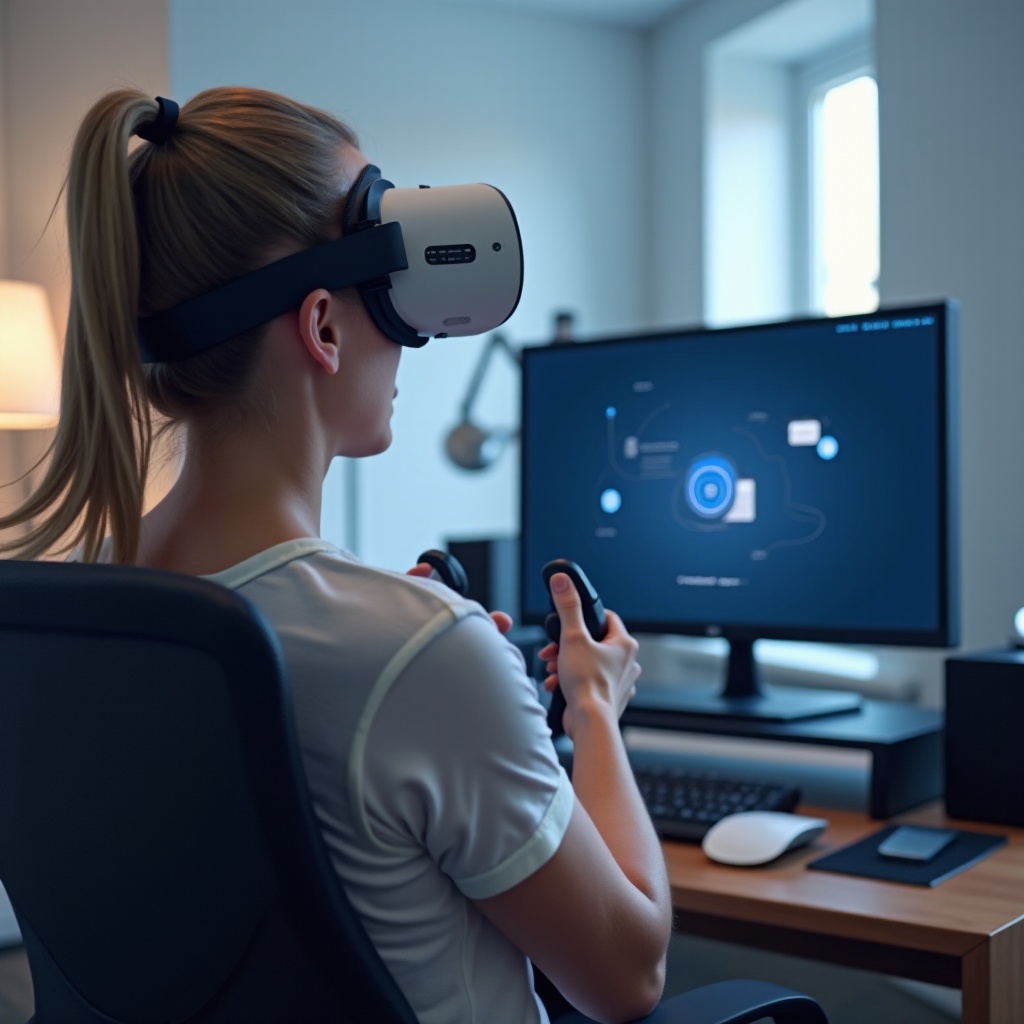
عادةً ما تتعلق المشاكل أثناء إعداد Oculus Quest 3 باتصال Wi‑Fi أو وحدات التحكم أو وضوح الصورة. معظمها له حلول بسيطة يمكنك تجربتها بنفسك.
مشكلات اتصال Wi‑Fi والتحديث وتسجيل الدخول
إذا لم تتصل السماعة:
- أعد تشغيل الموجّه (الراوتر) والسماعة.
- انسَ الشبكة على السماعة ثم أعد الاتصال.
- اقترب من الموجّه وتجنب الجدران السميكة.
إذا توقفت التحديثات، ألغها وأعد المحاولة، أو أعد تشغيل السماعة واتصل مجددًا. بالنسبة لمشكلات تسجيل الدخول، تحقق من بريدك الإلكتروني وكلمة المرور في تطبيق Meta Quest وتأكد من عدم وجود حظر على الحساب أو أخطاء كتابية.
مشكلات تتبع وحدات التحكم أو انحرافها أو إقرانها
عندما تتصرف وحدات التحكم بشكل غير طبيعي:
- استبدل البطاريات بأخرى جديدة.
- تأكد من أن الغرفة ليست مظلمة جدًا بالنسبة لكاميرات التتبع.
- أزل أي أشياء عاكسة أو أضواء ساطعة قد تربك الكاميرات.
إذا فشل الإقران، أعد إقران وحدات التحكم من خلال تطبيق Meta Quest أو من قائمة إعدادات وحدات التحكم في السماعة.
إصلاح الصور الضبابية ومشاكل الراحة ودوار الحركة
إذا بدت الصورة ضبابية:
- عدّل وضع السماعة للأعلى والأسفل وعلى الجانبين على وجهك.
- اضبط IPD (المسافة بين العدسات) بدقة.
- نظّف العدسات بقطعة قماش من الألياف الدقيقة (دون سوائل).
من أجل الراحة وتقليل دوار الحركة:
- أرخِ الأشرطة قليلًا إذا شعرت بالضغط.
- خذ فترات راحة متكررة لإراحة العينين والتوازن.
- استخدم أوضاع الراحة والحركة بالتنقل الفوري عندما يكون ذلك ممكنًا.
عندما تشعر أن السماعة ثابتة والمشكلات محلولة، فإن الحفاظ عليها في حالة جيدة بالعناية المنتظمة سيحمي كلًا من العتاد وتجربتك.
العناية والصيانة والإكسسوارات الموصى بها
تحافظ الصيانة الجيدة على Quest 3 واضحًا وآمنًا وجاهزًا للاستخدام في أي وقت. يمكن لبعض العادات البسيطة أن تطيل عمر السماعة وتجعل الاستخدام اليومي أكثر متعة.
تنظيف العدسات وحمايتها من أشعة الشمس
لتنظيف العدسات:
- استخدم قطعة قماش جافة من الألياف الدقيقة بحركات دائرية لطيفة.
- لا تستخدم الكحول أو منظف الزجاج أو المناديل المبللة على العدسات مطلقًا.
تجنب تعريض العدسات لأشعة الشمس المباشرة أو من خلال النوافذ. يمكن للضوء الشمسي المركز أن يتلف الشاشة بشكل دائم في ثوانٍ قليلة، لذا لا تترك السماعة أبدًا مواجهة للنافذة.
الأشرطة والحقائب وترقيات الصوت التي تستحق النظر
تشمل الإكسسوارات الشائعة:
- أشرطة رأس محسنة أو أشرطة “إليت” لتوزيع أفضل للوزن
- حقائب صلبة للحمل والتخزين
- حلول صوتية تثبت على السماعة أو فوق الأذن لصوت أفضل
يمكن لهذه الترقيات أن تُحسّن الراحة والانغماس بشكل ملحوظ، خاصة في الجلسات الطويلة أو عند السفر مع السماعة.
إدارة البطارية وأفضل ممارسات الشحن
للحفاظ على صحة البطارية:
- تجنب ترك السماعة على نسبة 0٪ لفترات طويلة.
- افصلها عن الشاحن عند امتلاء الشحن؛ لا حاجة لتبقيتها متصلة دائمًا.
- خزنها في مكان بارد وجاف بعيدًا عن الحرارة المباشرة أو أشعة الشمس.
مع إعداد Quest 3 وضبطه وحمايته، يمكنك التركيز على الاستمتاع بالألعاب وتطبيقات اللياقة والمساحات الاجتماعية وأدوات الإبداع دون القلق بشأن الأساسيات.
الخاتمة
لا يجب أن يكون إعداد Oculus Quest 3 معقدًا. من خلال تحضير مساحتك، وشحن السماعة، وإكمال معالج الإعداد، وضبط الراحة والوضوح، تنشئ أساسًا قويًا لكل تجربة واقع افتراضي تلي ذلك.
لقد تعلمت كيفية الاتصال بشبكة Wi‑Fi، وإنشاء وتأمين حساب Meta، وضبط الملاءمة وIPD، وتعيين حدود Guardian، وإقران وحدات التحكم، وتفعيل تتبع اليدين. كما رأيت كيفية الاتصال بتطبيق Meta Quest، وتثبيت الألعاب، واستكشاف واقع افتراضي للكمبيوتر، وإصلاح المشكلات الشائعة قبل أن تفسد متعتك.
خذ وقتك في كل خطوة، وجرب بعض التطبيقات المناسبة للمبتدئين، ثم استكشف تدريجيًا الألعاب والتجارب الأكثر تطلبًا. مع إعداد Oculus Quest 3 بشكل صحيح، أنت مستعد للاستمتاع بعوالم غامرة ولياقة بدنية وإبداع وواقع افتراضي اجتماعي بثقة.
الأسئلة الشائعة
كم من الوقت يستغرق الإعداد الكامل لجهاز Oculus Quest 3 الجديد؟
يستطيع معظم الأشخاص إكمال الإعداد الأساسي لجهاز Oculus Quest 3 خلال 20–40 دقيقة. يشمل ذلك شحن الجهاز بما يكفي لتنزيل التحديثات، وإنشاء حساب Meta أو تسجيل الدخول إليه، والاتصال بشبكة Wi-Fi، وتعيين حدود Guardian. سيضيف تثبيت عدة ألعاب أو إعداد الواقع الافتراضي عبر الحاسوب (PC VR) وقتًا إضافيًا.
هل أحتاج إلى حاسوب ألعاب قوي لإعداد Oculus Quest 3؟
لا تحتاج إلى حاسوب على الإطلاق للاستخدام الأساسي لجهاز Quest 3، إذ يعمل الجهاز بتشغيل الألعاب والتطبيقات بنفسه. يصبح حاسوب الألعاب ضروريًا فقط إذا كنت تريد استخدام Quest Link أو Air Link لتشغيل عناوين الواقع الافتراضي عبر الحاسوب (PC VR). في هذه الحالة، تعد وحدة معالجة رسومات حديثة، وذاكرة RAM كافية، واتصال Wi-Fi قوي أو اتصال USB-C أمرًا مهمًا.
لماذا تبدو الصورة ضبابية في جهاز Oculus Quest 3 حتى بعد الإعداد؟
عادةً ما ينتج الضباب عن ضبط غير صحيح لمقاس الجهاز أو لمسافة حدقة العين (IPD). عدّل الأشرطة بحيث يستقر الجهاز على رأسك بشكل مريح ولا ينزلق. قم بضبط تباعد العدسات بدقة حتى تبدو النصوص حادة. نظف العدسات بقطعة قماش من الألياف الدقيقة، وجرب تحريك الجهاز قليلًا للأعلى أو للأسفل على وجهك للعثور على نقطة الرؤية المثلى.