كيفية توصيل البلوتوث بسماعات Dre Beats: دليل الإعداد واستكشاف الأخطاء وإصلاحها الكامل لعام 2024
المقدمة
محاولة معرفة كيفية توصيل البلوتوث بسماعات Dre Beats يمكن أن يحوّل زوجًا جديدًا من السماعات إلى مصدر للتوتر. الخبر الجيد: بمجرد أن تفهم وضع الاقتران وأين تضغط في إعدادات جهازك، تصبح العملية سريعة وقابلة للتكرار.
يرشدك هذا الدليل خلال كل خطوة تحتاجها. ستتعلم كيفية إدخال نماذج Dre Beats المختلفة في وضع الاقتران، ثم توصيلها بـ iPhone وAndroid وWindows وMac. سترى أيضًا كيفية توصيلها بالتلفزيونات وأجهزة الألعاب، وكيفية إعادة ضبط سماعات Beats عند سوء التصرف، وكيفية إصلاح أكثر مشكلات البلوتوث شيوعًا.
اتبع الخطوات الخاصة بجهازك، وستحصل على اتصال مستقر وصوت واضح وانقطاعات أقل. أولًا، تحتاج إلى تحديد أي طراز من Dre Beats تملكه بالفعل، لأن ذلك يحدد الأزرار التي تضغط عليها وأي الأضواء يجب أن تراقب.
تعرّف على طراز Dre Beats قبل التوصيل
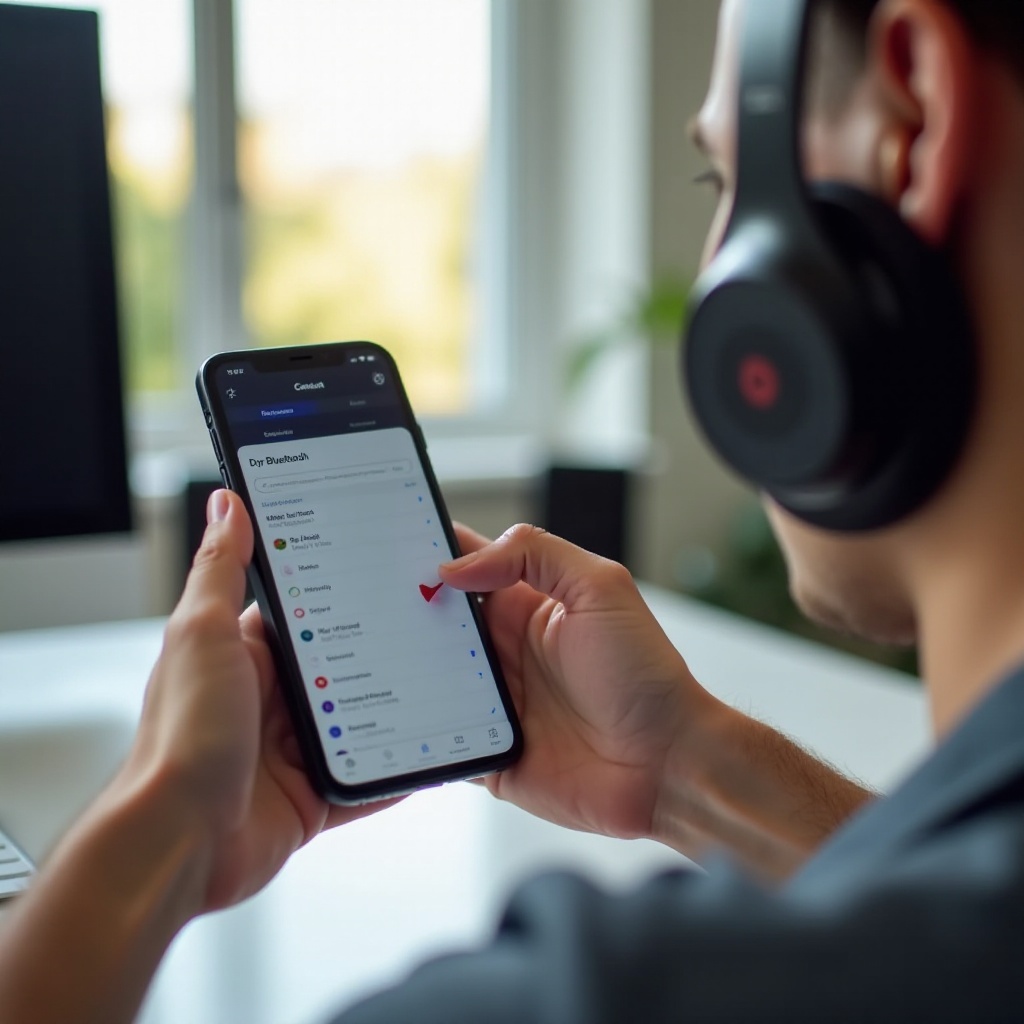
قبل أن تتعلم كيفية توصيل البلوتوث بسماعات Dre Beats، تحتاج إلى معرفة أي سماعات Beats لديك. النماذج المختلفة تستخدم أزرارًا مختلفة وعلب شحن ومؤشرات ضوئية مختلفة. إذا ضغطت على الزر الخاطئ، قد لا تدخل سماعتك أبدًا في وضع الاقتران.
كيفية تحديد طراز سماعات Dre Beats أو سماعات الأذن الخاصة بك
استخدم هذه الفحوصات السريعة لتحديد طرازك:
- افحص الاسم المطبوع
- ابحث على عصابة الرأس، أو داخل وسائد الأذن، أو على الكابل في الأنماط ذات العصابة حول العنق.
-
من الأسماء الشائعة: Beats Solo وBeats Studio وPowerbeats وBeats Fit Pro وBeats Studio Buds.
-
انظر إلى علبة الشحن (للطرازات اللاسلكية الحقيقية)
- Powerbeats Pro وBeats Studio Buds وBeats Fit Pro تستخدم علبة.
-
يمكن أن يساعدك شكل العلبة ومكان الزر الواحد على مطابقة الصور في موقع Beats الرسمي.
-
تحقّق من العلبة الأصلية أو الفاتورة
-
يُطبع الاسم الكامل للطراز على العلبة وفي رسالة تأكيد الطلب في بريدك الإلكتروني.
-
استخدم قائمة البلوتوث في هاتفك
- إذا سبق لك توصيلها من قبل، افتح البلوتوث وابحث عن أسماء مثل “Beats Solo3” أو “Beats Fit Pro”.
لماذا تمتلك النماذج المختلفة أزرار بلوتوث مختلفة
تطورت نماذج Dre Beats مع مرور الوقت. غالبًا ما تستخدم سماعات الرأس الكبيرة القديمة فوق الأذن زر تشغيل وزر اقتران صغير على الجانب. النماذج اللاسلكية الحقيقية الأحدث تستخدم زر العلبة. تختلف الأزرار وأنماط الأضواء LED حسب التصميم.
بسبب ذلك، فإن خطوات الاقتران لـ Dre Beats Solo ليست نفس خطوات Beats Fit Pro. إذا اتبعت التعليمات الخاطئة، قد تنطفئ سماعتك أو تُعاد ضبطها أو تبقى خاملة بدلًا من بث إشارة بلوتوث.
معرفة الطراز الدقيق يسمح لك باستخدام التركيبة الصحيحة من ضغطات الأزرار، حتى يتمكن جهازك من اكتشاف السماعة بسرعة.
مرجع سريع: فئات Beats فوق الأذن، على الأذن، وداخل الأذن
يمكنك تجميع Dre Beats في ثلاث فئات واسعة لاختيار التعليمات الصحيحة لاحقًا:
- فوق الأذن / على الأذن
- أمثلة: Beats Studio وBeats Studio Pro وBeats Solo.
-
هذه تمتلك عصابة رأس ووسائد أذن تجلس على الأذن أو تغطيها.
-
داخل الأذن مع كابل أو خطّافات أذن
- أمثلة: Powerbeats وBeats Flex.
-
غالبًا ما تمتلك عصابة حول العنق أو خطّافات أذن، لكن بلا أزرار على العلبة.
-
لاسلكية حقيقية داخل الأذن مع علبة شحن
- أمثلة: Powerbeats Pro وBeats Fit Pro وBeats Studio Buds.
- كل سماعة منفصلة، وتستخدم زر العلبة للاقتران وإعادة الضبط.
بمجرد أن تعرف في أي مجموعة يقع طراز Dre Beats الخاص بك، يكون من الأسهل اتباع خطوات البلوتوث وتجنب الالتباس. ومع وضوح طرازك، يمكنك فهم ما يحدث في الخلفية عند التوصيل بشكل أفضل.
أساسيات البلوتوث: كيف تعمل الاتصالات اللاسلكية في Dre Beats
الآن بعد أن عرفت طرازك، يساعدك فهم ما يحدث عند توصيل البلوتوث بسماعات Dre Beats. القليل من أساسيات البلوتوث يجعل الخطوات اللاحقة أقل عشوائية ويساعدك على استكشاف الأعطال بسرعة أكبر.
ما الذي يفعله الاقتران بالبلوتوث فعليًا
عندما تقرن Dre Beats مع هاتف أو كمبيوتر، يتبادل الجهازان مفتاحًا فريدًا. يخزنان هذا المفتاح حتى يتمكنا من التعرف على بعضهما في المستقبل.
تبدو العملية هكذا:
- تضع سماعات Dre Beats في وضع الاقتران.
- يقوم هاتفك أو كمبيوترك بالبحث عن أجهزة البلوتوث القريبة.
- تضغط على اسم سماعات Dre Beats لتأكيد الاقتران.
- يتذكر الجهازان بعضهما ويمكنهما إعادة الاتصال تلقائيًا.
بعد الاقتران، يرسل جهازك الصوت عبر البلوتوث إلى السماعات، وتعيد السماعات إرسال إشارات التحكم مثل تشغيل وإيقاف الصوت أو التحكم في مستوى الصوت.
الاقتران مقابل إعادة الاتصال مقابل تبديل الأجهزة
تختلط هذه الإجراءات الثلاثة كثيرًا:
- الاقتران
- أول مرة توصل فيها Dre Beats بجهاز.
-
يجب أن تضع Beats في وضع الاقتران وتختارها من قائمة البلوتوث.
-
إعادة الاتصال
- تحدث بعد اكتمال الاقتران.
-
في العادة، يكفي أن تشغّل سماعات Beats، وستُعاد الاتصال بآخر جهاز استخدمته.
-
تبديل الأجهزة
- تنتقل من جهاز مقترن إلى آخر، مثل الانتقال من هاتف إلى لابتوب.
- قد تحتاج إلى قطع الاتصال من جهاز، ثم اختيار Beats من إعدادات البلوتوث على الجهاز التالي.
معرفة الفرق يساعدك على اختيار الحل الصحيح عندما لا تتصل Dre Beats كما تتوقع.
مؤشرات LED ونغمات الحالة في Dre Beats
تستخدم Dre Beats أضواء LED ونغمات لإظهار الحالة:
- الوميض السريع عادة يعني وضع الاقتران.
- الضوء الثابت غالبًا يعني متصل أو قيد التشغيل.
- الوميض البطيء أو تغيّر اللون يمكن أن يشير إلى بطارية منخفضة أو حالة الشحن.
إذا ضغطت على الأزرار ولم ترَ أي أضواء إطلاقًا، فقد تحتاج سماعاتك إلى الشحن أو قد يكون هناك عطل في العتاد. إذا رأيت وميضًا سريعًا، يمكنك غالبًا فتح البلوتوث على جهازك والبدء في الاقتران بأمان.
بعد أن انتهينا من الأساسيات، أصبحت جاهزًا لوضع طراز Dre Beats المحدد لديك في وضع الاقتران حتى تتمكن الأجهزة الأخرى من رؤيته فعليًا.
كيفية إدخال Dre Beats في وضع الاقتران بالبلوتوث
لتوصيل البلوتوث بسماعات Dre Beats، وضع الاقتران هو الخطوة الإلزامية الأولى. بدونها، لا يمكن لهاتفك أو حاسوبك المحمول رؤية السماعات في قائمة الأجهزة.
وضع الاقتران لسماعات Dre Beats فوق الأذن وعلى الأذن
للنماذج مثل Beats Solo أو Beats Studio:
- أطفئها أولًا
-
إذا كانت قيد التشغيل، اضغط مطولًا على زر الطاقة حتى تنطفئ الأضواء.
-
اضغط مطولًا على زر الطاقة أو زر الاقتران
- اضغط لبضع ثوانٍ حتى يبدأ ضوء LED بالوميض بسرعة.
-
في العديد من النماذج، يعمل شعار “b” أو الزر الصغير قرب وسادة الأذن كزر الاقتران.
-
راقب الوميض السريع للأضواء
- هذا يشير إلى أن Beats أصبحت الآن قابلة للاكتشاف وجاهزة للاقتران.
إذا تحول الضوء إلى ثابت بدلًا من الوميض، اترك الزر وحاول مرة أخرى، مع الاستمرار لفترة أطول هذه المرة.
وضع الاقتران لسماعات Dre Beats داخل الأذن واللاسلكية الحقيقية
لطرازات Powerbeats وPowerbeats Pro وBeats Fit Pro وBeats Studio Buds:
- ضع سماعات الأذن في علبة الشحن
-
اترك الغطاء مفتوحًا.
-
اضغط مطولًا على زر النظام في العلبة
-
استمر بالضغط حتى يبدأ ضوء LED على العلبة في الوميض.
-
تأكد من الوميض السريع
- عندما يومض ضوء العلبة، تكون سماعات Beats في وضع اقتران البلوتوث.
بالنسبة للنماذج ذات العصابة حول العنق مثل Beats Flex، قد يكون هناك زر صغير على وحدة التحكم. اضغط عليه مطولًا حتى ترى أضواء وامضة.
ماذا تفعل إذا لم يبدأ وضع الاقتران
إذا لم تتمكن من الدخول إلى وضع الاقتران:
- اشحن سماعات Dre Beats لمدة 15 إلى 20 دقيقة على الأقل، ثم حاول مرة أخرى.
- تأكد من أنك تضغط على الزر الصحيح، وليس زر مستوى الصوت أو زر التحكم في الضوضاء.
- جرّب إعادة ضبط سماعات Beats؛ سترى خطوات إعادة الضبط لاحقًا في هذا الدليل.
- تأكد من أنك لست متصلًا بالفعل بجهاز آخر قريب؛ أوقف البلوتوث على الأجهزة الأخرى لتجنب الاتصال التلقائي.
بمجرد أن تبدأ سماعات Dre Beats في الوميض وتصبح جاهزة، تكون الخطوة التالية هي توصيلها بجهازك المحدد. يبدأ العديد من المستخدمين بهاتف iPhone أو جهاز iPad، لذا سنبدأ من هناك.
كيفية توصيل Dre Beats بجهاز iPhone أو iPad (iOS 17 وما بعده)
غالبًا ما تجعل أجهزة Apple من السهل توصيل البلوتوث بسماعات Dre Beats، خصوصًا للنماذج الأحدث. تظهر نافذة منبثقة بلمسة واحدة على العديد من سماعات Beats عندما تفتح العلبة بالقرب من iPhone أو iPad غير مقفل.
قم بتشغيل البلوتوث وابحث عن Dre Beats الخاصة بك
اتبع هذه الخطوات:
- ضع سماعات Dre Beats في وضع الاقتران.
- افتح الإعدادات على iPhone أو iPad.
- اضغط على البلوتوث وفعّله إذا لزم الأمر.
- انظر تحت “أجهزة أخرى” وانتظر بضع ثوانٍ بينما يبحث جهازك.
- اضغط على اسم Dre Beats عندما يظهر.
- انتظر حتى تتغير الحالة إلى “متصل”.
قد ترى أيضًا مؤشر مستوى البطارية بمجرد اتصال سماعات Beats.
استخدام النافذة المنبثقة على الشاشة للطرازات المتوافقة من Beats
للنماذج الأحدث من Beats التي تدعم إعداد Apple بلمسة واحدة:
- افتح قفل iPhone أو iPad.
- أمسك سماعات Beats، أو افتح العلبة مع وجود سماعات الأذن بالداخل، بالقرب من الجهاز.
- ستظهر بطاقة على الشاشة تعرض صورة Beats وزر “اتصال”.
- اضغط على “اتصال” واتبع أي تعليمات تظهر.
تتولى هذه الطريقة معظم خطوات الاقتران عنك، وغالبًا ما تكون أسرع من الطريقة اليدوية.
إصلاح مشاكل اتصال iPhone/iPad مع Dre Beats
إذا لم تتصل Dre Beats أو استمرت في قطع الاتصال:
- الحذف وإعادة الاقتران
- اذهب إلى الإعدادات > البلوتوث.
- اضغط على “i” بجوار Dre Beats الخاصة بك.
- اضغط على “نسيان هذا الجهاز” وأكّد.
-
ضع Beats في وضع الاقتران وأعد الاقتران مرة أخرى.
-
إعادة تشغيل كلا الجهازين
- أطفئ سماعات Beats، ثم شغّلها مجددًا.
-
أعد تشغيل iPhone أو iPad، ثم كرر عملية الاقتران.
-
تحديث iOS
- اذهب إلى الإعدادات > عام > تحديث البرامج وقم بتثبيت أي تحديث متاح.
- غالبًا ما تُصلح تحديثات البرامج أعطال البلوتوث.
بمجرد أن تعمل Dre Beats بشكل جيد مع iPhone أو iPad، قد ترغب أيضًا في توصيلها بجهاز Android، خصوصًا إذا كنت تستخدم أكثر من هاتف واحد.
كيفية توصيل Dre Beats بهاتف أو جهاز لوحي Android (Android 13 وما بعده)
تدعم هواتف Android سماعات Dre Beats عبر البلوتوث القياسي، وقد تدعم الأجهزة الأحدث Google Fast Pair لتجربة أكثر سلاسة.
تفعيل البلوتوث والبحث عن أجهزة جديدة
لتوصيل البلوتوث بـ Dre Beats على Android:
- ضع سماعات Dre Beats في وضع الاقتران.
- على جهاز Android، افتح الإعدادات.
- اضغط على الأجهزة المتصلة أو البلوتوث، حسب نوع الهاتف.
- فعّل البلوتوث.
- اضغط على “إقران جهاز جديد” أو “إضافة جهاز”.
- اختر Dre Beats الخاصة بك من القائمة.
- اضغط على “إقران” عند طلب ذلك.
يجب أن تظهر Beats الآن على أنها “متصلة للصوت”، ويمكنك تشغيل الموسيقى للاختبار.
توصيل Dre Beats باستخدام Google Fast Pair (إن كان مدعومًا)
على بعض هواتف Android:
- افتح قفل الهاتف.
- ضع سماعات Dre Beats في وضع الاقتران بالقرب من الهاتف.
- ستظهر نافذة Fast Pair منبثقة في أعلى الشاشة.
- اضغط على “اتصال”.
- اتبع أي خطوات على الشاشة لإكمال الإعداد.
يمكن أن يقترح Fast Pair أيضًا تثبيت تطبيق Beats لمزيد من الميزات، مثل تحديثات البرنامج الثابت وحالة البطارية.
حل مشكلات الاقتران الشائعة بين Android وBeats
إذا لم تظهر Dre Beats أو لم تتصل:
- تبديل البلوتوث ووضع الطائرة
- أوقف البلوتوث ثم أعد تشغيله.
-
فعّل وضع الطائرة ثم أوقفه، ثم حاول الاقتران مرة أخرى.
-
حذف المدخلات القديمة
- في إعدادات البلوتوث، ابحث عن Dre Beats الخاصة بك.
- اضغط على أيقونة الترس أو الثلاث نقاط.
- اضغط على “إزالة الاقتران” أو “نسيان”.
-
ضع Beats في وضع الاقتران وابدأ من جديد.
-
مسح ذاكرة التخزين المؤقت للبلوتوث (في العديد من أجهزة Android)
- اذهب إلى الإعدادات > التطبيقات.
- ابحث عن Bluetooth في القائمة، وقد تحتاج لإظهار تطبيقات النظام.
- اضغط على “التخزين وذاكرة التخزين المؤقت”.
- اضغط على “مسح ذاكرة التخزين المؤقت”.
بمجرد أن تعمل Dre Beats مع Android، تكون الحاجة التالية الشائعة هي توصيلها بجهاز كمبيوتر لإجراء مكالمات فيديو أو اللعب أو البث.
كيفية توصيل Dre Beats بأجهزة كمبيوتر Windows 10/11
يتيح توصيل البلوتوث بسماعات Dre Beats على Windows استخدامها للاجتماعات والبث والألعاب. أولًا، تأكد من أن جهاز الكمبيوتر يدعم البلوتوث فعليًا.
التحقق من أن جهاز الكمبيوتر يدعم البلوتوث
للتأكد:
- في Windows، اضغط على مفتاح Windows + I لفتح الإعدادات.
- اذهب إلى البلوتوث والأجهزة.
- إذا رأيت زر تبديل البلوتوث، فهذا يعني أن جهازك يدعم البلوتوث.
- إذا لم يكن كذلك، قد تحتاج إلى مهايئ بلوتوث USB.
إذا كان البلوتوث متاحًا، يمكنك الانتقال إلى خطوات الاقتران.
إضافة Dre Beats من قائمة “Bluetooth & Devices”
- ضع سماعات Dre Beats في وضع الاقتران.
- في الإعدادات > البلوتوث والأجهزة، فعّل البلوتوث.
- انقر على “إضافة جهاز”.
- اختر “بلوتوث”.
- اختر Dre Beats الخاصة بك من القائمة.
- انتظر حتى يظهر في Windows أنه “متصل” أو “مقترن”.
يجب أن ترى Dre Beats مدرجة ضمن أجهزة الصوت في قسم البلوتوث.
تعيين Dre Beats كجهاز الصوت الافتراضي وإصلاح مشكلات الصوت على الكمبيوتر
إذا لم تسمع أي صوت:
- انقر بزر الماوس الأيمن على أيقونة مكبر الصوت في شريط المهام.
- انقر على “إعدادات الصوت”.
- تحت “الإخراج”، اختر Dre Beats الخاصة بك.
- تحت “الإدخال” (إذا كانت سماعات Beats تحتوي على ميكروفون)، اختر Dre Beats كميكروفون.
إذا استمرت المشكلة:
- احذف Beats من أجهزة البلوتوث ثم أضفها مرة أخرى.
- حدّث برامج تشغيل البلوتوث من “إدارة الأجهزة”.
- أعد تشغيل الكمبيوتر وكرر الخطوات.
بمجرد أن تعمل Dre Beats على Windows، قد ترغب أيضًا في توصيلها بجهاز Mac، خاصة إذا كنت تعمل عبر منصات متعددة.
كيفية توصيل Dre Beats بجهاز Mac (macOS Sonoma وما بعده)
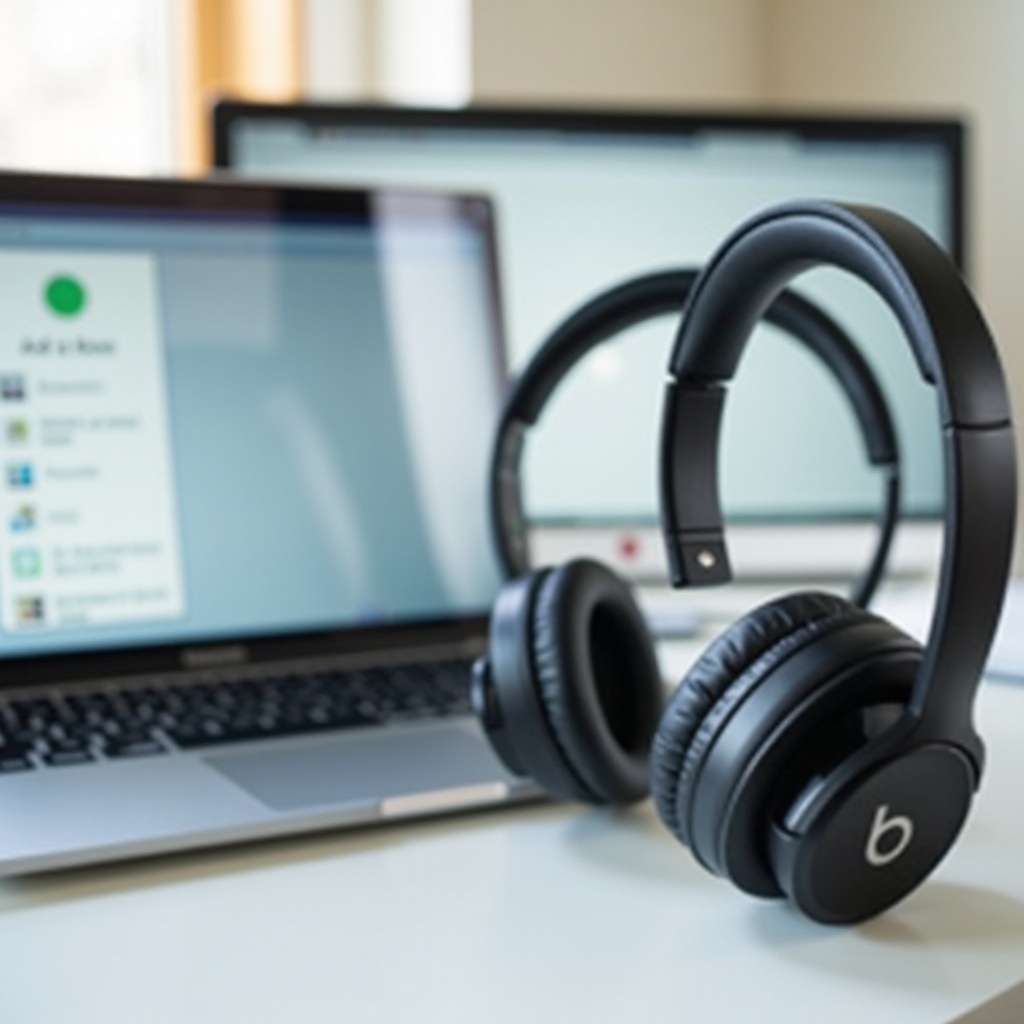
يوفر macOS دعمًا قويًا للبلوتوث ويعمل جيدًا مع Dre Beats، وخاصة داخل منظومة Apple.
تشغيل البلوتوث وتحديد Dre Beats
- ضع سماعات Dre Beats في وضع الاقتران.
- على جهاز Mac، انقر على قائمة Apple وافتح “إعدادات النظام”.
- انقر على “البلوتوث”.
- فعّل البلوتوث إذا كان متوقفًا.
- ابحث عن Dre Beats الخاصة بك ضمن “الأجهزة القريبة”.
- انقر على “اتصال” بجوار اسمها.
بمجرد الاتصال، يجب أن تتغير الحالة إلى “متصل”، وقد يظهر مستوى البطارية على جهاز Mac.
تعيين مخرج الصوت إلى Dre Beats في إعدادات الصوت
إذا استمر خروج الصوت من سماعات Mac الداخلية:
- افتح “إعدادات النظام” مرة أخرى.
- انقر على “الصوت”.
- تحت “الإخراج”، اختر Dre Beats الخاصة بك.
- اضبط مستوى الصوت واختبرها مع موسيقى أو فيديو.
يمكنك أيضًا النقر على أيقونة الصوت في شريط القائمة، إذا كانت مفعّلة، للتبديل بين مخارج الصوت بسرعة.
استخدام نفس Dre Beats عبر أجهزة Apple الخاصة بك
عندما تقرن Dre Beats مع جهاز Apple واحد تحت Apple ID الخاص بك، قد تتعرف عليها أجهزة Apple أخرى مثل Mac آخر أو iPad:
- تأكد من تسجيل الدخول باستخدام نفس Apple ID.
- فعّل البلوتوث على جميع الأجهزة.
- اختر سماعات Beats من قائمة البلوتوث أو قائمة مخرج الصوت.
إذا لم يعمل التبديل التلقائي، فإن اختيار Beats يدويًا من إعدادات البلوتوث يحل المشكلة عادة. مع تجهيز أجهزة الكمبيوتر لديك، يمكنك أيضًا الاستمتاع بـ Dre Beats مع أجهزة التلفزيون وأجهزة الألعاب وشاشات الطائرات باستخدام بعض الحيل الإضافية.
توصيل Dre Beats بالتلفزيونات وأجهزة الألعاب والأجهزة الأخرى
يمكنك في كثير من الأحيان توصيل البلوتوث بـ Dre Beats مع أجهزة التلفزيون الذكية وصناديق البث مباشرة. بالنسبة للتلفزيونات القديمة والطائرات، يساعد جهاز إرسال البلوتوث في سد الفجوة.
إقران Dre Beats مع أجهزة التلفزيون الذكية وصناديق البث
على العديد من أجهزة التلفزيون الذكية:
- ضع Dre Beats في وضع الاقتران.
- افتح قائمة “الإعدادات” في التلفزيون.
- انتقل إلى “الصوت” أو “البلوتوث”.
- اختر “الصوت عبر البلوتوث” أو “إقران جهاز جديد”.
- اختر Dre Beats الخاصة بك من القائمة.
على أجهزة البث مثل Apple TV أو Fire TV:
- افتح إعدادات الجهاز.
- انتقل إلى “الأجهزة والتحكم عن بُعد” أو “وحدات التحكم وأجهزة البلوتوث”.
- اختر “البلوتوث”.
- اختر Dre Beats الخاصة بك من قائمة الأجهزة.
استخدام أجهزة إرسال البلوتوث للتلفزيونات القديمة وشاشات الطائرة
إذا كان التلفزيون أو نظام الطائرة يحتوي فقط على منفذ سماعة رأس:
- قم بتوصيل جهاز إرسال بلوتوث صغير بمنفذ سماعة الرأس أو منفذ خرج الصوت.
- ضع Dre Beats في وضع الاقتران.
- ضع جهاز الإرسال في وضع الاقتران، وغالبًا ما يتم ذلك تلقائيًا عند تشغيله.
- انتظر حتى يشير ضوء جهاز الإرسال إلى اتصال ناجح.
يتيح لك هذا الإعداد الاستمتاع بالصوت اللاسلكي حتى عندما لا يحتوي المصدر على بلوتوث مدمج.
القيود والحلول البديلة على أجهزة الألعاب
تحتوي أجهزة الألعاب مثل PlayStation وXbox على بلوتوث، لكنها غالبًا ما تقيّد أجهزة الصوت:
- PlayStation
- قد يمنع الصوت عبر البلوتوث القياسي مباشرة.
-
استخدم جهاز إرسال بلوتوث USB موصولًا بجهاز الألعاب.
-
Xbox
- لا يدعم صوت البلوتوث القياسي.
- استخدم جهاز إرسال موصولًا بوحدة التحكم أو التلفزيون.
قد يحدث تأخير في الصوت، لذا اختبر الإعداد مع الألعاب العادية أولًا قبل استخدامه في الألعاب التنافسية. إذا بدأ الاتصال في التدهور أو رفض الاقتران، غالبًا ما تُصلح إعادة الضبط السلوك، لذا سنغطي ذلك تاليًا.
إعادة ضبط Dre Beats وإصلاح مشكلات اتصال البلوتوث
عندما ترفض Dre Beats الاتصال أو ينقطع الصوت أو يعمل أحد جانبي سماعات الأذن فقط، يمكن لإعادة الضبط واستكشاف الأعطال المنهجية أن يوفر عليك الوقت.
متى يجب عليك إعادة ضبط Dre Beats
فكّر في إعادة الضبط إذا:
- لن تدخل Beats في وضع الاقتران.
- يقول جهازك “متصل” لكن لا يُسمع أي صوت.
- يعمل أحد سماعتي الأذن فقط في طراز لاسلكي حقيقي.
- ترى انقطاعات عشوائية عبر عدة أجهزة.
تقوم إعادة الضبط بمسح اتصالات البلوتوث المخزنة وإجبار بداية جديدة.
خطوات إعادة الضبط لأشهر نماذج Dre Beats
تختلف الخطوات الدقيقة، لكن هذا تسلسل نموذجي:
- فوق الأذن / على الأذن (مثل Beats Solo وBeats Studio)
- اضغط مع الاستمرار على زر الطاقة وزر خفض مستوى الصوت معًا.
- استمر في الضغط لمدة 10 ثوانٍ تقريبًا.
-
عندما يومض ضوء LED، حرّر الأزرار.
-
Powerbeats Pro وBeats Fit Pro وBeats Studio Buds (مع العلبة)
- ضع سماعتي الأذن في العلبة واترك الغطاء مفتوحًا.
- اضغط مع الاستمرار على زر النظام في العلبة.
- استمر بالضغط حتى يومض ضوء LED باللونين الأحمر والأبيض أو يتغير نمطه.
- حرّر الزر؛ تم الآن إعادة ضبط Beats.
بعد إعادة الضبط، ضع Beats مرة أخرى في وضع الاقتران وأعد اقترانها مع كل جهاز تستخدمه.
قائمة تحقق خطوة بخطوة لاستكشاف الأعطال
إذا استمرت Dre Beats في عدم الاتصال:
- تحقق من البطارية
- اشحن Beats بالكامل.
-
جرّب كابل أو منفذ شحن آخر إذا لزم الأمر.
-
تحقق من المسافة والتشويش
- أبقِ الهاتف أو اللابتوب على مسافة بضعة أقدام فقط.
-
ابتعد عن أجهزة توجيه Wi-Fi المزدحمة أو أفران الميكروويف.
-
الحذف وإعادة الاقتران على كل جهاز
- أزل Beats من إعدادات البلوتوث على الهواتف والأجهزة اللوحية وأجهزة الكمبيوتر.
-
ضع Beats في وضع الاقتران وأضفها مرة أخرى.
-
الاختبار مع جهاز آخر
- حاول الاقتران مع هاتف أو لابتوب آخر.
-
إذا فشلت Beats مع أجهزة متعددة، فاشك في وجود مشكلة في العتاد.
-
تحديث البرنامج الثابت
- استخدم تطبيق Beats على Android أو منظومة Apple للتحقق من تحديثات البرنامج الثابت عندما تكون متاحة.
إذا لم تُصلح أي من هذه الخطوات المشكلة، فاتصل بدعم Beats أو Apple، إذ قد تحتاج سماعتك إلى إصلاح أو استبدال. بمجرد أن تحصل على اتصال مستقر مرة أخرى، من المفيد اتباع بعض العادات التي تحافظ على أداء البلوتوث قويًا.
نصائح لاتصال بلوتوث مستقر وعالي الجودة
معرفة كيفية توصيل البلوتوث بـ Dre Beats هي فقط نصف القصة. الحفاظ على الاتصال مستقرًا يساعدك على الاستمتاع بالموسيقى دون انقطاع والمكالمات الواضحة.
إدارة المسافة والتشويش حول Dre Beats
لأداء أفضل:
- أبقِ هاتفك أو لابتوبك ضمن 10 أمتار، أي حوالي 33 قدمًا.
- تجنب وضع جهازك في حقيبة مدفونًا تحت أشياء أخرى.
- ابتعد عن الجدران السميكة والرفوف المعدنية وبيئات اللاسلكي المزدحمة.
- قلّل عدد أجهزة البلوتوث النشطة في نفس الوقت بالقرب من Beats.
هذه التغييرات الصغيرة يمكن أن تقلل الانقطاعات بشكل ملحوظ.
الحفاظ على تحديث البرنامج الثابت والتطبيقات والأجهزة
يمكن أن تُحسن التحديثات من استقرار البلوتوث:
- تحقق من تحديثات أنظمة التشغيل على iPhone وAndroid وWindows وMac.
- ثبّت تطبيق Beats على Android إن كان متاحًا وابحث عن تحديثات البرنامج الثابت.
- أعد تشغيل أجهزتك بشكل دوري لإزالة الأعطال البسيطة.
غالبًا ما يؤدي تحديث البرمجيات إلى عدد أقل من مشكلات الاقتران وصوت أفضل.
عادات البطارية التي تساعد على أداء لاسلكي أفضل
يؤثر مستوى البطارية على سلوك البلوتوث:
- حاول استخدام Dre Beats عندما تكون البطارية فوق 20 إلى 30 بالمئة قدر الإمكان.
- تجنب تفريغها إلى 0 بالمئة كل يوم؛ الشحن الجزئي جيد.
- خزنها في علبتها في النماذج اللاسلكية الحقيقية حتى تبقى مشحونة ومحمية.
- استخدم شواحن وكابلات ذات جودة لتجنب مشاكل الشحن.
تطيل عادات البطارية الجيدة عمر سماعات Beats وتحافظ على الاتصالات أكثر موثوقية.
الخاتمة
أنت الآن تعرف كيفية توصيل البلوتوث بـ Dre Beats عبر iPhone وAndroid وWindows وMac والتلفزيونات وأجهزة الألعاب والمزيد. تبقى الخطوات الأساسية واحدة: حدد طرازك، ادخل وضع الاقتران، اختر Beats في إعدادات البلوتوث بجهازك، واجعلها مخرج الصوت.
عندما تظهر المشكلات، غالبًا ما تُصلح عمليات إعادة الضبط، وحذف الأجهزة، وفحوصات البطارية والمسافة الأساسية الأمر. اجمع بين هذه الخطوات وعادات الشحن والتحديث الجيدة، وستقدم Dre Beats صوتًا لاسلكيًا مستقرًا للموسيقى والمكالمات والألعاب.
إذا قمت يومًا بتغيير هاتفك أو لابتوبك، فقط كرر خطوات الاقتران في هذا الدليل، وستكون جاهزًا للعمل خلال دقائق.
الأسئلة الشائعة
هل يمكنني توصيل Dre Beats بأكثر من جهاز في الوقت نفسه؟
يمكن للعديد من طرازات Dre Beats الاقتران بعدة أجهزة، مثل الهاتف والكمبيوتر اللوحي والكمبيوتر المحمول. ومع ذلك، فإنها عادةً ما تشغل الصوت من جهاز واحد فقط في المرة الواحدة. للتبديل، أوقف التشغيل أو افصل الاتصال من الجهاز الأول، ثم افتح إعدادات البلوتوث على الجهاز الثاني واضغط على Dre Beats الخاصة بك للاتصال. بعض طرازات Beats الأحدث يمكنها التبديل بسلاسة أكبر بين أجهزة Apple المسجّلة بنفس Apple ID، لكنك ما زلت تحتاج لاختيار الجهاز الذي سيشغّل الصوت فعليًا.
لماذا تظهر Dre Beats مقترنة ولكن لا يصدر عنها صوت عبر البلوتوث؟
إذا كانت Dre Beats تظهر على أنها “مقترنة” أو “متصلة” لكنك لا تسمع أي صوت، فتحقق أولًا من اختيار Beats كجهاز الإخراج في إعدادات الصوت. قم برفع مستوى الصوت على جهازك وعلى سماعات Beats. أغلق التطبيق الذي تستخدمه وأعد فتحه، وجرّب تطبيقًا آخر لاستبعاد أن تكون المشكلة خاصة بتطبيق معين. إذا لم ينجح شيء، فقم بنسيان Beats من إعدادات البلوتوث، وأعد ضبط السماعات، وضعها مرة أخرى في وضع الاقتران، ثم أعد إقرانها كجهاز جديد.
هل تعمل Dre Beats بشكل أفضل مع iPhone مقارنةً بنظام Android في اتصالات البلوتوث؟
تعمل Dre Beats مع كلٍّ من iPhone وAndroid عبر البلوتوث القياسي، لكن بعض الميزات الإضافية تتكامل بشكل أعمق مع أجهزة Apple. على iPhone وiPad قد تحصل على إعداد بلمسة واحدة مع نوافذ منبثقة على الشاشة، وتبديل سلس بين أجهزة Apple تحت نفس Apple ID، وتكامل أوثق مع منظومة Apple. على Android، ما تزال Beats توفر أداءً قويًا عبر البلوتوث، كما أن ميزات مثل Google Fast Pair وتطبيق Beats تحسن التجربة. للاستخدام اليومي في الاستماع والمكالمات، يعمل كلا النظامين بشكل جيد بمجرد اتباع خطوات الاقتران بالشكل الصحيح.