كيفية توصيل سماعات بيتس بالبلوتوث بأي جهاز (دليل خطوة بخطوة)
المقدمة
تم تصميم سماعات Beats للاستماع اللاسلكي، ولكن توصيلها عبر البلوتوث لا يكون دائمًا بالسلاسة التي تتوقعها. أحيانًا لا تظهر سماعات Beats في قائمة الأجهزة، أو ترفض الاقتران، أو تقول “متصل” لكنها لا تصدر أي صوت. يمكن أن تجعل هذه المشكلات الإعداد البسيط يبدو أكثر تعقيدًا مما ينبغي.
يشرح هذا الدليل بالضبط كيفية توصيل سماعات Beats بالبلوتوث مع iPhone، وأجهزة Android، وأجهزة اللابتوب العاملة بنظام Windows، وMac، وأجهزة التلفاز الذكية، وأجهزة الألعاب، وغيرها من الأجهزة. سترى كيفية إدخال نماذج Beats المختلفة في وضع الاقتران، وكيفية إتمام الاتصال على كل منصة، وكيفية إعادة ضبط سماعاتك عندما يحدث خطأ ما.
يمكنك اتباع الأقسام بالترتيب إذا كنت تقوم بإعداد سماعات Beats لأول مرة. إذا كنت تحتاج فقط إلى المساعدة مع جهاز محدد، فانتقل مباشرة إلى ذلك الجزء واتبع الخطوات المرقمة. في النهاية، ستعرف كيف توصل سماعات Beats بسرعة وتحافظ على استقرار اتصالات البلوتوث لديك.
ما الذي يجب التحقق منه قبل توصيل سماعات Beats بالبلوتوث
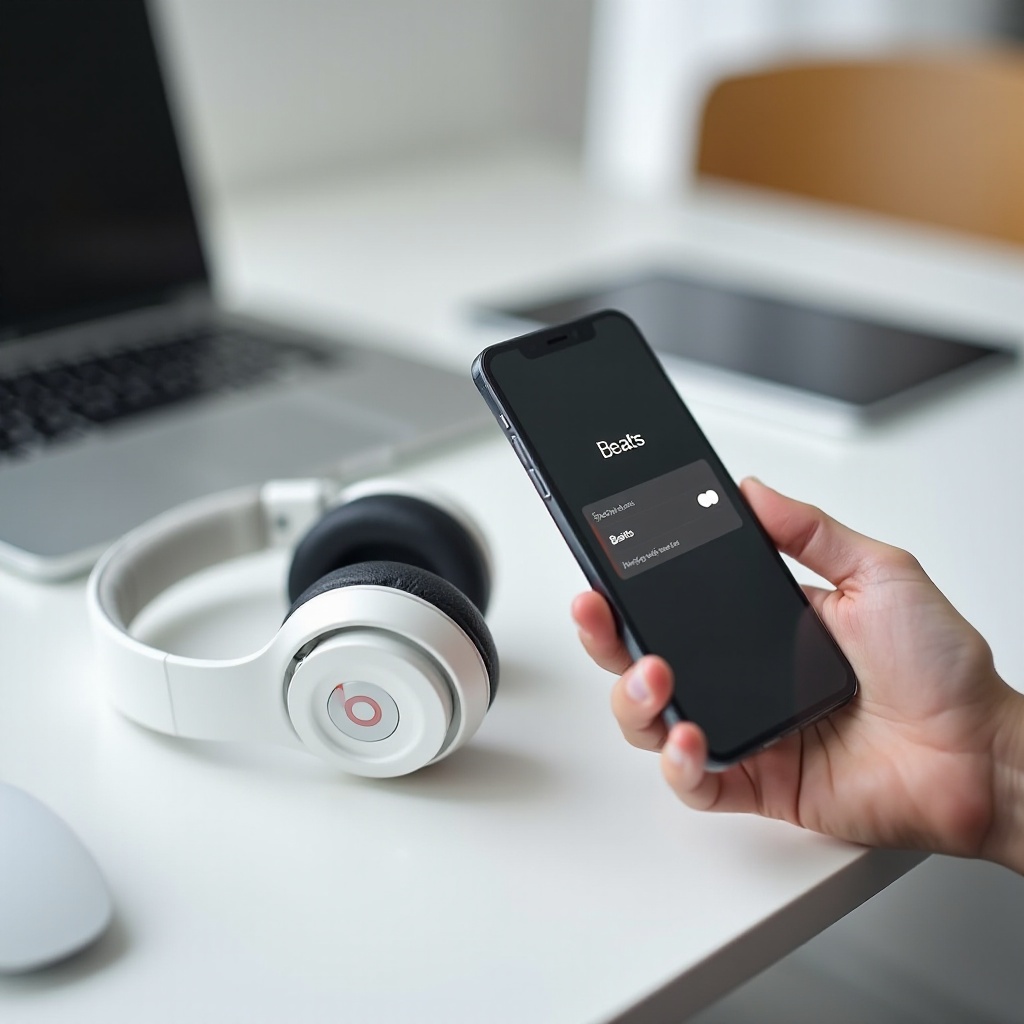
قبل أن تفتح إعدادات البلوتوث على هاتفك أو حاسوبك، خذ لحظة لتحضير سماعات Beats والجهاز الذي ستستخدمه. العديد من مشكلات الاتصال تنتج عن انخفاض شحن البطارية، أو تعطيل البلوتوث، أو البرامج القديمة. قائمة تحقق قصيرة الآن تمنع الكثير من الإحباط لاحقًا.
تأكيد طراز سماعات Beats ومستوى البطارية
ابدأ بتأكيد طراز سماعات Beats التي تملكها. عادة يكون الاسم مطبوعًا على عصابة الرأس، أو داخل قطعة الأذن، أو على علبة الشحن لسماعات الأذن. معرفة الطراز الدقيق يساعدك على اتباع خطوات الاقتران الصحيحة، لأن تخطيط الأزرار وطرق إعادة الضبط قد تختلف.
ثم تحقق من مستوى البطارية:
- إذا كانت سماعات Beats لديك تحتوي على ضوء لمؤشر البطارية، فتأكد من أنه ليس أحمر ثابتًا أو يومض بنمط طاقة منخفضة.
- بالنسبة لسماعات الأذن مثل Beats Fit Pro أو Powerbeats Pro، ضعها في العلبة وتأكد من أن العلبة نفسها تحتوي على شحن كافٍ.
يمكن أن تمنع البطارية المنخفضة جدًا سماعات Beats من دخول وضع الاقتران أو تتسبب في انقطاع الاتصال فور توصيلها.
تأكد من تفعيل البلوتوث على جهازك
بعد ذلك، تأكد من أن البلوتوث قيد التشغيل وجاهز للفحص على هاتفك أو جهازك اللوحي أو حاسوبك.
- على الهواتف والأجهزة اللوحية، افتح الإعدادات، وابحث عن قسم البلوتوث، وقم بتشغيله.
- على أجهزة اللابتوب والحواسيب المكتبية، افتح إعدادات النظام وابحث عن مفتاح تبديل البلوتوث أو قائمة البلوتوث.
إذا كان البلوتوث مغلقًا، فلن تظهر سماعات Beats مطلقًا، حتى لو كانت في وضع الاقتران المثالي. اجعل هذا من أول الأشياء التي تتحقق منها كلما لم تظهر سماعات Beats.
حدّث برنامج الهاتف أو الحاسوب لأفضل توافق
تعمل نماذج Beats الحديثة بأفضل شكل مع أنظمة تشغيل حديثة. يمكن أن تتسبب البرامج القديمة في انقطاعات عشوائية، أو فشل في الاقتران، أو جودة صوت سيئة.
- على iPhone أو iPad، انتقل إلى الإعدادات → عام → تحديث البرنامج وقم بتثبيت أي تحديثات معلّقة.
- على Android، افتح الإعدادات، وابحث عن “النظام” أو “تحديث البرنامج”، واتبع التعليمات.
- على Windows أو Mac، قم بتثبيت تحديثات النظام وبرامج التشغيل المتاحة من أداة التحديث الرسمية.
بمجرد أن تكون سماعات Beats مشحونة، والبلوتوث مفعّل على جهازك، والبرامج محدثة بدرجة معقولة، تصبح جاهزًا لأهم خطوة: إدخال سماعات Beats في وضع الاقتران.
كيفية إدخال سماعات Beats في وضع اقتران البلوتوث
كل اتصال بلوتوث يبدأ بوضع الاقتران. هذا ما يجعل سماعات Beats قابلة للاكتشاف حتى يتمكن هاتفك أو جهازك اللوحي أو حاسوبك من رؤيتها. تستخدم نماذج Beats المختلفة أزرارًا مختلفة قليلًا، لكن المبدأ واحد دائمًا: اضغط مع الاستمرار على زر حتى يومض الضوء.
وضع الاقتران في Beats Studio وStudio Pro
لسماعات Beats Studio وStudio Pro، استخدم هذه الخطوات:
- تأكد من أن السماعات مطفأة.
- اضغط مع الاستمرار على زر التشغيل.
- استمر في الضغط حتى يبدأ مؤشر الـ LED في الوميض، عادة باللون الأبيض.
يشير الضوء الوامض إلى أن السماعات الآن في وضع الاقتران وجاهزة للاتصال. أبقها قريبة من الجهاز الذي تخطط لاستخدامه، ويفضل أن تكون في نطاق عدة أقدام.
وضع الاقتران في Beats Solo وSolo Pro
بالنسبة لنماذج Beats Solo وSolo Pro، العملية متشابهة جدًا:
- أطفئ السماعات إذا كانت قيد التشغيل حاليًا.
- اضغط مع الاستمرار على زر التشغيل أو زر “b”، حسب طرازك.
- انتظر حتى يبدأ ضوء الـ LED في الوميض للإشارة إلى وضع الاقتران.
بعض نماذج Solo Pro يمكنها أيضًا إظهار رسوم متحركة للاقتران على أجهزة Apple القريبة، ولكن يمكنك دائمًا الرجوع إلى الاقتران اليدوي عبر إعدادات البلوتوث إذا لم تظهر هذه الرسوم.
وضع الاقتران في Beats Fit Pro وPowerbeats Pro وسماعات الأذن الأخرى
تستخدم سماعات الأذن مثل Beats Fit Pro وPowerbeats Pro علبة الشحن للتحكم في الاقتران:
- ضع كلتا السماعتين في علبة الشحن واترك الغطاء مفتوحًا.
- اضغط مع الاستمرار على زر الاقتران أو النظام الصغير الموجود على العلبة.
- استمر في الضغط حتى يبدأ ضوء الـ LED على العلبة في الوميض.
طالما أن الضوء يومض، تكون سماعات الأذن في وضع الاقتران ويمكنك بدء الاتصال من هاتفك أو حاسوبك.
متى يجب إعادة ضبط سماعات Beats قبل الاقتران
إذا لم يومض ضوء الـ LED أو ظلت سماعات Beats غير مرئية لكل الأجهزة، يمكن لإعادة الضبط مسح الإعدادات المتجمدة والاتصالات القديمة. احتفظ بهذا الخيار في ذهنك إذا فشلت خطوات الاقتران الطبيعية، لأنك ستستخدمه مرة أخرى في قسم استكشاف الأخطاء.
بعد فهم وضع الاقتران، أصبحت جاهزًا للاتصال بأجهزة محددة، بدءًا من iPhone وiPad.
كيفية توصيل سماعات Beats بالبلوتوث مع iPhone أو iPad
توفر أجهزة Apple عادة أفضل تجربة مع سماعات Beats. تستخدم العديد من نماذج Beats شرائح مصممة من Apple تدعم الاقتران السريع، والتبديل التلقائي بين الأجهزة، واستقرار الاتصال المحسن.
تشغيل البلوتوث وفتح إعدادات البلوتوث في iOS
على iPhone أو iPad، ابدأ بإعدادات البلوتوث:
- افتح تطبيق “الإعدادات”.
- اضغط على “Bluetooth”.
- تأكد من تشغيل مفتاح البلوتوث.
ابقَ على هذه الشاشة بينما تكون سماعات Beats في وضع الاقتران. عندما يكتشف iOS سماعاتك، ستظهر في قائمة الأجهزة المتاحة.
استخدام الإعداد بضغطة واحدة مع نماذج Beats المتوافقة
إذا كان لديك iPhone أو iPad حديث ونموذج Beats جديد مثل Beats Studio Pro أو Solo Pro أو Beats Fit Pro أو Powerbeats Pro، قد ترى نافذة منبثقة عندما تكون سماعات Beats قريبة وفي وضع الاقتران:
- أمسك سماعات Beats بالقرب من iPhone أو iPad غير المقفول.
- انتظر حتى تظهر رسوم الإعداد.
- اضغط على “اتصال” واتبع أي تعليمات تظهر على الشاشة.
إذا لم يظهر هذا الإعداد بضغطة واحدة، فلا تقلق. ابحث تحت “أجهزة أخرى” في شاشة إعدادات البلوتوث، واضغط على اسم سماعات Beats، وأكد الاقتران بهذه الطريقة بدلًا من ذلك.
تبديل سماعات Beats بين عدة أجهزة Apple بنفس Apple ID
بعد إقران سماعات Beats مع جهاز Apple واحد مسجّل باستخدام Apple ID الخاص بك، يمكنها غالبًا أن تنتقل بين iPhone وiPad وMac تلقائيًا:
- ابدأ تشغيل الصوت على جهاز Apple آخر يستخدم نفس Apple ID.
- ابحث عن شريط أو إشعار يعرض عليك توصيل سماعات Beats.
- إذا لزم الأمر، افتح مركز التحكم، واضغط على أيقونة إخراج الصوت، واختر سماعات Beats.
إذا بدا التبديل التلقائي غير موثوق، يمكنك دائمًا اختيار سماعات Beats يدويًا في إعدادات البلوتوث أو الصوت على الجهاز الذي تريد استخدامه.
بعد فهم الاقتران على iOS، تكون الخطوة التالية هي توصيل سماعات Beats بهواتف Android والأجهزة اللوحية، والتي تتبع عملية مشابهة ولكن أكثر يدوية.
كيفية توصيل سماعات Beats بالبلوتوث مع هاتف أو جهاز لوحي Android
تعامل أجهزة Android سماعات Beats مثل أي سماعات بلوتوث أخرى. ستحصل مع ذلك على صوت لاسلكي قوي، ومع تطبيق Beats يمكنك الوصول إلى ميزات إضافية مثل تحديثات البرامج والتحكمات التفصيلية للطرازات المدعومة.
تفعيل البلوتوث والبحث عن سماعات Beats
لتوصيل سماعات Beats بهاتف أو جهاز لوحي Android:
- افتح تطبيق “الإعدادات”.
- اضغط على “الأجهزة المتصلة” أو “Bluetooth” حسب إصدار Android.
- قم بتشغيل البلوتوث.
- اضغط على “إقران جهاز جديد” أو “إضافة جهاز”.
- تأكد من أن سماعات Beats في وضع الاقتران وقريبة.
عندما ترى سماعات Beats في قائمة الأجهزة المتاحة، اضغط على اسمها وأكد طلب الاقتران.
إقران سماعات Beats عبر تطبيق Beats لأجهزة Android
يمكن أن يمنحك تطبيق Beats لأجهزة Android مزيدًا من التحكم في السماعات ويساعد في التحديثات:
- قم بتثبيت تطبيق “Beats” من متجر Google Play.
- افتح التطبيق ووافق على الأذونات المطلوبة.
- ضع سماعات Beats في وضع الاقتران واحتفظ بها بالقرب من هاتفك.
- اتبع التعليمات في التطبيق للتوصيل وإكمال الإعداد.
بعد الاتصال، يمكن للتطبيق عرض حالة البطارية وقد يقدم تحديثات للبرامج الثابتة تحسن أداء البلوتوث.
إدارة التبديل بين عدة أجهزة مقترنة على Android
إذا كنت قد قمت بإقران سماعات Beats مع عدة أجهزة Android، فقد تحتاج إلى التبديل بينها:
- على الجهاز الذي تريد استخدامه، افتح إعدادات البلوتوث.
- ابحث عن سماعات Beats في قائمة الأجهزة المقترنة.
- اضغط على سماعات Beats، ثم اضغط على “اتصال” إذا لزم الأمر.
إذا ظلت السماعات متصلة بجهاز هاتف أو جهاز لوحي آخر، قم بإيقاف البلوتوث على ذلك الجهاز الآخر ثم اتصل من جهازك الحالي. هذه الخطوة البسيطة تحل الكثير من مشكلات “الرفض في الاتصال”.
بعد تغطية الأجهزة المحمولة، تكون الخطوة التالية هي توصيل سماعات Beats بأجهزة اللابتوب والحواسيب المكتبية، بدءًا من Windows.
كيفية توصيل سماعات Beats بالبلوتوث مع لابتوب أو حاسوب Windows
تعمل أجهزة اللابتوب والحواسيب العاملة بنظام Windows بشكل جيد مع سماعات Beats طالما أن البلوتوث متوفر وتم تكوين برامج التشغيل بشكل صحيح. عملية الاقتران مباشرة إذا اتبعت قوائم الإعدادات بعناية.
التحقق مما إذا كان جهاز Windows يحتوي على بلوتوث وتشغيله
أولًا، تأكد من أن جهاز Windows يدعم البلوتوث:
- انقر على قائمة “ابدأ” واختر “الإعدادات”.
- اذهب إلى “الأجهزة” أو “Bluetooth والأجهزة” حسب إصدار Windows.
- ابحث عن مفتاح تبديل البلوتوث.
إذا لم تتمكن من العثور على أي خيارات للبلوتوث، فقد يحتاج جهازك إلى محوّل بلوتوث عبر USB أو إلى تحديث برامج التشغيل من الشركة المصنعة. إذا كان البلوتوث متوفرًا، قم بتشغيله قبل محاولة إضافة سماعات Beats.
إضافة سماعات Beats كجهاز بلوتوث جديد في إعدادات Windows
مع تفعيل البلوتوث وسماعات Beats في وضع الاقتران:
- في قسم “Bluetooth والأجهزة”، انقر على “إضافة جهاز”.
- اختر “Bluetooth” من قائمة الخيارات.
- انتظر بينما يفحص Windows الأجهزة القريبة.
- انقر على سماعات Beats عندما تظهر.
- أكد أي رسائل تظهر لإكمال الاقتران.
يجب أن يعرض Windows بعد ذلك سماعات Beats على أنها “متصلة”، ما يعني أن الرابط نشط وجاهز للاستخدام.
تعيين سماعات Beats كمخرج وإدخال صوت افتراضي
أحيانًا يتصل Windows بسماعات Beats لكنه يستمر في إرسال الصوت إلى مكبرات الصوت. لإصلاح هذا:
- انقر بزر الماوس الأيمن على أيقونة مكبر الصوت في شريط المهام واختر “إعدادات الصوت”.
- ضمن “الإخراج”، اختر سماعات Beats كجهاز افتراضي.
- إذا كانت سماعات Beats تحتوي على ميكروفون وتريد استخدامها في المكالمات، اخترها أيضًا ضمن “الإدخال”.
بعد هذا التغيير، سيقوم Windows بتوجيه صوت النظام ومعظم التطبيقات عبر سماعات Beats افتراضيًا.
بعد معرفة كيفية استخدام Beats مع Windows، حان الوقت لتوصيلها بحواسيب Mac، والتي غالبًا ما تشارك نفس نظام Apple البيئي مع iPhone أو iPad.
كيفية توصيل سماعات Beats بالبلوتوث مع MacBook أو iMac
تستخدم أجهزة MacBook وiMac عملية مشابهة لـ iPhone وiPad، وتنتقل العديد من ميزات Beats بين هذه الأجهزة من Apple. بعد الاقتران، يمكن لسماعات Beats التبديل بين Mac وأجهزة iOS ببضع نقرات فقط.
فتح البلوتوث في إعدادات نظام macOS
على جهاز Mac:
- انقر على شعار Apple في الزاوية العلوية اليسرى.
- اختر “إعدادات النظام” أو “تفضيلات النظام”.
- انقر على “Bluetooth”.
- قم بتشغيل البلوتوث إذا كان متوقفًا.
اترك هذه النافذة مفتوحة. يجب أن ترى سماعات Beats تظهر ضمن الأجهزة المتاحة بمجرد دخولها في وضع الاقتران.
إقران سماعات Beats وتأكيد الاتصال
مع سماعات Beats في وضع الاقتران وصفحة البلوتوث مفتوحة على Mac:
- ابحث عن سماعات Beats ضمن “الأجهزة القريبة” أو قسم مشابه.
- انقر على زر “اتصال” بجوار اسم سماعات Beats.
- وافق على أي رسالة تظهر لإكمال الاقتران.
بعد لحظة، يجب أن يعرض Mac سماعات Beats على أنها متصلة، وعادة ما يتم تحويل صوت النظام إليها تلقائيًا.
التبديل بسرعة إلى مخرج الصوت الخاص بسماعات Beats من شريط قوائم macOS
عندما يكون لدى Mac عدة أجهزة صوت متصلة، يمكنك العودة إلى سماعات Beats بدون فتح الإعدادات الكاملة:
- انقر على أيقونة مركز التحكم أو أيقونة مستوى الصوت في شريط القوائم.
- انقر على قسم إخراج الصوت.
- اختر سماعات Beats من القائمة.
يكون هذا الوصول السريع مفيدًا بشكل خاص إذا كنت تنتقل كثيرًا بين مكبرات الصوت الخارجية وسماعات Beats.
بعد أن تعمل سماعات Beats بشكل جيد مع الهواتف والحواسيب، قد ترغب في استخدامها مع أجهزة التلفاز وأجهزة الألعاب أيضًا. يشرح القسم التالي كيفية القيام بذلك، بما في ذلك ما يجب فعله إذا كان التلفاز لا يحتوي على بلوتوث مدمج.
كيفية استخدام سماعات Beats مع أجهزة التلفاز، وأجهزة الألعاب، والأجهزة الأخرى
يمكن أن يجعل استخدام سماعات Beats مع التلفاز أو جهاز الألعاب الأفلام والعروض والألعاب أكثر غمرًا مع الحفاظ على هدوء الغرفة. تعتمد الخطوات الدقيقة على ما إذا كان جهازك يدعم صوت البلوتوث بشكل أصلي أو يحتاج إلى محوّل منفصل.
توصيل سماعات Beats بالتلفزيونات الذكية ذات البلوتوث المدمج
تتضمن العديد من أجهزة التلفاز الذكية الحديثة دعمًا لصوت البلوتوث. لتوصيل سماعات Beats:
- ضع سماعات Beats في وضع اقتران البلوتوث.
- افتح قائمة إعدادات التلفاز باستخدام جهاز التحكم.
- ابحث عن إعدادات “الصوت” أو “الصوتيات” أو “Bluetooth”.
- اختر “إضافة جهاز بلوتوث” أو “إقران جهاز جديد”.
- اختر سماعات Beats من القائمة التي تظهر.
بعد الاقتران، يجب أن يرسل التلفاز صوته عبر سماعات Beats. تقوم بعض أجهزة التلفاز بإسكات مكبرات الصوت الخاصة بها تلقائيًا عند توصيل سماعات رأس بلوتوث.
استخدام محوّلات البلوتوث لأجهزة الألعاب والأجهزة الأقدم
لا تدعم بعض أجهزة التلفاز القديمة والعديد من أجهزة الألعاب صوت البلوتوث القياسي لسماعات الرأس. لا يزال بإمكانك استخدام سماعات Beats عن طريق إضافة ناقل صوت بلوتوث:
- اشترِ ناقل بلوتوث صغيرًا يتصل بمخرج سماعة الرأس أو منفذ USB أو المخرج البصري في التلفاز أو جهاز الألعاب.
- ضع كلًا من الناقل وسماعات Beats في وضع الاقتران، متبعًا تعليمات الناقل.
- انتظر حتى يتصل الناقل وسماعات Beats ببعضهما البعض.
بعد الاقتران، يرسل الناقل صوت الجهاز إلى سماعات Beats لاسلكيًا، حتى لو كان الجهاز الأصلي لا يحتوي على دعم صوت بلوتوث أصلي.
اعتبارات تأخر الصوت عند مشاهدة الأفلام أو اللعب
يمكن أن يضيف صوت البلوتوث تأخيرًا بسيطًا بين ما تراه وما تسمعه. بالنسبة للمشاهدة العادية قد لا يكون هذا مهمًا، ولكن في الألعاب السريعة أو للمستخدمين الحساسين يمكن أن يكون ملحوظًا.
لتقليل تأخر الصوت:
- استخدم ناقل بلوتوث منخفض التأخير إذا كان تلفازك أو جهاز الألعاب يحتاج إلى محوّل.
- احتفظ بسماعات Beats قريبة من التلفاز أو جهاز الألعاب لتعزيز الإشارة.
- قلل من التداخل اللاسلكي عن طريق الابتعاد عن أجهزة الراوتر المزدحمة أو مصادر الضوضاء اللاسلكية الأخرى.
إذا استمر التأخر في إزعاجك، قد يوفر الاتصال السلكي أو نظام لاسلكي متخصص منخفض التأخير تجربة أفضل للألعاب.
إذا وصلت إلى هذه النقطة وما زالت لديك مشكلات في الاتصال مع أي جهاز، سيساعدك القسم التالي في استكشاف مشكلات البلوتوث الشائعة مع سماعات Beats وإصلاحها.
استكشاف الأخطاء وإصلاحها: سماعات Beats لا تتصل عبر البلوتوث
حتى عند اتباع كل خطوة بعناية، يمكن أن يتصرف البلوتوث بشكل غير متوقع. الخبر الجيد أن معظم المشكلات تقع في عدة فئات بسيطة: سماعات Beats لا تظهر، أو تتصل بدون صوت، أو أن الصوت ينقطع باستمرار. لكل مشكلة حلول عملية يمكنك تجربتها خلال دقائق.
سماعات Beats لا تظهر في قائمة أجهزة البلوتوث
إذا لم تظهر سماعات Beats مطلقًا عند البحث عن الأجهزة:
- تأكد من أن سماعات Beats في وضع الاقتران وأن ضوء الـ LED يومض.
- قم بإيقاف البلوتوث ثم تشغيله مرة أخرى على هاتفك أو جهازك اللوحي أو حاسوبك.
- حرّك سماعات Beats لتكون أقرب إلى الجهاز وأزل العوائق مثل الجدران أو الأجسام المعدنية.
- أعد تشغيل هاتفك أو حاسوبك لمسح أي أعطال مؤقتة.
إذا كنت قد قمت من قبل بإقران سماعات Beats مع عدة أجهزة، فقد تحاول إعادة الاتصال بأحدها تلقائيًا. قم بإيقاف البلوتوث على تلك الأجهزة الأخرى ثم حاول البحث مرة أخرى من جهازك الحالي.
سماعات Beats متصلة لكن لا يوجد صوت
إذا أظهر جهازك أن سماعات Beats “متصلة” لكنك لا تسمع شيئًا:
- ارفع مستوى الصوت على كل من سماعات Beats وجهازك.
- تحقق من اختيار سماعات Beats كمخرج صوت نشط في إعدادات البلوتوث أو الصوت.
- جرّب تشغيل الصوت من تطبيق أو ملف مختلف لاستبعاد المشكلات الخاصة بتطبيق معين.
- على الحواسيب، افتح إعدادات الصوت وتأكد من أن جهاز الإخراج مضبوط على سماعات Beats.
تحتوي بعض تطبيقات الاتصال، مثل أدوات مؤتمرات الفيديو، على إعدادات صوت خاصة بها. تأكد من أن هذه التطبيقات تشير أيضًا إلى سماعات Beats كميكروفون وسماعة إذا كنت تستخدمها في المكالمات.
انقطاعات متكررة في البلوتوث أو صوت مشوّه
إذا استمرت سماعات Beats في فقدان الاتصال أو بدا الصوت متقطعًا:
- ابق ضمن مسافة قصيرة من جهازك، ويفضل أن تكون في نفس الغرفة.
- تجنب الجدران السميكة والأجسام المعدنية الكبيرة والبيئات اللاسلكية المزدحمة.
- أغلق التطبيقات التي تستهلك المعالج بشدة أو تستخدم قدرًا كبيرًا من عرض النطاق للشبكة.
- تحقق من وجود تحديثات للبرامج الثابتة والتطبيقات ونظام التشغيل وقم بتثبيتها.
إذا حدثت الانقطاعات فقط في أماكن معينة، فمن المحتمل أن يكون التداخل اللاسلكي في تلك المنطقة هو السبب.
إعادة ضبط سماعات Beats ومسح إعدادات البلوتوث على جهازك
إذا لم تُصلح أي من الحلول أعلاه المشكلة، غالبًا ما تعيد إعادة الضبط الكاملة السلوك الطبيعي. تختلف الخطوات الدقيقة حسب الطراز، ولكن النمط العام للعديد من سماعات Beats هو:
- شغّل سماعات Beats.
- اضغط مع الاستمرار على مجموعة أزرار محددة (غالبًا زر التشغيل مع خفض الصوت) لعدة ثوانٍ حتى يومض ضوء الـ LED أو يتغير لونه.
- اترك الأزرار وانتظر حتى تعيد السماعات التشغيل.
ثم امسح ملف البلوتوث القديم من جهازك:
- افتح إعدادات البلوتوث على هاتفك أو حاسوبك.
- ابحث عن سماعات Beats في قائمة الأجهزة المقترنة أو المحفوظة.
- اختر سماعات Beats وحدد “نسيان” أو “إزالة” أو “إلغاء الاقتران”.
- أعد تشغيل هاتفك أو حاسوبك.
- ضع سماعات Beats في وضع الاقتران مرة أخرى وأعد الاتصال بها كما لو كانت جديدة.
تزيل إعادة الضبط النظيفة على كلا الجانبين الملفات التالفة والبيانات القديمة التي غالبًا ما تسبب مشكلات الاقتران والاتصال المستعصية.
بعد تجاوز العقبات التقنية الرئيسية، يمكنك التركيز على الحفاظ على اتصال البلوتوث سلسًا وصحة بطارية سماعات Beats. يشارك القسم الأخير نصائح عملية لتحسين الأداء وعمر البطارية.
نصائح لتحسين أداء البلوتوث وعمر البطارية في سماعات Beats
يعد الإعداد الأولي المتين مهمًا، لكن العادات اليومية تؤثر أيضًا على مدى جودة أداء سماعات Beats. يمكن لتغييرات صغيرة في كيفية استخدامك للسماعات وشحنها وتخزينها أن تحسّن جودة الاتصال وتطيل عمر البطارية.
الالتزام بنطاق البلوتوث الأمثل وتجنب التداخل
يعمل البلوتوث بأفضل شكل في المسافات القصيرة مع عدد قليل من العوائق. للحفاظ على قوة الإشارة:
- حاول البقاء ضمن حوالي 10 أمتار (30 قدمًا) من جهازك.
- تجنب وضع هاتفك في حقيبة أو خلف جدران سميكة أثناء الاستماع.
- أبعد سماعات Beats عن مصادر التداخل القوية، مثل أجهزة الراوتر اللاسلكية وأفران الميكروويف، قدر الإمكان.
يساعد المسار الواضح بين سماعات Beats وجهاز المصدر في تقليل الانقطاعات والتشويش والمشكلات الأخرى في الاتصال.
الحفاظ على تحديث البرامج الثابتة والتطبيقات وأنظمة التشغيل
التحديثات ليست للميزات الجديدة فحسب. فهي تعمل أيضًا على إصلاح الأخطاء وتحسين استقرار البلوتوث:
- على أجهزة Apple، غالبًا ما تُثبّت تحديثات البرامج الثابتة لسماعات Beats تلقائيًا عند توصيل السماعات.
- على Android، قد يخبرك تطبيق Beats بوجود تحديثات للبرامج الثابتة ويقودك خلال العملية.
- على الحواسيب، يمكن أن تحل تحديثات النظام وبرامج تشغيل البلوتوث المنتظمة مشاكل الانقطاعات العشوائية.
اجعل من عادتك السماح بالتحديثات والتحقق منها من وقت لآخر. فالبرامج المستقرة تعني عددًا أقل من المفاجآت عند الاتصال.
شحن وتخزين سماعات Beats بشكل صحيح لإطالة عمر البطارية
تؤثر العناية بالبطارية على مدة عمل سماعات Beats لكل شحنة وعلى عدد السنوات التي تظل فيها مفيدة:
- تجنب ترك سماعات Beats تنفد حتى 0٪ في كل مرة. حاول إعادة شحنها عند وصولها إلى مستوى منخفض بدلًا من ذلك.
- استخدم شواحن عالية الجودة والكابل المرفق مع سماعات Beats أو بديل موثوق.
- قم بتخزين السماعات أو سماعات الأذن في علبتها أو في حقيبة حماية عندما لا تكون قيد الاستخدام.
- أبعدها عن الحرارة الشديدة والبرودة والرطوبة.
تدعم البطاريات الصحية أداء بلوتوث أكثر استقرارًا، وتشحن بطريقة أكثر قابلية للتنبؤ، وتساعدك في تجنب الإيقاف المفاجئ في منتصف المكالمات أو الأغاني.
الخاتمة
لا يجب أن يكون تعلم كيفية توصيل سماعات Beats بالبلوتوث أمرًا مربكًا. الخطوات الأساسية بسيطة: اشحن سماعات Beats، فعّل البلوتوث على جهازك، أدخل السماعات في وضع الاقتران، ثم أتمم الاتصال من إعدادات جهازك. بمجرد إتقان هذه الأساسيات، يصبح الاتصال مع iPhone وAndroid وWindows وMac وأجهزة التلفاز وأجهزة الألعاب أمرًا روتينيًا.
عندما تظهر المشكلات، أنت الآن تعرف كيفية التعامل معها. يمكنك التحقق من النطاق والتداخل، والتأكد من اختيار سماعات Beats كمخرج صوت نشط، وتثبيت التحديثات، أو إجراء إعادة ضبط نظيفة لكل من السماعات والجهاز. تصلح هذه الإجراءات معظم حالات فشل الاقتران، ومشكلات “متصل ولكن لا يوجد صوت”، والانقطاعات العشوائية.
باستخدام هذا الدليل كمرجع، يمكنك إعداد كل جهاز جديد بثقة، والتبديل بينها بسهولة، والاستمتاع بصوت لاسلكي واضح من سماعات Beats أو سماعات الأذن الخاصة بك دون مواجهة قوائم البلوتوث في كل مرة.
الأسئلة الشائعة
لماذا لا تدخل سماعات بيتس في وضع اقتران البلوتوث؟
إذا لم تدخل سماعات بيتس في وضع اقتران البلوتوث، اشحنها لمدة لا تقل عن 15–20 دقيقة ثم حاول مرة أخرى. استخدم تسلسل الأزرار الصحيح لطرازك واستمر في الضغط على الأزرار حتى يبدأ مؤشر LED في الوميض. إذا لم يتغير الضوء مطلقًا، قم بإجراء إعادة ضبط كاملة باتباع التعليمات الخاصة بالطراز، ثم كرر خطوات الاقتران مع إبقاء هاتفك أو جهاز الكمبيوتر قريبًا.
هل يمكنني توصيل سماعات بيتس بأكثر من جهاز في الوقت نفسه؟
يمكنك إقران سماعات بيتس مع عدة أجهزة مختلفة، مثل الهاتف والكمبيوتر اللوحي والكمبيوتر المحمول والتلفاز، لكن معظم الطرازات تحافظ على اتصال نشط مع جهاز واحد فقط في كل مرة. للتبديل، افتح إعدادات البلوتوث على الجهاز الذي تريد استخدامه واختر سماعات بيتس هناك. إذا بقيت متصلة بجهاز آخر، قم بإيقاف تشغيل البلوتوث على ذلك الجهاز الآخر ثم اتصل مرة أخرى من جهازك الحالي.
كيف أعيد ضبط سماعات بيتس إذا استمر البلوتوث في عدم العمل بعد استكشاف الأخطاء؟
إذا استمر فشل البلوتوث بعد الإصلاحات الأساسية، أعد ضبط سماعات بيتس واحذف الاقتران القديم من جهازك. في العديد من الطرازات، شغّل سماعات بيتس واضغط مع الاستمرار على تركيبة أزرار محددة، غالبًا زر التشغيل وزر خفض الصوت، حتى يومض مؤشر LED أو يتغير لونه. بعد ذلك أزِل سماعات بيتس من قائمة البلوتوث على هاتفك أو جهاز الكمبيوتر، ثم أعد تشغيل الجهاز، وضع سماعات بيتس مرة أخرى في وضع الاقتران، وأعد إقرانها كما لو كانت جديدة.