كيفية إزالة الطقس من شاشة القفل في ويندوز 10 (دليل كامل 2024)
المقدمة
رؤية تحديثات عشوائية لحالة الطقس على شاشة القفل في ويندوز 10 يمكن أن تكون مشتتة، ومزدحمة، بل وحتى متطفلة بعض الشيء. يفضّل كثير من المستخدمين شاشة قفل نظيفة لا تعرض سوى الوقت والتاريخ وصورة خلفية بسيطة. إذا كان هذا يناسبك، فسيرشدك هذا الدليل إلى كل ما تحتاجه.
ستتعلم كيفية إزالة الطقس من شاشة القفل في ويندوز 10 باستخدام الإعدادات البسيطة أولاً، ثم الانتقال إلى أساليب أكثر تقدماً عند الحاجة. سنشرح مصدر معلومات الطقس، وكيف يتصرف Windows Spotlight، وكيف تعمل خانات الحالة. يركّز كل جزء على خطوات واضحة يمكنك تنفيذها مباشرة.
بحلول نهاية هذا الدليل، ستعرف كيفية إزالة الطقس والنصائح وغيرها من الإضافات من شاشة القفل وكيف تمنع عودتها بعد التحديثات. كما سترى بعض إعدادات شاشة القفل المثلى المصممة للخصوصية والإنتاجية والأجهزة المشتركة في عام 2024.
لماذا يظهر الطقس على شاشة القفل في ويندوز 10
قبل أن تتمكن من تنظيف شاشة القفل، تحتاج إلى فهم ما الذي يضع معلومات الطقس هناك. في ويندوز 10، يظهر الطقس عادة بسبب ميزتين رئيسيتين: Windows Spotlight وحالة التطبيقات على شاشة القفل.
يقوم Windows Spotlight بجلب الصور والمحتوى عبر الإنترنت من خوادم مايكروسوفت. وغالباً ما يعرض صوراً طبيعية مع نصوص قصيرة واقتراحات وعروض ترويجية وأحياناً معلومات تعتمد على الموقع أو الاهتمامات قد تتضمن الطقس. عندما يكون Spotlight مفعلاً، يمكن لويندوز أن يضيف هذه العناصر فوق خلفية شاشة القفل.
المصدر الآخر هو منطقة الحالة على شاشة القفل. يسمح ويندوز لتطبيقات محددة بعرض حالة مفصلة أو سريعة. الطقس والتقويم والبريد من الأمثلة الشائعة. عندما تعيّن تطبيق الطقس لإحدى خانات الحالة، يمكن لشاشة القفل عرض درجة الحرارة الحالية والظروف مباشرة على الشاشة.
إذا كنت تريد إزالة الطقس من شاشة القفل في ويندوز 10 تماماً، فيجب عليك التعامل مع كل من Windows Spotlight وأي تعيينات حالة تتضمن تطبيق الطقس.
Windows Spotlight والمحتوى عبر الإنترنت
Windows Spotlight ميزة تعمل عبر السحابة. عند تفعيلها، تتغير خلفية شاشة القفل تلقائياً بصور يتم تنزيلها من مايكروسوفت. إلى جانب هذه الصور، يمكن لـ Spotlight أن يعرض:
- اقتراحات ونصائح حول ميزات ويندوز
- حقائق ممتعة ومعلومات عامة
- محتوى ترويجي لخدمات مايكروسوفت
- معلومات سياقية قد تتعلق بالطقس أو الموقع
لأن Spotlight يتحكم في الخلفية والطبقات الإضافية، تمتلك مايكروسوفت تأثيراً أكبر على ما يظهر على شاشة القفل، مما يجعل الشاشة أقل قابلية للتنبؤ ويمنحك تحكماً أقل. إذا كنت تريد شاشة قفل ثابتة وهادئة، فإن تعطيل Spotlight من أكثر الخطوات فعالية.
خانات حالة التطبيقات على شاشة القفل
يوجد في ويندوز 10 نوعان من مؤشرات الحالة على شاشة القفل:
- حالة مفصّلة: يحصل تطبيق واحد على مساحة أكبر وأكثر تفصيلاً.
- حالة سريعة: تحصل عدة تطبيقات على أيقونات صغيرة بمعلومات محدودة.
عندما تعيّن الطقس كتطبيق الحالة المفصلة، يمكن لشاشة القفل عرض درجة الحرارة والظروف وأحياناً الموقع. إذا أضفت الطقس كتطبيق حالة سريعة، قد ترى أيقونة صغيرة مع معلومات موجزة.
لحذف الطقس تماماً من شاشة القفل في ويندوز 10، يجب التأكد من أن تطبيق الطقس غير معيّن لا للحالة المفصلة ولا للحالة السريعة. يوضح القسم التالي كيفية القيام بذلك، لكن من الأفضل أولاً التعامل مع Spotlight لأنه يزيل كمية كبيرة من المحتوى الخلفي دفعة واحدة.
إصلاح سريع: إيقاف Windows Spotlight لإزالة الطقس
بعد أن تعرفت على المصدرين الرئيسيين لطقس شاشة القفل، ابدأ بأسرع وأوثق حل: إيقاف Windows Spotlight. هذه الخطوة وحدها تمنع الكثير من المحتوى الإضافي، بما في ذلك العديد من طبقات الطقس، من الوصول إلى شاشة القفل.
فتح إعدادات التخصيص وشاشة القفل
اتبع هذه الخطوات لفتح صفحة الإعدادات الصحيحة:
- انقر زر ابدأ.
- اختر أيقونة الترس لفتح الإعدادات.
- اختر تخصيص (Personalization).
- من الشريط الجانبي الأيسر، انقر شاشة القفل (Lock screen).
أنت الآن في الشاشة الرئيسية التي تتحكم في مظهر ومحتوى خلفية شاشة القفل، بما في ذلك Spotlight وتطبيقات الحالة.
تغيير الخلفية من Windows Spotlight إلى صورة أو عرض شرائح
في أعلى إعدادات شاشة القفل ستجد قائمة الخلفية المنسدلة. إذا كانت تظهر Windows Spotlight، فهذا مؤشر مباشر على أن المحتوى عبر الإنترنت قد يغذي شاشة القفل.
غيّرها كما يلي:
- انقر قائمة الخلفية المنسدلة.
- اختر صورة (Picture) إذا أردت صورة ثابتة واحدة.
- اختر عرض شرائح (Slideshow) إذا فضّلت التبديل بين مجموعة من الصور في مجلد.
عند اختيار صورة، يمكنك إما:
- استخدام إحدى الصور الافتراضية من مايكروسوفت، أو
- النقر على استعراض (Browse) واختيار صورتك الخاصة.
كل من خيار الصورة وعرض الشرائح يزيلان تغذية Spotlight عبر الإنترنت ويقللان كثيراً من احتمال ظهور الطقس والاقتراحات بشكل عشوائي.
قفل جهازك والتأكد من اختفاء الطقس
بعد تغيير إعداد الخلفية، اختبر النتيجة:
- اضغط Windows + L لقفل جهازك.
- انظر إلى شاشة القفل وتحقق مما إذا كانت أي طبقة للطقس لا تزال تظهر.
- سجّل الدخول من جديد إذا كنت بحاجة إلى ضبط المزيد من الإعدادات.
إذا ما زلت ترى معلومات الطقس، فمن المحتمل أنها تأتي من منطقة حالة التطبيقات على شاشة القفل، وليس من Spotlight. يوضح القسم التالي كيفية إزالة الطقس من تلك الخانات لتصبح شاشة القفل أنظف.
إزالة الطقس من حالة التطبيقات المفصّلة والسريعة على شاشة القفل
تعطيل Spotlight يحل العديد من المشكلات، لكن تطبيق الطقس قد يظهر أيضاً عبر خانات الحالة المفصّلة أو السريعة. هذه الإعدادات تسمح للتطبيقات بعرض معلومات حية على شاشة القفل، لذا يجب التأكد من عدم استخدام تطبيق الطقس هناك.
مسح تطبيق الحالة المفصّلة (خاصة الطقس)
ابدأ بالحالة المفصّلة:
- ارجع إلى الإعدادات → تخصيص → شاشة القفل.
- ابحث عن القسم الذي يقول اختر تطبيقاً لإظهار حالة مفصّلة على شاشة القفل.
- إذا رأيت الطقس هناك، انقر عليه.
- اختر لا شيء (None)، أو اختر تطبيقاً آخر مثل التقويم إذا كنت لا تزال تريد بعض المعلومات.
تعيين الحالة المفصّلة إلى لا شيء يضمن ألا يحصل أي تطبيق، بما في ذلك الطقس، على مساحة ممتدة على شاشة القفل.
إزالة الطقس من أيقونات الحالة السريعة
بعد ذلك، أزل الطقس من أيقونات الحالة السريعة:
- في نفس صفحة إعدادات شاشة القفل، ابحث عن اختر التطبيقات التي تعرض حالة سريعة على شاشة القفل.
- سترى عدة خانات للأيقونات. انقر كل واحدة وتحقق مما إذا كان الطقس محدداً.
- إذا ظهر الطقس، غيّر تلك الخانة إلى لا شيء (None) أو تطبيق آخر تفضله.
- كرّر ذلك حتى لا يكون الطقس معيناً في أي خانة من خانات الحالة السريعة.
تزيل هذه الخطوة أي أيقونات صغيرة أو معلومات موجزة عن الطقس قد تظهر في أسفل شاشة القفل.
إيقاف إشعارات شاشة القفل لمزيد من الخصوصية
إذا أردت شاشة قفل هادئة وخاصة جداً، يمكنك تقييد الإشعارات أكثر:
- افتح الإعدادات مرة أخرى.
- اذهب إلى النظام (System) → الإشعارات والإجراءات (Notifications & actions).
- مرّر لأسفل وعدّل الإشعارات للتطبيقات التي لا تريد ظهورها على شاشة القفل.
يمكنك تعطيل إشعارات شاشة القفل تماماً أو فقط لتطبيقات محددة. لا يستهدف هذا الطقس مباشرة، لكنه يساعد في إبقاء شاشة القفل خالية من التنبيهات غير المتوقعة والمعلومات الحساسة.
بعد إزالة الطقس من الحالة المفصّلة والسريعة، سيلاحظ معظم المستخدمين أن شاشة القفل عادت إلى عرض بسيط خفيف المعلومات. إذا ما زلت تلاحظ نصوصاً عشوائية على الشاشة، فغالباً أن الإعداد التالي هو السبب.
إيقاف «الحقائق الممتعة والنصائح والحيل والمزيد» على شاشة القفل
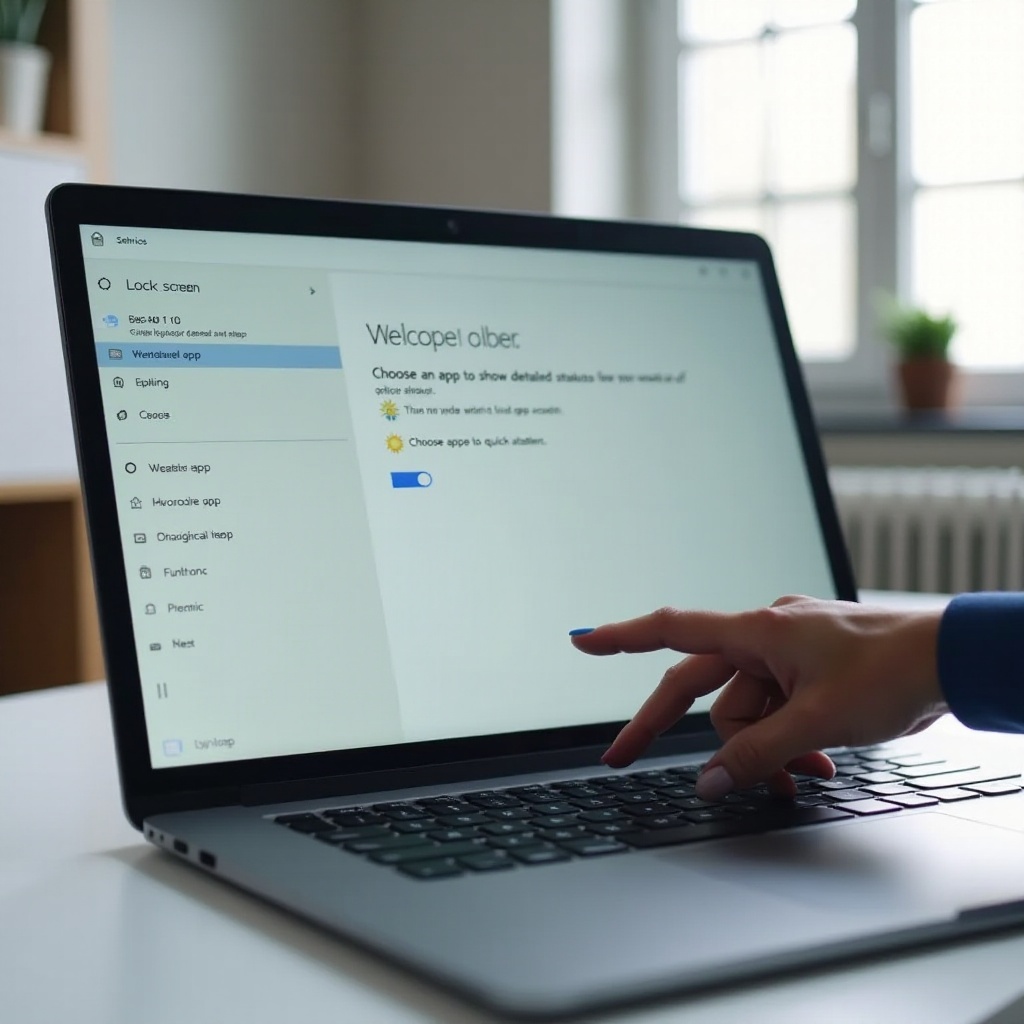
حتى بعد إيقاف Spotlight وإزالة الطقس من خانات الحالة، يمكن لويندوز الاستمرار في عرض نصائح واقتراحات على شاشة القفل. تأتي هذه من مفتاح محتوى محدد يتحكم في معلومات إضافية مثل الحقائق الممتعة والتنبيهات المرتبطة بويندوز وخدمات مايكروسوفت.
العثور على مفتاح المحتوى في إعدادات شاشة القفل وتعطيله
ستجد هذا الخيار داخل تخصيص شاشة القفل:
- افتح الإعدادات → تخصيص → شاشة القفل مرة أخرى.
- مرّر للأسفل أسفل قسم الخلفية والحالة.
- ابحث عن الإعداد المسمى الحصول على حقائق ممتعة ونصائح وحيل والمزيد على شاشة القفل.
- حوّل هذا المفتاح إلى إيقاف (Off).
إيقاف هذا الخيار يخبر ويندوز بعدم دفع طبقات نصية إضافية ورسائل ترويجية إلى شاشة القفل.
ما المحتوى الذي تتم إزالته فعلياً من شاشة القفل
تعطيل هذا المفتاح للمحتوى يؤثر في عدة أنواع من عناصر شاشة القفل، بما في ذلك:
- نصائح حول ميزات جديدة أو مخفية في ويندوز
- اقتراحات لتجربة أو تثبيت تطبيقات أو خدمات مايكروسوفت
- تريفيا وحقائق ممتعة ونصوص من نوع «هل كنت تعلم؟»
- بعض الرسائل الترويجية أو السياقية التي تزدحم بها الشاشة
مع أن هذا الإعداد لا يستهدف الطقس بشكل صريح، إلا أنه يقلل من عدد الطبقات الإضافية التي يمكن أن تختلط مع تحديثات الطقس أو تشبهها، مما يساعد شاشة القفل على البقاء مركزة وغير مزدحمة.
لماذا قد تستمر بعض التلميحات في الظهور بعد ذلك
قد تستمر في رؤية تلميحات أساسية على شاشة القفل، مثل تلميحات تسجيل الدخول أو رسائل كلمات المرور أو التنبيهات الأمنية. هذه جزء من سلوك النظام الأساسي ولا تتحكم بها خاصية «الحقائق الممتعة».
إذا استمر محتوى الطقس بعد تعطيل Spotlight وتعديل حالة التطبيقات وإيقاف الحقائق الممتعة، فمن المرجح أن المحتوى يأتي من أسطح عرض أخرى في ويندوز مثل شريط المهام أو الويدجت. تنظيف هذه العناصر سيساعدك على تجنب الخلط بينها وبين ميزات شاشة القفل.
تعطيل ميزات الطقس والأخبار التي تشبه محتوى شاشة القفل
في هذه المرحلة، يجب أن تكون شاشة القفل الفعلية لديك أكثر نظافة. مع ذلك، يخلط العديد من المستخدمين بين عناصر الطقس الأخرى في ويندوز 10 وميزات شاشة القفل. كثيراً ما يعرض شريط المهام وقائمة ابدأ ولوحات الويدجت معلومات الطقس أيضاً. إزالة هذه العناصر أو الحد منها تقلل من الفوضى البصرية وتوضح لك ما الذي قمت بإطفائه فعلياً.
إيقاف أيقونة الطقس للأخبار والاهتمامات على شريط المهام
يمكن لميزة الأخبار والاهتمامات أو الويدجت أن تعرض أيقونة طقس حية على شريط المهام:
- انقر بزر الماوس الأيمن على منطقة فارغة من شريط المهام.
- ابحث عن الأخبار والاهتمامات (News and interests) أو الويدجت (Widgets) في الإصدارات الأحدث.
- لـ News and interests، اختر إيقاف التشغيل (Turn off).
- لـ Widgets، يمكنك تعطيلها من الإعدادات أو من نهج المجموعة (Group Policy) في الإصدارات المدعومة، أو تسجيل الخروج من لوحة الويدجت.
هذا التغيير لا يؤثر في شاشة القفل نفسها، لكنه يزيل عرضاً دائماً للطقس يراه الكثيرون مشتتاً.
إزالة أو تعطيل مربعات وويدجت الطقس
قد ترى أيضاً الطقس داخل قائمة ابدأ أو من خلال أدوات طرف ثالث:
- في قائمة ابدأ، انقر بزر الماوس الأيمن على مربع الطقس واختر إزالة التثبيت من ابدأ (Unpin from Start).
- إذا كان مربعاً حياً (Live tile)، يمكنك أيضاً اختيار المزيد (More) → إيقاف المربع الحي (Turn live tile off) لإيقاف التحديثات.
- إذا كنت تستخدم تطبيقات ويدجت طقس من أطراف ثالثة، افتحها وعطّل أي طبقات على شاشة القفل أو سطح المكتب توفرها، أو أزل تثبيتها إذا لم تعد بحاجة إليها.
تساعد هذه الخطوات على منع ظهور الطقس في أماكن أخرى على سطح المكتب حتى لا تخلط بين تلك الأسطح وشاشة القفل.
التحقق من تخصيص Edge وMSN وحساب مايكروسوفت
إذا كنت تستخدم Microsoft Edge أو MSN، فقد يكون حساب مايكروسوفت مهيأً لعرض الطقس بشكل افتراضي:
- افتح Microsoft Edge وانتقل إلى صفحة علامة تبويب جديدة.
- ابحث عن بطاقات الطقس وعناصر التحكم في التخصيص على الصفحة.
- قلّل أو أزل بطاقات الطقس إذا لم تكن ضرورية بالنسبة لك.
لن يغيّر هذا شاشة القفل مباشرة، لكنه يمنع منظومة مايكروسوفت الأوسع من دفع معلومات الطقس إلى كل مكان ممكن، مما يساعدك على الحفاظ على بيئة نظيفة ومركزة.
بهذا تكون قد تعاملت مع المصادر المدمجة الرئيسية لمحتوى الطقس وما يتعلق به. إذا أردت تحكماً أقوى يصمد أمام التحديثات وتغييرات المستخدمين، يمكنك التعمق في استخدام نهج المجموعة (Group Policy).
طريقة متقدمة: استخدام نهج المجموعة لحظر طقس شاشة القفل
إذا كنت تستخدم ويندوز 10 إصدار Pro أو Enterprise أو Education وتريد تحكماً أكثر صرامة في سلوك شاشة القفل، فإن نهج المجموعة أداة قوية. يتيح لك فرض إعدادات تخفي الطقس وSpotlight والميزات الاستهلاكية الأخرى لكل المستخدمين على جهاز واحد.
متى تستخدم نهج المجموعة (إصدارات Pro وEnterprise)
يكون نهج المجموعة منطقياً عندما:
- تدير عدة أجهزة في مكتب منزلي أو شركة صغيرة.
- تريد ضمان عدم قيام ويندوز بإعادة تفعيل Spotlight أو الاقتراحات أو المحتوى الترويجي.
- تفضّل نهجاً يعتمد على السياسات يتجاوز إعدادات المستخدم الفردية.
لا يتضمن ويندوز 10 Home محرر نهج المجموعة المحلي، لذا تعمل هذه الطريقة فقط على إصدارات Pro أو Enterprise أو Education. يمكن لمستخدمي Home تحقيق نتائج مشابهة من خلال تعديلات السجل (Registry) المشروحة في القسم التالي.
تعطيل Windows Spotlight والميزات الاستهلاكية عبر السياسة
لتعيين السياسات محلياً:
- اضغط Windows + R، اكتب gpedit.msc، ثم اضغط Enter.
- في محرر نهج المجموعة المحلي، انتقل إلى:
تكوين الكمبيوتر (Computer Configuration) → قوالب إدارية (Administrative Templates) → مكونات ويندوز (Windows Components) → محتوى السحابة (Cloud Content).
- ابحث عن سياسات مثل:
إيقاف تشغيل كل ميزات Windows spotlight
عدم استخدام بيانات التشخيص للتجارب المخصصة
- انقر نقراً مزدوجاً على إيقاف تشغيل كل ميزات Windows spotlight واضبطها على ممكّن (Enabled).
- اختيارياً، استكشف أيضاً قوالب إدارية → مكونات ويندوز → محتوى السحابة و Content Delivery Manager (إن وُجد) لتعطيل التجارب الاستهلاكية والنصائح.
تقوم هذه السياسات بحظر Spotlight والعديد من أنظمة الاقتراحات على مستوى أعمق من واجهة الإعدادات القياسية وتساعد على منع محتوى الطقس المرتبط بالسحابة من الظهور.
تطبيق السياسات واختبار شاشة القفل
بعد تعيين السياسات، طبّقها وتحقق من تأثيرها:
- افتح موجه الأوامر كمسؤول.
- شغّل الأمر
gpupdate /forceلتطبيق التغييرات فوراً. - اقفل جهازك باستخدام Windows + L وتفحّص شاشة القفل.
ينبغي أن ترى الآن خلفية ثابتة بدون محتوى Spotlight. بالجمع مع الخطوات السابقة التي تزيل الطقس من تطبيقات الحالة، يصبح ظهور معلومات الطقس على شاشة القفل أمراً بالغ الصعوبة.
إذا كنت على ويندوز 10 Home ولا يمكنك الوصول إلى نهج المجموعة، فما زال بإمكانك تحقيق نتائج مشابهة عن طريق تعديل سجل النظام.
طريقة متقدمة: تعديلات السجل لمستخدمي ويندوز 10 Home
لا يتضمن ويندوز 10 Home محرر نهج المجموعة، لكن يمكنك محاكاة بعض سلوكه باستخدام تعديلات السجل. يتطلب هذا النهج حرصاً أكبر، لكنه يعمل جيداً عند اتباع التعليمات بعناية.
النسخ الاحتياطي ونقطة الاستعادة وتحذيرات الأمان
قبل تعديل السجل، احمِ نظامك:
- إنشاء نقطة استعادة للنظام:
ابحث عن إنشاء نقطة استعادة (Create a restore point) من قائمة ابدأ، افتحها، وأنشئ نقطة استعادة جديدة.
- النسخ الاحتياطي للسجل:
اضغط Windows + R، اكتب regedit، واضغط Enter.
في محرر السجل، انقر ملف (File) → تصدير (Export) واحفظ نسخة احتياطية كاملة.
لا تغيّر قيم السجل بدون نسخة احتياطية. خطأ واحد قد يسبب عدم استقرار النظام أو سلوكاً غير متوقع.
تعطيل Spotlight والتجارب عبر الإنترنت في السجل
لتعطيل الميزات المرتبطة بـ Spotlight من خلال السجل:
- افتح محرر السجل (regedit).
- انتقل إلى:
HKEY_LOCAL_MACHINE\SOFTWARE\Policies\Microsoft\Windows\CloudContent - إذا لم يكن مفتاح CloudContent موجوداً، انقر بزر الماوس الأيمن على مفتاح Windows، واختر جديد (New) → مفتاح (Key)، وسمّه CloudContent.
- داخل CloudContent، انقر بزر الماوس الأيمن على مساحة فارغة واختر جديد → قيمة DWORD (32-bit).
- سمِّ القيمة الجديدة:
DisableWindowsSpotlightFeatures - انقر مزدوجاً على هذه القيمة واضبط بيانات القيمة على 1.
- اختيارياً، أنشئ قيم DWORD إضافية مثل:
DisableTailoredExperiencesWithDiagnosticData= 1هذا يقلل المحتوى المخصص المعتمد على بيانات التشخيص.
تعمل هذه القيم كمفاتيح سياسة تُطفئ ميزات Spotlight والتجارب عبر الإنترنت ذات الصلة، مما يساعد على إبقاء شاشة القفل خالية من المحتوى الذي تُدخله السحابة.
إعادة التشغيل والاختبار وكيفية التراجع عن التغييرات
بعد تعديل السجل:
- أغلق محرر السجل.
- أعد تشغيل جهازك.
- اقفل الشاشة وتأكد من عدم ظهور أي محتوى Spotlight أو طقس.
إذا احتجت يوماً ما إلى التراجع عن هذه التغييرات:
- ارجع إلى نفس مفاتيح السجل في CloudContent.
- اضبط قيم DWORD مرة أخرى على 0 أو احذفها.
- أعد تشغيل الجهاز مرة أخرى لتطبيق التراجع.
مع دمج هذه التعديلات مع إعدادات شاشة القفل التي تزيل الطقس من خانات الحالة، يحصل مستخدمو ويندوز 10 Home على تحكم قوي في الطقس والمحتوى المرتبط به.
استكشاف الأخطاء: استمرار ظهور الطقس على شاشة القفل
إذا اتبعت كل الخطوات حتى الآن وما زلت ترى الطقس على شاشة القفل، فقد تكون هناك مشكلات أعمق أو عوامل خارجية. يمكن لإعدادات المزامنة أو القيود الإدارية أو برامج الطرف الثالث أن تتجاوز تفضيلاتك. يساعدك هذا القسم على العثور على تلك الأسباب المتبقية وحلها.
التحقق من إعدادات المزامنة ومزامنة السمات عبر الأجهزة
يمكن لمزامنة حساب مايكروسوفت أحياناً إعادة تطبيق إعدادات قديمة عبر الأجهزة:
- افتح الإعدادات → الحسابات (Accounts) → مزامنة إعداداتك (Sync your settings).
- تحقق مما إذا كانت السمة (Theme) أو خيارات التخصيص الأخرى قيد المزامنة.
- أوقف مزامنة السمة مؤقتاً إذا كنت تشتبه في أن جهازاً آخر يدفع إعدادات شاشة قفل مختلفة إلى هذا الجهاز.
إذا كنت تستخدم عدة أجهزة ويندوز 10 بنفس حساب مايكروسوفت، فإن تغيير إعدادات شاشة القفل على جهاز واحد يمكن أن يؤثر على الأجهزة الأخرى. تعطيل مزامنة السمة أثناء ضبط كل جهاز يمنع هذه التعارضات.
قيود المؤسسة أو المسؤول على إعدادات شاشة القفل
إذا رأيت رسائل مثل «بعض الإعدادات تتم إدارتها بواسطة مؤسستك»، فقد تكون خياراتك محدودة:
- على أجهزة العمل أو المدرسة، غالباً ما يفرض مسؤولو تقنية المعلومات إعدادات نهج المجموعة التي تحدد سلوك شاشة القفل.
- قد لا تتمكن من تغيير Spotlight أو خلفية شاشة القفل أو تطبيقات الحالة مباشرة.
- في هذه الحالة، ستحتاج إلى التواصل مع فريق دعم تقنية المعلومات وطلب تعطيل ميزات الطقس نيابة عنك.
على الأجهزة الشخصية، يمكن أن تظهر هذه الرسالة أيضاً إذا سبق لك الانضمام إلى نطاق (Domain) أو تفعيل أدوات إدارة معينة. قد يتطلب التراجع عن تلك الإعدادات أو إجراء تثبيت نظيف للنظام في الحالات القصوى.
تطبيقات شاشة قفل أو سمات من طرف ثالث تعيد إضافة الطقس
تقوم بعض أدوات التخصيص بتجاوز إعدادات ويندوز وإضافة طبقات طقس خاصة بها:
- تحقق من الإعدادات → التطبيقات (Apps) → التطبيقات المثبتة (Installed apps) أو التطبيقات والميزات (Apps & features) بحثاً عن أدوات شاشة قفل أو سمات أو ويدجت.
- أزل تثبيت أي تطبيق يذكر تخصيص شاشة القفل أو أدوات الطقس أو طبقات سطح المكتب إذا كنت لا تستخدمه فعلياً.
- إذا استمرت المشكلة، نفّذ إقلاعاً نظيفاً (Clean boot) عن طريق تعطيل عناصر بدء التشغيل والخدمات غير التابعة لمايكروسوفت لمعرفة ما إذا كان أحد الأدوات الخلفية هو المسؤول.
يمكن لبرامج الطرف الثالث إعادة إدخال معلومات الطقس بهدوء، حتى عندما تبدو إعدادات ويندوز صحيحة. إزالة هذه الأدوات أو تعطيلها يضمن احترام النظام للإعدادات التي قمت بضبطها.
بعد التعامل مع الأسباب الرئيسية لمحتوى الطقس، يمكنك أن تقرر كيف تريد أن تبدو شاشة القفل لديك مستقبلاً. يقدم القسم التالي بعض التكوينات العملية لتناسب احتياجات مختلفة.
أفضل ممارسات إعداد شاشة قفل نظيفة في عام 2024
بحلول الآن، تعلمت كيفية إزالة الطقس من شاشة القفل في ويندوز 10 وكيفية حظر معظم المحتوى المرتبط به. يساعد تحويل هذه الخيارات إلى تكوينات جاهزة وواضحة. اعتماداً على ما إذا كنت تفضّل البساطة أو الإنتاجية أو الخصوصية، يمكنك اختيار النمط الأنسب لك.
شاشة قفل minimalية: الوقت والخلفية فقط
إذا أردت مظهراً نظيفاً للغاية مع أقل قدر ممكن من المعلومات:
- اضبط الخلفية على صورة (Picture) واختر صورة بسيطة.
- اضبط تطبيق الحالة المفصّلة على لا شيء (None).
- اضبط كل تطبيقات الحالة السريعة على لا شيء.
- أوقف خيار الحصول على حقائق ممتعة ونصائح وحيل والمزيد على شاشة القفل.
- فكّر في تقييد إشعارات شاشة القفل من النظام → الإشعارات والإجراءات.
يعرض هذا الإعداد الوقت والتاريخ وصورة الخلفية التي اخترتها فقط. لا توجد أيقونات طقس ولا نصائح ولا طبقات ترويجية.
شاشة قفل إنتاجية: التقويم بدون طقس
إذا كنت لا تزال تريد معلومات مفيدة مع تجنب الطقس:
- استخدم خلفية صورة أو عرض شرائح.
- عيّن التقويم كتطبيق الحالة المفصّلة.
- أزل الطقس من جميع خانات الحالة السريعة واتركها فارغة أو عيّن عدداً محدوداً من التطبيقات الأساسية.
- أبقِ الإشعارات مفعّلة فقط للتطبيقات التي تدعم عملك مثل التقويم أو البريد، مع تعطيلها للتطبيقات الأخرى.
يمنحك هذا الأسلوب لمحة عن جدولك عند إلقاء نظرة على شاشة القفل، لكنك تتجنب تحديثات الطقس المستمرة والضوضاء الإضافية.
جهاز مشترك أو عائلي: أقصى خصوصية بدون معلومات إضافية
على جهاز مشترك أو عائلي، تكون الخصوصية غالباً أهم من المعلومات السريعة:
- اختر صورة محايدة كخلفية لشاشة القفل.
- أوقف كل تطبيقات الحالة المفصّلة والسريعة بضبطها على لا شيء.
- عطّل إشعارات شاشة القفل بالكامل من النظام → الإشعارات والإجراءات.
- أوقف Spotlight والحقائق الممتعة والنصائح والحيل حتى لا يظهر أي محتوى ترويجي أو إضافي.
يمنع هذا الإعداد ظهور الطقس أو الرسائل أو إدخالات التقويم لأي شخص يمر بجانب الكمبيوتر. كما يقلل من خطر كشف بيانات شخصية على شاشة مشتركة.
الخاتمة
لست مضطراً لقبول تحديثات الطقس غير المرغوب فيها على شاشة القفل في ويندوز 10. مع بعض التغييرات المستهدفة، يمكنك تحديد ما يظهر هناك بالضبط. من خلال إيقاف Windows Spotlight ومسح الطقس من الحالة المفصّلة والسريعة وتعطيل مفتاح الحقائق الممتعة، تقضي على معظم المصادر الشائعة لمحتوى الطقس.
للمستخدمين الذين يريدون تحكماً أكثر صرامة، تساعد تعديلات نهج المجموعة والسجل على حظر Spotlight والميزات الاستهلاكية على مستوى أعمق. تكون هذه الأساليب مفيدة بشكل خاص إذا كانت التحديثات أو إعدادات المزامنة تستمر في إعادة تفعيل ميزات لا تريدها، أو إذا كنت تدير عدة أجهزة.
عندما تجمع بين هذه الإعدادات وتنظيف أيقونات الطقس على شريط المهام والويدجت، تصبح تجربة ويندوز 10 لديك أنظف وأكثر تركيزاً وخصوصية. سواء اخترت تخطيطاً minimalياً أو موجهاً للإنتاجية أو يركز على الخصوصية، فأنت الآن تعرف كيفية إزالة الطقس من شاشة القفل في ويندوز 10 ومنعه من العودة في عام 2024 وما بعده.
الأسئلة الشائعة
كيف يمكنني إزالة الطقس من شاشة القفل في ويندوز 10 دون تعطيل جميع الإشعارات؟
يمكنك الإبقاء على الإشعارات مفعّلة مع إزالة الطقس. في الإعدادات ← التخصيص ← شاشة القفل، عيّن تطبيق حالة مفصلة إلى شيء آخر غير الطقس أو إلى لا شيء. ثم أزل الطقس من كل خانات حالة الوصول السريع. سيُبقي هذا إشعارات التطبيقات الأخرى فعّالة مع إيقاف ظهور الطقس على شاشة القفل.
هل ستتم إعادة تعيين هذه التغييرات في إعدادات الطقس على شاشة القفل بعد تحديث لويندوز 10 في عام 2024؟
تبقى معظم إعدادات شاشة القفل الأساسية كما هي بعد التحديثات، لكن تحديثات الميزات الرئيسية يمكن أن تعيد أحيانًا تفعيل خيارات مثل Spotlight أو التلميحات. بعد كل تحديث كبير، ارجع إلى الإعدادات ← التخصيص ← شاشة القفل وتأكد من أن Spotlight والحقائق الممتعة وتطبيقات حالة الطقس لا تزال معطلة بالطريقة التي تريدها.
هل يمكنني إيقاف Windows Spotlight والإعلانات تمامًا مع الاحتفاظ بصورة مخصصة لشاشة القفل؟
نعم. عيّن الخلفية إلى صورة أو عرض شرائح في إعدادات شاشة القفل لإيقاف استخدام Spotlight، ثم عطّل خيار “الحصول على حقائق ممتعة ونصائح وحيل وغير ذلك على شاشة القفل”. في إصدارات Pro أو Enterprise يمكنك أيضًا استخدام سياسة المجموعة أو تعديلات السجل لتعطيل ميزات Spotlight على مستوى النظام. ستحتفظ مع ذلك بالصورة المخصصة لك دون إعلانات أو تلميحات أو طبقات طقس.