Почему на моем MacBook горит зеленый индикатор?
Введение
Зеленый индикатор на MacBook часто привлекает внимание пользователей, заставляя задуматься о его значении. Знание его назначения не только улучшает использование устройства, но и повышает вашу цифровую безопасность. Мы рассмотрим причины его активации, его роль в защите конфиденциальности и как управлять им с уверенностью. Присоединяйтесь, чтобы раскрыть подробности этой важной функции MacBook.

Понимание зеленого индикатора на вашем MacBook
Зеленый индикатор на вашем MacBook выполняет несколько функций, которые информируют вас о работе устройства.
Функция и назначение зеленого индикатора
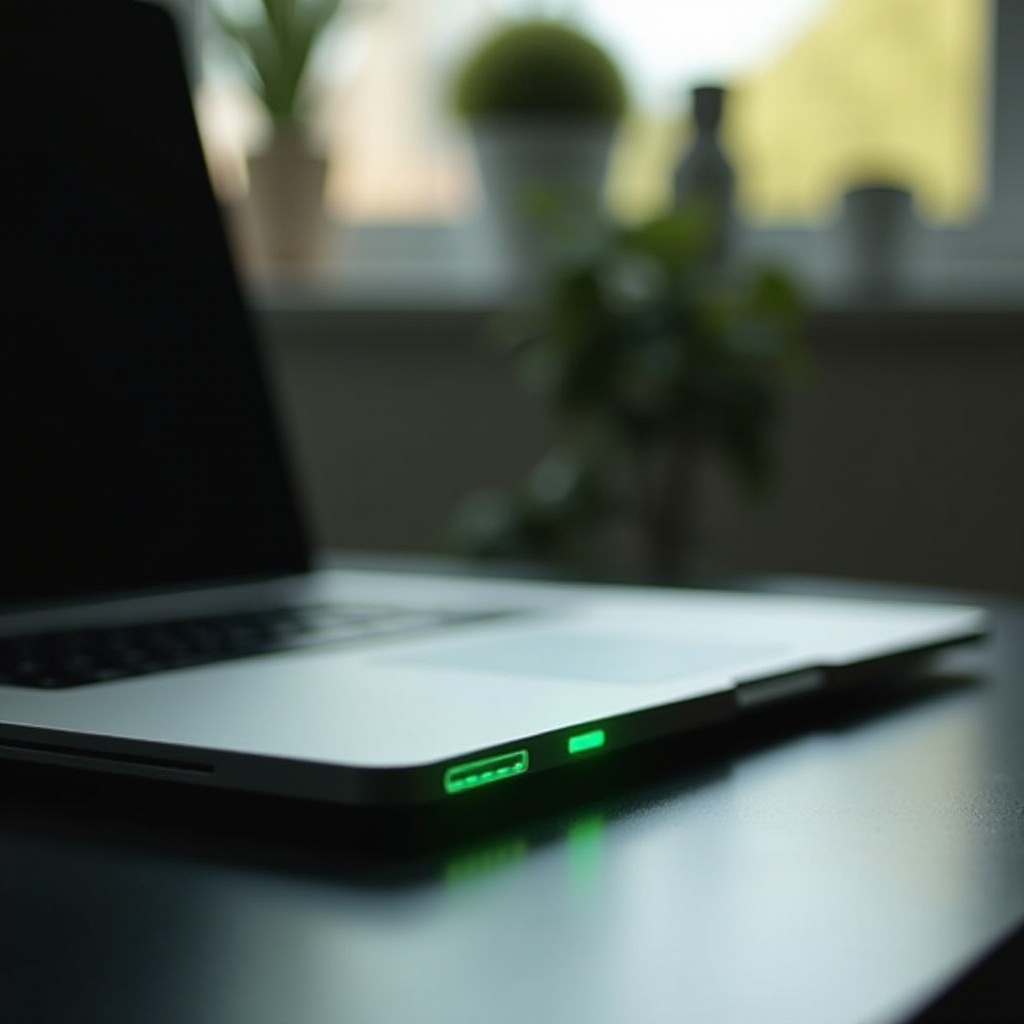
Этот индикатор указывает на активность встроенной камеры MacBook. Его активация — это важная функция, которая информирует вас о работе камеры, повышая безопасность за счет предотвращения непреднамеренного или несанкционированного доступа к камере. Подсветка гарантирует, что вы всегда осведомлены о статусе вашей конфиденциальности.
Ситуации, когда загорается зеленый индикатор
Вы можете ожидать, что этот индикатор загорится во время видеозвонков на платформах, таких как Zoom, FaceTime или Skype. Другие приложения, такие как редакторские, также могут активировать индикатор, когда требуется доступ к камере. Знакомство с этими сценариями помогает снизить неожиданность и беспокойство, зная, что индикатор функционирует как нужно.
Переходя к конфиденциальности, понимание того, когда и почему активируется индикатор, помогает уверенно ориентироваться в различных цифровых пространствах. Эта связь между индикатором и конфиденциальностью очевидна в стремлении Apple к безопасности своих пользователей.
Связь между зеленым индикатором и конфиденциальностью
Основная роль зеленого индикатора в конфиденциальности — предоставлять уверенность и контроль пользователям MacBook.
Как зеленый индикатор связан с активностью камеры
Этот индикатор обеспечивает прозрачность, informируя вас о работе камеры. Видя индикатор, вы получаете мгновенное подтверждение активности камеры, что обеспечивает дополнительный уровень защиты и помогает эффективно управлять разрешениями приложения.
Меры конфиденциальности Apple для пользователей
Apple включает в устройства массив функций по защите конфиденциальности, включая Secure Enclave, который контролирует ключи шифрования и биометрические данные, такие как Touch ID. Эти меры работают в тандеме с зеленым индикатором, поддерживая безопасную среду и помогая пользователям чувствовать больший контроль над своими настройками конфиденциальности.
Понимание этих связей с конфиденциальностью прокладывает путь к эффективному управлению настройками конфиденциальности вашего устройства, защищая вашу личную информацию с уверенностью.
Управление индикаторами камеры и настройками конфиденциальности
Важный аспект цифровой безопасности — это знание о том, как управлять настройками конфиденциальности вашего MacBook, которые можно точно настроить в соответствии с вашими личными требованиями.
Проверка разрешений приложений на вашем MacBook
Регулярная проверка разрешений приложений обеспечивает доступ к камере только доверенным приложениям. Вот как это можно управлять:
- Откройте Системные настройки на вашем MacBook.
- Перейдите в ‘Безопасность и конфиденциальность’.
- Нажмите на вкладку ‘Конфиденциальность’.
- Выберите ‘Камера’ в боковой панели.
- Просмотрите и измените, какие приложения могут использовать камеру, убрав флажки с тех, которые вы хотите ограничить.
Эти шаги сохраняют вашу конфиденциальность и уменьшают риск несанкционированного доступа.
Шаги по настройке параметров конфиденциальности в macOS
Для дальнейшей настройки параметров конфиденциальности:
- В ‘Безопасности и конфиденциальности’ перейдите к другим параметрам конфиденциальности, таким как ‘Микрофон’ и ‘Запись экрана’.
- Внесите необходимые корректировки для персонализированного опыта в зависимости от ваших предпочтений.
Эти настройки улучшают безопасность устройства, подчеркивая приверженность Apple к конфиденциальности пользователей и формируя мост для устранения любых необычных поведений зеленого индикатора.

Устранение неисправностей, когда зеленый индикатор остается включенным
Иногда зеленый индикатор остается включенным, указывая на возможные программные или операционные проблемы.
Типичные проблемы и решения
Столкнулись с постоянно горящим зеленым индикатором? Вот несколько шагов для решения этой проблемы:
- Использование приложений в фоновом режиме: Убедитесь, что все приложения закрыты. Перезапустите ваш MacBook, чтобы проверить, решена ли проблема.
- Ошибки операционной системы: Проверьте, содержит ли ваша macOS последние обновления, которые часто устраняют функциональные аномалии.
- Проверка разрешений: Дважды проверьте разрешения камеры, чтобы ограничить доступ приложений, которые вызывают сомнения.
Когда нужно сбросить PRAM/NVRAM вашего MacBook
Если проблемы сохраняются после этих проверок, сброс PRAM/NVRAM может стать эффективным решением:
- Выключите ваш MacBook.
- Нажмите кнопку питания, затем сразу же удерживайте Option + Command + P + R.
- Продолжайте удерживать эти клавиши около 20 секунд. Отпустите их и дайте вашему MacBook перезагрузиться.
Такие сбросы часто разрешают аппаратные конфликты, включая те, которые вызывают непрерывное загорание индикаторов.
Обращение за помощью к профессионалам может стать необходимым, если проблема не исчезает после тщательных попыток устранения.
Когда следует искать профессиональную помощь
Постоянные проблемы могут указывать на необходимость экспертного вмешательства, чтобы обеспечить функциональность вашего MacBook.
Идентификация потенциальных аппаратных проблем
Постоянно горящий зеленый индикатор может свидетельствовать об аппаратных проблемах. Если устранение неисправностей не решило проблему, важно обратиться за профессиональной диагностикой в Apple Store или связаться с поддержкой Apple.
Эффективное обращение в поддержку Apple
Перед обращением в поддержку Apple подготовьтесь эффективно:
- Задокументируйте проблему, отметив, когда она началась и какие действия были предприняты для ее решения.
- Соберите соответствующие данные устройства, такие как серийный номер и статус гарантии.
- Рассмотрите возможность записи на личную консультацию в Apple Store.
Профессиональная помощь обеспечивает эффективное решение, гарантируя оптимальную работу вашего MacBook.
Заключение
Зеленый индикатор на MacBook является важной функцией для обеспечения прозрачности и безопасности. Понимание его роли помогает вам использовать безопасный пользовательский опыт, управляя разрешениями приложений, выявляя потенциальные проблемы и принимая обоснованные решения по устранению неполадок. Проактивное взаимодействие с этими аспектами повышает уверенность в использовании вашего MacBook и защищает вашу цифровую конфиденциальность.
Часто задаваемые вопросы
Можно ли отключить зеленый индикатор вручную?
Нет, зеленый индикатор включается, когда камера активна. Он предназначен для защиты конфиденциальности и не может быть отключен вручную.
Указывает ли зеленый индикатор на нарушение безопасности?
Не обязательно. Это означает использование камеры. Если включение неожиданно, проверьте разрешения приложений и обновления в целях предосторожности.
Что делать, если зеленый индикатор не выключается?
Попробуйте закрыть приложения, обновить операционную систему и проверить разрешения. Если проблема не решена, сбросьте PRAM/NVRAM или свяжитесь с поддержкой Apple.