Почему мой динамик Bose не работает? Устранение и исправление распространенных проблем.
Введение
Ваш динамик Bose — надежный компаньон, обеспечивающий впечатляющее качество звука. Однако иногда могут возникать технические неполадки, нарушающие ваш комфорт прослушивания. Независимо от того, сталкиваетесь ли вы с проблемами подключения, времени работы от батареи или качеством звука, определение коренных причин — первый шаг к устранению неисправностей и решению проблем. Это подробное руководство поможет вам диагностировать и устранить распространенные проблемы с динамиками Bose, обеспечив вам возможность без затруднений наслаждаться музыкой.
Понимание распространенных проблем
Прежде чем приступить к устранению неполадок, важно точно определить проблему, затрагивающую ваш динамик Bose. Точное определение проблемы открывает путь к более целенаправленным решениям.
- Проблемы с подключением по Bluetooth: пользователи часто сталкиваются с проблемами подключения динамика через Bluetooth, что может быть вызвано проблемами с программным обеспечением или другими устройствами, вызывающими помехи.
- Проблемы с электропитанием и зарядкой: когда динамик не включается или не заряжается должным образом, это может быть связано с неисправными кабелями, поврежденным источником питания или проблемами с аккумулятором динамика.
- Искажение звука или отсутствие звука: плохое качество звука или полное отсутствие звука могут быть связаны с неправильными настройками, поврежденными кабелями или неисправностями оборудования.
Понимание этих распространенных проблем позволяет вам с уверенностью приступать к устранению неисправностей.
Основные шаги устранения неполадок
Как только вы выяснили природу проблемы с вашим динамиком, можно приступать к выполнению основных шагов по устранению неполадок. Эти простые действия часто могут быстро решить вашу проблему.
- Проверка физических соединений: убедитесь, что каждый кабель надежно подключен и не имеет видимых повреждений. Часто просто замена изношенного кабеля может решить проблему.
- Выполнение цикла питания: выключите динамик, отключите его от любого источника питания примерно на 30 секунд а затем снова включите. Этот метод часто устраняет временные системные ошибки.
- Сброс вашего динамика Bose: если присутствуют незначительные ошибки программного обеспечения, сброс настроек динамика может восстановить его нормальную функциональность. Нажмите и удерживайте кнопку питания в течение примерно 10 секунд или выполните любые модельные инструкции в вашем руководстве.
Если после выполнения этих основных шагов проблема сохраняется, возможно, вам придется углубиться в более сложные методы устранения неполадок.
Расширенные методы устранения неполадок
Когда первоначальные попытки устранения проблемы не работают, может понадобиться использовать расширенные методы устранения неполадок для решения более устойчивых проблем.
- Обновление прошивки динамика: убедитесь, что прошивка вашего динамика является последней версией. Обновления прошивки могут устранять ошибки программного обеспечения и улучшать возможности подключения. Используйте приложение Bose Connect или посетите веб-сайт Bose для получения последней информации об обновлениях.
- Решение проблем с сопряжением и подключением: при постоянных проблемах с Bluetooth очистите список сопряжений вашего динамика, удерживая кнопку Bluetooth, пока не услышите звук. Затем попытайтесь снова подключить ваше устройство, убедившись, что оно находится в совместимой зоне и другие устройства не мешают.
Расширенная диагностика может занять больше времени, но часто является ключом к решению сложных проблем с динамиками.
Поддержание оптимальной производительности динамика
Принятие профилактических мер жизненно важно для обеспечения максимальной производительности вашего динамика и уменьшения вероятности возникновения будущих проблем.
- Регулярные обновления прошивки: регулярно проверяйте наличие обновлений прошивки, чтобы ваш динамик получал последние улучшения и исправления ошибок.
- Правильное хранение и обращение: храните ваш динамик в сухом месте и избегайте воздействия экстремальных условий. Остерегайтесь пытаться использовать динамик в экстремальных условиях.
Эти методы технического обслуживания помогают поддерживать качество и долговечность вашего динамика.
Когда следует обратиться за профессиональной помощью
Если шаги по устранению неполадок не решили проблему, возможно, пришло время обратиться за профессиональной помощью. Обращение к специалистам часто может сэкономить время и предотвратить возникновение дополнительных осложнений.
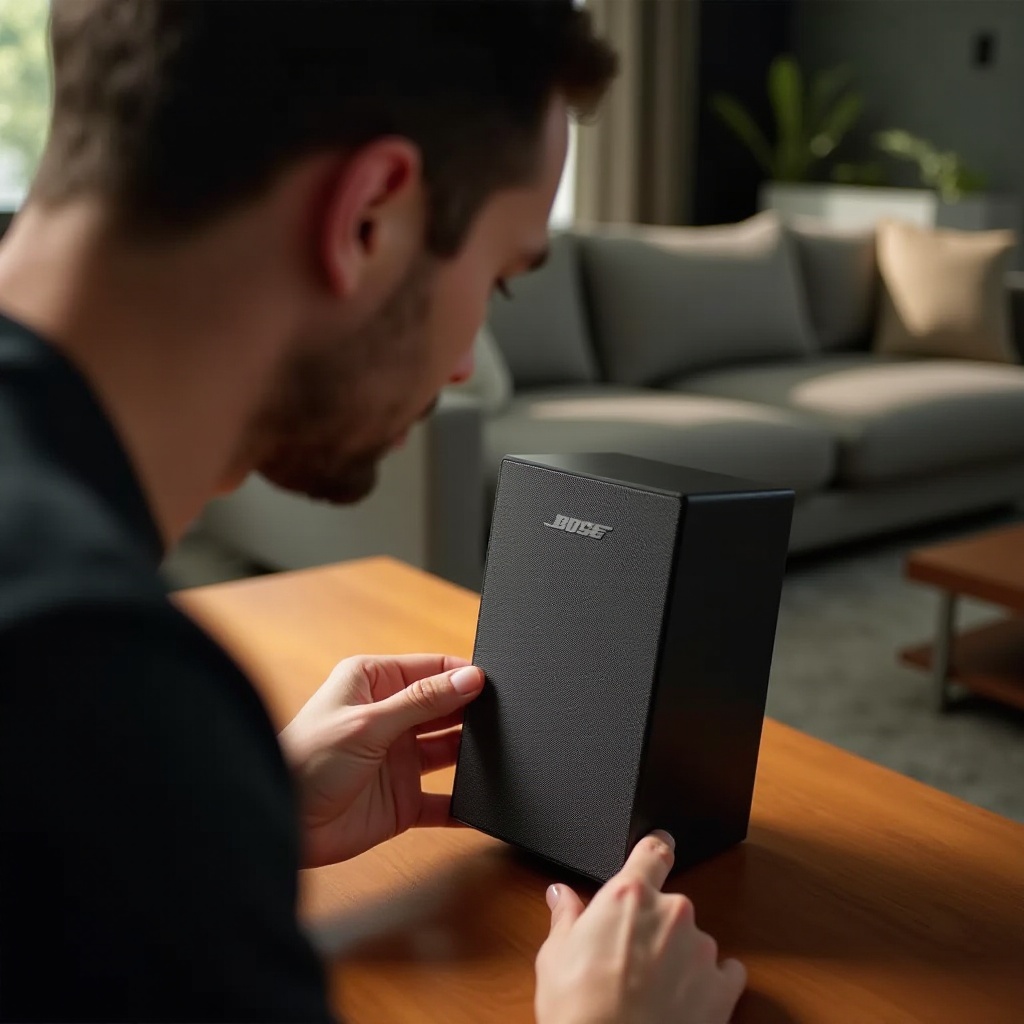
- Выявление аппаратных проблем: если ваш динамик имеет видимые повреждения или возможные неисправности оборудования, может потребоваться профессиональный ремонт.
- Связь с поддержкой Bose: Bose предоставляет поддержку клиентов через их веб-сайт, по телефону или в фирменных сервисных центрах, предлагая специализированную помощь и организацию ремонта.
Профессиональные консультации обеспечивают решение сложных проблем с необходимой компетенцией.
Заключение
Решение проблем с вашим динамиком Bose требует системного подхода к устранению неисправностей. Понимание общих проблем и выполнение предложенных решений часто может привести к быстрому решению. Регулярное обслуживание помогает предотвратить возникновение проблем в будущем, а в случае необходимости поддержка Bose остается надежным ресурсом для оказания помощи.
Часто задаваемые вопросы
Как сбросить настройки моего динамика Bose?
Чтобы сбросить настройки динамика Bose, нажмите и удерживайте кнопку питания в течение примерно 10 секунд или обратитесь к руководству пользователя для получения инструкций для конкретной модели.
Почему мой динамик Bose не подключается к Bluetooth-устройствам?
Убедитесь, что динамик находится в режиме сопряжения, удалите любые устройства, создающие помехи, и перезапустите функцию Bluetooth на вашем устройстве для устранения проблем с сопряжением.
Что делать, если динамик не заряжается?
Проверьте кабель для зарядки и попробуйте другой источник питания. Если проблема не исчезнет, возможно, потребуется сбросить батарею или обратиться в службу поддержки за дальнейшей помощью.