Полное руководство по устранению проблем с отображением на Xbox One.
Введение
Проблемы с отображением на Xbox One могут быть невероятно раздражающими, особенно когда вы стремитесь погрузиться в игру. К распространенным проблемам относятся мерцание, неправильное разрешение или полное отсутствие изображения. Эти проблемы могут возникать из-за неправильных настроек, неисправностей оборудования или сбоев программного обеспечения. Определение причины этих проблем имеет решающее значение для поиска правильного решения. В этом руководстве вы найдете подробные шаги по устранению и решению этих проблем с отображением, что позволит вам быстро вернуться к игре.
Понимание проблем с отображением Xbox One
Сбои экрана на Xbox One могут проявляться по-разному, например, мерцающий экран, полностью пустой экран или неправильные настройки разрешения. Прежде чем приступать к решению, важно выявить потенциальные причины. Чаще всего проблемы с изображением связаны с разъемами HDMI, неправильными настройками экрана или устаревшим программным обеспечением на консоли.
Понимание симптомов и их возможных причин — это первый шаг к эффективному решению этих проблем. Обладая этим пониманием, вы будете лучше подготовлены для применения соответствующего решения.
Основные шаги по устранению неполадок
Базовое устранение неполадок часто может решить проблемы с отображением Xbox One без особых усилий. Вот как вы можете начать:
- Проверьте подключения HDMI:
-
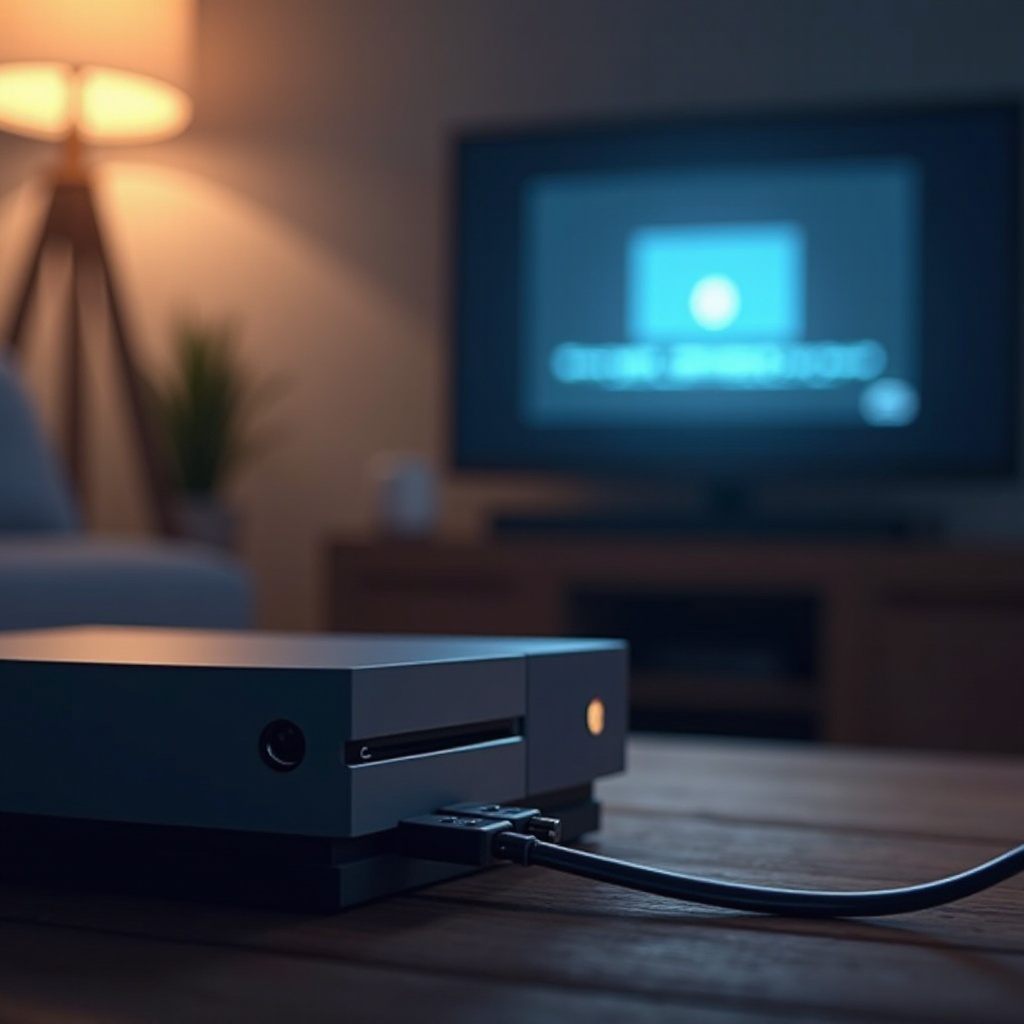
Убедитесь, что кабель HDMI надежно подключен как к консоли, так и к телевизору или монитору. Ненадежные или некачественные подключения являются распространенной причиной проблем с отображением.
-
Сбросьте настройки экрана консоли:
- Если экран остается пустым, попытайтесь сбросить настройки экрана консоли:
- Выключите Xbox One.
- Удерживайте кнопку питания на консоли, одновременно нажимая кнопку извлечения, пока не услышите сигнал.
- Отпустите кнопки, чтобы сбросить настройки экрана.
Эти шаги часто решают наиболее очевидные проблемы. Если эти начальные действия не решают проблему, может потребоваться более детальное устранение неисправностей.
Продвинутые приемы устранения неисправностей
Если базового устранения неполадок недостаточно, попробуйте эти продвинутые решения, которые могут исправить более сложные проблемы с отображением:
- Обновление программного обеспечения Xbox One:
- Актуальная версия программного обеспечения вашей консоли может решить системные проблемы с отображением. Чтобы обновить:
- Перейдите в Настройки > Система > Обновления и загрузки.
-
Проверьте и установите доступные обновления системы.
-
Измените разрешение видео:
- Xbox One может автоматически выбрать разрешение, которое не подходит для вашего телевизора. Ручная настройка может быть полезна:
- Перейдите в Настройки > Дисплей и звук > Вывод видео.
- Выберите разрешение, соответствующее возможностям вашего устройства.
Следуя этим расширенным методам, вы можете решить более глубинные проблемы. Затем рассмотрите внешние факторы, которые могут повлиять на производительность вашего дисплея.
Внешние факторы, влияющие на дисплей
Иногда проблема не связана с самой консолью, а с окружающими факторами. Электроника вокруг Xbox One может влиять на сигнал отображения, а некорректные настройки на вашем телевизоре могут еще больше осложнить ситуацию.
- Помехи со стороны других устройств:
-
Убедитесь, что другие электронные устройства не создают помехи. Расположите консоль вдали от потенциальных источников помех.
-
Коррекция настроек телевизора или монитора:
- Настройки вашего телевизора или монитора могут потребовать корректировки для точного отображения контента:
- Убедитесь, что входной сигнал на телевизоре соответствует вашему Xbox One.
- Включите ‘Игровой режим’ на вашем телевизоре для улучшения качества изображения.
Устранение этих факторов поможет улучшить общее качество изображения, обеспечивая стабильный игровой опыт.
Обеспечение оптимальной производительности дисплея
Регулярное обслуживание и использование правильного оборудования — ключевые моменты для предотвращения проблем с дисплеем.
- Советы по регулярному обслуживанию:
- Регулярно чистите консоль, чтобы предотвратить накопление пыли, что может привести к перегреву.
-
Обеспечьте надлежащую вентиляцию для предотвращения проблем с оборудованием, связанных с нагревом.
-
Использование сертифицированных аксессуаров:
- Вкладывайтесь в сертифицированные кабели HDMI и аксессуары, чтобы гарантировать совместимость и оптимальную производительность.
Содержанием консоли и использованием сертифицированных аксессуаров, вы можете продлить срок ее службы и улучшить общую производительность Xbox One.
Когда обращаться в службу поддержки Xbox
Если эти шаги не решают проблему, может потребоваться обращение в службу поддержки Xbox или к профессиональному технику. Постоянные проблемы с отображением могут указывать на проблему с оборудованием, требующую экспертного анализа.
Осознание, когда нужно искать помощь, сэкономит время и предотвратит дальнейшие осложнения.
Заключение
Выявив симптомы, понимая причины и применяя изложенные шаги по устранению неполадок, можно решить большинство проблем с отображением Xbox One. Регулярное обслуживание и правильные настройки очень важны для обеспечения оптимальной производительности. Помните, что профессиональная поддержка всегда доступна, если это необходимо, чтобы обеспечить бесперебойный игровой процесс.
Часто задаваемые вопросы
Как узнать, неисправен ли мой HDMI-кабель?
Если на экране появляются размытие, мерцание или сообщение «нет сигнала», попробуйте другой HDMI-кабель, чтобы определить, неисправен ли оригинальный.
Что делать, если обновление программного обеспечения не устраняет проблему?
Рассмотрите возможность сброса консоли до заводских настроек, что может решить глубинные проблемы с программным обеспечением. Обязательно выполните резервное копирование всех важных данных.
Может ли неисправный дисплей быть признаком более серьезной проблемы с оборудованием?
Да, постоянные проблемы с дисплеем, несмотря на устранение неполадок, могут указывать на неисправность оборудования, требующую профессионального ремонта.