Устранение проблем с ноутбуком HP: Полное руководство
Введение
Ноутбуки HP известны своей надежностью и универсальностью, что делает их популярным выбором как для личного, так и для профессионального использования. Тем не менее, даже самые надежные ноутбуки могут столкнуться с проблемами, которые нарушают рабочий процесс и вызывают разочарование. Это руководство направлено на решение наиболее распространенных проблем с ноутбуками HP, от замедления производительности до поломок оборудования, предлагая практические решения, чтобы ваше устройство работало бесперебойно.

Частые проблемы с производительностью
Проблемы с производительностью, такие как медленная загрузка, зависание приложений и общая неотзывчивость, часто отмечаются пользователями ноутбуков HP.
-
Медленное время загрузки: часто вызывается чрезмерным количеством программ автозагрузки. Чтобы улучшить скорость загрузки, откройте Диспетчер задач, перейдите на вкладку ‘Автозагрузка’ и отключите нерелевантные программы. Это поможет вашему ноутбуку уделять приоритет необходимым задачам при запуске.
-
Зависание приложений: это может быть вызвано нехваткой оперативной памяти или устаревшим программным обеспечением. Рассмотрите возможность обновления оперативной памяти, если это возможно, и убедитесь, что все приложения обновлены, чтобы уменьшить задержки.
-
Зависания и неотзывчивость: слишком много задач могут перегрузить систему. Регулярно закрывайте неиспользуемые программы и вкладки и периодически перезагружайте ноутбук, чтобы освободить ресурсы.
Эти проблемы с производительностью иногда могут указывать на базовые проблемы с оборудованием, особенно с возрастом устройства, но их решение часто может дать немедленное облегчение.
Проблемы с оборудованием
Быстрое решение проблем с оборудованием необходимо для поддержания функциональности ноутбука и предотвращения дальнейших осложнений.
-
Проблемы с зарядкой батареи: если ваш ноутбук HP не заряжается, это может быть вызвано неисправным зарядным устройством или батареей. Проверьте устройство с другим зарядным устройством, и если проблемы сохраняются, рассмотрите возможность проверки или замены батареи.
-
Решение проблем с перегревом: пыль, забившая вентиляционные отверстия, или недостаточная вентиляция являются распространенными причинами. Регулярно очищайте вентиляционные отверстия и используйте ноутбук на плоской, твердой поверхности для улучшения воздушного потока.
-
Проблемы с отображением: проблемы, такие как мерцание или искаженные экраны, часто требуют проверки и обновления графических драйверов. Постоянные проблемы могут потребовать профессионального ремонта.
Проблемы с оборудованием зачастую ведут к программным сбоям или совпадают с ними, что делает важным обследование программных аспектов вашего устройства.
Программные и системные сбои
Проблемы, связанные с программным обеспечением, могут значительно повлиять на общую функциональность и пользовательский опыт вашего ноутбука.
-
Ошибки операционной системы: они могут возникать из-за поврежденных файлов или неполных обновлений. Регулярно обновляйте Windows и BIOS и используйте встроенные диагностические инструменты HP для устранения ошибок.
-
Проблемы совместимости программного обеспечения: новое программное обеспечение может быть несовместимо со старыми операционными системами. Всегда просматривайте системные требования перед новыми установками, чтобы гарантировать совместимость.
-
Частые сбои и синие экраны: часто вызваны конфликтами драйверов или неисправной памятью, они могут быть диагностированы с помощью инструмента тестирования памяти Windows и исправлены обновлением или откатом драйверов.
Игнорирование этих программных сбоев может привести к проблемам с подключением, так как устаревшие или несовместимые драйверы часто нарушают соединения сети и периферийных устройств.
Проблемы с подключением
Надежное подключение необходимо для максимальной функциональности вашего ноутбука HP.
-
Проблемы с подключением Wi-Fi: они могут возникнуть из-за проблем с маршрутизатором или устаревших драйверов. Обновите драйверы Wi-Fi адаптера и сбросьте настройки маршрутизатора. Если проблемы сохраняются, используйте средство диагностики сети Windows.
-
Проблемы сопряжения Bluetooth: убедитесь, что Bluetooth включен на обоих устройствах. Если проблемы с подключением продолжаются, удалите устройство из списка Bluetooth и снова создайте пару.
-
Устранение неполадок подключения периферийных устройств: если USB-устройство не распознается, убедитесь, что порты USB вашего ноутбука чистые и не заблокированы. Обновление или переустановка драйверов для периферийных устройств может решить проблемы с подключением.
Принятие профилактических мер может значительно уменьшить вероятность этих проблем с подключением.

Советы по профилактическому обслуживанию
Регулярные практики обслуживания важны для предотвращения частых проблем и обеспечения долгосрочной функциональности.
-
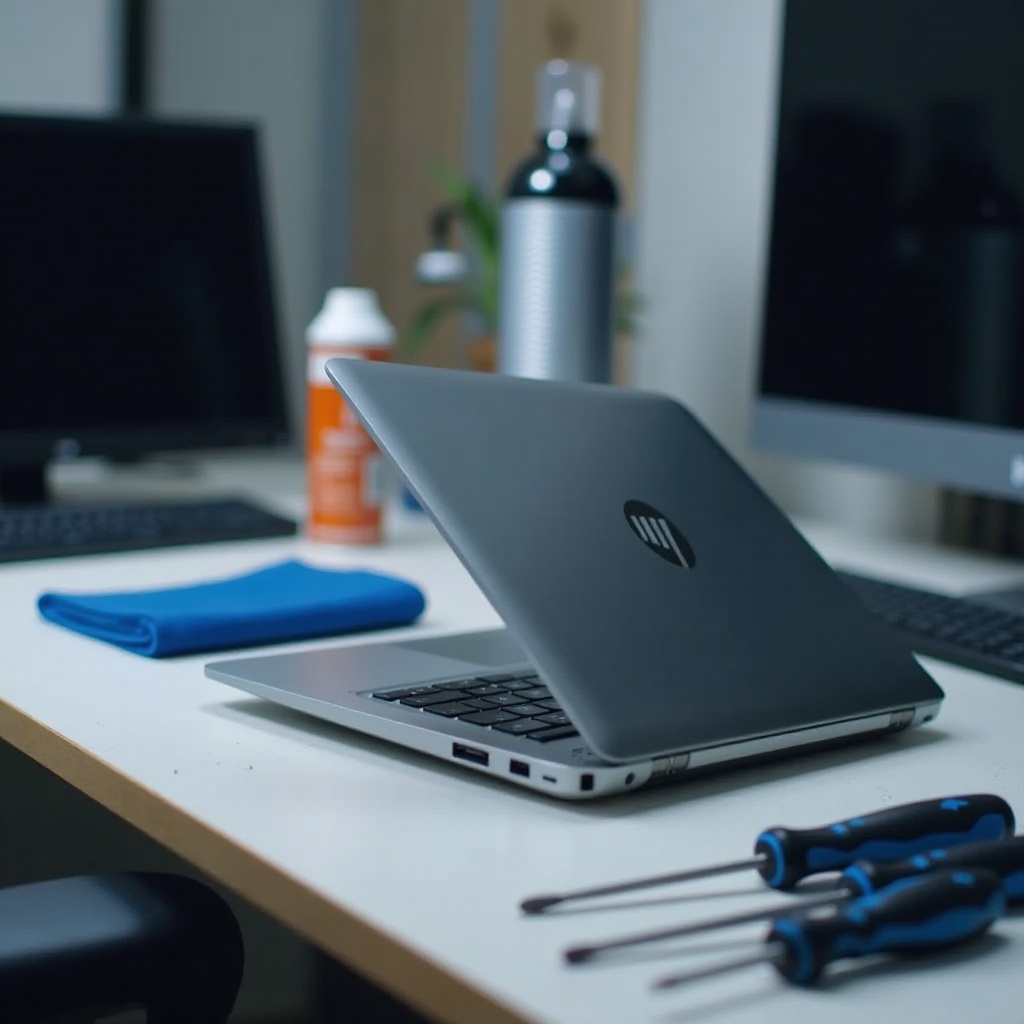
Регулярная чистка и обслуживание: часто очищайте клавиатуру, экран и вентиляционные отверстия, чтобы предотвратить накопление пыли, которое может привести к перегреву.
-
Важность регулярных обновлений программного обеспечения: поддержка актуальности операционной системы и приложений защищает от уязвимостей и обеспечивает оптимальную производительность.
-
Стратегии резервного копирования и восстановления: регулярно выполняйте резервное копирование данных, чтобы защитить информацию от потенциальных сбоев системы. Используйте встроенные инструменты резервного копирования Windows или внешние решения для резервного копирования.
Эти превентивные меры не только укрепляют ваше устройство, но и продлевают срок его службы, обеспечивая более надежную производительность.
Заключение
Ноутбуки HP, хотя и надежны, могут столкнуться с рядом проблем, которые влияют на производительность и удобство использования. Понимая общие проблемы и внедряя эффективные решения, вы можете увеличить долгосрочность и функциональность вашего ноутбука. Приоритизация профилактического обслуживания и поддержание актуальности обновлений программного обеспечения помогут со временем минимизировать воздействие этих проблем.
Часто задаваемые вопросы
Как часто мне следует обновлять программное обеспечение моего ноутбука HP?
Рекомендуется проверять наличие обновлений каждый месяц. Регулярные обновления могут исправлять ошибки, улучшать производительность и повышать безопасность.
Может ли сброс до заводских настроек решить все проблемы с ноутбуком HP?
Хотя сброс до заводских настроек может решить многие проблемы, связанные с программным обеспечением, он не устраняет аппаратные проблемы. Используйте это как последнюю меру после резервного копирования данных.
Что делать, если мой ноутбук HP часто перегревается?
Убедитесь, что вентиляционные отверстия не заблокированы и не содержат пыли. Используйте ноутбук на ровной поверхности и подумайте о приобретении охлаждающей подставки для лучшего воздушного потока.