Как подключиться к колонке Braven
Введение
Динамики Braven, известные своей прочностью и превосходным качеством звука, стали популярным выбором как среди аудиофилов, так и среди обычных слушателей. Однако для того чтобы получить максимальную отдачу от вашего динамика, необходимо успешно подключить его к вашим устройствам. Независимо от того, являетесь ли вы опытным техником или новичком в мире беспроводного аудио, понимание процесса подключения может значительно улучшить ваш опыт прослушивания. Это руководство проведет вас через необходимые шаги для беспрепятственного подключения вашего динамика Braven, гарантируя, что вы сможете наслаждаться любимой музыкой с минимальными усилиями.
Понимание вашего динамика Braven
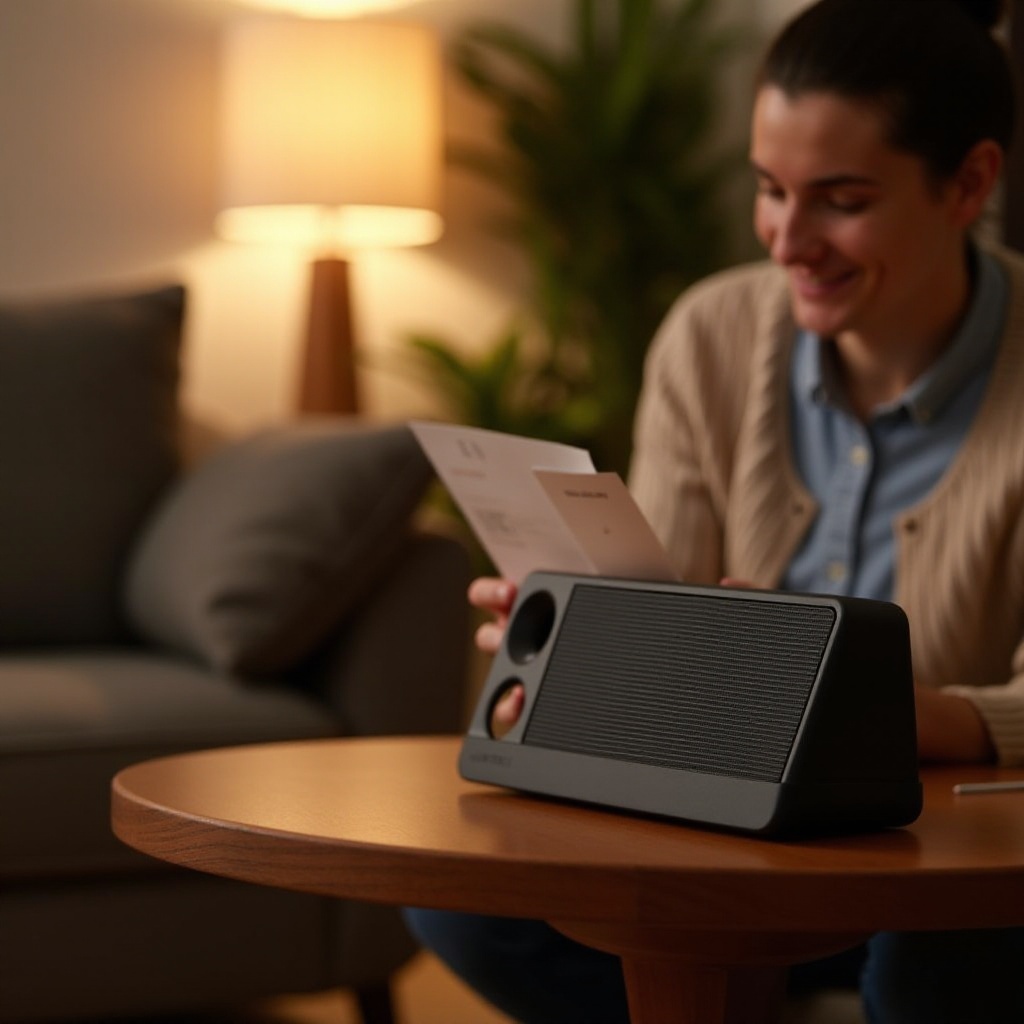
Прежде чем приступить к подключениям, важно понять возможности вашей конкретной модели Braven. Линейка 2024 года представила передовые технологии Bluetooth и продолжила поддержку вспомогательных кабелей. Некоторые модели даже предлагают NFC для быстрой связи. Точное понимание того, что может ваш динамик, является ключом к выбору наиболее эффективного метода подключения. С этими знаниями вы можете уверенно двигаться вперед и готовить свои устройства к подключению.
Подготовка к подключению
Чтобы обеспечить плавный процесс подключения, начните с полного заряда вашего динамика Braven. Полностью заряженный динамик работает на максимальной производительности, минимизируя прерывания. Кроме того, включите Bluetooth в настройках вашего устройства. Эта первоначальная настройка гарантирует, что ваш динамик и устройство готовы к легкому сопряжению.
Потратив время на подготовку, вы обеспечите более плавный процесс. Закончив подготовку, давайте рассмотрим наиболее распространенный способ подключения: Bluetooth.
Подключение через Bluetooth
Bluetooth предлагает беспроводной, простой способ подключения к вашему динамику Braven:
1. Активация режима сопряжения на динамике: Включите ваш динамик Braven. Удерживайте кнопку Bluetooth, пока светодиодный индикатор не начнет мигать. Это сигнализирует о готовности динамика к сопряжению.
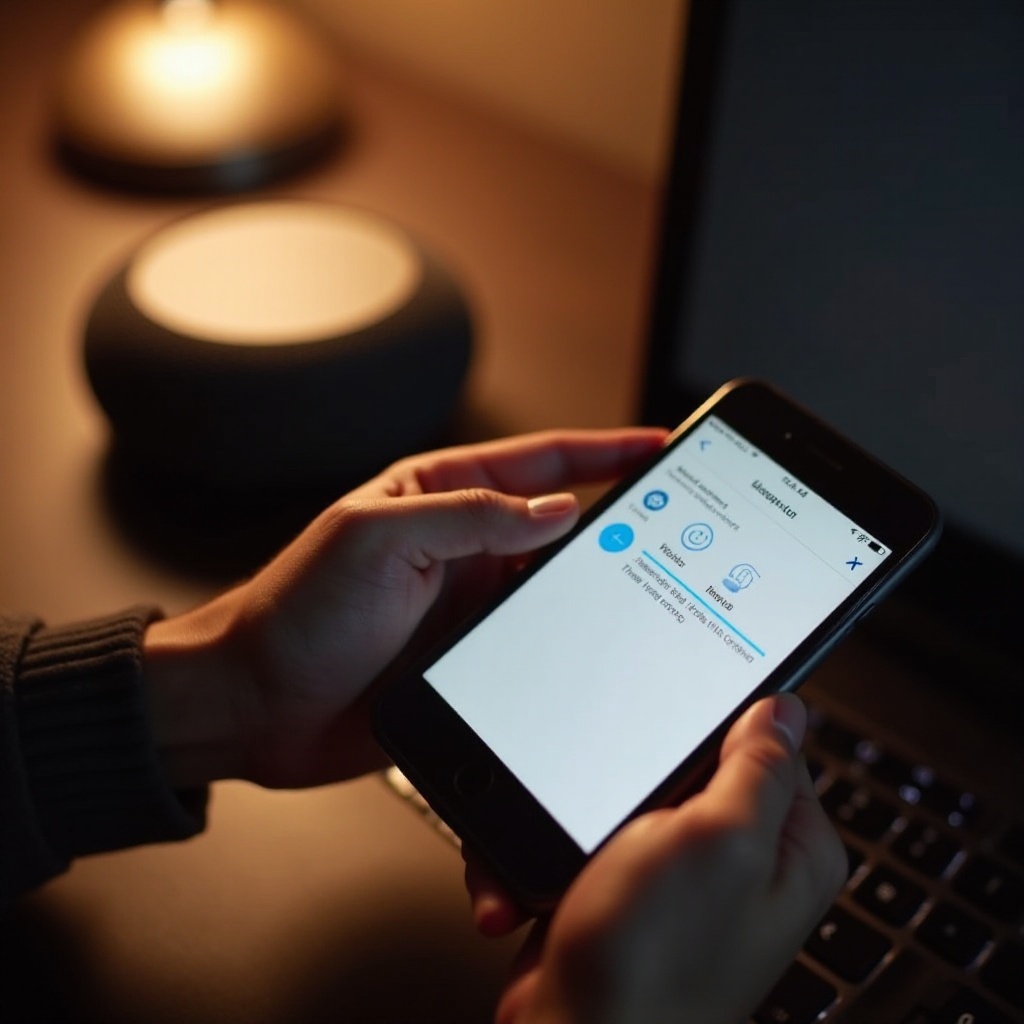
2. Поиск устройств с вашего смартфона/планшета: Перейдите в настройки Bluetooth на вашем устройстве. Найдите и выберите ваш динамик Braven.
3. Обеспечение Bluetooth-соединения: Прислушайтесь к подтверждающему сигналу от динамика, указывающему на успешное сопряжение устройств.
Хотя Bluetooth широко используется из-за своего удобства, вспомогательные кабели и NFC предоставляют ценные альтернативы, особенно в средах с сильными беспроводными помехами.
Другие варианты подключения
Динамики Braven предлагают разнообразные варианты подключения:
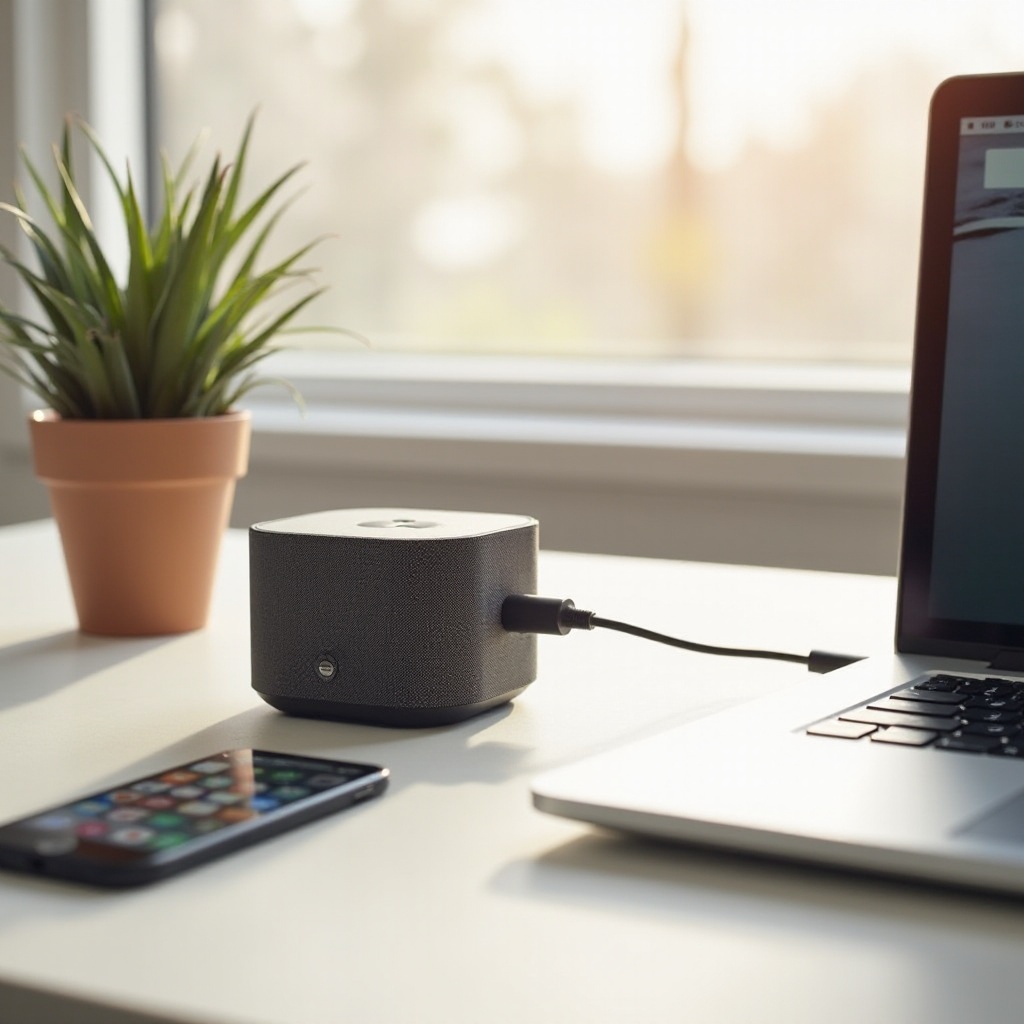
— Подключение через вспомогательный кабель: Для стабильных соединений подключите один конец вспомогательного кабеля к вашему устройству, а другой — к вашему динамику Braven. Этот метод прост и надежен, идеально подходит для ситуаций, когда беспроводные сигналы могут сбиваться.
— Подключение через NFC: Если ваш динамик поддерживает NFC и ваше устройство совместимо, включите NFC и поднесите ваше устройство к динамику для мгновенного соединения.
Несмотря на надежность этих методов, иногда вы можете столкнуться с проблемами. Давайте рассмотрим, как устранить распространенные проблемы с подключением.
Устранение распространенных проблем с подключением
Если у вас возникли проблемы с подключением, не волнуйтесь. Вот несколько распространенных решений:
— Решение проблем с подключением по Bluetooth: Убедитесь, что оба устройства находятся в пределах действия и находятся в режиме сопряжения. Перезагрузите динамик и ваше устройство, чтобы сбросить Bluetooth-соединение.
— Проблемы с проводными соединениями: Проверьте целостность вашего вспомогательного кабеля, если возникают проблемы со звуком. Использование другого кабеля может помочь определить, находится ли проблема в самом шнуре.
После решения любых проблем с подключением оптимизация ваших настроек звука может сделать опыт прослушивания еще лучше.
Улучшение вашего звукового опыта
Успешно подключено? Отлично! Вот несколько советов по улучшению качества звука:
— Настройка звуковых настроек для лучшего качества: Отрегулируйте настройки эквалайзера на вашем устройстве, чтобы достигнуть идеального баланса баса и высоких частот.
— Оптимальное размещение вашего динамика Braven: Разместите ваш динамик в центре комнаты для лучшего распространения звука, избегая расположения слишком близко к стенам, что может искажать звук.
Оснащенные этими шагами и советами, вы готовы насладиться всеми возможностями, которые предоставляет ваш динамик Braven.
Заключение
Это полное руководство охватывает все основные аспекты подключения ваших устройств к динамику Braven. От начальной настройки до выбора лучшего метода подключения, каждый шаг разработан для максимизации вашего звукового опыта. Следуя этим инструкциям, вы сможете наслаждаться высококачественным звуком каждый раз, когда подключаете ваш динамик Braven.
Часто задаваемые вопросы
Почему мой динамик Braven не подключается к устройству?
Убедитесь, что ваш динамик находится в режиме сопряжения и в пределах досягаемости. Проверьте, что Bluetooth на вашем устройстве активен. Перезагрузите и динамик, и ваше устройство.
Могу ли я подключить несколько устройств к динамику Braven одновременно?
Большинство динамиков Braven требует отключения одного устройства перед подключением другого. Одновременные подключения нескольких устройств обычно не поддерживаются.
Как сбросить настройки динамика Braven?
Для сброса нажмите и удерживайте кнопку питания и кнопку увеличения громкости, пока динамик не выключится и не включится вновь, сбросив все подключения.