Использование вашего телевизора в качестве монитора: Полное руководство
Введение
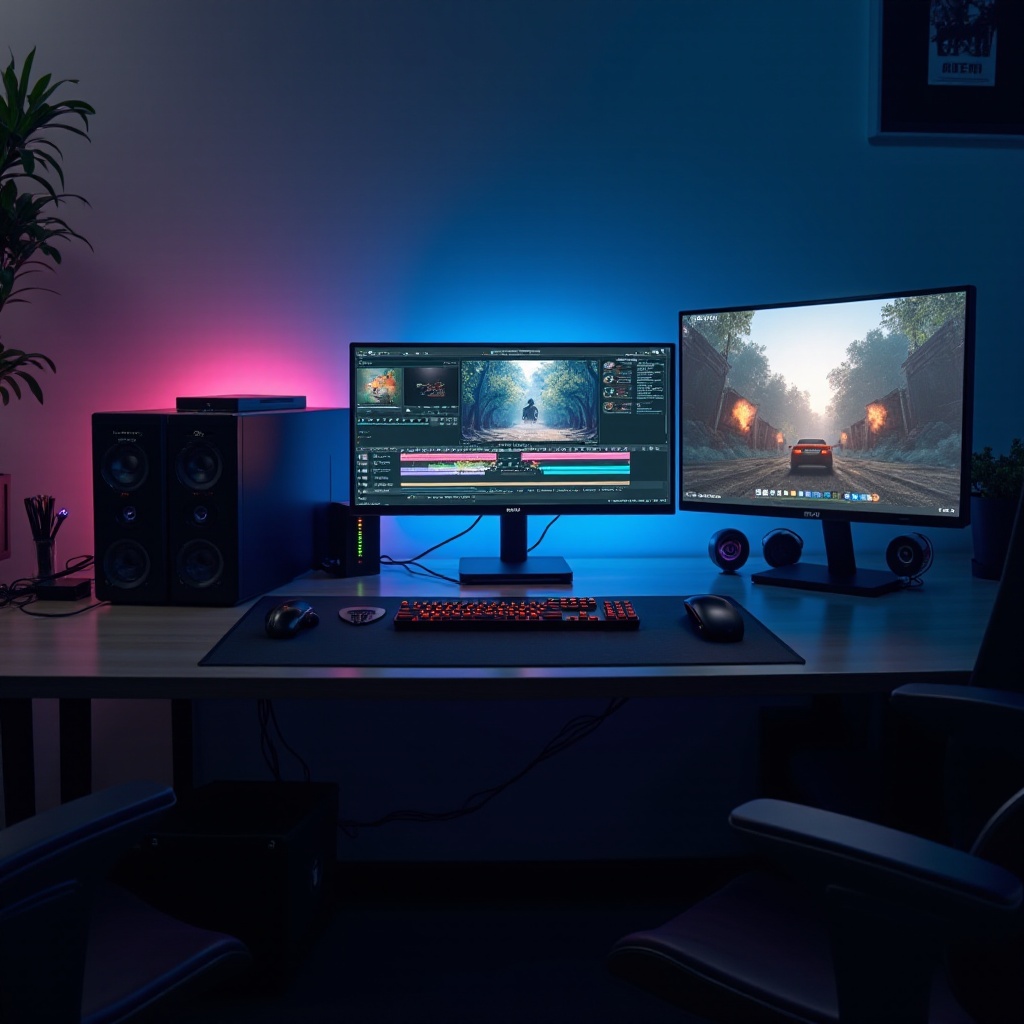
Использование телевизора в качестве монитора предлагает привлекательную альтернативу для профессиональных задач и досуга. Благодаря дополнительному экранному пространству и функциональности, телевизоры служат экономичными, универсальными решениями, которые конкурируют с традиционными мониторами. Это руководство исследует преимущества, технические аспекты, процесс установки и как справиться с возникающими проблемами, обеспечивая улучшенный пользовательский опыт.
Преимущества использования телевизора в качестве монитора
Больший экран для повышения производительности
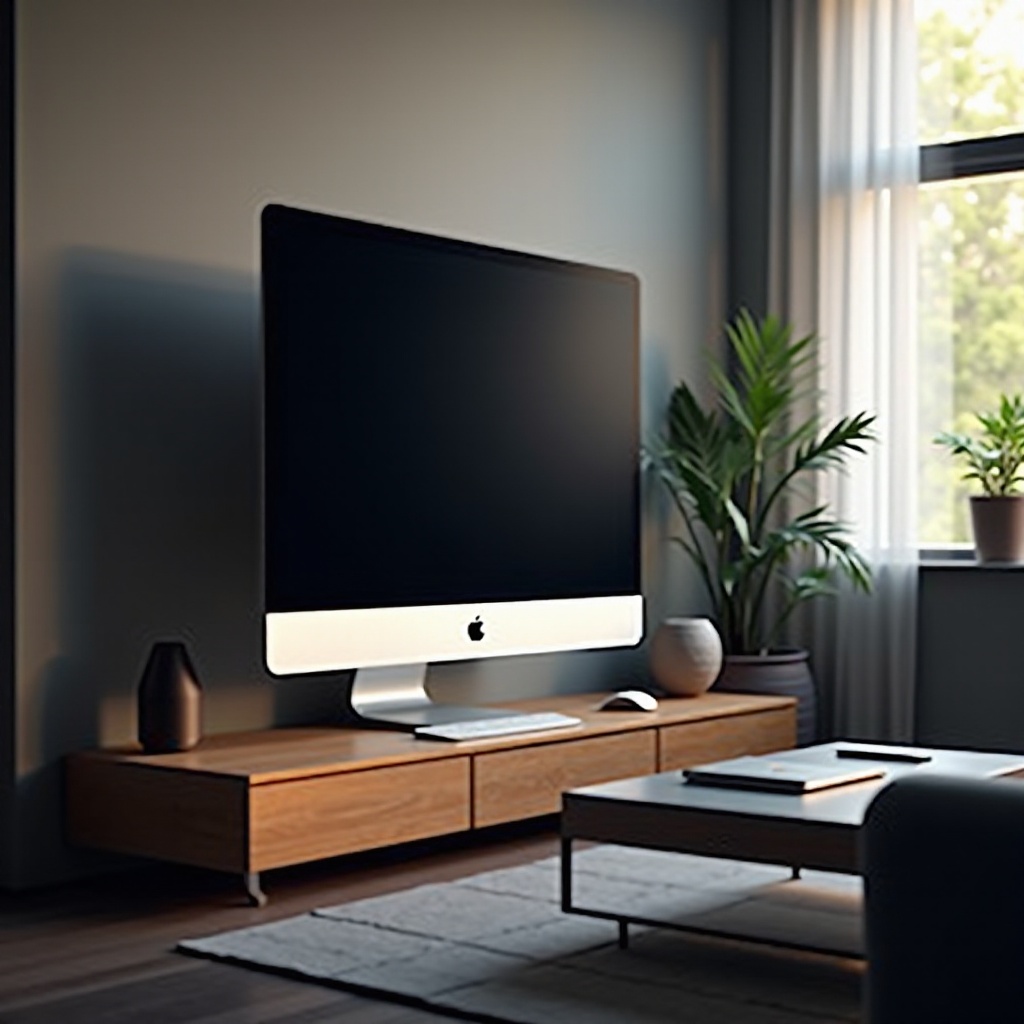
Широкий экран телевизора позволяет пользователям легко управлять несколькими задачами одновременно. Независимо от того, занимаетесь ли вы программированием, дизайном или анализом данных, большая площадь поверхности способствует лучшему многозадачности и видимости, значительно увеличивая продуктивность.
Экономичное решение по сравнению с мониторами
Инвестиции в высокоразрешающий, крупноразмерный монитор могут быть дорогостоящими. Телевизоры часто предлагают экономичную альтернативу, обеспечивая аналогичное качество изображения и функции без высокой цены. Новые модели телевизоров включают множество функциональных возможностей, которые соответствуют требованиям вычислений и игр, что добавляет им ценности.
Многофункциональное применение для игр и развлечений
Кроме профессиональных приложений, телевизоры улучшают игровой и развлекательный опыт. Современные телевизоры с разрешением 4K и HDR предоставляют потрясающую визуализацию, делая их идеальными для захватывающих игр и просмотра фильмов. Эта универсальность делает телевизор ценным предметом для работы и отдыха.
Технические аспекты
Разрешение и соотношение сторон: выбор правильных характеристик
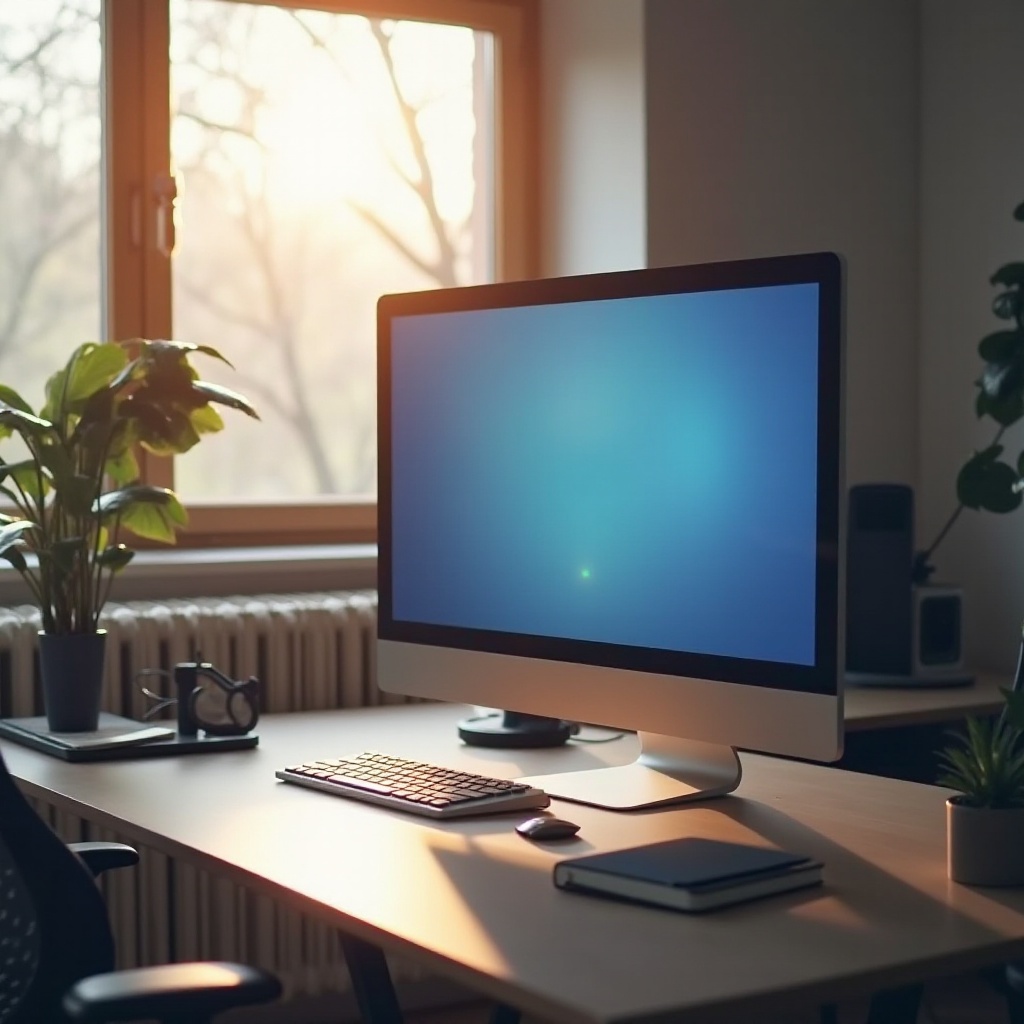
При выборе телевизора в качестве монитора учитывайте его разрешение, например, 4K, для четкости и детализации. Учтите возможность вашего компьютерного оборудования поддерживать такие выходы. Телевизоры обычно имеют соотношение 16:9, подходящее для большинства применений, но убедитесь, что оно соответствует конкретным требованиям программного обеспечения.
Задержка ввода и частота обновления: обеспечение плавной работы
Для таких видов деятельности, как игры, оцените задержку ввода телевизора. Значение менее 15 мс предпочтительно для предотвращения задержек в отображении отклика. Кроме того, проверьте наличие частоты обновления 120 Гц, если игры важны, так как это приведет к более плавным визуальным эффектам.
Варианты подключения: HDMI, DisplayPort и другие
Большинство телевизоров и компьютеров подключаются через HDMI, поддерживающий передачу как видео, так и аудио данных. DisplayPort также может использоваться для повышения производительности при высоких разрешениях. Убедитесь, что у вашего телевизора есть правильные входы, и используйте качественные кабели, чтобы избежать проблем с подключением.
Настройка вашего телевизора в качестве монитора
Подключение устройств: пошаговое руководство
- Найдите входы HDMI или DisplayPort на вашем телевизоре и компьютере.
- Подключите компьютер к телевизору с помощью совместимого кабеля.
- Переключите вход телевизора на соответствующий источник с помощью пульта дистанционного управления.
- Включите оба устройства и убедитесь, что они работают корректно.
Настройка дисплея для оптимального качества
Оптимизируйте настройки дисплея телевизора, зайдя в меню дисплея вашего компьютера. Выберите правильное разрешение для вашего телевизора и отрегулируйте масштабирование для оптимизации четкости текста и изображений. Согласуйте частоту обновления с характеристиками телевизора для плавной и отзывчивой визуализации.
Настройка звука: обеспечение качественного звучания
Если вы используете настройку для потребления мультимедиа, обеспечьте хорошее качество звука. Хотя HDMI обычно обрабатывает передачу звука, вы можете рассмотреть возможность использования внешних колонок для улучшенного звука. Подключите эти устройства к телевизору или компьютеру через Bluetooth или кабели, если необходимо.
Проблемы и решения
Преодоление задержки ввода
Минимизируйте задержку ввода, активировав режим ‘Игры’ на вашем телевизоре, чтобы уменьшить задержку обработки видео. Совместите это с использованием качественных кабелей и регулярно обновляйте прошивку как телевизора, так и компьютера для оптимальной производительности.
Устранение проблем с плотностью пикселей
Телевизоры обычно имеют более низкую плотность пикселей, чем мониторы, что может привести к видимым пикселям. Это особенно заметно при выполнении детализированных задач. Чтобы смягчить эти проблемы, настройте масштабирование дисплея операционной системы и сядьте дальше от экрана для обеспечения комфортного просмотра.
Устранение общих ошибок настройки
Если возникают проблемы с отображением, проверьте все подключения и подтвердите входные настройки на обоих устройствах. Попробуйте их перезагрузить для устранения незначительных сбоев. Регулярно обновляйте драйверы графических адаптеров вашего компьютера, чтобы обеспечить совместимость и работоспособность с вашей телевизионной установкой.
Лучшие практики и советы
Эргономичная настройка: размещение для комфорта
Организуйте настройку телевизора для минимизации физической нагрузки. Расположите верхнюю часть экрана на уровне глаз или чуть ниже, и установите экран на расстоянии вытянутой руки для оптимального комфорта просмотра. Отрегулируйте кресло и угол экрана, чтобы поддерживать эргономику.
Использование специализированного программного обеспечения для лучшей производительности
Рассмотрите возможность использования программных инструментов, разработанных для повышения производительности и эффективного управления несколькими дисплеями. Также доступны инструменты калибровки для оптимизации цветовой точности и яркости, что может улучшить как рабочие, так и развлекательные впечатления.
Регулярное обслуживание и обновления
Держите все устройства обновленными с последними прошивками и патчами программного обеспечения для предотвращения проблем с производительностью. Проверяйте кабели на износ и избегайте изгибов для поддержания надежности подключений.
Заключение
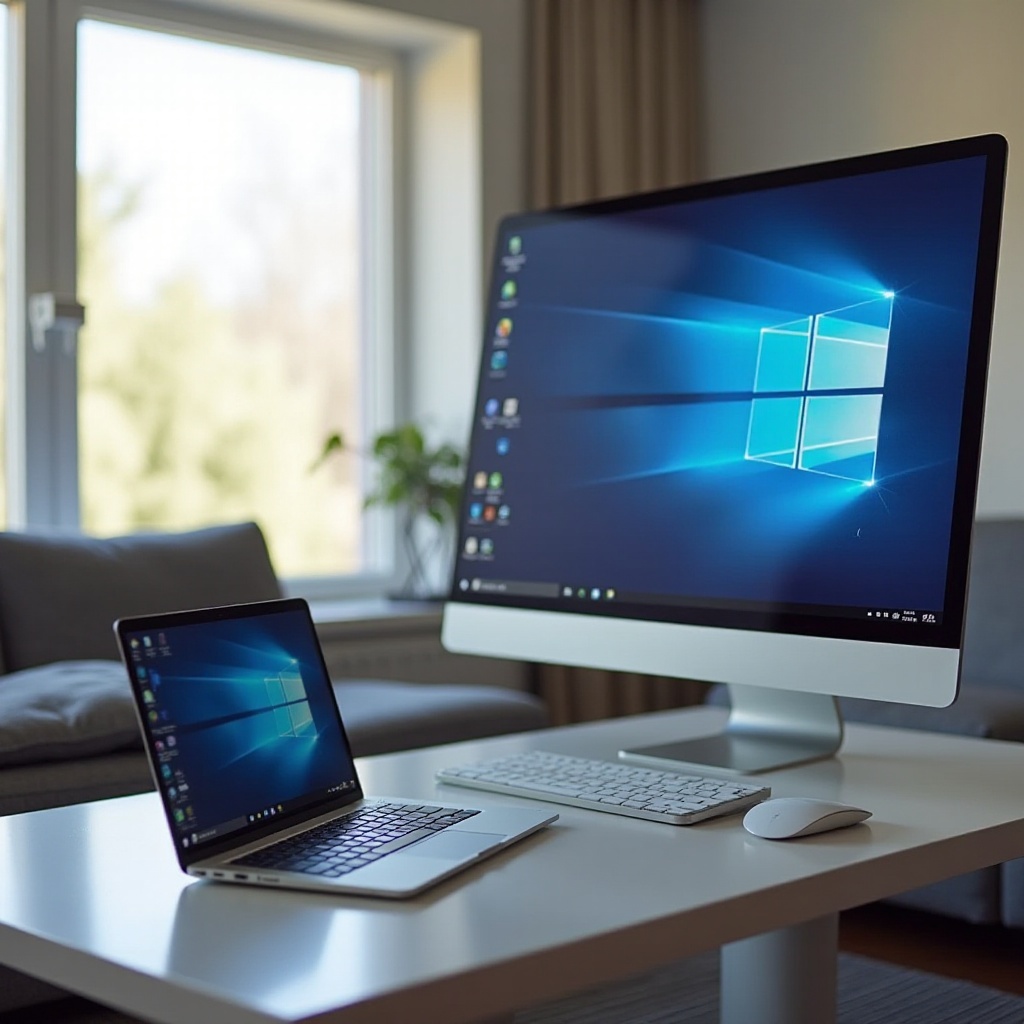
Использование телевизора в качестве монитора может значительно усилить как возможности производительности, так и развлечений в универсальной настройке. Хотя такие проблемы, как задержка ввода и плотность пикселей, требуют внимания, при правильной настройке и корректировках ваш телевизор может безупречно превратиться в эффективный многофункциональный монитор.
Часто задаваемые вопросы
Является ли использование телевизора в качестве монитора лучшим вариантом для игр?
Использование телевизора в качестве монитора предлагает большой экран для погружения в игру, при условии, что у телевизора низкая задержка ввода и высокая частота обновления.
Могу ли я использовать телевизор в качестве монитора для работы?
Да, телевизоры могут эффективно служить мониторами для работы, предлагая достаточно экранного пространства для многозадачности и продуктивности.
Каковы ограничения использования телевизора в качестве монитора?
Ограничения включают возможную задержку ввода, более низкую плотность пикселей и эргономические трудности из-за большого размера, все из которых могут быть устранены с помощью надлежащей настройки.