Как использовать WiFi роутер в качестве усилителя: Полное руководство
Введение
Обновление вашей WiFi-сети может быть столь же простым, как и превращение устаревшего маршрутизатора в расширитель. Этот подход не только экономичен, но и позволяет максимально эффективно использовать имеющиеся устройства. Мы предоставим подробное пошаговое руководство, которое поможет вам расширить диапазон вашей WiFi-сети эффективно и эффективно.
Понимание расширителей WiFi
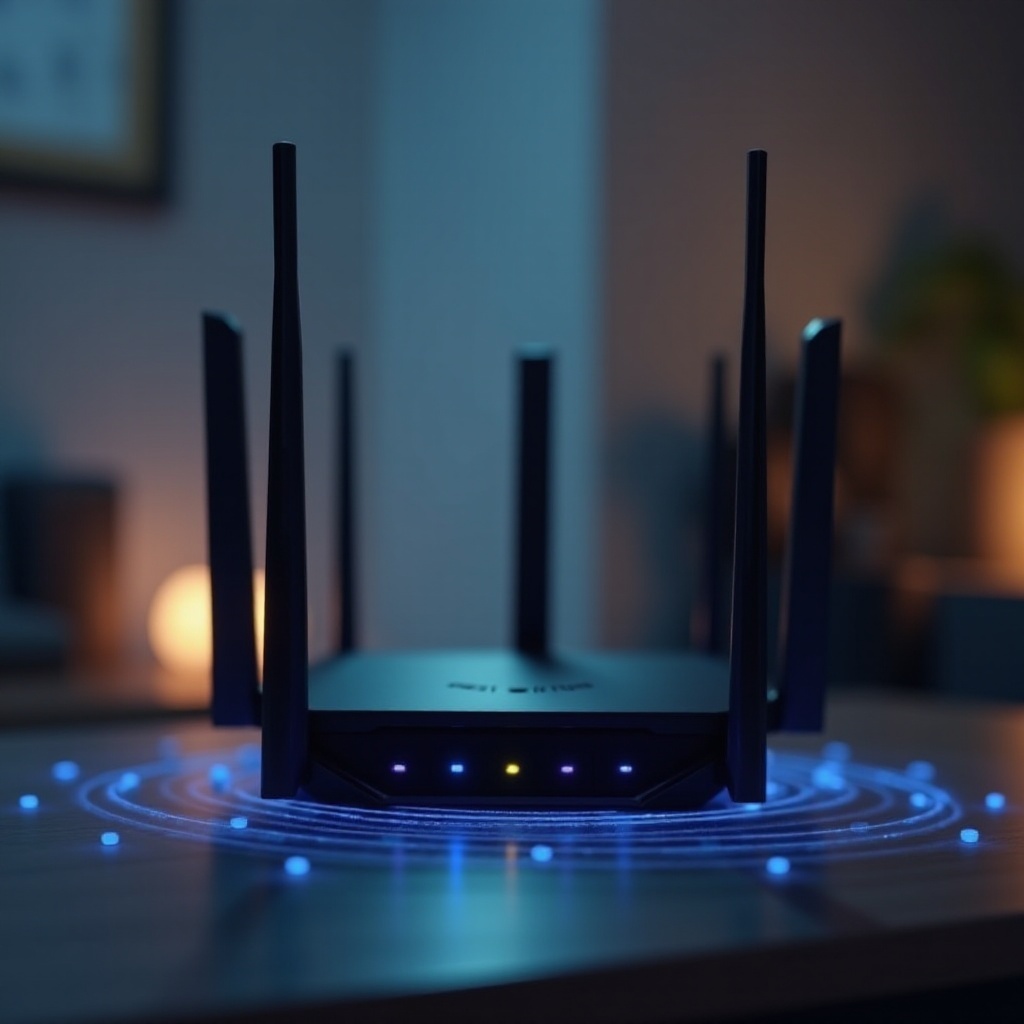
Расширители WiFi служат для увеличения охвата вашей беспроводной сети.
Что такое расширитель WiFi?
Расширитель WiFi, иногда называемый повторителем, захватывает беспроводной сигнал от вашего основного маршрутизатора и усиливает его для покрытия более широкой зоны, таким образом уменьшая мертвые зоны.
Преимущества использования маршрутизатора как расширителя
Использование запасного маршрутизатора в качестве расширителя усиливает сигналы WiFi, минимизирует мертвые зоны и улучшает общую надежность интернета. Это экономичное решение для улучшения подключения без покупки нового оборудования.

Проверка совместимости и требований
Перед началом настройки убедитесь, что ваш маршрутизатор способен работать в качестве расширителя.
Контрольный список совместимости для вашего маршрутизатора
- Убедитесь, что маршрутизатор поддерживает либо режимы расширения, либо повторителя.
- Убедитесь, что он поддерживает два диапазона для расширенного охвата сети.
- Подтвердите доступ к пользовательскому интерфейсу маршрутизатора для необходимых настроек.
Необходимые инструменты и оборудование
Вам понадобятся несколько предметов перед началом:
— Ethernet-кабель для подключения на начальном этапе настройки.
— Компьютер или смартфон для настройки параметров маршрутизатора.
Подготовка маршрутизатора к настройке
Подготовка закладывает основу для успешной настройки.
Сброс маршрутизатора до заводских настроек
Восстановление заводских настроек обеспечивает чистую атмосферу для настройки:
1. Найдите кнопку сброса на вашем маршрутизаторе.
2. Нажмите и удерживайте ее около 10 секунд, пока устройство не перезапустится.
Обновление прошивки маршрутизатора
Наличие последней прошивки важно для безопасности и производительности:
1. Посетите сайт производителя маршрутизатора, чтобы загрузить последнюю прошивку.
2. Установите обновление прошивки через панель администрирования маршрутизатора.
Пошаговое руководство по настройке
После сброса и обновления прошивки выполните настройку вашего маршрутизатора.
Доступ к интерфейсу маршрутизатора
- Подключите маршрутизатор к вашему компьютеру с помощью Ethernet-кабеля.
- Откройте веб-браузер, введите IP-адрес маршрутизатора (указан на стикере или в руководстве).
Настройка параметров сети
- Войдите на страницу администрирования маршрутизатора, используя стандартные данные для входа.
- Перейдите в настройки беспроводной сети, чтобы изменить их на режим повторителя или расширителя.
Настройка функций безопасности
Для дополнительной безопасности вашей сети:
1. Включите протоколы безопасности WPA2 или WPA3 в настройках.
2. Установите надежный, уникальный пароль для защиты от несанкционированного доступа.
Оптимизация производительности и размещения
Правильное размещение вашего нового расширителя критично для наилучшей производительности.
Идеальное размещение для максимального охвата
- Разместите расширитель на полпути между основным маршрутизатором и желаемой зоной покрытия.
- Избегайте физических препятствий, таких как стены или тяжелая мебель, которые могут препятствовать сигналу.
Выбор канала и оптимизация диапазона частот
- Используйте диапазон 5GHz для более высокой скорости рядом с маршрутизатором и диапазон 2.4GHz для более широкого охвата.
- Измените настройки канала в панели администрирования, чтобы уменьшить помехи от соседних сетей.

Тестирование и устранение проблем с настройкой
После настройки и оптимизации пришло время протестировать и устранить возможные проблемы.
Как протестировать производительность вашей сети
- Используйте приложения для анализа WiFi или встроенное ПО для измерения силы сигнала в разных местах.
- Проводите тесты скорости, чтобы убедиться, что сеть работает в нужных параметрах.
Распространенные проблемы и решения
- Слабый сигнал:Переместите расширитель ближе к основному маршрутизатору, если сигнал остается слабым.
- Падение соединения:Убедитесь, что учётные данные и настройки соответствуют вашему основному маршрутизатору.
- Помехи:Измените каналы или диапазоны на менее загруженные частоты для более четкого сигнала.
Заключение
Преобразование маршрутизатора WiFi в расширитель — это оригинальный и экономичный способ улучшения покрытия домашней сети. Следуя этим процедурным руководствам, вы сможете эффективно устранить мертвые зоны и наслаждаться бесперебойным интернетом по всему пространству.
Часто задаваемые вопросы
Можно ли использовать любой маршрутизатор как усилитель?
Не все маршрутизаторы обладают возможностями усилителя. Убедитесь, что ваш маршрутизатор поддерживает эту функцию, проверив его спецификации.
В чем разница между WiFi-усилителем и ретранслятором?
Оба термина часто используются взаимозаменяемо. Ретранслятор повторно передает сигнал, в то время как усилители могут предлагать дополнительные функции, такие как проводные подключения.
Повлияет ли использование маршрутизатора в качестве усилителя на скорость интернета?
Может возникнуть небольшая задержка. Правильная настройка может минимизировать влияние на скорость, делая компромисс ради лучшего покрытия стоящим.