Как удалить желтые пятна на экранах компьютеров
Введение
Желтые пятна на экране вашего компьютера могут нарушить ваш цифровой опыт, затрудняя четкий просмотр контента. Эти пятна часто имеют скрытые причины, которые необходимо идентифицировать и устранить для оптимальной работы экрана. В этой статье мы рассмотрим, что вызывает желтые пятна, как диагностировать проблему и самые эффективные решения для восстановления ясности вашего экрана.

Понимание желтых пятен на экранах компьютеров
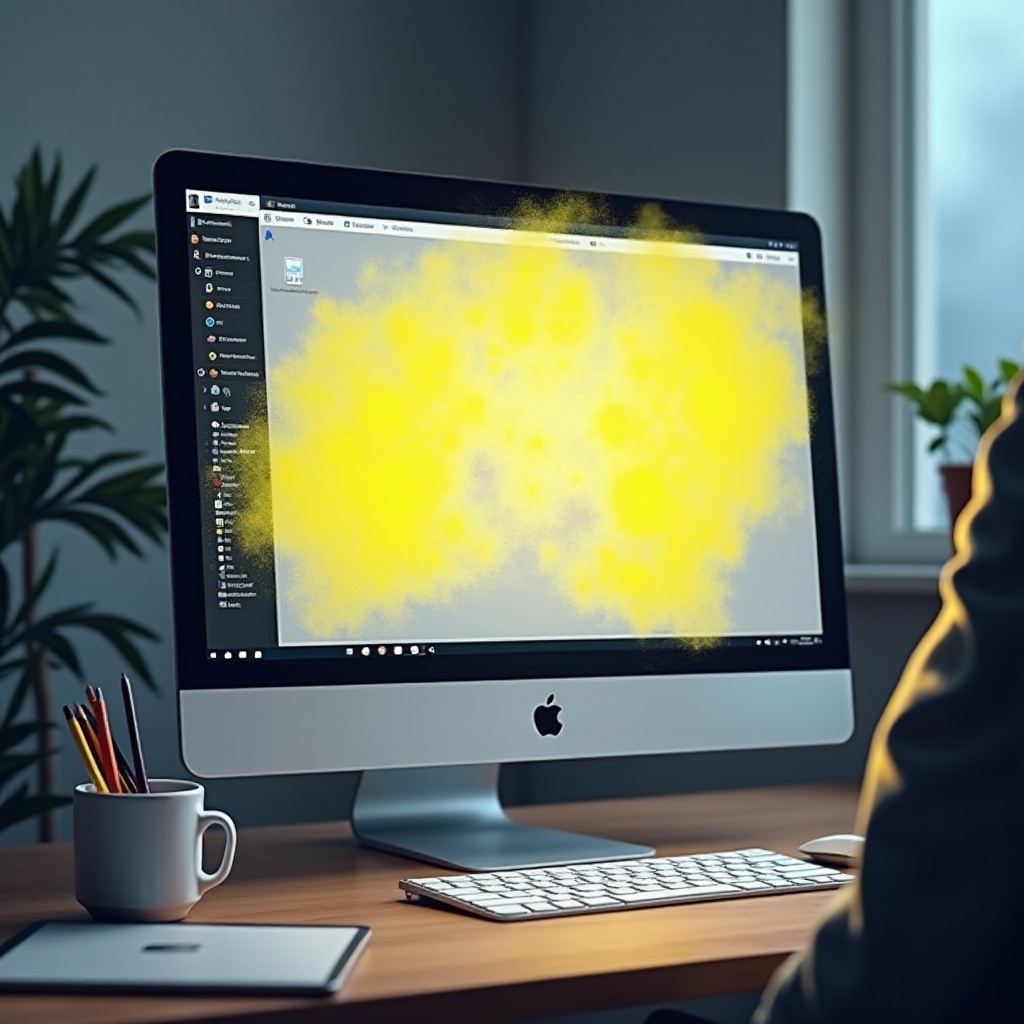
Желтые пятна проявляются как обесцвечивания, которые не являются частью намеренного отображения. Они могут повлиять на точность цветопередачи и общую производительность экрана, что особенно проблематично для задач, требующих точной цветовой репрезентации, таких как графический дизайн или редактирование фотографий.
Что такое желтые пятна на экранах?
Проще говоря, желтые пятна — это области, в которых цвета экрана искажены, представляя желтоватый оттенок. Это может ухудшить качество просмотра, затрудняя точную интерпретацию визуальных материалов.
Как желтые пятна влияют на производительность экрана?
Эти пятна снижают качество экрана, влияя на верность цветопередачи, контраст и уровень яркости. Если оставить их нерешенными, они могут помешать производительности, особенно для пользователей, которые зависят от точной воспроизводимости цветов.
Понимание того, что представляет собой желтые пятна и как они ухудшают функциональность экрана, очень важно, поскольку мы углубляемся в основные причины.
Основные причины желтых пятен
Для эффективной борьбы с желтыми пятнами необходимо понять их происхождение. Несколько факторов, начиная от неисправностей оборудования и программных настроек до условий окружающей среды, могут привести к этой проблеме.
Проблемы с оборудованием
Неисправности оборудования часто являются виновниками появляющихся желтых пятен.
1. Старение компонентов: Со временем такие элементы, как подсветка, могут деградировать, вызывая обесцвечивание.
2. Физические повреждения: Любое воздействие или давление на экран могут повредить его внутренние компоненты, что приводит к появлению желтых пятен.
Программные сбои
Проблемы, связанные с программным обеспечением, также могут способствовать появлению желтых пятен.
1. Некорректные профили цвета: Неправильно настроенное программное обеспечение может неправильно интерпретировать настройки цвета, что приводит к нежелательным оттенкам.
2. Проблемы с драйверами: Устаревшие или поврежденные драйверы могут вызвать плохую связь между графической картой компьютера и дисплеем, что приводит к визуальным искажениям.
Факторы окружающей среды
Внешние факторы часто играют роль в изменении того, как цвета воспринимаются на экране.
1. Воздействие тепла: Длительное воздействие высоких температур может повредить материалы экрана, вызывая желтоватое обесцвечивание.
2. Освещение в помещении: Условия освещения могут усиливать воспринимаемые цветовые расхождения, усугубляя появление желтых пятен.
После того как мы поймем причины, следующий шаг — определить наиболее вероятный источник в вашей конкретной ситуации.
Диагностические шаги для выявления проблемы
Определение причины желтых пятен — первый шаг к их устранению. Вот как можно точно определить, что может влиять на ваш экран:
Визуальный осмотр экрана
Начните с тщательного осмотра экрана.
1. Выключите дисплей: Это поможет заметить любые внешние пятна или мусор, которые могут способствовать проблемам с цветом.
2. Проверьте наличие повреждений: Проверьте на предмет трещин или признаков давления, которые могли бы искажать внутренние компоненты.
Использование встроенных диагностических инструментов
Большинство устройств имеют встроенные инструменты, которые помогают диагностировать проблемы с дисплеем.
1. Получите доступ к диагностическим инструментам устройства: Используйте эти инструменты для обнаружения несоответствий или ошибок в выводе дисплея.
2. Проведите тесты калибровки цвета: Эти тесты могут выявить расхождения в настройках цвета, которые могут вызвать желтоватый оттенок.
Проверка обновлений программного обеспечения и драйверов
Обеспечение актуальности всего программного обеспечения и драйверов чрезвычайно важно.
1. Обновите операционную систему: Поддерживайте актуальность системы, чтобы сохранить совместимость с оборудованием.
2. Убедитесь, что драйверы обновлены: Регулярное обновление драйверов может предотвратить многие графические несоответствия.
С использованием этих диагностических шагов вы сможете определить причину и перейти к правильному решению.

Решения для устранения желтых пятен
После точного определения причины необходимо изучить эффективные решения. Эти исправления варьируются от простых настроек до профессионального ремонта, в зависимости от корня проблемы.
Аппаратные решения: калибровка и ремонт
Если проблема заключается в оборудовании, возможно, потребуется перекалибровать или отремонтировать.
1. Выполните калибровку экрана: Настройте параметры с помощью инструментов калибровки, чтобы вернуть цвета в их естественное состояние.
2. Обратитесь за профессиональным ремонтом: Если обнаружено внутреннее повреждение, рассмотрите возможность профессионального ремонта или замены компонентов.
Программные регулировки: настройки цвета и обновления драйверов
Программные решения часто эффективно решают негосударственные проблемы.
1. Перенастройте параметры дисплея: Убедитесь, что все конфигурации корректны, особенно цветовые профили.
2. Поддерживайте актуальность программного обеспечения и драйверов: это помогает предотвратить искажения цвета, вызванные программным обеспечением.
Меры предосторожности: регулярное обслуживание и уход
Профилактика всегда лучше, чем лечение. Регулярное техническое обслуживание поможет избежать будущих обесцвечиваний.
1. Защитите свой экран: Используйте защитные пленки для экрана и избегайте размещения монитора в экстремальных условиях.
2. Регулярно очищайте: Регулярно протирайте экран, чтобы избежать пыли и пятен, которые могут привести к обесцвечиванию.
3. Оптимизируйте освещение в помещении: Убедитесь, что экран расположен так, чтобы минимизировать блики и отражения.
Решая эти проблемы, вы сможете поддерживать яркий, функциональный дисплей.
Заключение
Устранение желтых пятен на экране вашего компьютера требует комплексного подхода, от диагностики проблемы до реализации правильного решения. Поддержание экрана с помощью регулярных проверок и быстрого решения любых новых проблем является важным для сохранения визуальной четкости и производительности вашего дисплея.
Часто задаваемые вопросы
Могут ли желтые пятна навсегда повредить мой экран?
Да, если это связано с проблемами аппаратного обеспечения, они могут нанести долговременный ущерб без должного вмешательства.
Являются ли желтые пятна признаком того, что мне следует заменить монитор?
Не обязательно. Сначала диагностируйте проблему и изучите варианты ремонта, прежде чем рассматривать замену.
Как часто следует выполнять обслуживание экрана, чтобы предотвратить появление желтых пятен?
Проводите ежемесячную чистку и обновления системы для обеспечения оптимальной работы.