Как обновить ОЗУ на вашем ноутбуке Toshiba Satellite в 2024 году.
Введение
Увеличение объема оперативной памяти (ОЗУ) в вашем ноутбуке Toshiba Satellite может значительно улучшить его общую производительность. Увеличив количество памяти, ваш ноутбук сможет быстрее обрабатывать задачи, обеспечивая более плавную многозадачность и более эффективную работу. Независимо от того, используете ли вы ноутбук для работы, учебы или личных целей, большее количество ОЗУ может стать стоящим вложением.
Понимание роли ОЗУ является важным для оптимизации производительности вашего ноутбука. В следующих разделах мы проведем вас через шаги подготовки и процесс обновления, чтобы обеспечить успешную установку ОЗУ.
Понимание ОЗУ и его влияние на производительность
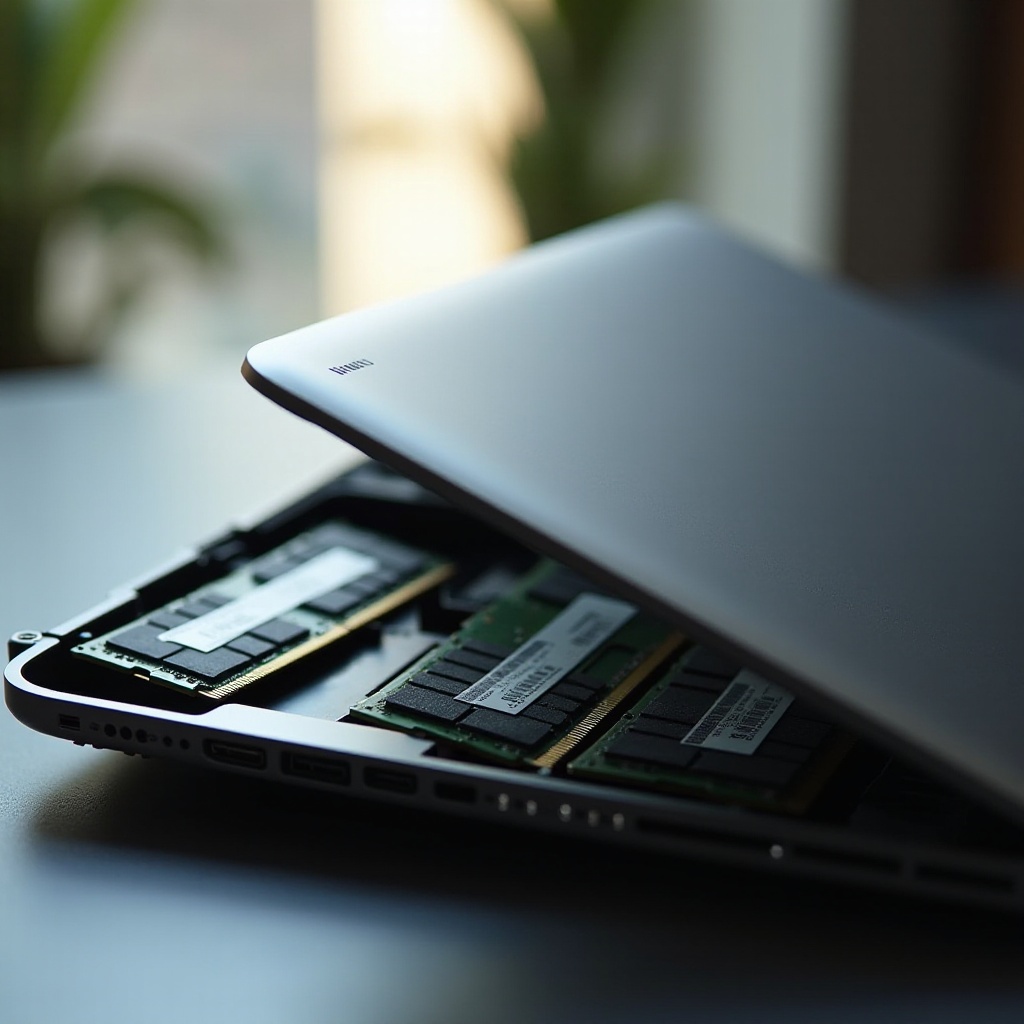
ОЗУ, или оперативная память с произвольным доступом, служит непосредственным рабочим пространством для процессора вашего ноутбука. Оно временно хранит данные, которые ваша система активно использует, играя ключевую роль в многозадачности и обработке приложений. Когда вашему ноутбуку не хватает ОЗУ, задачи могут замедляться, создавая менее удовлетворительный опыт.
Обновление вашего ОЗУ — один из самых простых и экономически эффективных способов увеличить производительность. Большее количество ОЗУ позволяет вашему ноутбуку запускать больше приложений одновременно и обрабатывать больше данных, что приводит к более быстрому времени загрузки и улучшенной отзывчивости.
С этим базовым знанием перейдем к практическим шагам, которые необходимо предпринять перед началом обновления.

Подготовка к обновлению ОЗУ
Проверка характеристик вашего Toshiba Satellite
Перед покупкой дополнительного ОЗУ важно знать текущую конфигурацию вашего ноутбука:
— Номер модели: Найдите его на нижней стороне вашего ноутбука или в настройках системы для точной информации.
— Текущее количество ОЗУ: Проверьте установленное ОЗУ и максимальное, поддерживаемое вашей системой.
— Тип ОЗУ: Определите, требуется ли вашему ноутбуку ОЗУ DDR3, DDR4 или другой спецификации.
Выбор подходящего ОЗУ
Имея спецификации под рукой, выберите совместимый модуль ОЗУ. Выбирайте бренды с хорошими отзывами, чтобы обеспечить качество и совместимость. Возможно, стоит обновить до максимального поддерживаемого ОЗУ для устойчивого увеличения производительности.
Инструменты, которые вам понадобятся
Подготовьте эти инструменты для беспроблемного обновления:
— Отвертка с крестообразным шлицем
— Антистатический браслет
— Пластиковый инструмент для открытия
После завершения подготовки вы готовы перейти к самому процессу обновления.
Руководство по обновлению ОЗУ шаг за шагом
1. Выключение и отключение ноутбука
Сначала убедитесь, что ваш ноутбук Toshiba Satellite полностью выключен. Удалите все подключенные периферийные устройства и отключите адаптер питания, чтобы минимизировать электрические риски.
2. Безопасный доступ к слоту ОЗУ
- Удалите батарею: Переверните ноутбук вверх ногами, найдите защелку батареи и аккуратно извлеките батарею, чтобы предотвратить подачу питания.
- Открутите крышку ОЗУ: Используя отвертку с крестообразным шлицем, аккуратно открутите винты с крышки ОЗУ, затем осторожно откройте ее с помощью пластикового инструмента.
3. Установка нового модуля ОЗУ
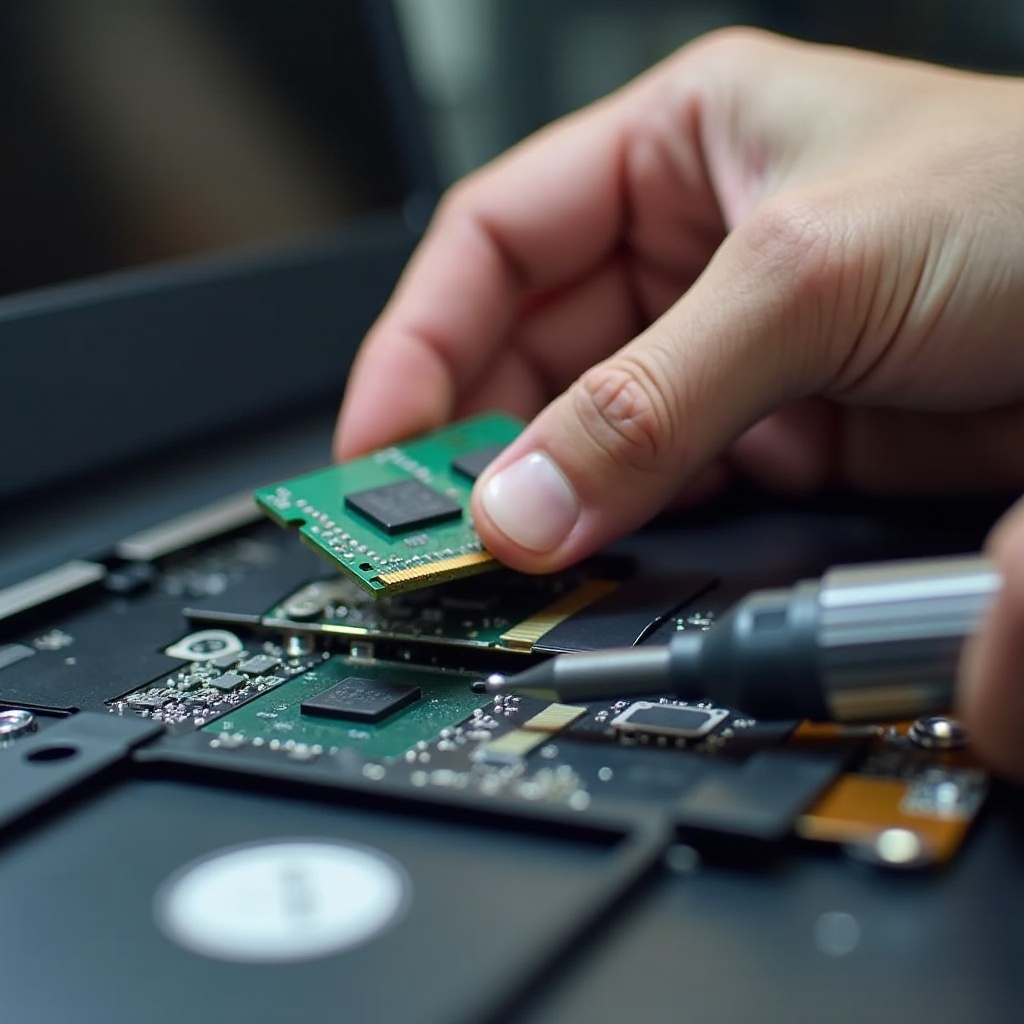
- Удалите существующее ОЗУ (при необходимости): Освободите защелки, удерживающие текущее ОЗУ, поднимите его и извлеките.
- Вставьте новое ОЗУ: Точно совместите новую планку ОЗУ со слотом, вставьте под углом и нажмите вниз, пока она не зафиксируется на месте.
После установки нового ОЗУ проверка обновления — следующий важный шаг, чтобы убедиться, что все в порядке.
Проверка вашего обновления
Проверка распознавания в BIOS
Перезапустите ваш ноутбук и быстро нажмите клавишу для входа в настройки BIOS (часто F2 или ESC). Проверьте, распознается ли новое ОЗУ в информации системы.
Запуск теста производительности
Используйте программное обеспечение для тестирования производительности, чтобы измерить производительность вашего ноутбука. Проверьте улучшения в эффективности многозадачности и более быстрые запуски приложений, подтверждая успех обновления.
Если вы столкнетесь с какими-либо проблемами, руководство по устранению неполадок может помочь в решении распространенных проблем.
Устранение распространенных проблем
Ноутбук не загружается
Если ваш ноутбук не включается, проверьте, правильно ли установлено ОЗУ. Если проблемы не исчезают, переустановите оригинальное ОЗУ, чтобы определить, несовместимо ли было новое ОЗУ.
ОЗУ не распознано
Проверьте настройки BIOS, чтобы подтвердить, что новое ОЗУ отображается в информации о системе. Если нет:
— Аккуратно переустановите ОЗУ
— Дважды проверьте совместимость с вашей конкретной моделью ноутбука
Эти решения обычно решают частые трудности в процессе установки ОЗУ.
Заключение
Увеличение ОЗУ в вашем ноутбуке Toshiba Satellite — это простой способ улучшить скорость и функциональность, обеспечивая заметное улучшение в повседневных задачах и общем опыте. С помощью тщательной подготовки и следования этим руководствам вы успешно завершите обновление.
Часто задаваемые вопросы
Могу ли я улучшить ОЗУ на всех моделях Toshiba Satellite?
Не все модели позволяют модернизацию ОЗУ. Всегда проверяйте руководство вашей конкретной модели или онлайн-спецификации на предмет возможности модернизации.
Какой максимальный объем ОЗУ для ноутбука Toshiba Satellite?
Максимальный объем зависит от модели. Обычно он колеблется от 8 ГБ до 16 ГБ. Обратитесь к документации вашей модели для получения точной информации.
Как часто следует улучшать ОЗУ моего ноутбука?
Рассмотрите возможность обновления ОЗУ, если текущая производительность кажется недостаточной, особенно если вы запускаете новое, более требовательное программное обеспечение или операционные системы. Обычно ОЗУ должно служить несколько лет при обычном использовании.