Как создать пользовательский значок рабочего стола
Создание пользовательских значков рабочего стола может преобразить вашу цифровую среду, добавив личный штрих и упростив ваш рабочий процесс. Это руководство проведет вас через каждый шаг, от дизайна до реализации, чтобы помочь вам создать значки, которые улучшат ваш опыт работы с рабочим столом. Примите творчество и практичность в равной степени, научившись делать интерфейс вашего компьютера уникальным.
Введение
Значки рабочего стола служат не только ярлыками, но и личными выражениями стиля и эффективности. Настраивая их, вы можете добавить личную изюминку в свое рабочее пространство. Представьте себе радость от просмотра рабочего стола, который отражает ваши предпочтения и повышает продуктивность, организуя все именно так, как вам нужно. Вместо того чтобы полагаться на стандартные значки, поставляемые с вашей операционной системой, узнайте, как разработать значки, которые говорят о вашей индивидуальности, приводя к организованному и визуально привлекательному рабочему столу.
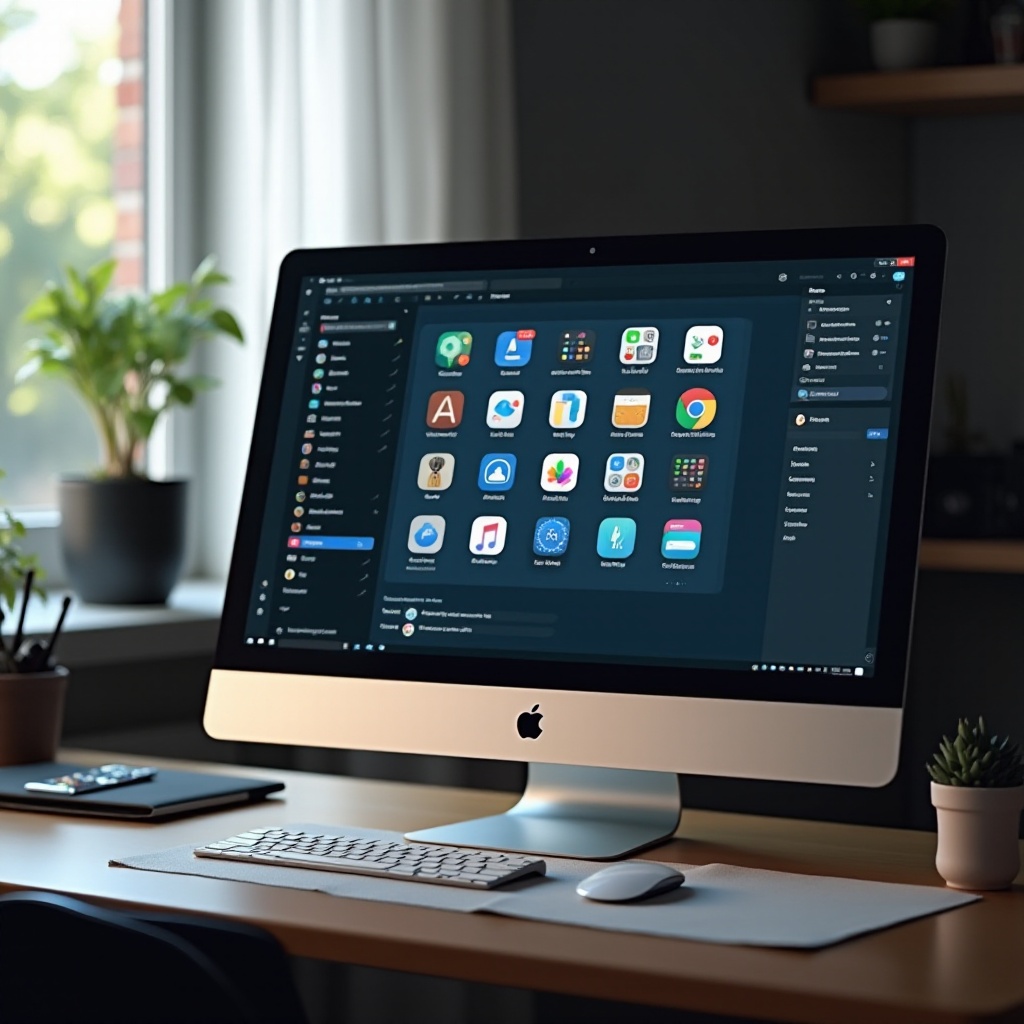
Понимание значков рабочего стола
Значки рабочего стола — это визуальные представления файлов, программ и системных функций, необходимые для быстрого перемещения и улучшения пользовательского опыта. Настройка этих значков предлагает больше, чем просто эстетическое улучшение — она позволяет пользователям оптимизировать рабочий процесс и находить файлы более интуитивно. Связь между знакомыми визуальными сигналами и повышенной продуктивностью значительна; персонализированный рабочий стол не только радует глаз, но и настраивает мозг на эффективность.
Что такое значки рабочего стола?
Значки рабочего стола представляют собой изображения, представляющие приложения, файлы и системные функции. Они помогают пользователям быстро находить то, что им нужно, служа интуитивно понятным визуальным сокращением для сложных функций. Обычно они включены в вашу операционную систему, но их можно настроить, чтобы отразить ваш личный стиль и улучшить интерфейс рабочего стола.
Преимущества настройки значков
- Персонализация: Сделайте ваш рабочий стол действительно вашим собственным.
- Организация: Быстро находите и открывайте важные приложения и документы.
- Ясность: Упростите ваш рабочий стол с помощью понятных и легко идентифицируемых значков.
- Эффективность: Улучшите доступ к часто используемым файлам и программам.
Подготовка к созданию пользовательских значков
Начало создания пользовательских значков предполагает некоторую подготовку. Собрав необходимые инструменты и поняв основы дизайна, вы можете упростить творческий процесс. Эта подготовка задает тон вашему художественному путешествию по созданию значков, которые улучшают как форму, так и функцию на вашем рабочем столе.
Необходимые инструменты и программы
Начните с того, что обзаведитесь программами для графического дизайна, такими как Adobe Illustrator, GIMP или Canva. Для преобразования ваших дизайнов в подходящие форматы используйте такие инструменты, как ICO Convert. Получайте изображения из библиотек, таких как Unsplash, или создавайте собственное искусство, чтобы использовать его в качестве основы для ваших пользовательских значков.
Принципы и соображения дизайна
При разработке значков ключевыми факторами являются простота и согласованность. Используйте четкие символы, которые легко распознаются с первого взгляда, и поддерживайте визуальную тему во всех ваших значках. Убедитесь, что ваши дизайны масштабируемы, чтобы они хорошо смотрелись в различных размерах, что важно для ясности и распознавания на разных разрешениях экрана.

Дизайн вашего пользовательского значка
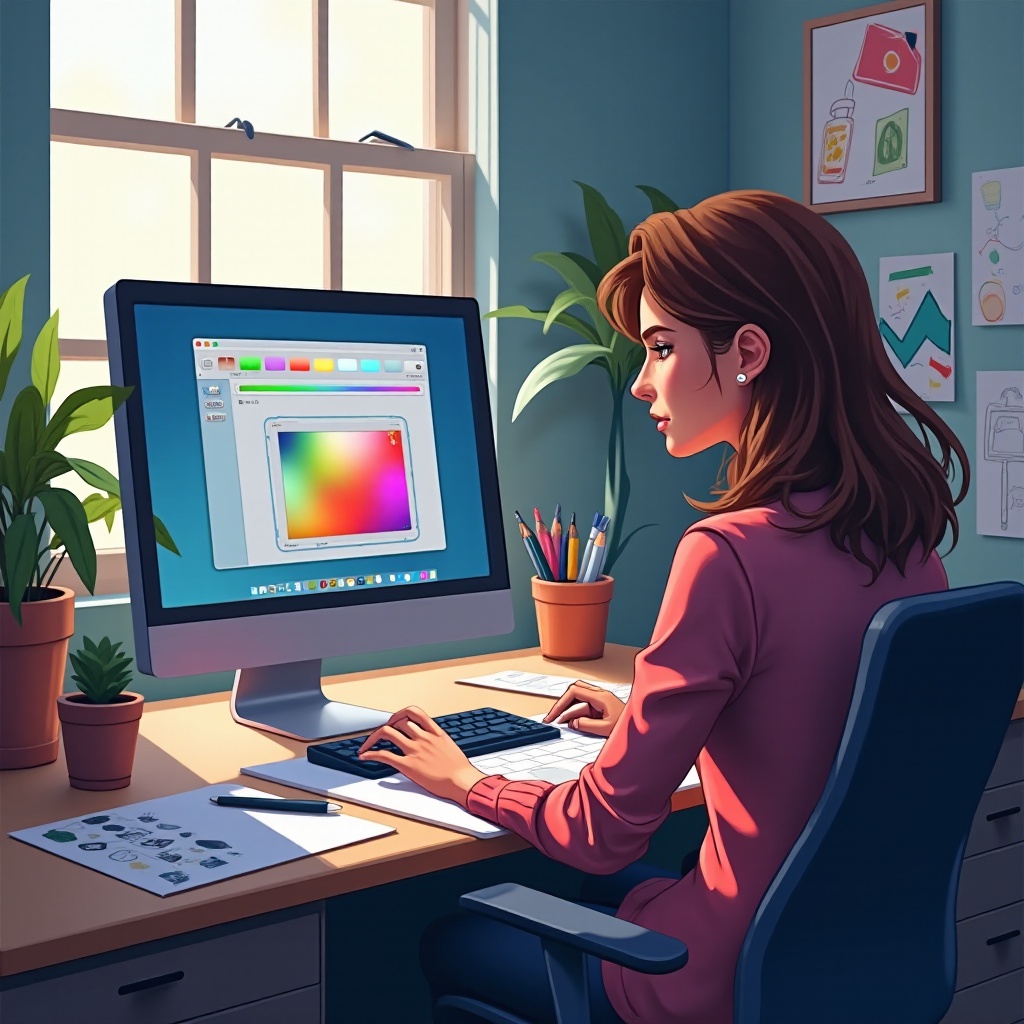
Теперь, когда вы готовы, пришло время дать волю вашему творчеству, создавая уникальные значки. Этот процесс — это место, где личное выражение сочетается с практическим применением, позволяя настроить ваш рабочий стол в соответствии с вашим индивидуальными нуждами и эстетическими предпочтениями.
Поиск изображений и графики
Решите, будете ли вы разрабатывать значки с нуля или изменять существующие изображения. Оригинальные иллюстрации могут добавить изюминку, в то время как стоковые изображения предоставляют быстрый старт. Рассмотрите использование векторной графики для её адаптируемости в различных приложениях, так как они предлагают идеальное масштабирование без потери качества.
Основные советы по дизайну для ясности
- Обеспечьте высокий контраст цветов, чтобы значки выделялись на фоне рабочего стола.
- Используйте четкие и простые символы для эффективной передачи функции каждого значка.
- Избегайте перегрузки значков текстом, чтобы сохранить простоту и ясность.
Преобразование изображений в формат значков
После создания ваших значков важно преобразовать их в подходящий формат файла для использования на различных операционных системах. Правильное преобразование обеспечивает правильную работу ваших значков и их отображение на вашем рабочем столе.
Рекомендуемые форматы файлов
Для Windows преобразуйте ваши изображения в формат ICO, который совместим с рабочими столами Windows. Для macOS используйте файлы ICNS, предназначенные для систем Apple. PNG-файлы универсальны и полезны для веб-приложений и Android, предлагая широкую совместимость.
Пошаговое руководство по преобразованию
- Используйте инструмент для графического дизайна, чтобы открыть ваш дизайн и экспортировать его в высоком разрешении в формате PNG.
- Используйте онлайн-конвертер, чтобы преобразовать PNG-файл в ICO или ICNS в зависимости от вашей ОС.
- Сохраните преобразованный значок в легкодоступном месте на вашем компьютере.
Установка пользовательского значка на разных операционных системах
Когда ваш новый значок готов, следующим шагом будет его реализация. Ваша операционная система определит последние шаги, необходимые для установки этих значков на вашем рабочем столе, гарантируя их правильное отображение и гармоничное сочетание с вашим интерфейсом.
Настройка значков в Windows
- Щелкните правой кнопкой мыши на ярлык рабочего стола, который вы хотите настроить, и выберите ‘Свойства’.
- Нажмите кнопку ‘Сменить значок’ и найдите свой файл ICO.
- Выберите ваш новый значок и нажмите ‘Применить’, чтобы сохранить изменения.
Настройка значков в macOS
- Щелкните значок, который вы хотите изменить, и нажмите ‘Command + I’, чтобы открыть окно информации.
- Откройте ваш файл ICNS с помощью Preview и скопируйте его с помощью ‘Command + C’.
- Щелкните маленький значок в верхней части окна информации и вставьте ваш новый значок с помощью ‘Command + V’.
Устранение распространённых проблем
Иногда вы можете столкнуться с проблемами в процессе настройки. Знание того, как решить эти проблемы, может предотвратить разочарование и обеспечить гладкость процесса, когда вы улучшаете свои значки.
Решение проблем с разрешением
Если ваши значки выглядят пиксельными, убедитесь, что исходный дизайн имеет высокое разрешение до преобразования. Изменение размера изображения до правильных размеров перед преобразованием может помочь сохранить качество визуального представления.
Исправление проблем с отображением значков
Для пользователей Windows распространённая проблема заключается в неправильном отображении значков при перемещении файлов. Решением является сохранение файлов значков в статическом месте. Пользователи macOS могут сбросить кеш значков, если значки не появляются сразу так, как ожидается.
Расширенные советы по настройке значков
После освоения базовых принципов изучите расширенные методы для более персонализированного рабочего стола, такие как использование пакетов значков и настройка папок. Эти советы повысят ваши навыки настройки, позволяя ещё больше улучшить внешний вид и функциональность вашего рабочего стола.
Использование пакетов значков
Рассмотрите возможность загрузки пакетов значков для обеспечения единообразной темы на вашем рабочем столе. Смешивайте и сочетайте элементы из разных пакетов, чтобы легко удовлетворить ваш стиль и организационные потребности.
Настройка папок и ярлыков
Помимо стандартных файлов и приложений, настройка значков папок помогает легче перемещаться и создавать визуально согласованный макет рабочего стола. Шаги по изменению значков папок схожи с изменением значков приложений, предлагая согласованность на вашем рабочем столе.
Часто задаваемые вопросы
Как вернуть значки по умолчанию, если это необходимо?
Чтобы вернуть, выберите значок и выберите восстановление настроек по умолчанию. Для Windows используйте меню ‘Свойства’; для macOS удалите пользовательский значок в окне информации.
Есть ли какие-либо проблемы с безопасностью при загрузке программного обеспечения для значков?
Загружайте программное обеспечение только с надежных сайтов, чтобы избежать вредоносного ПО. Проверяйте отзывы и выбирайте известные платформы программного обеспечения для обеспечения безопасности.
Могу ли я создать анимированные значки рабочего стола?
Анимированные значки рабочего стола возможны с использованием продвинутых инструментов, таких как Adobe After Effects, но они обычно не подходят для ярлыков рабочего стола в стандартных операционных системах и лучше подходят для использования в интернете.