Perché c’è una luce verde sul mio MacBook?
Introduzione
La luce verde su un MacBook cattura spesso l’attenzione degli utenti, che si chiedono quale sia il suo significato. Conoscere il suo scopo non solo migliora l’uso, ma potenzia anche le tue pratiche di sicurezza digitale. Esploreremo i motivi della sua attivazione, il suo ruolo nella protezione della privacy e come puoi gestirla con sicurezza. Unisciti a noi per scoprire i dettagli di questa importante caratteristica del MacBook.
Comprendere la Luce Verde sul Tuo MacBook
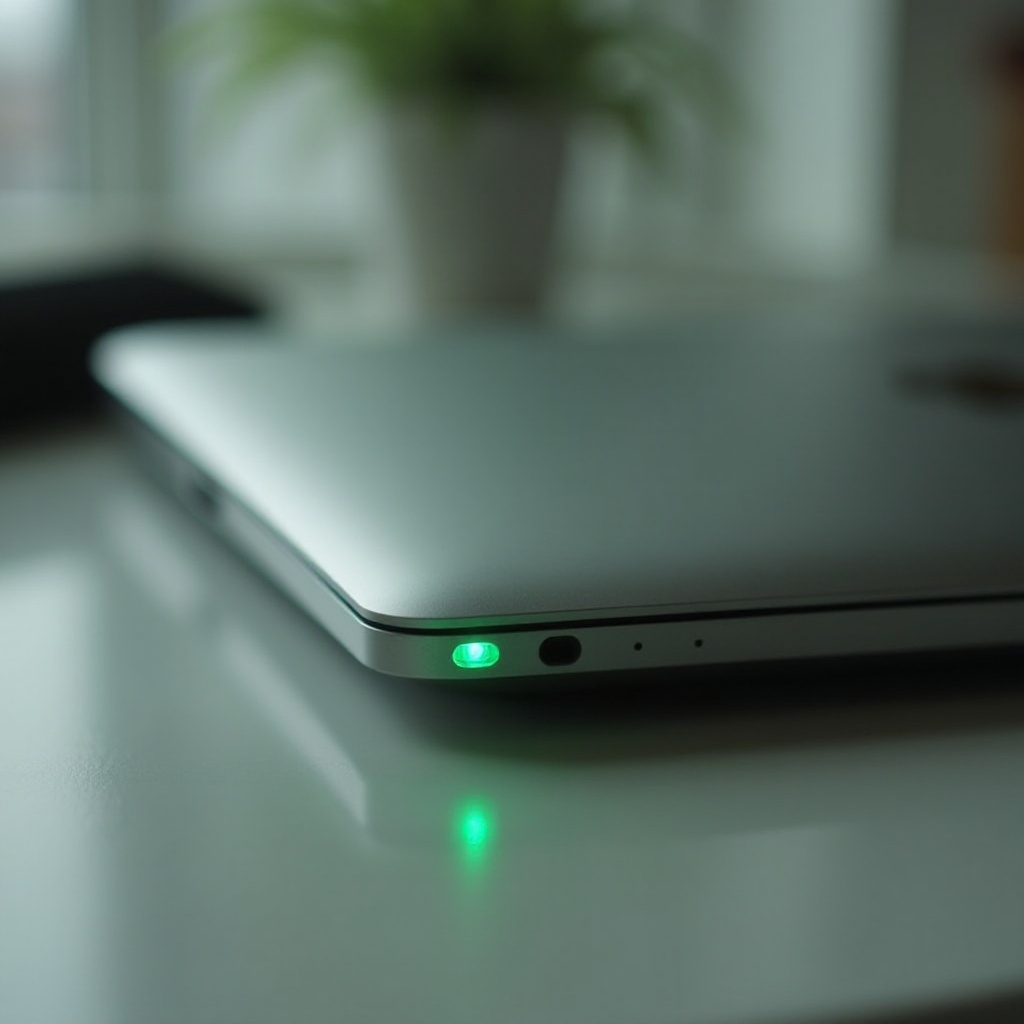
La luce indicatrice verde sul tuo MacBook svolge diverse funzioni essenziali per tenerti informato sulle operazioni del dispositivo.
La Funzione e lo Scopo della Luce Verde
Questa luce indica quando la fotocamera integrata del tuo MacBook è attiva. La sua attivazione è una caratteristica fondamentale che ti informa quando la tua fotocamera è in uso, migliorando la sicurezza e prevenendo accessi non intenzionali o non autorizzati alla fotocamera. Illuminandosi, garantisce che tu sia sempre consapevole dello stato della tua privacy.
Situazioni in cui la Luce Verde si Accende
Puoi aspettarti di vedere questa luce durante le videochiamate su piattaforme come Zoom, FaceTime o Skype. Altre app, come quelle per l’editing multimediale, possono anche attivare la luce quando è necessario accedere alla fotocamera. Conoscere questi scenari aiuta a ridurre sorpresa e preoccupazione quando la luce si accende, sapendo che sta funzionando come previsto.
Passando alla privacy, comprendere quando e perché la luce verde è attiva aiuta a mantenere la sicurezza nell’affrontare diversi spazi digitali. La connessione tra questa luce e la privacy è evidente nella dedizione di Apple alla sicurezza dei loro utenti.
La Relazione tra la Luce Verde e la Privacy
Il ruolo principale della luce verde nella privacy è di fornire rassicurazione e controllo agli utenti del MacBook.
Come la Luce Verde è Relazionata all’Attività della Fotocamera
Questo indicatore offre trasparenza avvisandoti quando la fotocamera è in uso. Vedendo la luce, hai un’immediata conferma dell’attività della fotocamera, fornendo un livello di protezione e aiutando a gestire efficacemente i permessi delle app.
Le Misure di Privacy di Apple per gli Utenti
Apple include una serie di funzionalità di privacy nei loro dispositivi, come il Secure Enclave, che controlla le chiavi di crittografia e i dati biometrici come il Touch ID. Queste misure lavorano insieme alla luce verde per mantenere un ambiente sicuro, aiutando gli utenti a sentirsi più in controllo delle loro impostazioni di privacy.
Comprendere queste connessioni di privacy apre la strada a gestire efficacemente le impostazioni di privacy del tuo dispositivo, proteggendo le tue informazioni personali con fiducia.
Gestire gli Indicatori della Fotocamera e le Impostazioni di Privacy
Un aspetto vitale della sicurezza digitale è sapere come gestire le impostazioni di privacy del tuo MacBook, che possono essere regolate per soddisfare le tue esigenze personali.
Controllare le Autorizzazioni delle App sul Tuo MacBook
Rivedere regolarmente le autorizzazioni delle app garantisce che solo applicazioni di fiducia abbiano accesso alla tua fotocamera. Ecco come puoi gestirle:
- Apri Preferenze di Sistema sul tuo MacBook.
- Vai su ‘Sicurezza e Privacy’.
- Fai clic sulla scheda ‘Privacy’.
- Seleziona ‘Fotocamera’ dalla barra laterale.
- Rivedi e regola quali app possono accedere alla fotocamera, deselezionando quelle che desideri limitare.
Questi passaggi mantengono intatta la tua privacy e riducono il rischio di accessi non autorizzati.
Passaggi per Regolare le Impostazioni di Privacy su macOS
Per personalizzare ulteriormente le impostazioni di privacy:
- In ‘Sicurezza e Privacy’, naviga altre opzioni di privacy come ‘Microfono’ e ‘Registrazione Schermo’.
- Fai le modifiche necessarie per un’esperienza personalizzata basata sulle tue preoccupazioni.
Queste impostazioni migliorano la sicurezza del dispositivo, sottolineando l’impegno di Apple per la privacy degli utenti e formando un ponte per risolvere eventuali comportamenti insoliti della luce verde.
Risoluzione dei Problemi della Luce Verde Accesa
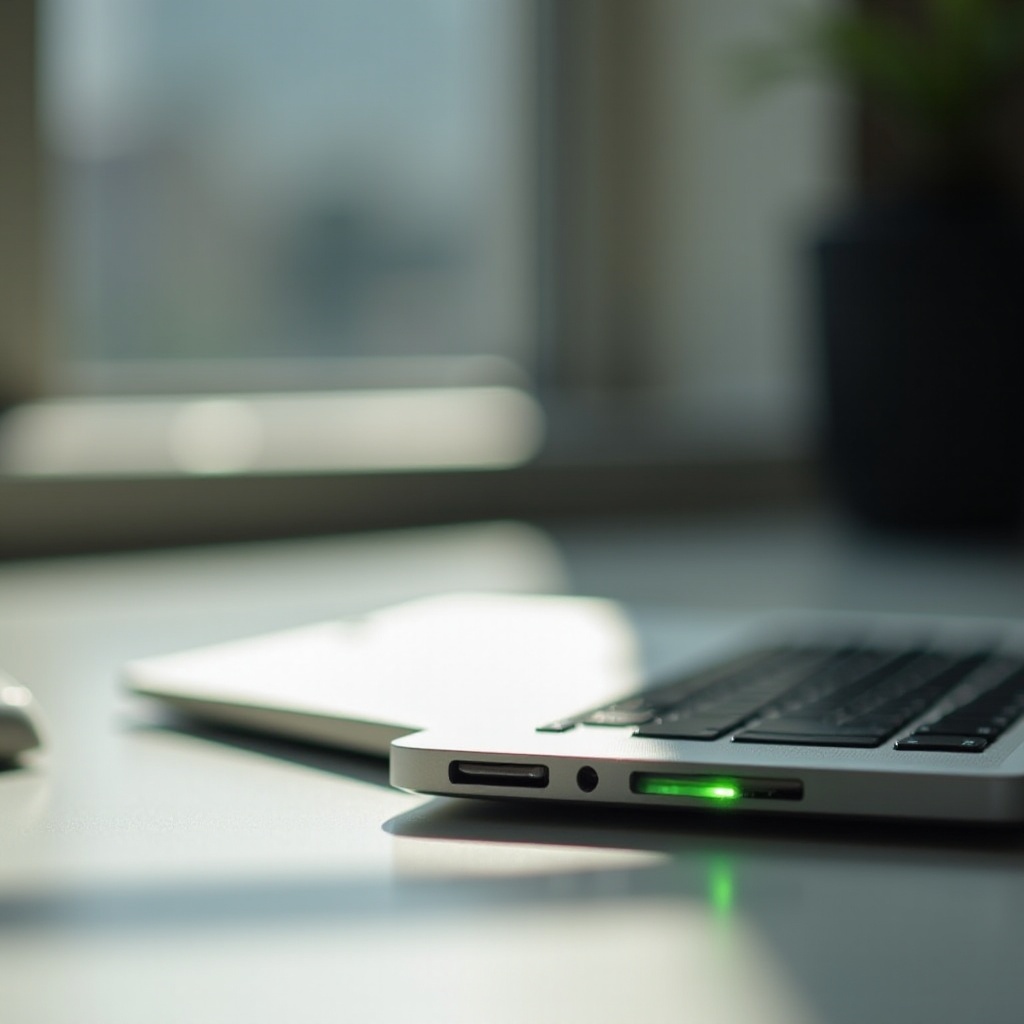
Ci sono momenti in cui la luce verde rimane accesa, indicando potenziali problemi di software o applicazioni.
Problemi Comuni e Soluzioni
Hai riscontrato una luce verde persistente? Ecco alcuni passaggi per affrontare questo problema:
- Uso delle App in Background: Assicurati che tutte le app siano chiuse. Riavvia il tuo MacBook per vedere se il problema si risolve.
- Bug del Sistema Operativo: Controlla se il tuo macOS ha gli ultimi aggiornamenti, che spesso risolvono anomalie funzionali.
- Rivedi le Autorizzazioni: Controlla di nuovo le autorizzazioni della fotocamera per limitare l’accesso dalle applicazioni che ritieni discutibili.
Quando Resettare il PRAM/NVRAM del Tuo MacBook
Se i problemi persistono dopo questi controlli, resettare PRAM/NVRAM potrebbe essere una soluzione efficace:
- Spegni il tuo MacBook.
- Premi il pulsante di accensione, poi tieni premuti immediatamente Option + Command + P + R.
- Continua a tenere premuti questi tasti per circa 20 secondi. Rilasciarli e lascia che il tuo MacBook si riavvii.
Tali reset spesso risolvono conflitti hardware, inclusi quelli responsabili delle luci indicatrici continue.
Può diventare necessario cercare aiuto da professionisti se il problema persiste nonostante i tentativi di risoluzione dei problemi.
Quando Cercare Assistenza Professionale
I problemi persistenti potrebbero indicare la necessità di un intervento esperto per garantire la funzionalità del tuo MacBook.
Identificare Potenziali Problemi Hardware
Una luce verde costantemente accesa potrebbe suggerire problemi hardware. Se la risoluzione dei problemi non ha fornito una soluzione, optare per diagnostica professionale presso un Apple Store o contattare il supporto Apple diventa cruciale.
Contattare Efficacemente il Supporto Apple
Prima di contattare il supporto Apple, preparati efficacemente:
- Documenta il problema, annotando quando è iniziato e le azioni intraprese per risolverlo.
- Raccogli dettagli rilevanti del dispositivo, come il numero di serie e lo stato della garanzia.
- Considera di fissare un appuntamento per una consulenza in persona presso un Apple Store.
L’aiuto professionale garantisce una risoluzione efficace, assicurando che il tuo MacBook operi in modo ottimale.
Conclusione
La luce verde su un MacBook è una caratteristica essenziale per la trasparenza e la consapevolezza della sicurezza. Comprendere il suo ruolo ti aiuta a sfruttare un’esperienza utente sicura gestendo le autorizzazioni delle app, identificando potenziali problemi e prendendo decisioni di risoluzione dei problemi informate. Un coinvolgimento proattivo con questi aspetti coltiva fiducia nell’uso del tuo MacBook proteggendo la tua privacy digitale.
Domande frequenti
La luce verde può essere spenta manualmente?
No, la luce verde si accende quando la fotocamera è attiva. È progettata per la privacy e non può essere spenta manualmente.
La luce verde indica una violazione della sicurezza?
Non necessariamente. Indica l’uso della fotocamera. Se inaspettato, rivedi le autorizzazioni delle app e verifica la presenza di aggiornamenti come precauzione.
Cosa devo fare se la luce verde non si spegne?
Prova a chiudere le app, aggiornare il sistema operativo e controllare le autorizzazioni. Se non risolto, resettare PRAM/NVRAM o contattare il supporto Apple.