Perché la ventola del mio computer è così rumorosa su Mac? Una guida completa.
Introduzione
Molti utenti Mac riscontrano rumori indesiderati della ventola, che possono essere più di un semplice fastidio. Una ventola rumorosa spesso suggerisce problemi sottostanti che, se ignorati, potrebbero influire sulle prestazioni e la durata del tuo Mac. Questa guida esplora perché la ventola del computer è così rumorosa su un Mac e offre soluzioni praticabili per alleviare il rumore.
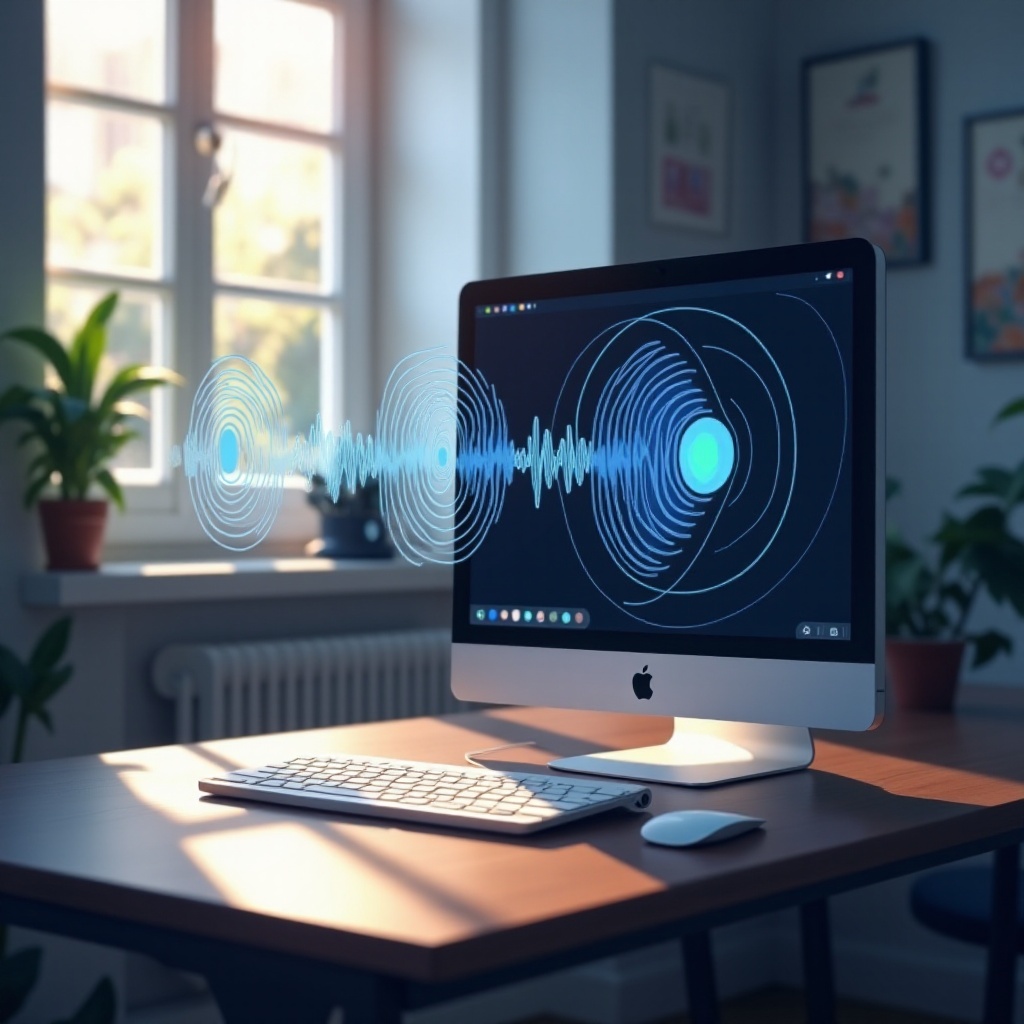
Comprendere la Funzionalità della Ventola del Mac
Prima di affrontare il rumore della ventola, è fondamentale comprendere il suo ruolo nel tuo dispositivo.
Lo Scopo di una Ventola del Mac
La ventola del tuo Mac gioca un ruolo essenziale nel raffreddamento del sistema dissipando il calore generato dai componenti interni. Di solito funziona silenziosamente in sottofondo, ma può diventare rumorosa quando si affrontano applicazioni impegnative che aumentano la temperatura della macchina.
Attività Normale della Ventola vs. Rumore Forte della Ventola
Generalmente, il rumore della ventola del tuo Mac è sottile. Tuttavia, quando il rumore aumenta significativamente, indica che il tuo computer sta facendo più sforzi per mantenere le temperature sotto controllo. Identificare quando il rumore è eccessivo può guidarti nel risolvere efficacemente le potenziali problematiche.
Comprendere il ruolo e la funzionalità della ventola del tuo Mac prepara il terreno per indagare perché potrebbe diventare eccessivamente rumorosa. Riconoscere il collegamento tra l’attività della ventola e le prestazioni del sistema è il primo passo per identificare soluzioni.
Cause Comuni di Rumore Forte della Ventola su Mac
Sapere perché la ventola del tuo Mac è rumorosa implica individuare cosa determina il suo aumento di attività.
Elevato Utilizzo della CPU e Processi in Background
- Il funzionamento di numerose applicazioni contemporaneamente può sovraccaricare la CPU del tuo Mac, spingendo la ventola a lavorare più intensamente per raffreddare il dispositivo.
- I processi in background che persistono dopo la chiusura delle app continuano a stressare la CPU, attivando l’aumento dell’attività della ventola.
Accumulo di Polvere e Sporco
Col tempo, la polvere si accumula all’interno del tuo Mac, ostruendo le prese d’aria e il flusso d’aria, causando così il funzionamento della ventola a velocità più elevate per mantenere il raffreddamento.
Glitch Software e Bug
Occasionalmente, i bug software causano surriscaldamenti attivando inavvertitamente processi in background non necessari. Mantenere il software aggiornato può contribuire a risolvere tali problematiche.
Affrontare l’elevato utilizzo della CPU, pulire i componenti interni e garantire che il software sia aggiornato sono passaggi fondamentali per la gestione dell’attività della ventola.
Passaggi Immediati di Risoluzione dei Problemi
Quando la ventola del tuo Mac diventa troppo rumorosa, un’azione immediata può spesso risolvere o ridurre il rumore.
Identificare i Programmi che Utilizzano Molte Risorse
- Utilizza Monitoraggio Attività per individuare le applicazioni che consumano pesantemente la CPU.
- Chiudi le app o i processi non necessari per alleggerire il carico della CPU.
Reimpostare SMC e PRAM
Il reset di queste impostazioni risolve spesso i glitch delle prestazioni.
1. Spegni il tuo Mac.
2. Tieni premuti i tasti Shift, Control, Option e Power per 10 secondi.
3. Rilascia e riavvia normalmente il dispositivo.
Garantire un’Adeguata Ventilazione e Flusso d’Aria
Posiziona il tuo Mac su una superficie piana e rigida per favorire il flusso d’aria. Evita di collocarlo su superfici morbide che potrebbero ostruire la ventilazione.
Questi passaggi di risoluzione immediata dei problemi servono come soluzioni rapide che possono alleviare il rumore della ventola del tuo Mac, gettando le basi per soluzioni più approfondite.
Soluzioni a Lungo Termine per Ridurre il Rumore della Ventola
Per un rumore persistente della ventola, adottare un approccio a lungo termine può fornire un sollievo duraturo.
Pulizia e Manutenzione Regolari
- Pulisci regolarmente la ventola e le prese d’aria utilizzando aria compressa per mantenere un flusso d’aria ottimale.
- Programma pulizie interne periodiche per prevenire l’accumulo di polvere.
Mantenere il Software Aggiornato
Aggiorna continuamente il sistema operativo e le applicazioni del tuo Mac. Gli sviluppatori rilasciano periodicamente patch che risolvono problemi di surriscaldamento causati da bug.
Usare Accessori di Raffreddamento per Mac
Investi in cuscinetti o supporti di raffreddamento progettati per migliorare il flusso d’aria e assistere il sistema di raffreddamento del tuo Mac.
L’implementazione di queste soluzioni garantisce un miglioramento continuo delle prestazioni e favorisce un ambiente della ventola più silenzioso.

Soluzioni Avanzate per Problemi Persistenti di Rumore della Ventola
Se le misure di base non bastano, considera interventi avanzati.
Sostituzione della Pasta Termica
La pasta termica vecchia può ridurre la trasmissione del calore. Sostituirla può aiutare a migliorare l’efficienza del raffreddamento.
Utilizzo di Software di Raffreddamento di Terze Parti
Considera software come Mac Fan Control per regolare le impostazioni della velocità della ventola. Usa questi strumenti con cautela, poiché regolazioni improprie possono causare surriscaldamenti.
Cercare soluzioni avanzate è consigliabile per problemi persistenti che resistono ai tentativi di risoluzione di base, assicurando la funzione ottimale del tuo Mac.

Quando Cercare Aiuto Professionale
Problemi complessi possono richiedere l’intervento di esperti.
Riconoscere Problemi di Hardware
Se il rumore della ventola persiste nonostante i tuoi tentativi, i problemi hardware potrebbero esserne la causa. Lasciare questi problemi ai professionisti evita ulteriori danni.
L’Importanza delle Diagnosi Professionali
Le diagnosi professionali garantiscono una valutazione approfondita, affrontando i problemi oltre le riparazioni superficiali e mantenendo la salute del tuo Mac.
Conclusione
Una ventola rumorosa è più di un inconveniente: può segnalare problemi interni urgenti che necessitano di attenzione. Esplorando e affrontando le cause, adottando misure immediate e integrando strategie a lungo termine, puoi riportare serenità nelle operazioni del tuo Mac.
Domande Frequenti
Come faccio a sapere se la ventola del mio Mac è troppo rumorosa?
Se il rumore della ventola diventa costantemente più forte e non diminuisce durante le attività di base, è probabilmente troppo rumorosa.
Una ventola rumorosa può danneggiare il mio Mac?
Sì, un’attività prolungata della ventola rumorosa può indicare surriscaldamento, potenzialmente danneggiando i componenti interni nel tempo.
È sicuro utilizzare software di terze parti per controllare la velocità della ventola?
Anche se può essere sicuro con un uso attento, impostazioni improprie possono portare a problemi. Quando si utilizzano strumenti di terze parti, procedere con cautela.