La guida completa per risolvere i problemi di visualizzazione di Xbox One.
Introduzione
Sperimentare problemi di visualizzazione sul tuo Xbox One può essere estremamente frustrante, specialmente quando sei ansioso di iniziare a giocare. I problemi comuni includono sfarfallio, risoluzione errata o una completa assenza di visualizzazione. Questi possono derivare da impostazioni errate, malfunzionamenti hardware o glitch software. Identificare la causa di questi problemi è cruciale per trovare la soluzione giusta. In questa guida, troverai passaggi completi per risolvere e correggere questi problemi di visualizzazione, garantendo di tornare rapidamente in gioco.
Comprendere i problemi di visualizzazione di Xbox One
I malfunzionamenti della visualizzazione su Xbox One possono manifestarsi in vari modi, come uno schermo sfarfallante, uno schermo completamente vuoto o impostazioni di risoluzione errate. Prima di affrontare le soluzioni, è importante individuare le potenziali cause. Molto spesso, i problemi di visualizzazione sono collegati a connessioni HDMI allentate, impostazioni di visualizzazione errate o software del console non aggiornato.
Comprendere i sintomi e le loro potenziali cause è il primo passo per affrontare efficacemente questi problemi. Con questa comprensione, sarai meglio preparato ad applicare la soluzione appropriata.
Passaggi di base per la risoluzione dei problemi
La risoluzione dei problemi di base può spesso risolvere i problemi di visualizzazione di Xbox One senza grosse difficoltà. Ecco come puoi iniziare:
- Controllare le connessioni HDMI:
-
Assicurati che il cavo HDMI sia connesso saldamente sia al console che alla TV o al monitor. Connessioni allentate o difettose sono una causa comune di problemi di visualizzazione.
-
Reimpostare le impostazioni di visualizzazione del console:
- Se lo schermo rimane vuoto, prova a reimpostare le impostazioni di visualizzazione del console:
- Spegni il Xbox One.
- Tieni premuto il pulsante di accensione sul console mentre premi contemporaneamente il pulsante di espulsione fino a sentire un bip.
- Rilascia i pulsanti per reimpostare le impostazioni di visualizzazione.
Questi passaggi affrontano spesso i problemi più semplici. Se queste misure iniziali non risolvono il problema, potrebbe essere necessaria una risoluzione dei problemi più approfondita.
Tecniche avanzate di risoluzione dei problemi
Se la risoluzione dei problemi di base non è sufficiente, considera queste soluzioni avanzate, che possono correggere problemi di visualizzazione più complessi:
- Aggiornare il software di Xbox One:
- Mantenere aggiornato il software del tuo console può risolvere problemi di visualizzazione sistemici. Per aggiornare:
- Vai a Impostazioni > Sistema > Aggiornamenti e download.
-
Controlla e installa eventuali aggiornamenti di sistema disponibili.
-
Cambiare la risoluzione di output video:
- Il Xbox One potrebbe selezionare automaticamente una risoluzione che non si adatta alla tua TV. Regolare manualmente questo può essere utile:
- Vai a Impostazioni > Display e suono > Output video.
- Seleziona una risoluzione che corrisponde alle capacità del tuo display.
Seguendo queste tecniche avanzate, puoi affrontare problemi più radicati. Successivamente, considera i fattori esterni che potrebbero influire sulla prestazione del tuo display.
Fattori esterni che influenzano la visualizzazione
A volte, il problema non deriva dal console stesso ma dagli elementi circostanti. L’elettronica intorno al Xbox One può influire sul segnale di visualizzazione e impostazioni errate sulla tua TV possono complicare ulteriormente le cose.
- Interferenze da altri dispositivi:
-
Verifica che altri dispositivi elettronici non causino interferenze. Posiziona il console lontano da potenziali fonti di interferenza.
-
Regolazione delle impostazioni della TV o del monitor:
- Le impostazioni della tua TV o del monitor potrebbero richiedere regolazioni per visualizzare accuratamente i contenuti:
- Assicurati che l’ingresso della TV corrisponda al tuo Xbox One.
- Abilita ‘Modalità Gioco’ sulla tua TV per migliorare le prestazioni di visualizzazione.
Affrontare questi fattori aiuta a migliorare la qualità complessiva della visualizzazione, offrendo un’esperienza di gioco costantemente migliore.
Garantire prestazioni di visualizzazione ottimali
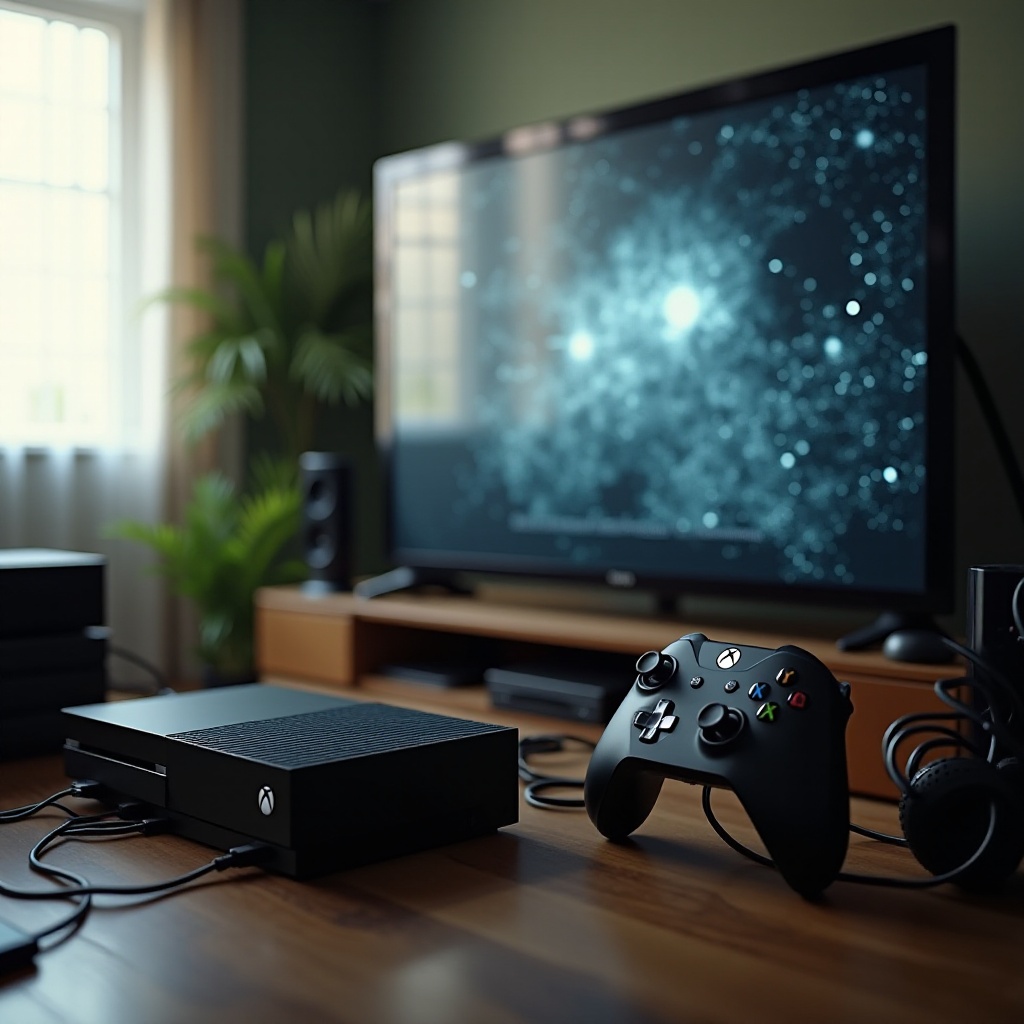
La manutenzione periodica e l’uso di attrezzature appropriate sono fondamentali per evitare problemi di visualizzazione.
- Consigli di manutenzione regolare:
- Pulisci regolarmente il tuo console per prevenire l’accumulo di polvere che potrebbe portare al surriscaldamento.
-
Assicurati una corretta ventilazione per evitare problemi hardware legati al calore.
-
Uso di accessori certificati:
- Investi in cavi HDMI e accessori certificati per garantire compatibilità e prestazioni ottimali.
Mantenendo il tuo console e utilizzando accessori certificati, puoi prolungarne la vita e migliorare le prestazioni complessive del Xbox One.
Quando contattare il supporto Xbox
Se questi passaggi non risolvono il problema, contattare il supporto Xbox o un tecnico professionista potrebbe essere necessario. Problemi di visualizzazione persistenti possono indicare un problema hardware che necessita di un’analisi esperta.
Riconoscere quando cercare aiuto ti farà risparmiare tempo e impedirà ulteriori complicazioni.
Conclusione
Identificando i sintomi, comprendendo le cause e applicando i passaggi di risoluzione dei problemi delineati, la maggior parte dei problemi di visualizzazione di Xbox One può essere risolta. La manutenzione regolare e le impostazioni corrette sono cruciali per prestazioni ottimali. Ricorda, il supporto professionale è sempre disponibile se necessario, garantendo che la tua esperienza di gioco rimanga ininterrotta.
Domande Frequenti
Come faccio a sapere se il mio cavo HDMI è difettoso?
Se il tuo schermo presenta sgranature, sfarfallio o mostra un messaggio di ‘nessun segnale’, provare un cavo HDMI diverso può aiutare a determinare se l’originale è difettoso.
Cosa devo fare se l’aggiornamento del software non risolve il problema?
Considera di reimpostare la console alle impostazioni di fabbrica, il che può risolvere problemi di software profondamente radicati. Assicurati di eseguire il backup di tutti i dati importanti prima.
Un display difettoso può essere un segno di un problema hardware più serio?
Sì, problemi di visualizzazione persistenti nonostante la risoluzione dei problemi possono indicare un guasto hardware, richiedendo una riparazione professionale.