Come risolvere le macchie gialle sugli schermi dei computer
Introduzione
Le macchie gialle sullo schermo del computer possono alterare la tua esperienza digitale, rendendo difficile visualizzare chiaramente i contenuti. Queste macchie spesso hanno cause sottostanti che devono essere identificate e affrontate per ottimizzare le prestazioni dello schermo. In questo articolo, esploreremo cosa causa le macchie gialle, come diagnosticare il problema e le soluzioni più efficaci per ripristinare la chiarezza dello schermo.
Comprendere le Macchie Gialle sui Monitor dei Computer
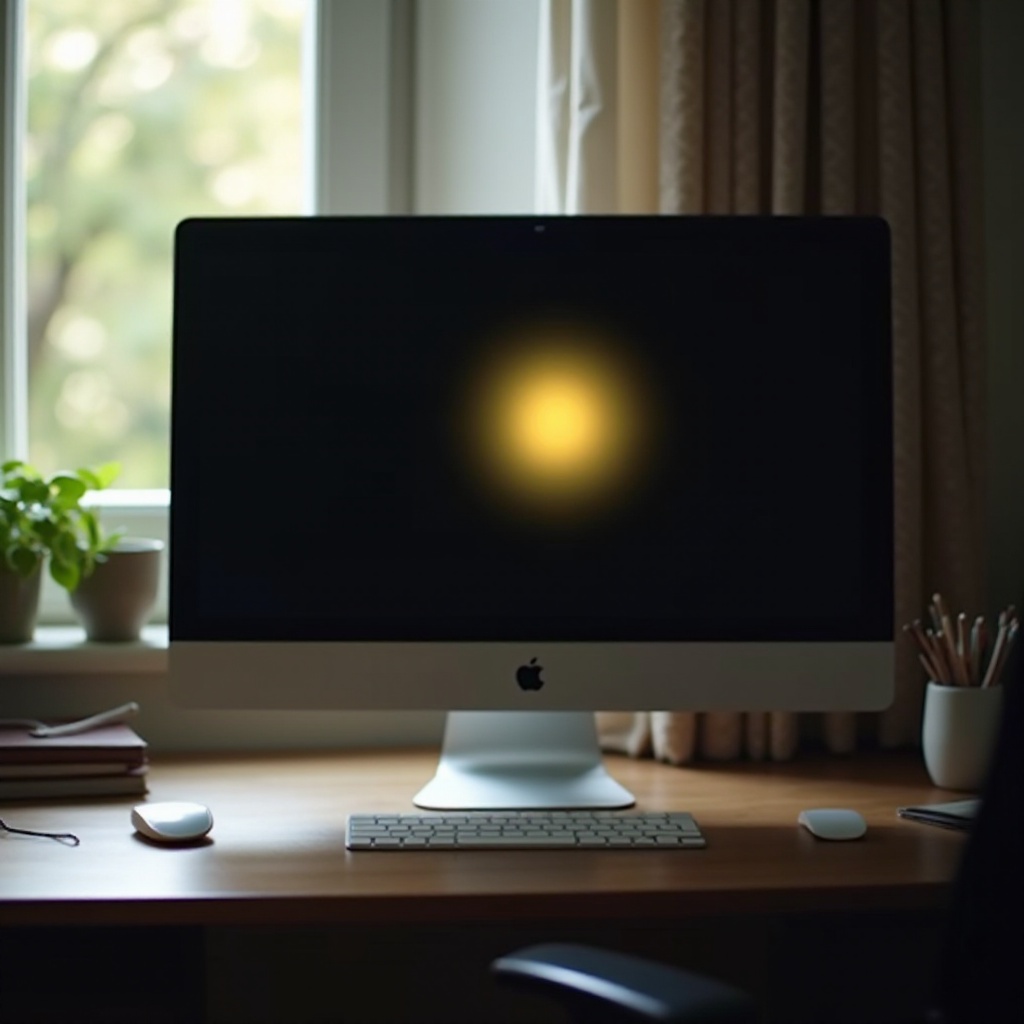
Le macchie gialle si manifestano come alterazioni cromatiche che non fanno parte del display previsto. Possono influire sulla precisione dei colori e sulle prestazioni complessive dello schermo, il che è particolarmente problematico per attività che richiedono una rappresentazione precisa dei colori, come il design grafico o la modifica di foto.
Cosa Sono le Macchie Gialle sui Monitor?
Semplicemente, le macchie gialle sono aree in cui i colori dello schermo sono distorti, presentando una tonalità giallastra. Questo può degradare l’esperienza visiva, rendendo difficile l’interpretazione accurata delle immagini.
Come le Macchie Gialle Influenzano le Prestazioni dello Schermo?
Queste macchie riducono la qualità dello schermo influendo sulla fedeltà dei colori, sui livelli di contrasto e luminosità. Se non risolte, possono ostacolare la produttività, specialmente per gli utenti che dipendono da un’accurata riproduzione dei colori.
Comprendere cosa costituisce le macchie gialle e come compromettono la funzionalità dello schermo è cruciale mentre esploriamo le cause sottostanti.
Cause Comuni delle Macchie Gialle
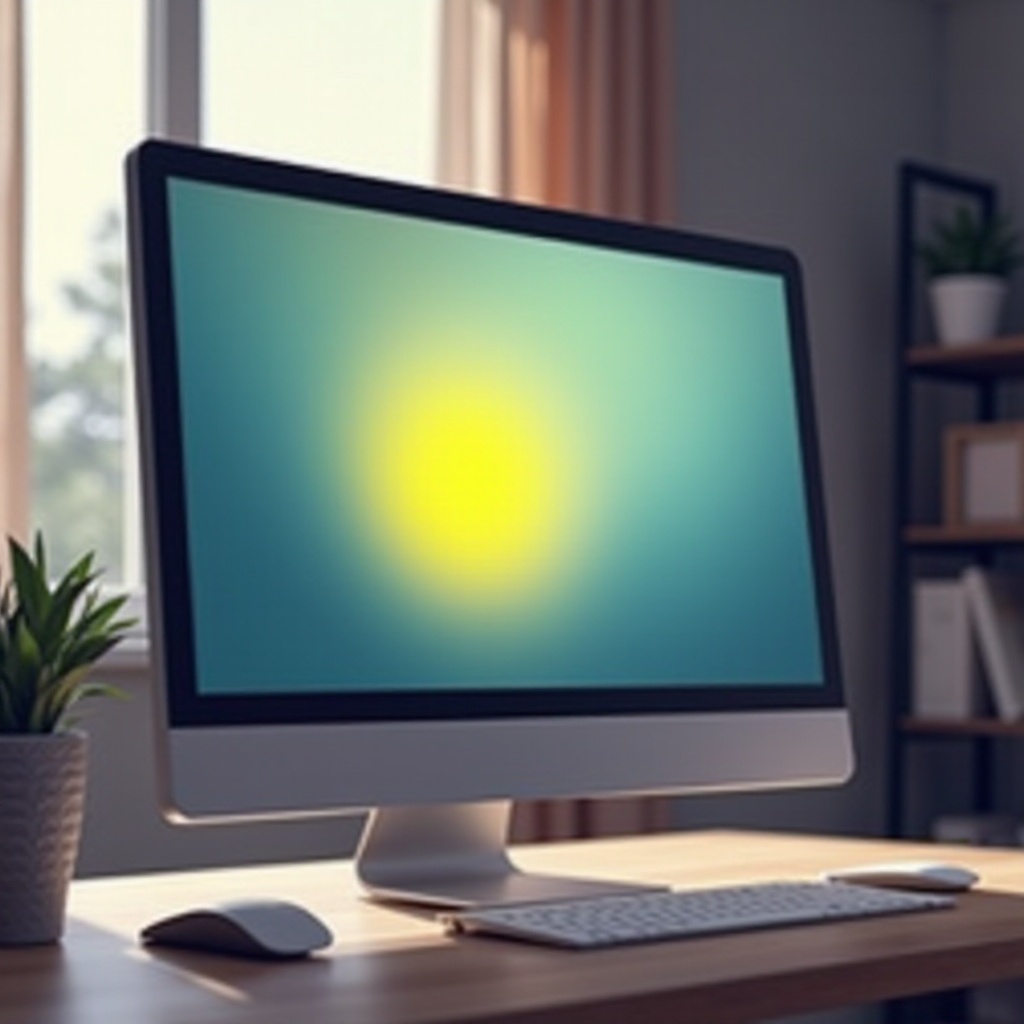
Per affrontare efficacemente le macchie gialle, è essenziale capire le loro origini. Diversi fattori, che vanno da malfunzionamenti hardware a configurazioni software errate e condizioni ambientali, possono portare a questo problema.
Problemi Hardware
I malfunzionamenti hardware sono colpevoli comuni quando si tratta di macchie gialle persistenti.
1. Componenti Invecchiati: Col tempo, elementi come la retroilluminazione possono degradarsi, portando a scolorimenti.
2. Danni Fisici: Qualsiasi impatto o pressione sullo schermo può danneggiare i suoi componenti interni, risultando in macchie gialle.
Problemi Software
I problemi legati al software possono anche contribuire alle macchie gialle.
1. Profili Colore Errati: Software configurati in modo errato possono interpretare male le impostazioni dei colori, portando a tonalità indesiderate.
2. Problemi di Driver: Driver obsoleti o corrotti possono causare una comunicazione errata tra la scheda grafica del computer e lo schermo, risultando in distorsioni visive.
Fattori Ambientali
Fattori esterni spesso giocano un ruolo nel modificare il modo in cui i colori vengono percepiti sullo schermo.
1. Esposizione al Calore: L’esposizione prolungata a temperature elevate può danneggiare i materiali dello schermo, causando scolorimenti giallastri.
2. Illuminazione Ambientale: Le condizioni di illuminazione possono amplificare le discrepanze cromatiche percepite, aggravando l’apparenza delle macchie gialle.
Una volta comprese le cause, il passo successivo è identificare la fonte più probabile nella tua situazione specifica.
Passi Diagnostici per Identificare il Problema
Individuare la causa delle macchie gialle è il primo passo per risolverle. Ecco come puoi identificare accuratamente cosa potrebbe influenzare il tuo schermo:
Ispezione Visiva dello Schermo
Inizia esaminando da vicino il tuo schermo.
1. Spegni il display: Questo ti aiuta a notare eventuali macchie o detriti esterni che potrebbero contribuire ai problemi dei colori.
2. Controlla danni: Verifica la presenza di crepe o segni di pressione che potrebbero deformare i componenti interni.
Utilizzo degli Strumenti Diagnostici Integrati
La maggior parte dei dispositivi dispone di strumenti integrati che aiutano a diagnosticare i problemi del display.
1. Accedi agli strumenti diagnostici del dispositivo: Usa questi strumenti per individuare incongruenze o errori nell’output del display.
2. Esegui test di calibrazione del colore: Questi test possono rivelare discrepanze nelle impostazioni cromatiche che potrebbero causare una tinta gialla.
Verifica Aggiornamenti Software e Driver
Assicurarsi che tutti i software e i driver siano aggiornati è cruciale.
1. Aggiorna il tuo sistema operativo: Mantieni il sistema aggiornato per mantenere la compatibilità con l’hardware.
2. Assicurati che i driver siano aggiornati: Gli aggiornamenti regolari dei driver possono prevenire molte incongruenze grafiche.
Con questi passaggi diagnostici, puoi determinare la causa e procedere con la giusta soluzione.
Soluzioni per Risolvere le Macchie Gialle
Dopo aver diagnosticato accuratamente la causa, è il momento di esplorare soluzioni efficaci. Queste soluzioni vanno da semplici regolazioni a riparazioni professionali, a seconda del problema di fondo.
Soluzioni Hardware: Calibrazione e Riparazione
Se il problema riguarda l’hardware, potresti dover ricalibrare o riparare.
1. Esegui la calibrazione dello schermo: Regola le impostazioni utilizzando gli strumenti di calibrazione per riportare i colori al loro stato naturale.
2. Rivolgiti a una riparazione professionale: Se viene identificato un danno interno, considera l’assistenza professionale per sostituire o riparare i componenti.
Regolazioni Software: Impostazioni di Colore e Aggiornamenti Driver
Le soluzioni software spesso risolvono efficacemente i problemi non hardware.
1. Regola nuovamente le impostazioni del display: Assicurati che tutte le configurazioni siano corrette, in particolare i profili di colore.
2. Mantieni aggiornati software e driver: Questo aiuta a prevenire distorsioni cromatiche indotte dal software.
Misure Preventive: Manutenzione Regolare e Cura
La prevenzione è sempre meglio della cura. La manutenzione regolare può aiutarti a prevenire future scoloriture.
1. Proteggi il tuo schermo: Usa protezioni per lo schermo ed evita di posizionare il monitor in ambienti estremi.
2. Pulisci regolarmente: Pulisci regolarmente il tuo schermo per evitare polvere e macchie che possono portare a scolorimenti.
3. Ottimizza l’illuminazione della stanza: Assicurati che il tuo schermo sia posizionato per minimizzare l’abbagliamento e il riflesso.
Affrontando questi problemi, puoi mantenere un display vibrante e funzionale.
Conclusione
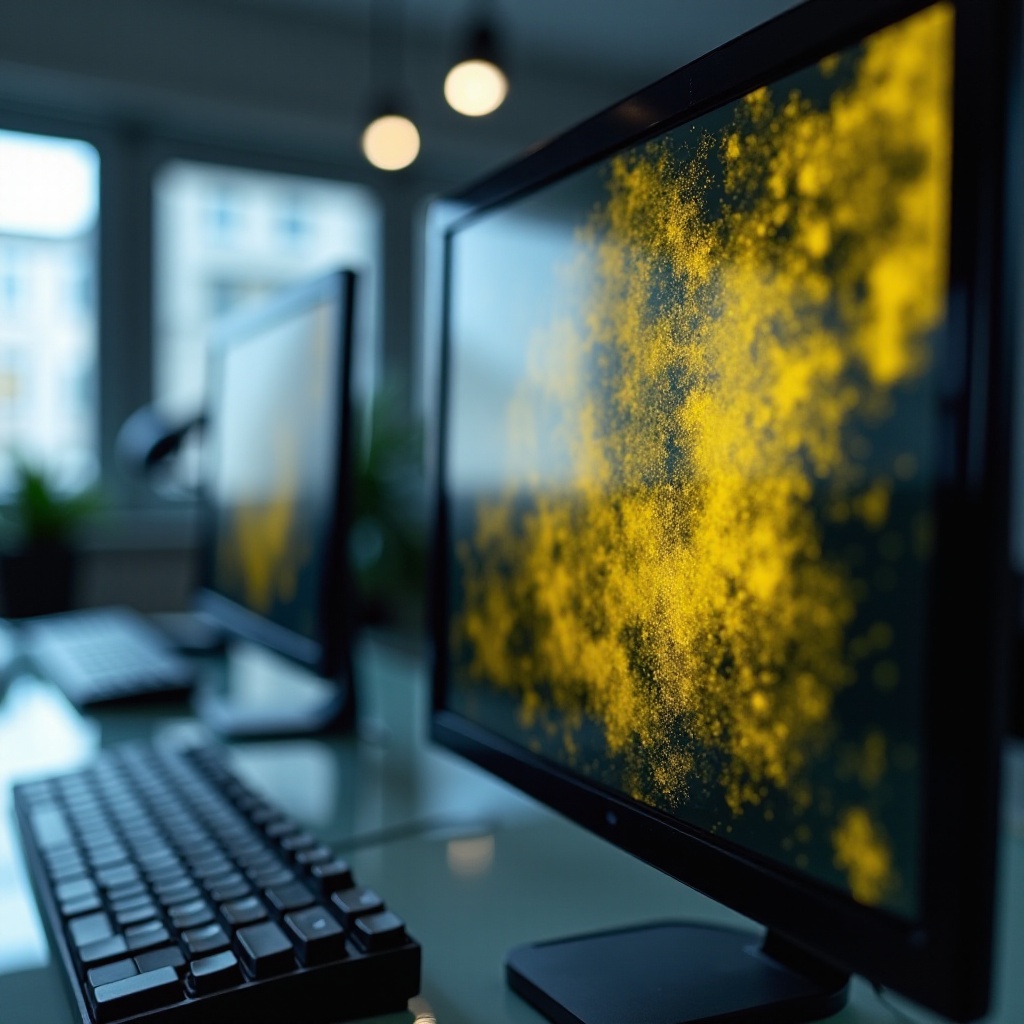
Affrontare le macchie gialle sullo schermo del tuo computer richiede un approccio completo, dalla diagnosi del problema all’implementazione della soluzione giusta. Mantenere lo schermo con controlli di manutenzione regolari e una rapida risoluzione di eventuali nuovi problemi è essenziale per preservare la chiarezza visiva e le prestazioni del tuo display.
Domande Frequenti
Le macchie gialle possono danneggiare permanentemente il mio schermo?
Sì, se legate a problemi hardware, possono causare danni duraturi senza un intervento adeguato.
Le macchie gialle sono un segno che dovrei sostituire il mio monitor?
Non necessariamente. Diagnostica prima il problema ed esplora le opzioni di riparazione prima di considerare la sostituzione.
Con quale frequenza dovrei effettuare la manutenzione dello schermo per prevenire le macchie gialle?
Esegui pulizie mensili e aggiornamenti di sistema per garantire prestazioni ottimali.