Come faccio a ripristinare le impostazioni di fabbrica del mio Chromebook? Una guida passo dopo passo.
Introduzione
Sapere come eseguire un ripristino di fabbrica sul tuo Chromebook è cruciale quando hai bisogno di risolvere problemi persistenti, preparare il dispositivo per un nuovo utente o semplicemente dargli un nuovo inizio. Un ripristino di fabbrica riporta il tuo Chromebook al suo stato originale cancellando tutti i dati personali e le impostazioni. Affrontare questo con un’attenta preparazione è vitale per garantire che le tue informazioni siano preservate.

Che cos’è un Ripristino di Fabbrica?
Un ripristino di fabbrica è un metodo robusto per riportare il tuo Chromebook alle impostazioni predefinite, cancellando efficacemente tutti i dati utente e le configurazioni di sistema. A differenza di un semplice riavvio, che risolve piccoli problemi, un ripristino di fabbrica è completo, affrontando problemi di sistema più profondi. Rimuove tutti i file locali, garantendo che nessuna informazione personale rimanga sul dispositivo. Comprendere questo processo ti aiuterà a decidere se è la soluzione migliore per le esigenze del tuo Chromebook. La preparazione è fondamentale per eseguire questa operazione senza intoppi.
Preparazione per un Ripristino di Fabbrica
Una corretta preparazione è essenziale prima di eseguire un ripristino di fabbrica. Assicurati di aver eseguito il backup di tutte le informazioni necessarie. Ecco come farlo:
- Fai il Backup dei Tuoi Dati:
- Usa Google Drive o un dispositivo di archiviazione esterno per salvare documenti, foto e file importanti.
-
Assicurati che i tuoi dati di navigazione, come i segnalibri, siano sincronizzati con il tuo account Google.
-
Sincronizza il Tuo Account Google:
- Verifica che la sincronizzazione sia abilitata nelle impostazioni per garantire che le tue app, estensioni, password e impostazioni siano salvate.
-
Conferma che nessun dato importante rimanga locale senza backup sul tuo account.
-
Aggiorna il Tuo Chromebook:
- Nelle impostazioni, seleziona ‘Informazioni su Chrome OS’ per controllare la disponibilità di aggiornamenti, garantendo che il ripristino venga eseguito con il software più recente.
Una volta preparato, sei pronto per procedere con il ripristino, armato della certezza che i tuoi dati sono al sicuro.
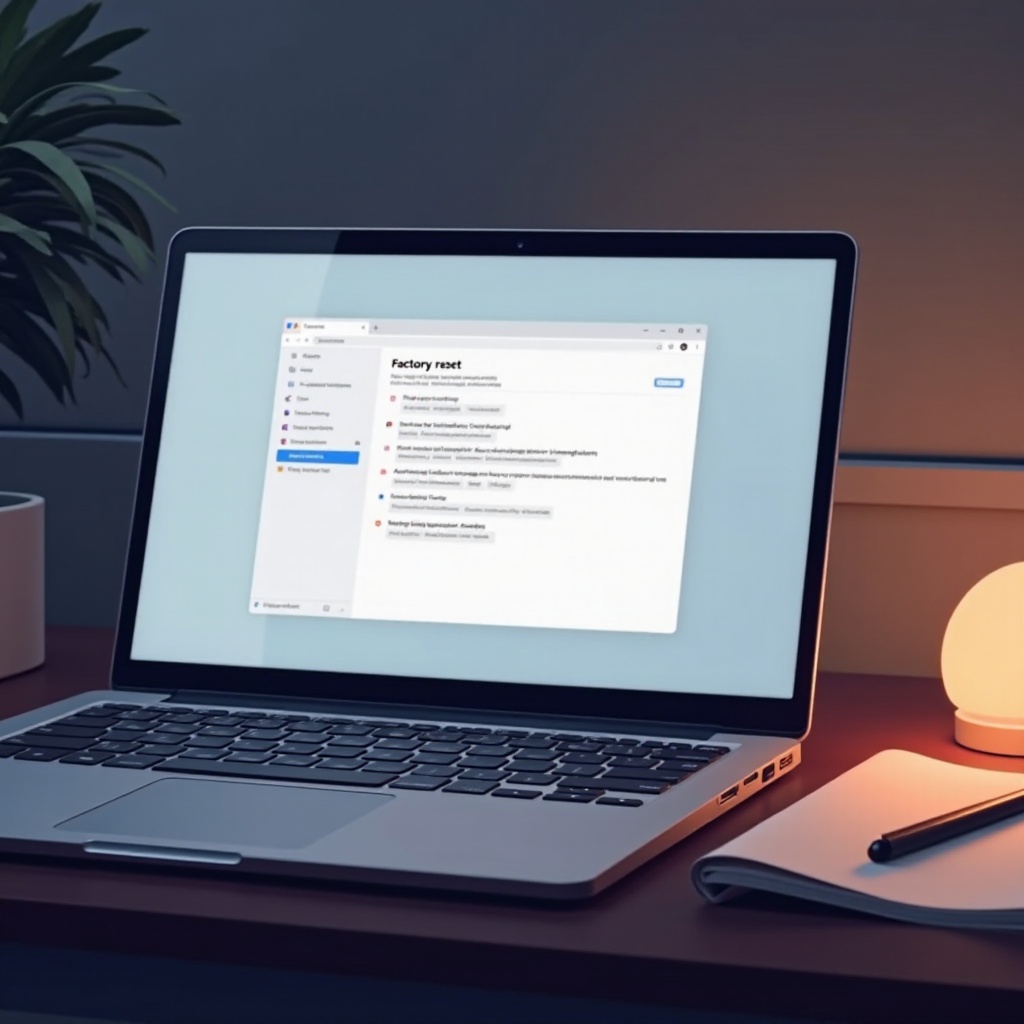
Come Eseguire un Ripristino di Fabbrica sul Tuo Chromebook
Eseguire un ripristino di fabbrica può essere fatto attraverso diversi metodi. Segui questa guida per una spiegazione dettagliata:
- Utilizzando il Menu delle Impostazioni:
- Accedi al tuo Chromebook.
- Fai clic sull’orologio nell’angolo in basso a destra e seleziona ‘Impostazioni.’
- Scorri verso il basso fino a ‘Impostazioni avanzate.’
- Sotto ‘Ripristina impostazioni,’ scegli ‘Powerwash.’
- Fai clic su ‘Riavvia’ per confermare.
- Segui le istruzioni sullo schermo per completare il processo.
Questo metodo è intuitivo e consigliato per la maggior parte degli utenti. In alternativa, potresti aver bisogno di un ripristino forzato se il dispositivo non risponde come previsto.
- Eseguire un Ripristino Forzato:
- Spegni il tuo Chromebook. Se ha una batteria rimovibile, rimuovila e poi riconnetti.
- Premi e tieni premuto il pulsante di aggiornamento — la freccia rotante — e poi tocca il pulsante di accensione.
- Rilascia il pulsante di aggiornamento quando il Chromebook si accende.
Dopo il ripristino, è il momento di configurare di nuovo il dispositivo, garantendo che la funzionalità sia completamente ripristinata.
Cosa Fare Dopo un Ripristino di Fabbrica
Dopo il ripristino, ci sono passaggi cruciali per ripristinare la piena funzionalità:
- Accedi con l’Account Google:
-
La schermata iniziale post-ripristino richiede le credenziali del tuo account Google.
-
Ripristina App e Impostazioni:
-
Una volta effettuato l’accesso, Chromebook automatizza il ripristino delle app e delle preferenze precedentemente salvate.
-
Personalizza le Tue Preferenze:
- Regola le impostazioni come la lingua e il display secondo necessità.
Con questi passaggi, sei tornato a goderti il tuo Chromebook, configurato esattamente come piace a te.
Mantenimento del Tuo Chromebook per Prestazioni Ottimali
Per garantire la longevità e le prestazioni ottimali del tuo Chromebook, è importante una manutenzione regolare:
- Aggiornamenti Regolari:
-
Controlla periodicamente la presenza di aggiornamenti. Mantenere il software aggiornato è vitale per le prestazioni e la sicurezza.
-
Uso Efficiente della Memoria:
- Monitora le app e le estensioni che potrebbero prosciugare le risorse. Elimina regolarmente cache e file non necessari.
Una corretta manutenzione prolunga la vita del tuo dispositivo e ne migliora le prestazioni, prevenendo ripristini frequenti.
Conclusione
Ripristinare il tuo Chromebook alle impostazioni di fabbrica è un processo semplice che risolve molti problemi e prepara il dispositivo per un nuovo inizio o utente. Con una preparazione attenta, esecuzione e manutenzione, puoi garantire che il tuo Chromebook funzioni in modo fluido ed efficiente.
Domande Frequenti
Posso ripristinare il mio Chromebook senza una password?
Sì, puoi eseguire un ripristino forzato, che evita la necessità di credenziali dell’account.
Cosa succede ai miei file quando ripristino il mio Chromebook?
Tutti i file salvati localmente vengono eliminati durante un ripristino di fabbrica. Assicurati di eseguire il backup dei dati importanti in anticipo.
Con quale frequenza dovrei ripristinare il mio Chromebook alle impostazioni di fabbrica?
I ripristini di fabbrica dovrebbero essere rari, riservati per problemi persistenti o quando si prepara il dispositivo per un nuovo utente.