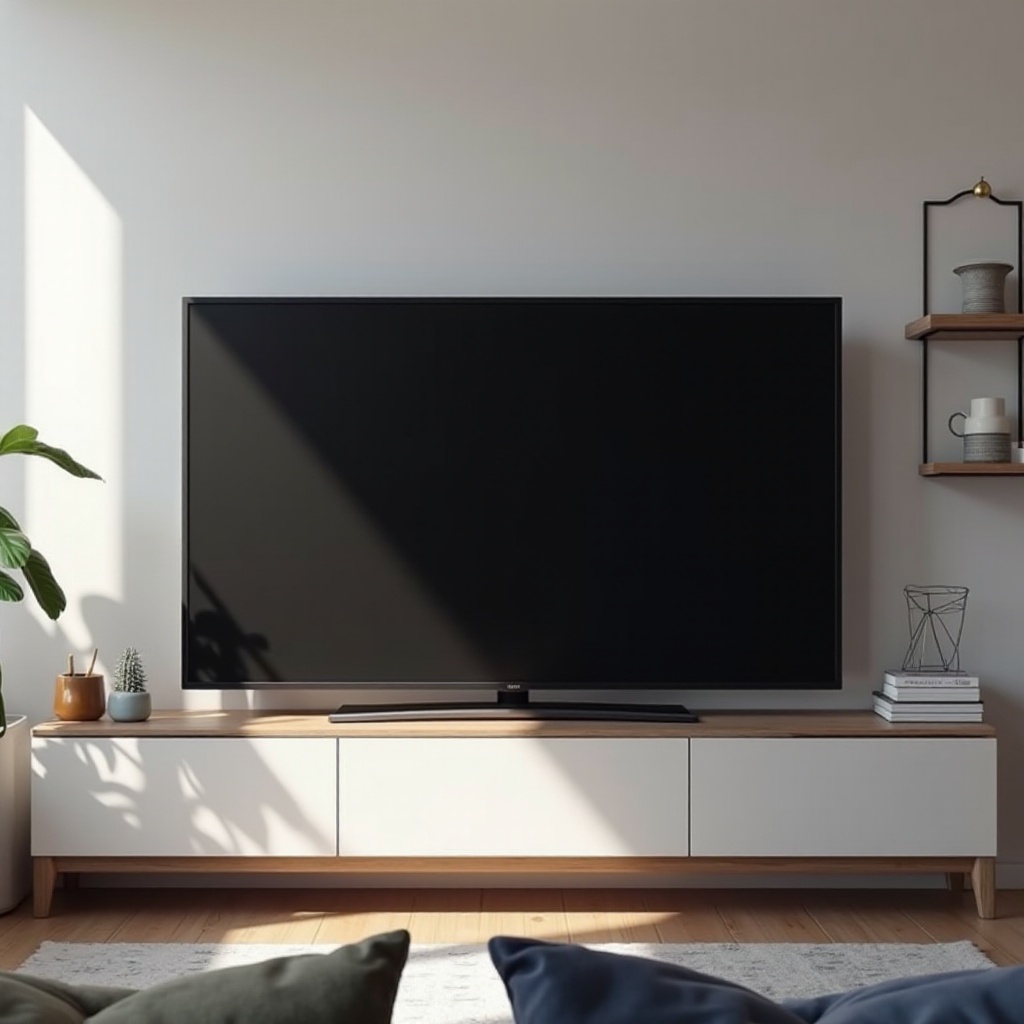
Utilizzare la TV come monitor: una guida completa
Introduzione
Usare una TV come monitor offre un’alternativa interessante sia per attività professionali che per attività ricreative. Con ulteriore spazio sullo schermo e funzionalità, le TV servono come soluzioni economiche e multifunzionali che rivaleggiano con i monitor tradizionali. Questa guida esplorerà i benefici, le considerazioni tecniche, il processo di configurazione e come affrontare qualsiasi sfida che possa sorgere, assicurando un’esperienza utente migliorata.
Vantaggi di usare una TV come monitor
Spazio schermo più ampio per una maggiore produttività
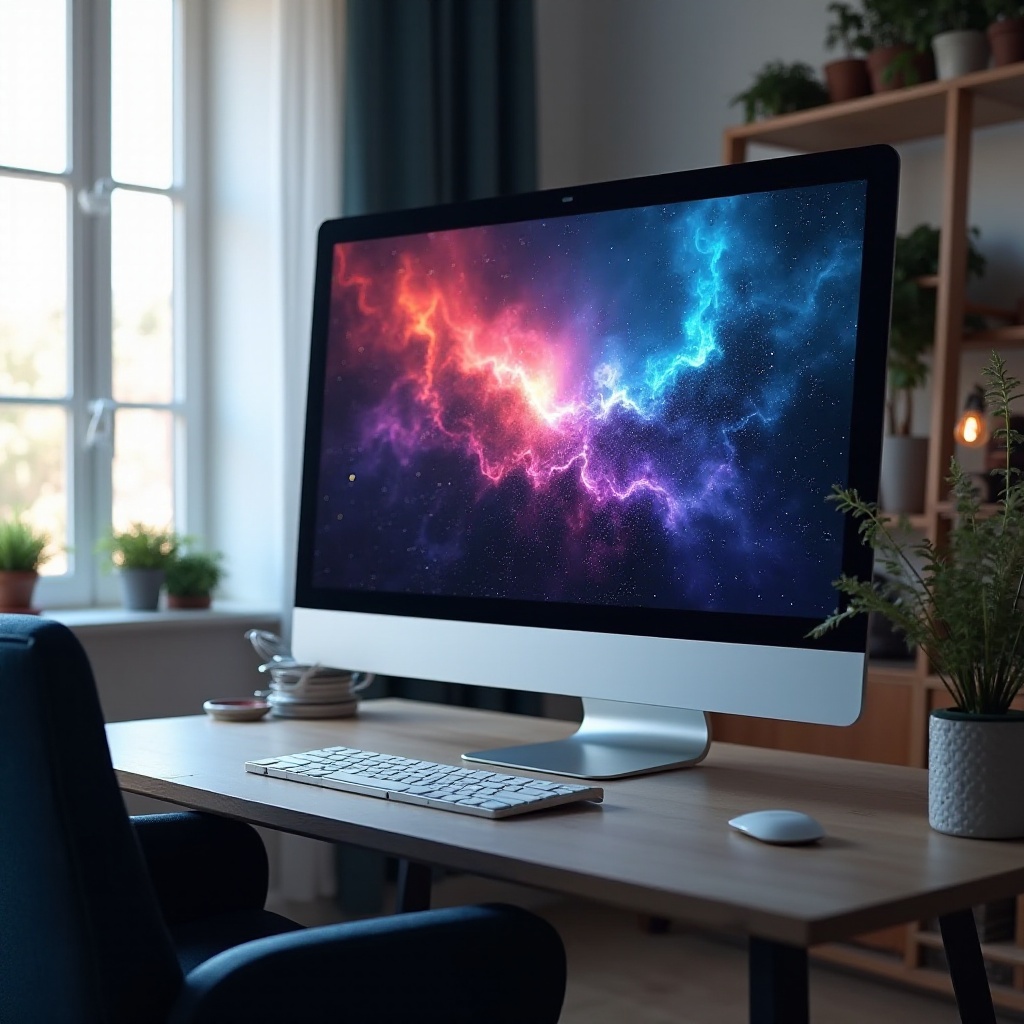
L’ampio schermo offerto da una TV consente agli utenti di navigare tra più compiti contemporaneamente con facilità. Sia che tu stia programmando, progettando o analizzando dati, la più grande superficie facilita un miglior multitasking e visibilità, aumentando significativamente la produttività.
Soluzione economica rispetto ai monitor
Investire in un monitor ad alta risoluzione e di grandi dimensioni può essere costoso. Le TV spesso offrono un’alternativa economica, fornendo una qualità d’immagine e funzionalità simili senza l’alto costo. I nuovi modelli di TV includono molte funzionalità che soddisfano le esigenze di calcolo e gaming, aumentando il loro valore.
Uso multifunzionale per giochi ed intrattenimento
Oltre alle applicazioni professionali, le TV migliorano le esperienze di gioco e d’intrattenimento. Le TV moderne con risoluzione 4K e HDR offrono immagini sorprendenti, rendendole ideali per giochi immersivi e visione di film. Questa versatilità rende la TV un elemento inestimabile sia per il lavoro che per il tempo libero.
Considerazioni tecniche
Risoluzione e rapporto d’aspetto: scegliere le specifiche giuste
Quando si seleziona una TV come monitor, considera la risoluzione, come il 4K, per chiarezza e dettagli. Tieni presente la capacità del tuo hardware informatico di supportare tali uscite. Le TV in genere presentano un rapporto d’aspetto di 16:9, adatto alla maggior parte degli usi, ma assicurati che sia allineato con i requisiti specifici del software.
Input lag e frequenza di aggiornamento: garantire prestazioni fluide
Per attività come il gioco, valuta l’input lag della TV. Un valore inferiore a 15ms è preferibile per prevenire ritardi nella reattività del display. Inoltre, verifica la frequenza di aggiornamento a 120Hz se il gioco è essenziale, poiché ciò comporterebbe immagini in movimento più fluide.
Opzioni di connettività: HDMI, DisplayPort e altro
La maggior parte delle TV e dei computer si connette tramite HDMI grazie al supporto di dati video e audio. Il DisplayPort può anche essere utilizzato per prestazioni migliori in alta risoluzione. Verifica che la tua TV abbia gli ingressi corretti e usa cavi di qualità per evitare problemi di connettività.
Configurazione della tua TV come monitor
Collegare i dispositivi: guida passo passo
- Trova gli ingressi HDMI o DisplayPort sulla tua TV e sul computer.
- Collega il computer alla TV utilizzando un cavo compatibile.
- Passa l’input della TV alla fonte corrispondente usando il telecomando.
- Accendi entrambi i dispositivi e assicurati che funzionino correttamente.
Regolare le impostazioni del display per una qualità ottimale
Ottimizza le impostazioni del display della TV accedendo al menu display del tuo computer. Scegli la risoluzione corretta per la tua TV e regola la scala per ottimizzare la chiarezza di testo e immagini. Allinea la frequenza di aggiornamento con le specifiche della TV per immagini fluide e reattive.
Configurazione audio: garantire un suono di qualità
Se stai usando la configurazione per il consumo di media, assicurati di avere una buona qualità audio. Mentre l’HDMI gestisce tipicamente il trasferimento audio, potresti considerare altoparlanti esterni per un suono migliorato. Collega questi dispositivi alla TV o al computer tramite Bluetooth o cavi, se necessario.
Sfide e soluzioni
Superare l’input lag
Riduci al minimo l’input lag attivando la ‘Modalità Gioco’ sulla tua TV per ridurre la latenza dell’elaborazione video. Abbina questo con cavi di alta qualità e aggiornamenti firmware regolari su entrambi TV e computer per prestazioni ottimali.
Gestire i problemi di densità di pixel
Le TV generalmente hanno una densità di pixel inferiore rispetto ai monitor, il che può portare a pixel visibili. Questo è particolarmente evidente in attività dettagliate. Per mitigare tali problemi, regola la scala del display del tuo sistema operativo e siediti più lontano dallo schermo per garantire un’esperienza visiva piacevole.
Risoluzione dei comuni errori di configurazione
Se emergono problemi di visualizzazione, rivedi tutte le connessioni e conferma le impostazioni di input su entrambi i dispositivi. Prova a riavviarli per risolvere piccoli problemi. Aggiorna regolarmente i driver grafici del tuo computer per assicurarti compatibilità e funzionalità con la tua configurazione TV.
Best practices e consigli
Configurazione ergonomica: posizionamento per il comfort
Organizza la configurazione della TV per minimizzare lo sforzo fisico. Posiziona la parte superiore dello schermo all’altezza degli occhi o leggermente più in basso e metti lo schermo a distanza di un braccio per il massimo comfort visivo. Regola la tua sedia e l’angolo dello schermo per mantenere l’ergonomia.
Utilizzare software specializzati per migliori prestazioni
Valuta l’utilizzo di strumenti software progettati per migliorare la produttività e gestire efficacemente più display. Sono disponibili anche strumenti di calibrazione per ottimizzare la precisione dei colori e la luminosità, che possono migliorare sia le esperienze lavorative che di intrattenimento.
Manutenzione e aggiornamenti regolari
Mantieni tutti i dispositivi aggiornati con l’ultimo firmware e patch software per prevenire problemi di prestazioni. Controlla i cavi per usura ed evita pieghe per mantenere connessioni affidabili.
Conclusione
Utilizzare una TV come monitor può amplificare notevolmente sia le opzioni di produttività che di intrattenimento all’interno di una configurazione versatile. Mentre sfide come l’input lag e la densità di pixel devono essere considerate, con la giusta configurazione e regolazioni, la tua TV può trasformarsi senza problemi in un monitor multifunzionale efficace.
Domande frequenti
Usare una TV come monitor è migliore per il gaming?
Usare una TV come monitor offre un grande schermo per un’esperienza di gioco immersiva, a condizione che la TV abbia un basso ritardo di input e un alto tasso di aggiornamento.
Posso usare una TV come monitor per la produttività lavorativa?
Sì, le TV possono servire efficacemente come monitor per scopi lavorativi, offrendo ampio spazio sullo schermo per multitasking e produttività.
Quali sono le limitazioni dell’utilizzo di una TV come monitor?
Le limitazioni includono possibile ritardo di input, minore densità di pixel e sfide ergonomiche a causa delle dimensioni maggiori, tutte gestibili con un adeguato setup.